كيفية إعداد Chatbot على Streamable
تحكم في Remote OBS من المحادثة باستخدام أوامر للمشاهد والمصادر وبدء البث وإنهائه وBitrate.
ما الذي يفعله Chatbot؟
يحوّل Chatbot الرسائل في محادثة Twitch أو Kick أو YouTube إلى إجراءات في Streamable.
استخدمه لتبديل المشاهد وإظهار المصادر أو إخفائها وبدء بثك أو إنهائه والتحقق من Bitrate الحالية لـ Ingest.
يرد Streamable برسائل تأكيد في محادثات Twitch وKick وYouTube.
الخطوة 1:فتح Chatbot
سجّل الدخول إلى Streamable وافتح Chatbot من الشريط الجانبي.
الخطوة 2:ربط منصات المحادثة
ضمن ميزات Chatbot، اختر الحساب المطلوب إعداده. اربط الحساب أو حدّث أذوناته قبل تفعيل الأوامر.
فعّل مفتاح المنصة بعد ظهور حالة منح الأذونات.
الخطوة 3:اختيار من يستطيع تشغيل الأوامر
افتراضيًا، يستطيع حساب البث المرتبط فقط تشغيل أوامر التحكم في OBS.
في Twitch، يمكنك أيضًا السماح لمشرفي القناة بتشغيل الأوامر. يحدّث Streamable قائمة المشرفين تلقائيًا.
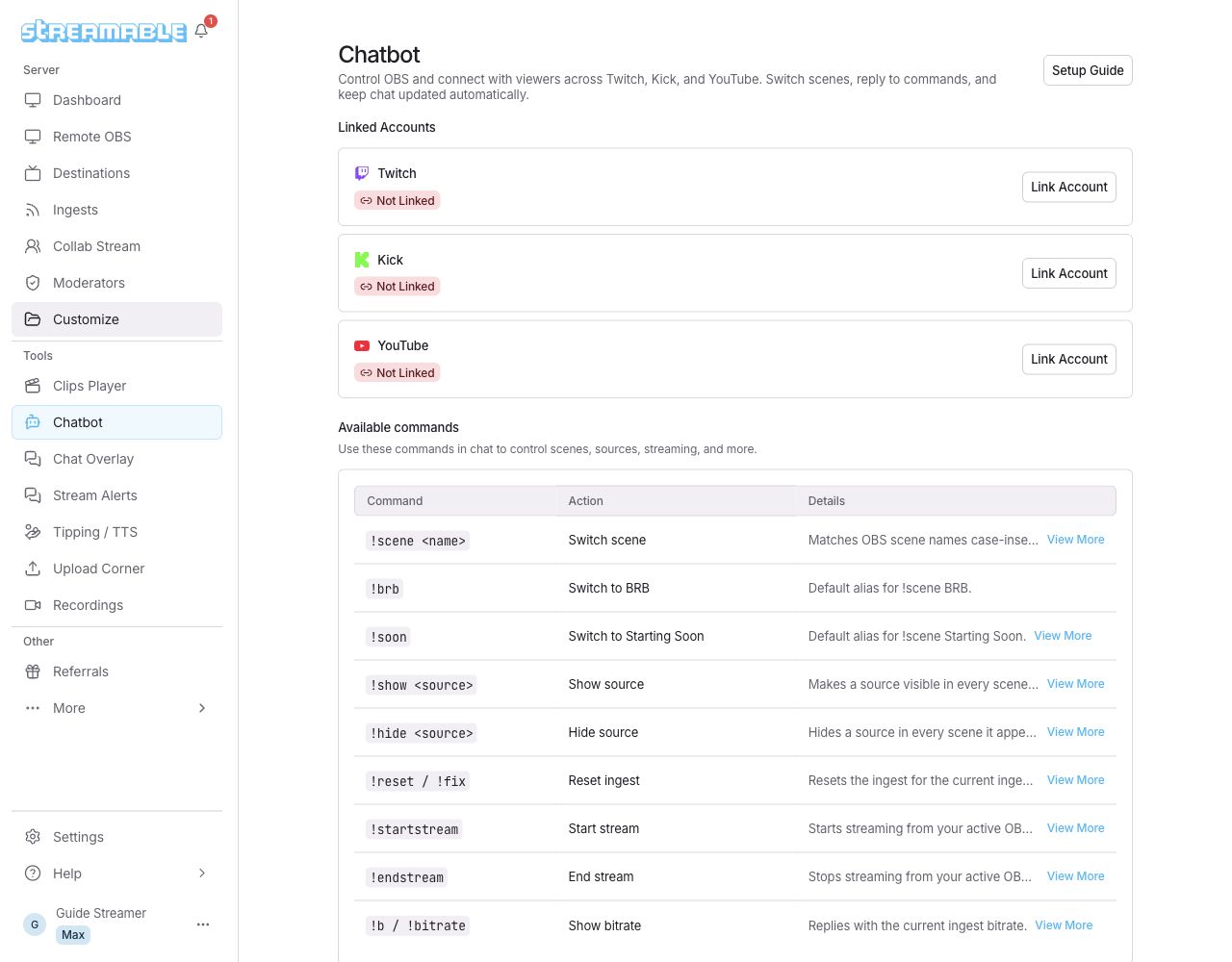
الخطوة 4:استخدام الأوامر المضمّنة
تعمل الأوامر مع الأسماء كما تظهر في OBS. تُدعم علامات الاقتباس للأسماء التي تتضمن مسافات، مثل !scene "Starting Soon".
- يبدّل !scene <name> المشاهد. ويعمل !brb و!soon كاختصارين مضمّنين.
- يُظهر !show <source> ويخفي !hide <source> المصدر في كل مكان يظهر فيه.
- يبدأ !startstream البث النشط في OBS ويوقفه !endstream.
- يعرض !b أو !bitrate معدل البت الحالي لمصدر الإدخال. ويعيد !reset أو !fix ضبط مصدر الإدخال في المشهد الحالي.
الخطوة 5:إضافة اختصاراتك
استخدم الأسماء البديلة للأوامر لإنشاء أوامر قصيرة لإجراءات OBS المتكررة.
تدعم الأسماء البديلة !scene <name> و!startstream و!endstream و!reset و!fix.
الخطوة 6:اختيار إعلانات المحادثة
يمكن لـ Streamable نشر تحديثات تلقائية لتغييرات المشاهد وبدء البث وانتهائه وفقدان الإشارة واستعادتها ونشاط Upload Corner.
يوقف كتم رسائل المحادثة الخاصة بتحديثات البث تحديثات البث التلقائية. لكل من Chat Alerts وأوامر الرد وتذكير المحادثة إعدادات مستقلة.
يرسل أوامر الرد ردودًا محفوظة على أوامر المشاهدين. اختر الجميع أو Mods. ويرسل تذكير المحادثة رسالتك بالفاصل الزمني الذي تحدده.