Cómo transmitir en directo en YouTube
Conecta tu canal de YouTube una sola vez, elige o programa la emisión exacta y deja que Streamable la publique en directo.
Paso 1:Conecta tu canal de YouTube
Haz clic en Add Destination. Introduce un Name y selecciona YouTube en Platform. Haz clic en Connect YouTube y autoriza el canal que quieras usar.
Elige el canal que quieres usar y autoriza el acceso. Streamable crea un Ingestion Stream reutilizable dedicado a este destino; no necesitas copiar ni cambiar su Stream Key.
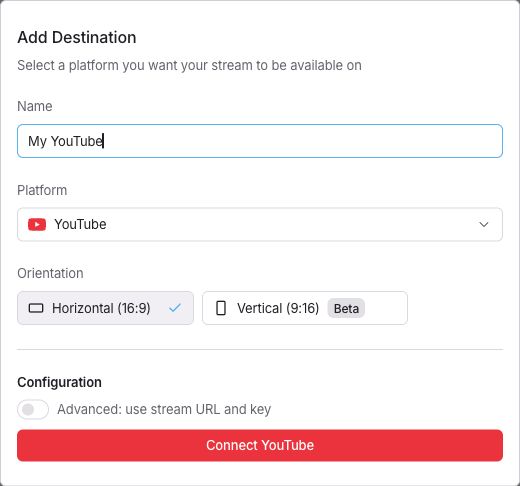
Tu canal de YouTube debe tener habilitadas las emisiones en directo. Estos controles requieren una cuenta de YouTube conectada. Los destinos manuales usan YouTube Studio.
Paso 2:Elige qué debe ocurrir en YouTube
Inicia el servidor y confirma la vista previa del ingest. Desde el Dashboard, inicia el destino YouTube y elige Go live now, Use scheduled stream o Schedule new.
Las emisiones programadas muestran el título, la hora, la visibilidad, la miniatura y el estado de vinculación para que selecciones el evento exacto.
Paso 3:Confirma los detalles de la emisión
Para una emisión nueva, define el título, la descripción y la miniatura opcionales, la visibilidad, la audiencia y la latencia. Privada u oculta es una buena opción para la primera prueba.
Activa la vista previa privada si quieres que Streamable entre en el estado de prueba de YouTube y espere tu confirmación final antes de hacer pública la emisión.
Schedule new prepara un evento para más tarde. La vista previa privada no está disponible si el evento tiene inicio automático o la monitorización desactivada.
Paso 4:Deja que Streamable verifique YouTube
Streamable vincula el Ingestion Stream correcto, inicia OBS, espera a que YouTube indique que el vídeo está activo, comprueba el estado del stream y solo entonces publica la emisión seleccionada.
Si el intento falla, al reintentarlo se reanuda el mismo evento preparado, sin crear una emisión ni una notificación duplicadas.
Paso 5:Finaliza correctamente el mismo evento
Cuando finalizas el destino de YouTube, Streamable detiene su salida y completa esa emisión exacta de YouTube. Después puedes abrir el archivo desde la confirmación.
Opcional: FAQ detallado
Ábrelo solo si todavía necesitas más contexto de solución de problemas.
¿Necesito una clave de emisión de YouTube nueva para cada emisión?
No. YouTube admite Ingestion Streams reutilizables. Un destino conectado de Streamable conserva un flujo administrado dedicado y lo vincula al evento que elijas. Restablece la clave solo si puede haber quedado expuesta.
¿Necesito hacer clic en Emitir en directo en YouTube Studio?
No si el destino está conectado. Streamable espera a recibir vídeo correctamente y realiza la transición de YouTube que has solicitado. Si la vista previa privada está activada, revisa la vista previa y haz clic en «Emitir en YouTube» desde Streamable.
¿Puedo seguir pegando manualmente una URL y una clave de emisión de YouTube?
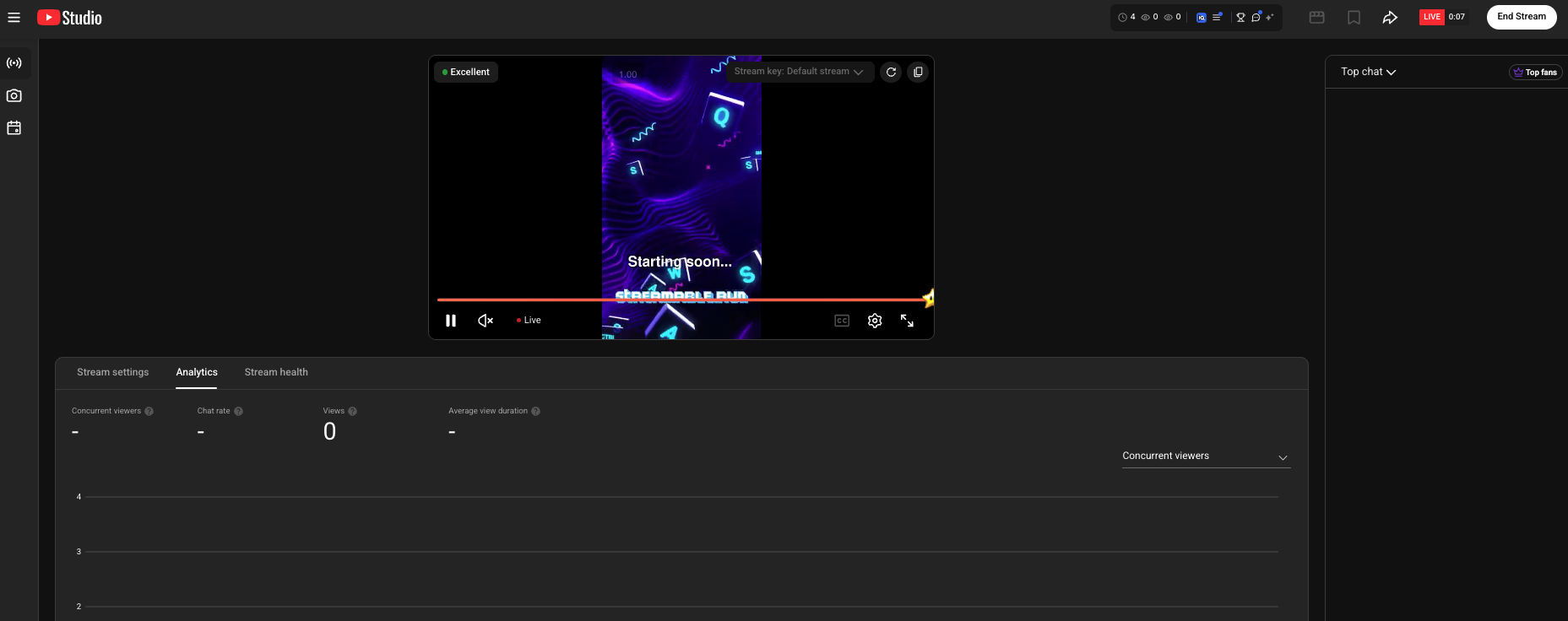
Sí. Activa Advanced: use stream URL and key en Add Destination. Introduce un Name y las credenciales y haz clic en Add. Gestiona esa emisión en YouTube Studio.