Cómo configurar Chat Overlay en Streamable
Combina el chat de Twitch, Kick y YouTube en un solo overlay, añádelo automáticamente a todas las escenas de ingest de Streamable Remote OBS o úsalo en OBS local.
Qué hace Chat Overlay
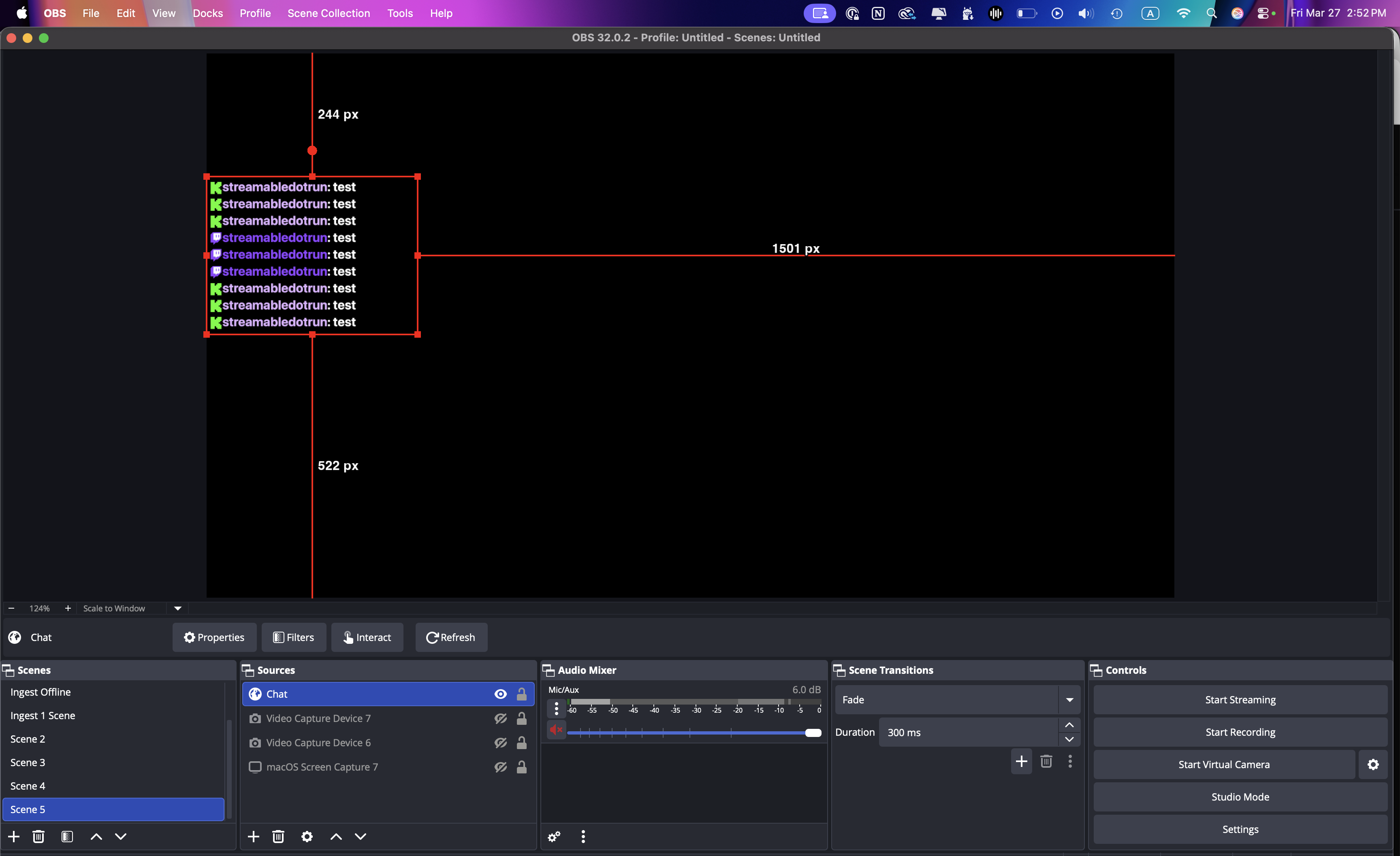
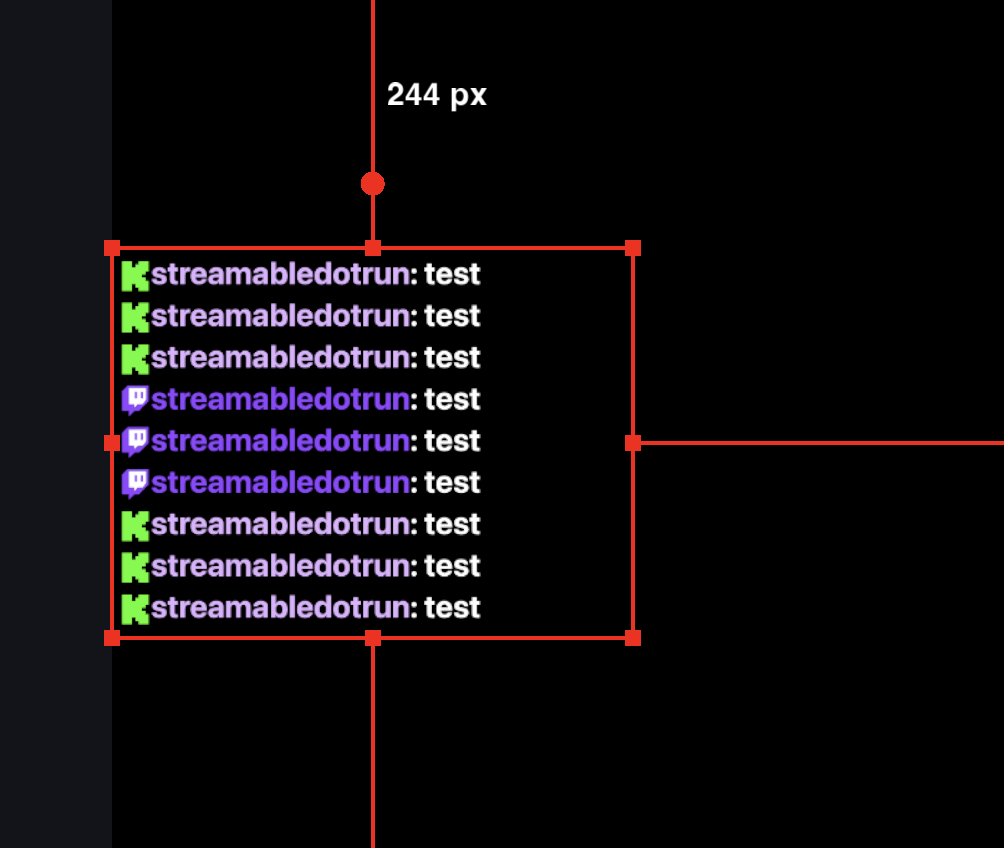
Chat Overlay combina mensajes de Twitch, Kick y YouTube en una fuente de navegador transparente para tu stream.
Usa la misma URL en Streamable Remote OBS u OBS local y activa solo las plataformas que quieras mostrar.
Paso 1:Abrir Chat Overlay
Inicia sesión en Streamable y abre Herramientas -> Chat Overlay, o usa el enlace de abajo.
Paso 2:Activa tus plataformas de chat
Activa Twitch, Kick o YouTube. Si una cuenta no está conectada o necesita permisos actualizados, Streamable te guiará para volver a conectarla.
Para YouTube, inicia primero la transmisión y su chat en vivo. El estado puede mostrar Esperando un chat en vivo activo hasta que Streamable lo encuentre.
Paso 3:Activa Chat Overlay
En la página Chat Overlay, activa Chat Overlay para que los mensajes del chat puedan aparecer en la fuente de navegador.
Después, activa Añadir Browser Source a las escenas de Streamable Remote OBS. Streamable crea o reutiliza la fuente de navegador y la añade a cada escena de ingest de todas las colecciones de escenas.
Los cambios de la fuente de navegador se aplican de inmediato mientras OBS está en funcionamiento. Al desactivar esta opción, Chat Overlay se elimina de todas las escenas de ingest, pero conserva sus ajustes.
Si usas OBS local, continúa abajo para copiar la URL y añadir manualmente la fuente de navegador.
Paso 4:Copia la URL de la fuente de navegador
Usa el botón de copiar junto a URL de fuente de navegador. Esta URL privada carga tu Chat Overlay combinado.
Paso 5:Añade una fuente de navegador en OBS
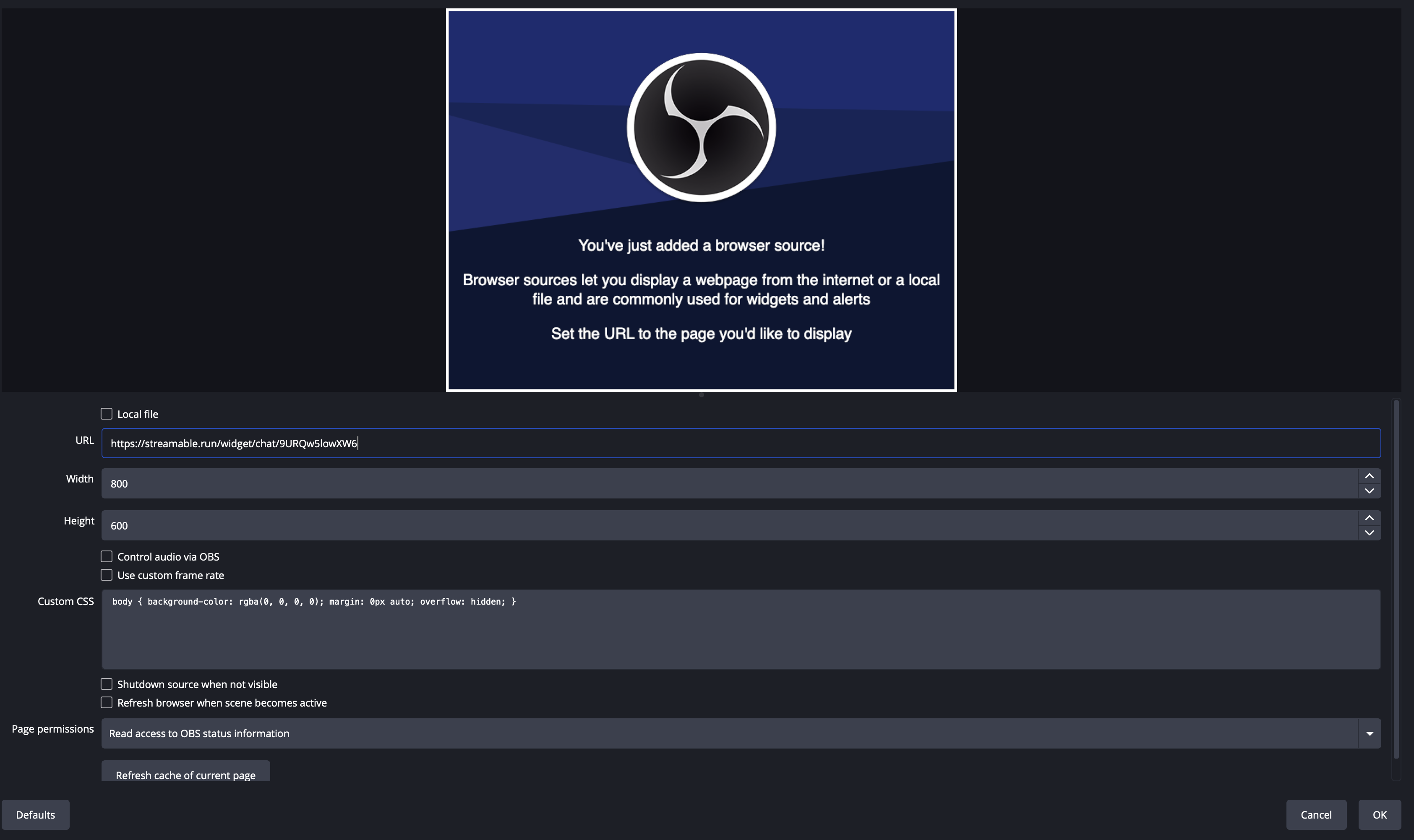
En OBS local, añade una fuente de navegador y pega la URL copiada.
Elige un ancho y una altura que encajen con tu diseño y selecciona Aceptar.
Paso 6:Coloca y prueba el overlay
Cambia el tamaño y coloca la fuente donde deba aparecer el chat, y mantenla por encima de las fuentes de video que deba cubrir.
Envía un mensaje de prueba en cada plataforma activa y confirma que aparezca antes de salir en vivo.