Cómo agregar IRL Pro como ingest para hacer streaming en vivo (configuración QR, SRTLA y soluciones)
Conecta IRL Pro en Android a un ingest de Streamable con el código QR, elige SRTLA, define un bitrate seguro y soluciona los problemas más comunes.
La respuesta corta
IRL Pro es una app de Android para streaming IRL. Para conectarla a Streamable, instálala desde Google Play, abre la página de Ingests, muestra el código QR de IRL Pro y escanéalo o tócalo en tu teléfono. IRL Pro importa la conexión por ti. Empieza a transmitir desde IRL Pro y tu entrada aparecerá En línea en Ingest manager, en el Dashboard.
Paso 1:Instala IRL Pro desde Google Play
En tu teléfono Android, abre IRL Pro en Google Play e instálala.
En un iPhone, usa Moblin: cómo agregar Moblin como ingest.
Paso 2:Inicia tu servidor de Streamable
Inicia tu servidor en https://streamable.run/dashboard.
Abre la página de Ingests en https://streamable.run/ingests.
Selecciona tu ingest y luego abre la sección IRL Pro (Android).
Paso 3:Muestra el código QR de IRL Pro
En Ingests, selecciona la entrada que quieras usar y después IRL Pro.
En un ordenador, haz doble clic en el código QR difuminado para mostrarlo. En el teléfono, toca el código QR.
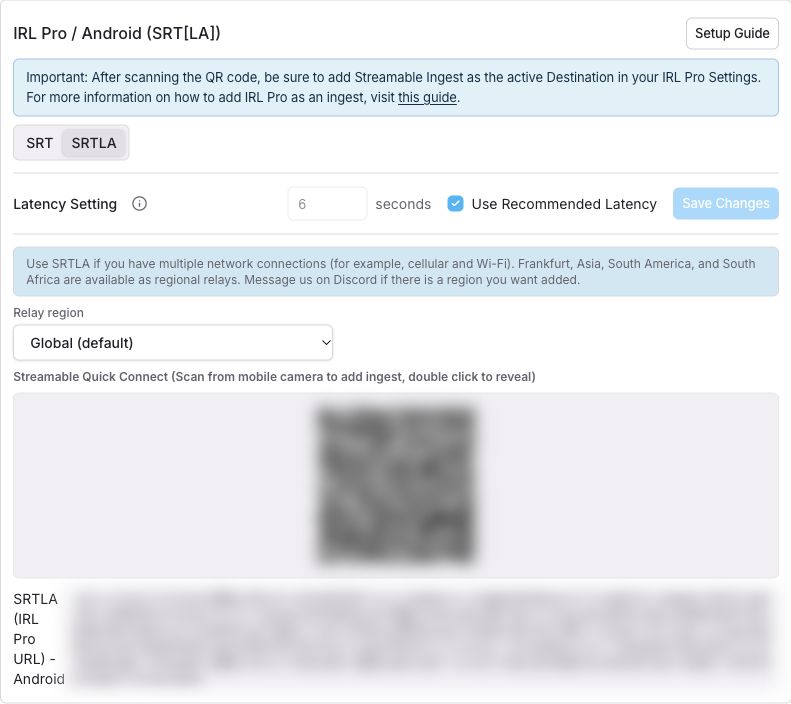
La latencia recomendada es de 6 segundos. Después de cambiarla, importa de nuevo la conexión para aplicar el cambio.
Paso 4:Escanea o toca el código QR en tu teléfono
Código QR en tu computadora: Abre la app Cámara en tu teléfono. Escanea el código QR y toca la notificación. IRL Pro se abre y agrega Streamable como destino.
Código QR en tu teléfono: Toca el código QR. IRL Pro se abre y agrega Streamable como destino.
Elige SRT o SRTLA antes de escanear. SRTLA admite varias conexiones de red. Selecciona la región de retransmisión que quieras usar.
Paso 5:Selecciona Streamable Ingest como Destination activa en los ajustes de IRL Pro
Selecciona el destino importado en IRL Pro. Configura la resolución de salida en 1920×1080.
Paso 6:Empieza a transmitir desde IRL Pro
Confirma los ajustes de stream importados dentro de IRL Pro.
Toca "Start Streaming" para empezar a enviar video a Streamable.
Paso 7:¡Feliz streaming!
En el Dashboard, selecciona tu entrada en Ingest manager. Selecciona su escena y confirma el vídeo en Stream preview.
En el Dashboard, haz clic en Start Stream. Selecciona los destinos en el cuadro de diálogo y confirma el inicio.
¿Quieres tu chat de Twitch y Kick en pantalla? Añade el overlay de chat gratis a tu escena como Browser Source.
En línea en Ingest manager significa que el video de IRL Pro llega a Streamable. Tus espectadores lo ven solo después de que inicies el stream con un destino activado.
¿SRT o SRTLA?
El código QR configura IRL Pro por ti. Si tu teléfono usa más de una conexión, como datos móviles y Wi-Fi, elige SRTLA. El sitio de IRL Pro menciona el bonding SRTLA sobre varias conexiones y un servicio de bonding gratuito. La página de Ingests da el mismo consejo: usa SRTLA si tienes varias conexiones de red. Con una sola conexión, SRT funciona.
Dos ajustes que conviene conocer:
- Región del repetidor. Con SRTLA, la página de Ingests ofrece Global (predeterminada), Fráncfort (UE), Asia, Sudamérica y Sudáfrica. Elige la más cercana al lugar donde vas a transmitir. Cada región tiene su propio código QR, así que elige la región antes de escanear. Elegir una región no cambia nada en el servidor, y el selector vuelve a Global (predeterminada) al recargar la página.
- Ajuste de latencia. Elige Usar latencia recomendada o define una Latencia personalizada. La latencia recomendada es de 6 segundos. Una latencia más baja se siente más inmediata, pero deja menos margen cuando cae la señal. Después de cambiarla, vuelve a importar la conexión en IRL Pro para aplicarla. Para entender el porqué, lee ajustes de latencia SRT para streaming IRL.
Bitrate: por dónde empezar
IRL Pro ajusta el bitrate sobre la marcha y tiene un modo de bitrate automático, pero su sitio no publica valores de partida. Estos vienen de la guía de configuración de Streamable:
720p30 o 720p60 en una ruta difícil
- Bitrate inicial (Kbps)
- 3,000–4,500
- Cuándo subir
- Cuando la ruta haya aguantado
1080p30 con una subida estable
- Bitrate inicial (Kbps)
- 5,000–8,000
- Cuándo subir
- Cuando la ruta haya aguantado
1080p60 en una ruta probada
- Bitrate inicial (Kbps)
- 6,000–8,000
- Cuándo subir
- Solo si el teléfono se mantiene fresco
| Vídeo y ruta | Bitrate inicial (Kbps) | Cuándo subir |
|---|---|---|
| 720p30 o 720p60 en una ruta difícil | 3,000–4,500 | Cuando la ruta haya aguantado |
| 1080p30 con una subida estable | 5,000–8,000 | Cuando la ruta haya aguantado |
| 1080p60 en una ruta probada | 6,000–8,000 | Solo si el teléfono se mantiene fresco |
No definas el bitrate con una prueba de velocidad. Una prueba es una ráfaga corta con el teléfono quieto; un stream es una sesión larga con el teléfono en movimiento. Revisa también los límites de tu plataforma, como las Broadcasting Guidelines de Twitch. Más en el mejor bitrate para streaming IRL y presets de bitrate de Moblin e IRL Pro.
Solución de problemas
El código QR no abre IRL Pro. Instala IRL Pro primero (paso 1). Si el código está en la pantalla de una computadora, escanéalo con la app Cámara del teléfono y toca la notificación. Si está en el teléfono, toca el código QR. Si en la computadora aparece desenfocado, haz doble clic. Trata el código QR como una contraseña: contiene los datos de tu conexión, así que no lo publiques ni lo muestres en una captura.
IRL Pro dice que está transmitiendo, pero la entrada no aparece En línea en Ingest manager. Comprueba que seleccionaste la misma entrada que escaneaste. Cada entrada aparece como En línea, Sin conexión o Conectando; espera un momento si dice Conectando. Si cambiaste la región del repetidor o la latencia, vuelve a importar la conexión en IRL Pro.
La entrada está En línea, pero la imagen o el sonido están mal. En línea significa que la señal llega, no que el audio esté bien. Selecciona la escena de la entrada, revisa el vídeo en Stream preview y escucha la salida del programa. Si la imagen se ve pixelada, baja primero el bitrate, luego revisa el calor del teléfono y después la red.
La entrada está En línea, pero los espectadores no ven nada. El ingest es solo el tramo entre tu teléfono y Streamable. En el Dashboard, haz clic en Iniciar stream, selecciona tus destinos y confirma.
Preguntas frecuentes
¿Hay una versión de IRL Pro para iPhone? El sitio de IRL Pro solo enlaza a Google Play. Quienes transmiten con iPhone usan Moblin, que se explica en cómo agregar Moblin como ingest.
¿Necesito SRTLA? Solo si quieres combinar conexiones. Con una sola conexión, SRT funciona; SRTLA añade bonding cuando tienes más de una.
¿Un ingest que funciona significa que estoy en vivo? No. El ingest es el tramo entre tu teléfono y Streamable. Tus espectadores ven tu stream solo después de pulsar Iniciar stream con un destino activado. Consulta la prueba de destinos y el traspaso al productor remoto.
¿Qué bitrate debo usar? Empieza con los rangos de arriba y súbelo solo después de un ensayo en el lugar real donde vas a transmitir.
¿Moblin o IRL Pro? Lo decide tu teléfono: IRL Pro para Android, Moblin para iPhone. Consulta Moblin vs IRL Pro.
Fuentes
- IRL Pro, consultado el 19 de octubre de 2026.
- IRL Pro en Google Play, enlazado desde el sitio de IRL Pro.
- Etiquetas y textos de ayuda de la página de Ingests de Streamable, revisados el 19 de octubre de 2026.
- Las guías de bitrate y latencia de Streamable enlazadas arriba.