Guía: subir assets a tu Remote OBS de Streamable
Mejora tu stream con imágenes y videos personalizados subiendo assets a tu Streamable Dashboard y agregándolos a tu escena de OBS.
Mejora tu stream con imágenes y videos personalizados
En esta guía te mostramos el proceso sencillo para agregar assets como imágenes y videos a tu stream de Cloud OBS usando Streamable Dashboard.
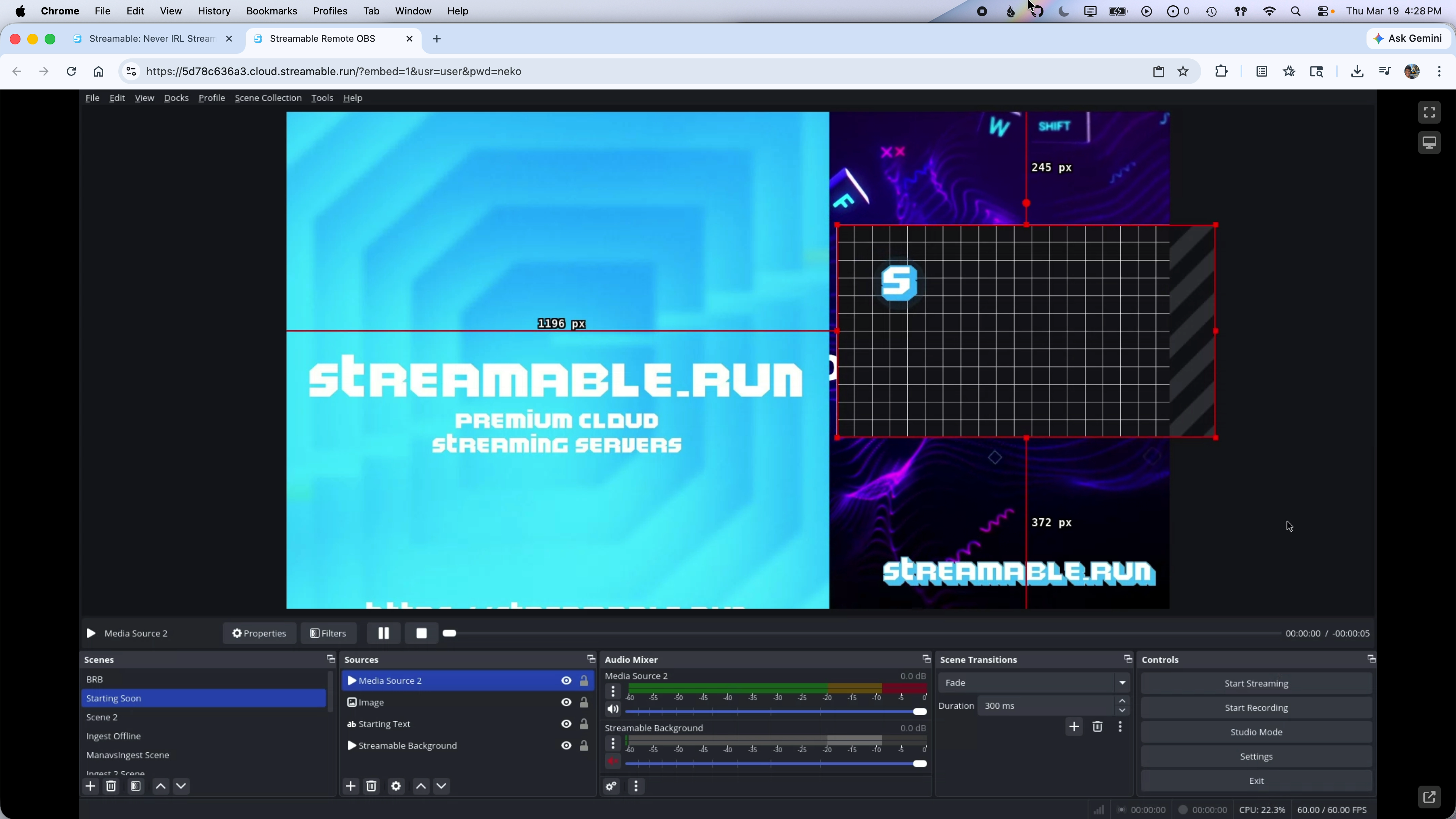
Paso 1:Ve a la página Customize
Ve a la pestaña Customize en la barra de navegación superior de tu Streamable Dashboard.
Aquí administrarás todos tus banners, intros y overlays.
Paso 2:Sube tus archivos
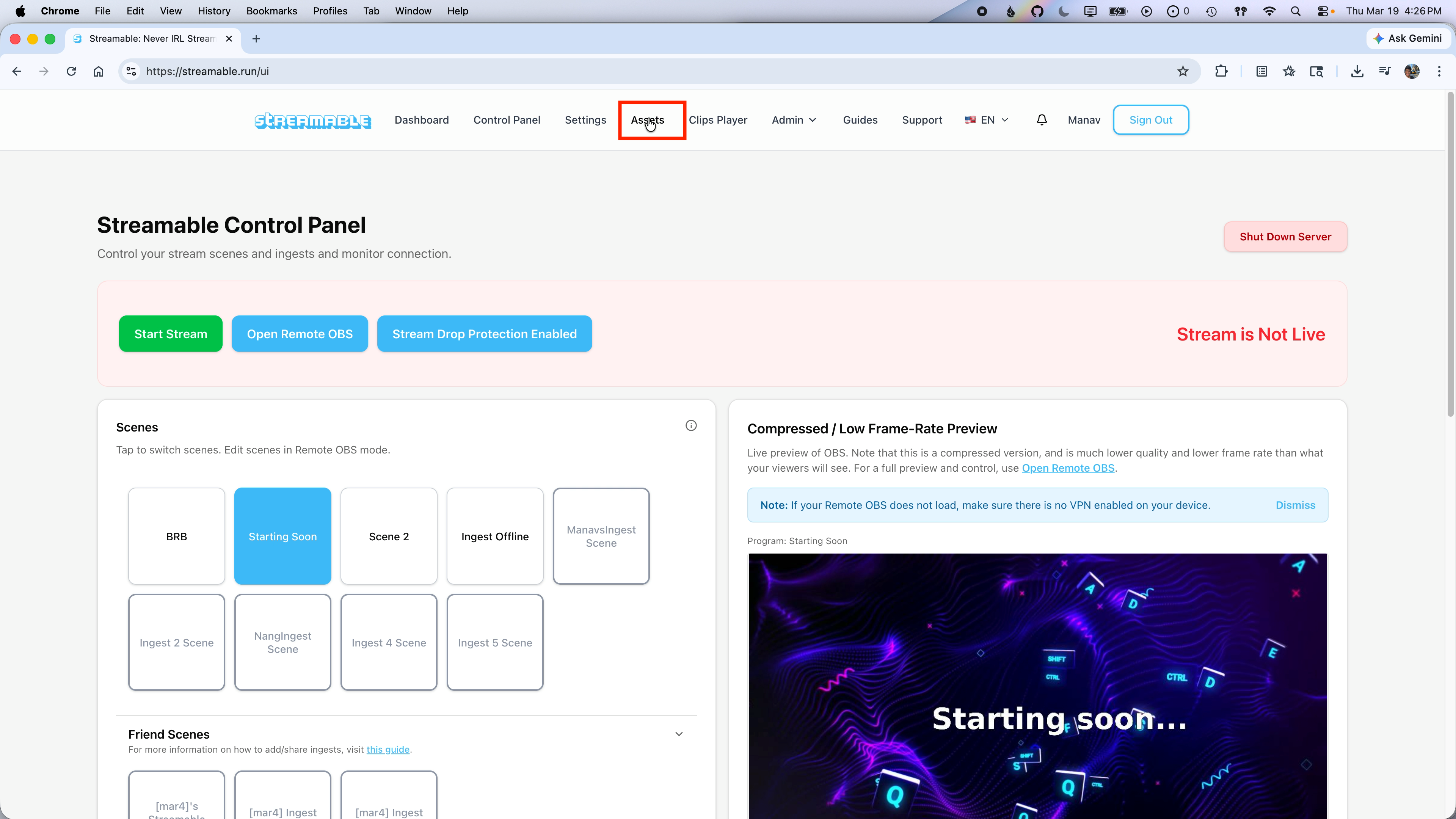
Haz clic en el botón Choose File para seleccionar la imagen o el video que quieres subir.
También puedes arrastrar y soltar archivos directamente en el área de subida. Tus archivos se guardarán en el servidor y se sincronizarán con tu instancia de OBS.
Paso 3:Abre Remote OBS
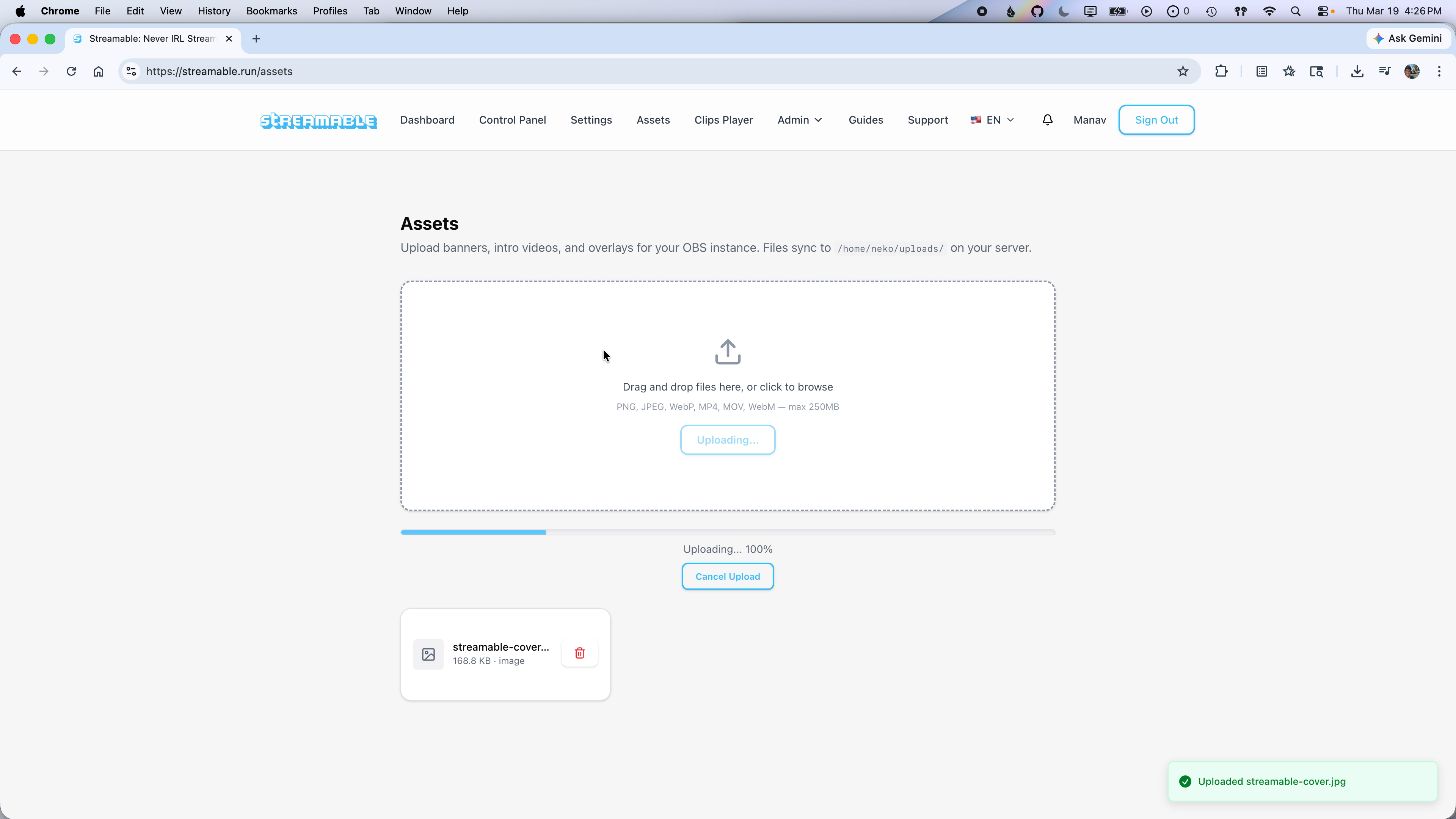
Cuando tus assets estén subidos, vuelve al Dashboard y haz clic en Open Remote OBS.
Esto abrirá tu interfaz de OBS en una pestaña nueva.
Paso 4:Agrega tus assets como fuentes en OBS
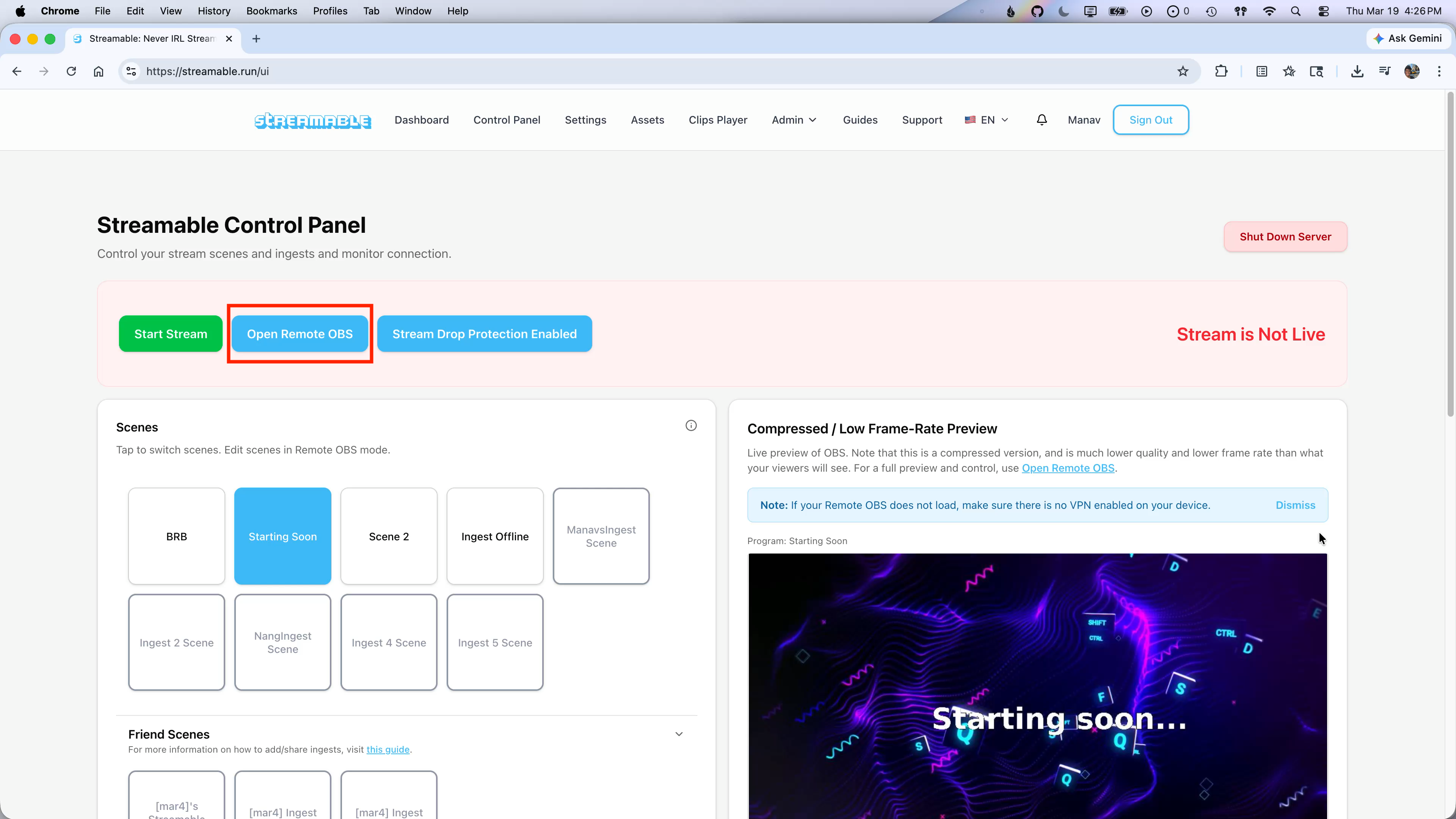
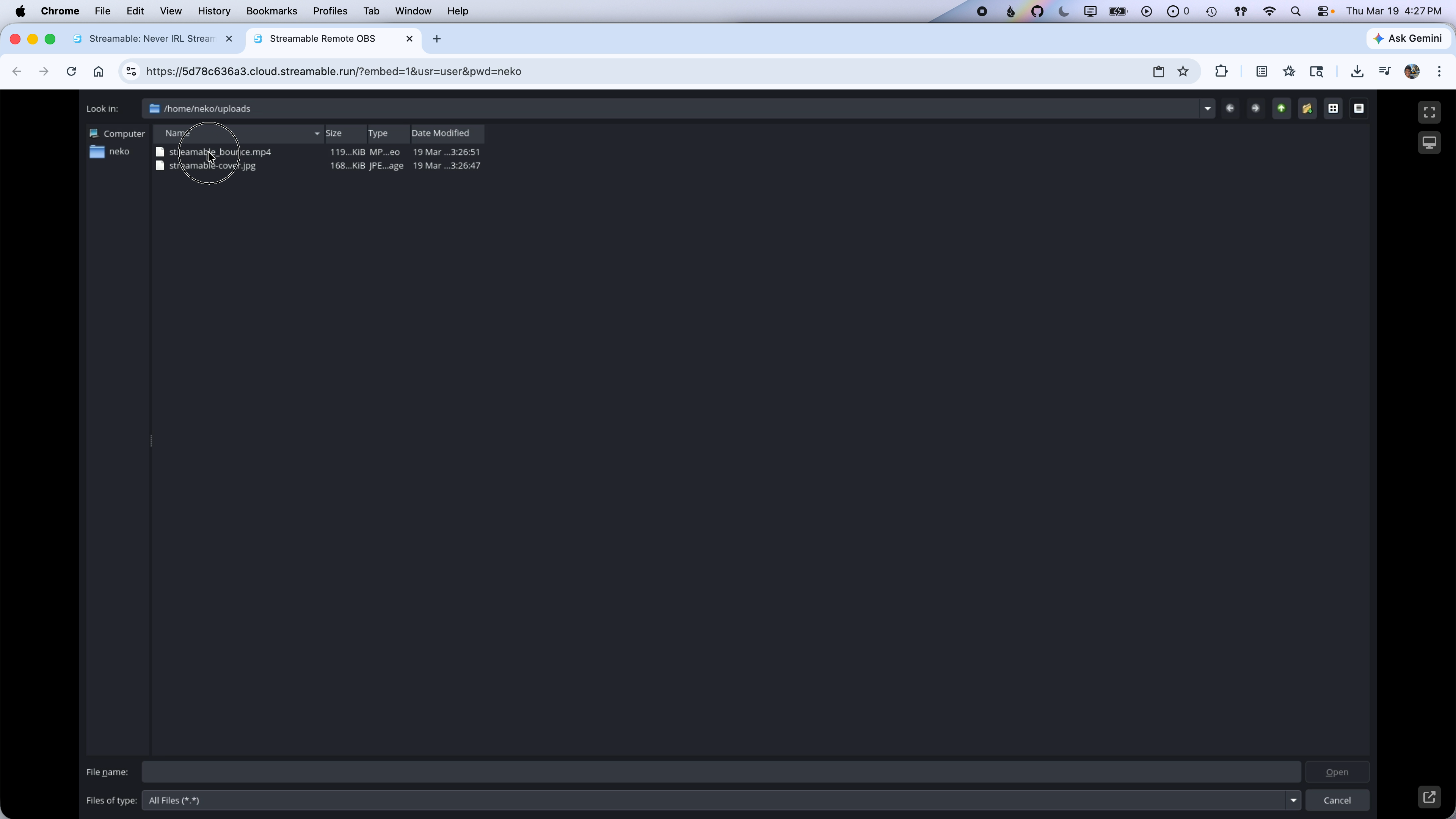
Para agregar una imagen, haz clic en el icono + del panel Sources, selecciona Image, ponle nombre a la fuente y haz clic en OK. En la ventana de propiedades, haz clic en Browse y navega a /home/neko/uploads para encontrar tu imagen subida.
Para agregar un video, haz clic en el icono + del panel Sources, selecciona Media Source, ponle nombre y haz clic en OK. Haz clic en Browse en la ventana de propiedades y navega a la misma carpeta /home/neko/uploads. Si no ves tu video, cambia el filtro de tipo de archivo a All Files (.).
Paso 5:Ajusta tus assets
Ahora puedes cambiar el tamaño y la posición de tus nuevos assets de imagen y video dentro de tu escena de OBS para lograr el aspecto perfecto para tu stream.