Cómo configurar Clips Player en Streamable
Configura Clips Player para que Streamable pueda reproducir clips seleccionados de Twitch o Kick en tus escenas Ingest Offline y BRB.
Qué hace Clips Player
Clips Player te permite seleccionar clips de Twitch o Kick y usarlos como fuente de navegador.
Activar clips añade el reproductor a Ingest Offline y BRB. Los clips pueden reproducirse mientras se reconecta el ingest.
¿Por qué Clips Player muestra el canal de Twitch o Kick equivocado?
Clips Player puede quedar vinculado al primer destino o cuenta que se añadió a tu cuenta de Streamable. Suele pasar después de añadir el canal de un amigo o vincular una segunda cuenta.
Para cambiarlo, abre Configuración, luego Cuenta y luego Cuentas vinculadas. Desvincula la cuenta que está vinculada ahora. Después, elimina todos los destinos de Kick y Twitch que pertenecen al canal equivocado. Luego vuelve a añadir como destino el canal que quieres.
Hazlo solo entre transmisiones: eliminar destinos cambia a dónde va tu próxima transmisión. Si no puedes desvincular o eliminar la cuenta, o Clips Player sigue mostrando el canal equivocado después de volver a añadirlo, abre un ticket de soporte e indica qué canales están implicados para que el equipo pueda revisar la cuenta.
Paso 1:Conecta Twitch o Kick
Conecta la cuenta de la plataforma que tiene los clips que quieres usar.
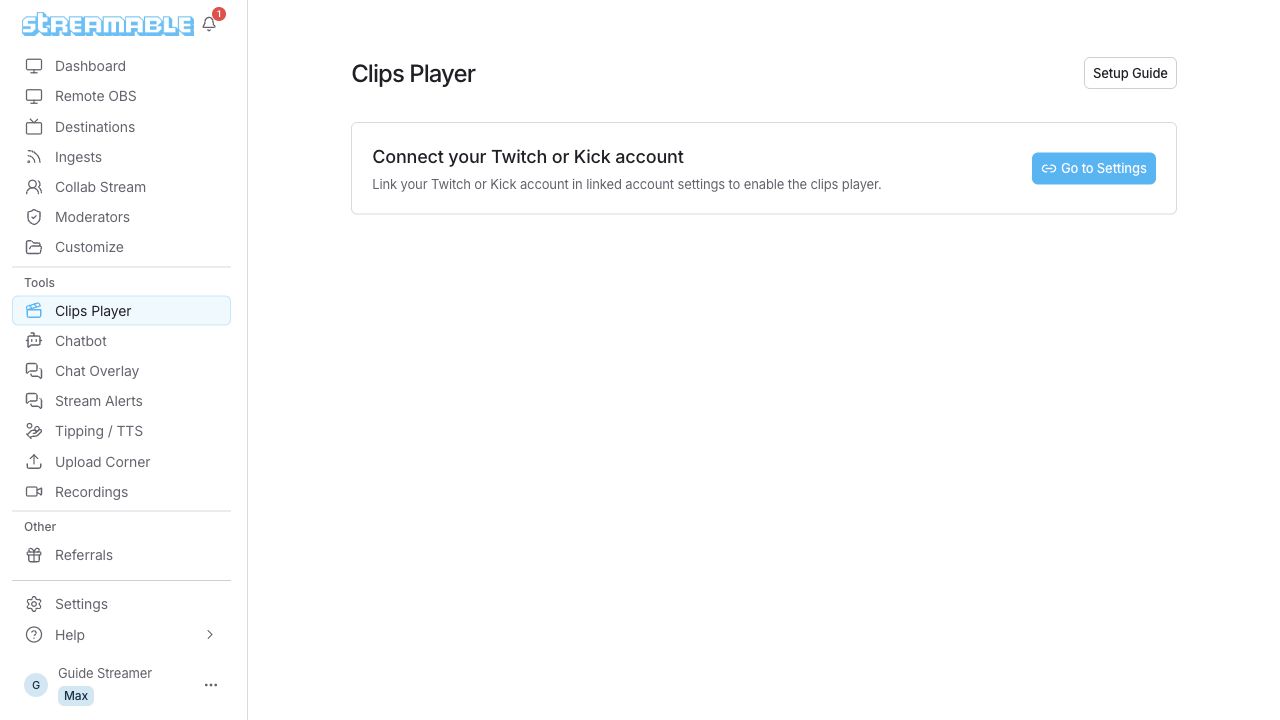
Paso 2:Abre Clips Player
Abre Clips Player desde la barra lateral de Streamable y espera a que carguen tus clips.
Paso 3:Selecciona y guarda clips
En Twitch, filtra y selecciona clips. Después, pulsa Guardar Clips Player. En Kick, elige Automático o Clips seleccionados. Automático incluye nuevos clips del intervalo de fechas. Clips seleccionados solo reproduce tu lista guardada. Después de cambiarla, pulsa Guardar Clips Player.
Plataforma de clips elige Twitch o Kick para las escenas de OBS. El cambio conserva ambas selecciones. Los filtros de fecha cambian la búsqueda, no la lista guardada de Kick.
Paso 4:Activar clips
Activa Activar clips para usar clips en las escenas Ingest Offline y BRB.
Desactívalo si quieres que esas escenas no tengan clips. La Custom Browser Source URL sigue disponible para OBS local o diseños personalizados.