Cómo separar el audio del VOD de Twitch (Beta)
Los espectadores en directo oyen la pista 1 de OBS. Tu VOD de Twitch recibe la pista 2. Pon música en directo y déjala fuera del VOD.
Cómo funciona
Tu OBS de escritorio envía dos pistas de audio a Streamable.
- Pista 1 → Directo. Es lo que oyen los espectadores en directo.
- Pista 2 → VOD. Es lo que recibe tu VOD guardado de Twitch.
Ejemplo: pon tu música solo en la pista 1. Los espectadores en directo la oyen. El VOD queda sin música.
Paso 1:Pídenos que la activemos
Esta función está en beta. Escríbenos en Discord y la activaremos en tu cuenta.
Hasta entonces, los ajustes de Streamable de esta guía no aparecen.
Paso 2:Elige qué va en cada pista
En OBS de escritorio, abre Edit → Advanced Audio Properties.
En cada fuente de audio, marca 1 si los espectadores en directo deben oírla. Marca 2 si el VOD debe incluirla.
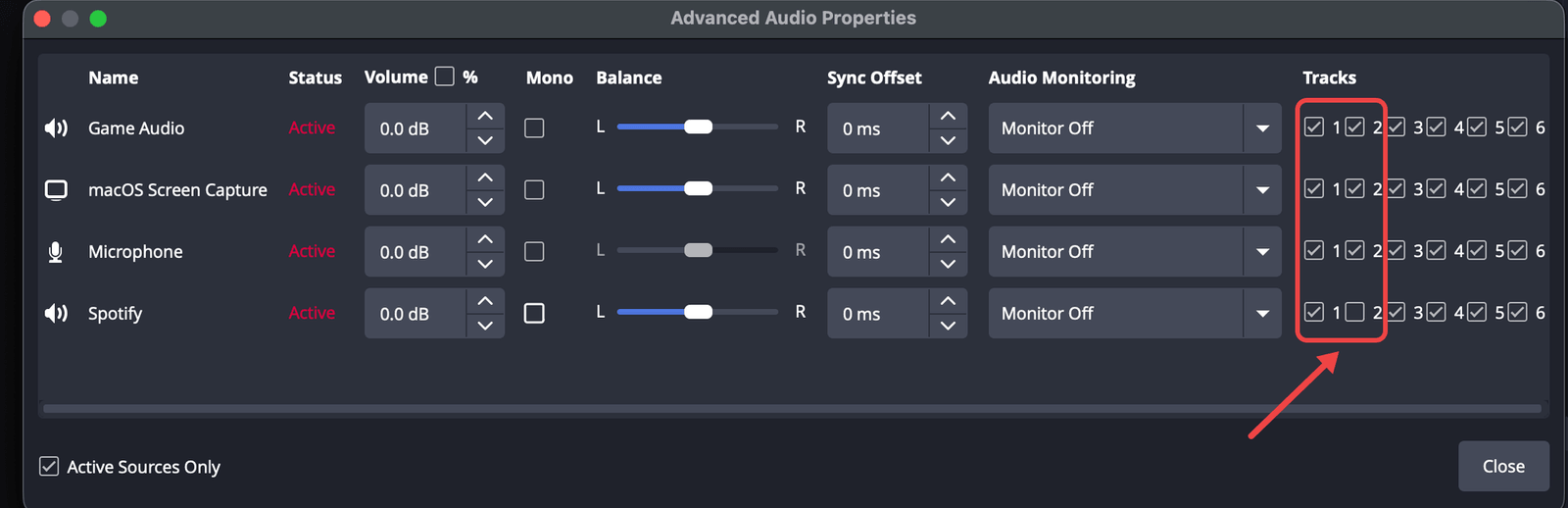
En este ejemplo, Spotify está solo en la pista 1. Los espectadores en directo oyen la música. El VOD no.
Paso 3:Envía las pistas 1 y 2 a Streamable
Abre Settings → Output y pon Output Mode en Advanced.
En la pestaña Streaming, marca 1 y 2 junto a Audio Track.
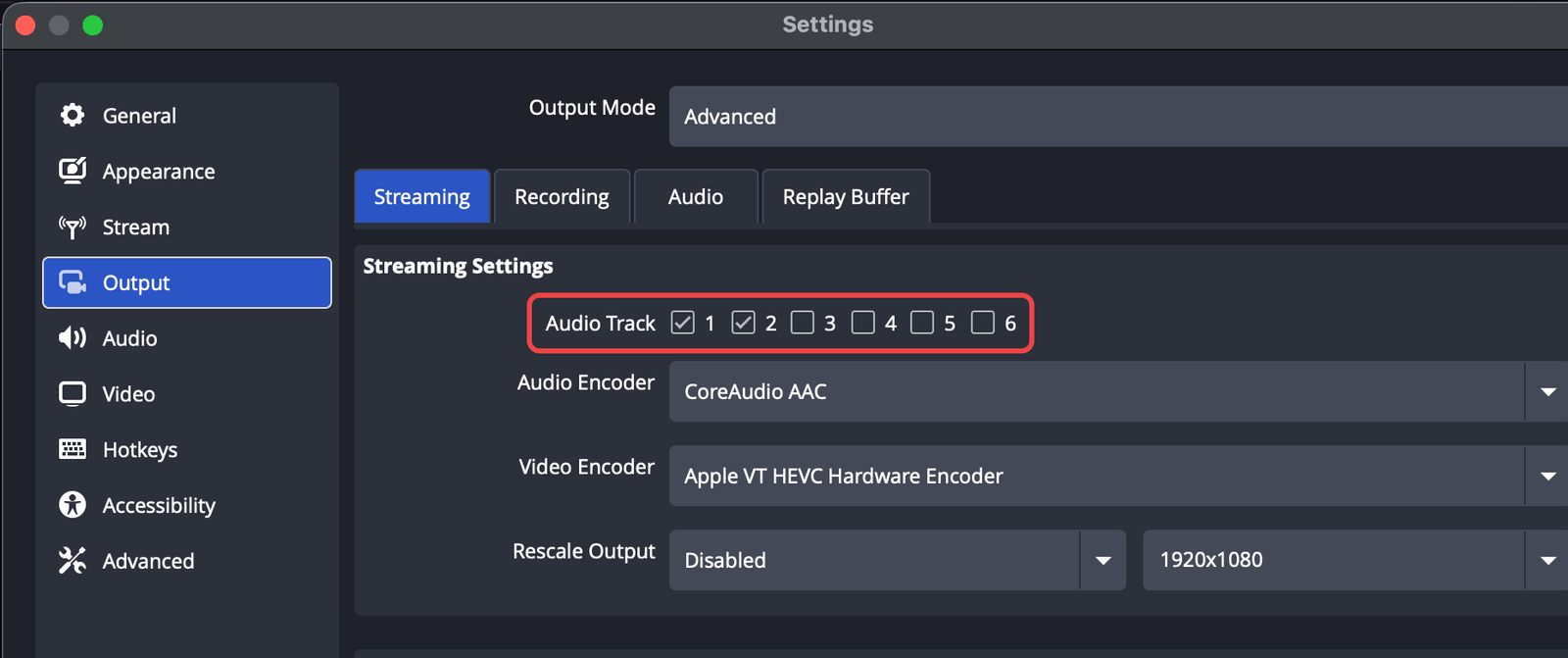
OBS debe conectarse a Streamable por SRT. RTMP solo lleva una pista. Para conectarte, consulta Cómo agregar OBS como ingest para hacer streaming en vivo.
Paso 4:Activa el audio separado para VOD en tu ingest
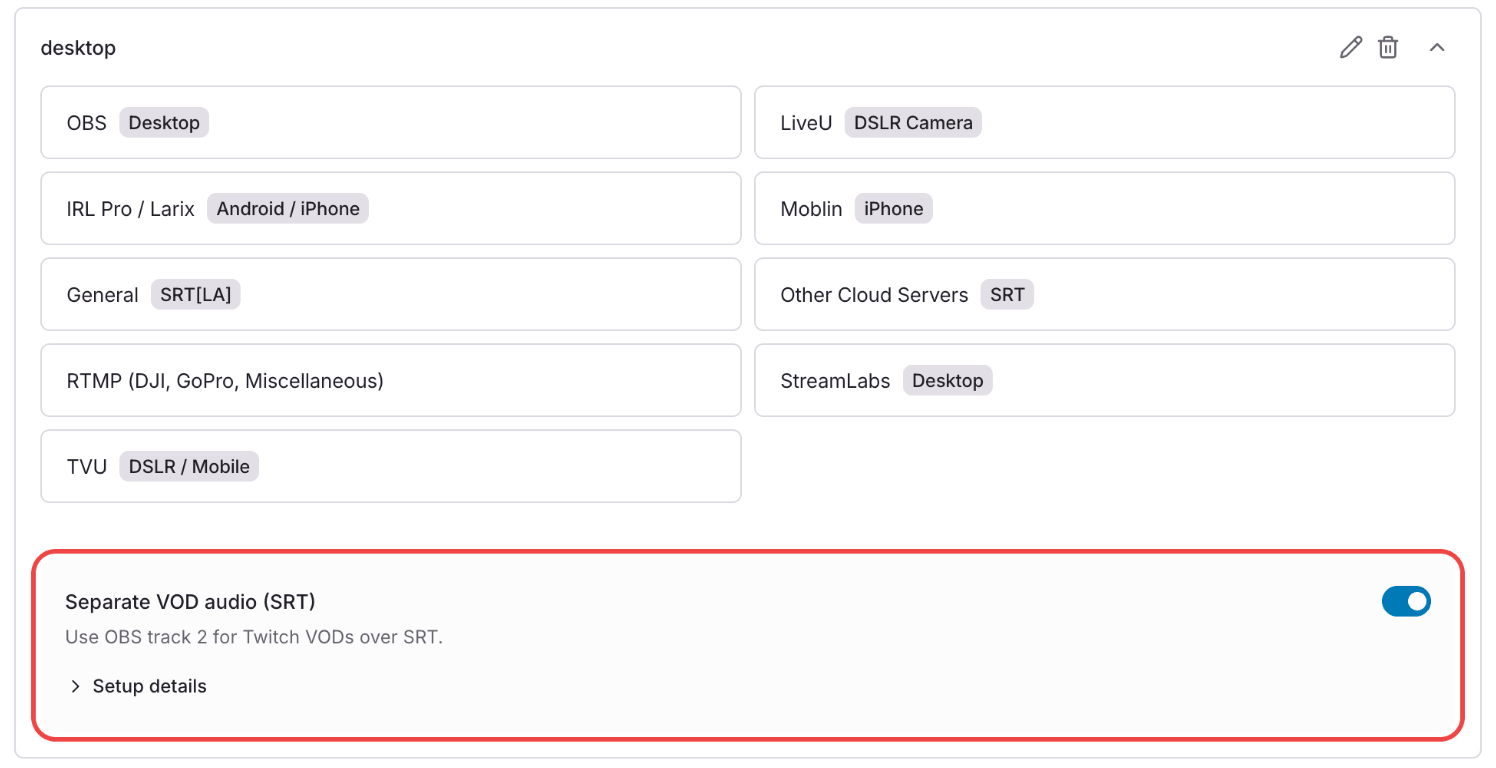
Detén tu servidor en la nube. Este ajuste se bloquea mientras el servidor está en marcha.
Abre Ingests y selecciona el ingest al que envía tu OBS. Activa Audio separado para VOD (SRT).
Paso 5:Actívalo en tu destino de Twitch
Abre Destinos y selecciona tu destino de Twitch.
Activa Usar audio separado para VOD y haz clic en Guardar cambios.
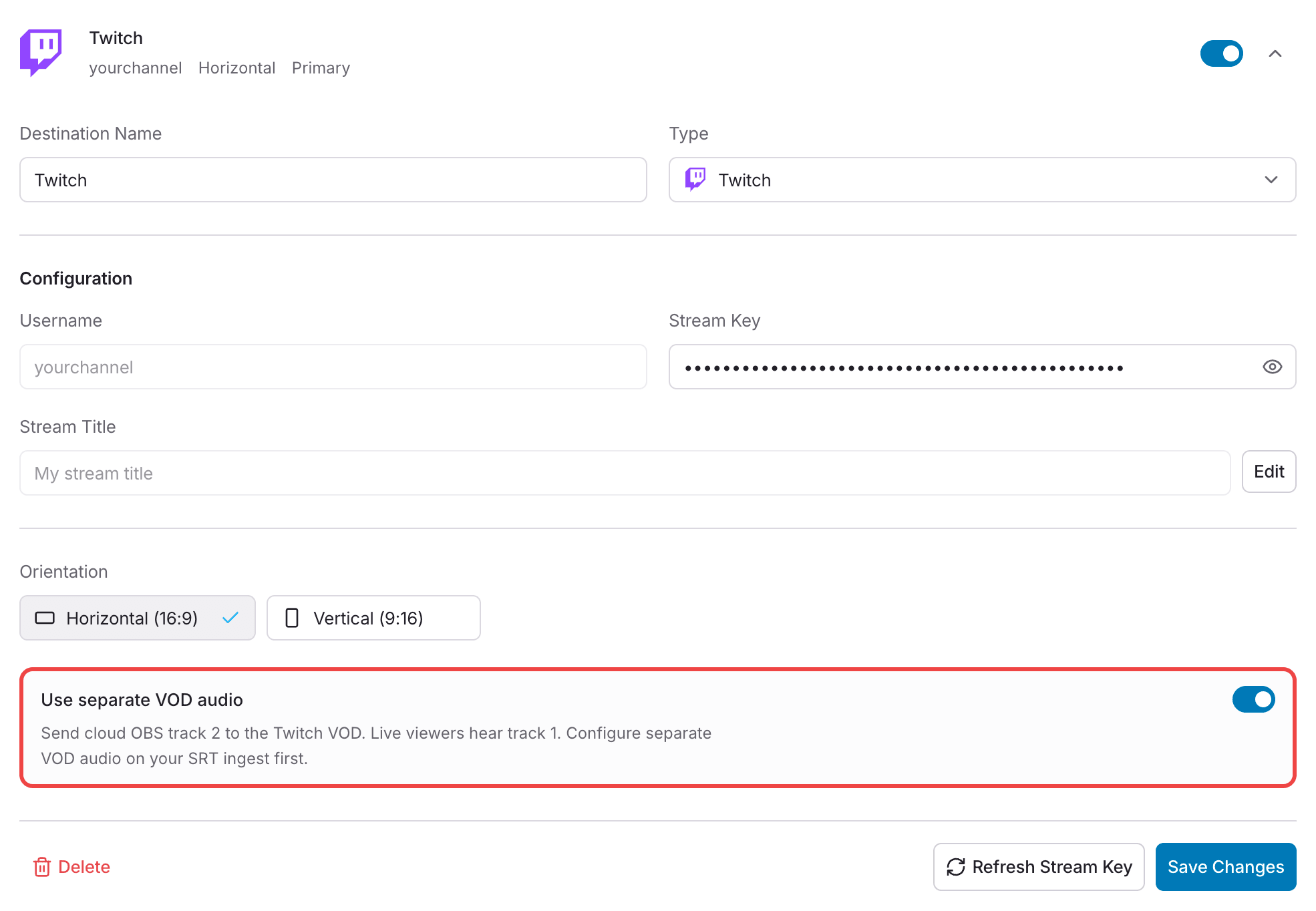
Necesitas los dos interruptores: uno en el ingest y otro en el destino de Twitch. Si falta uno, el VOD no recibe la pista 2.
Paso 6:Inicia tu servidor y empieza el directo
Inicia tu servidor en la nube y empieza a transmitir en OBS de escritorio.
En la página Ingests, tu ingest muestra Recibiendo audio separado para VOD. cuando llega la pista 2.
- Los espectadores en directo oyen la pista 1.
- Tu VOD de Twitch recibe la pista 2.
Conviene saber
- Si OBS no envía la pista 2, este ingest queda en silencio en el VOD.
- Mantén desactivados los filtros de audio y la monitorización de audio de este ingest en tu OBS en la nube. Lo silencian en el directo y en el VOD.
- Solo funciona con los VOD de Twitch. Los demás destinos reciben la pista 1.
¡Déjanos ayudarte!
Contacta con soporte en Discord.