Cómo transmitir desde Streamable a un OBS Studio local
Usa el nuevo destino SRT Pulldown para extraer tu transmisión Streamable a una instalación local OBS Studio a través de un Media Source.
¿Por qué extraer tu transmisión Streamable a un OBS local?
Cloud OBS de Streamable gestiona tu Ingest y tu stream, pero a veces necesitas recuperar el stream en tu propio equipo: para grabar una copia local con un bitrate alto, mezclar fuentes de hardware local —tarjetas de captura, NDI o aplicaciones locales—, ejecutar plugins que no estén instalados en Cloud OBS o enviar el stream a un software local de edición o VFX.
El nuevo destino SRT Pulldown hace que esto sea fácil: Streamable expone una URL SRT por flujo que cualquier cliente (incluido un OBS local Media Source) puede obtener. No se requiere reenvío de puertos ni infraestructura adicional.
Paso 1:Abre la página de Destinos en Streamable
Navegue a https://streamable.run/destinations.
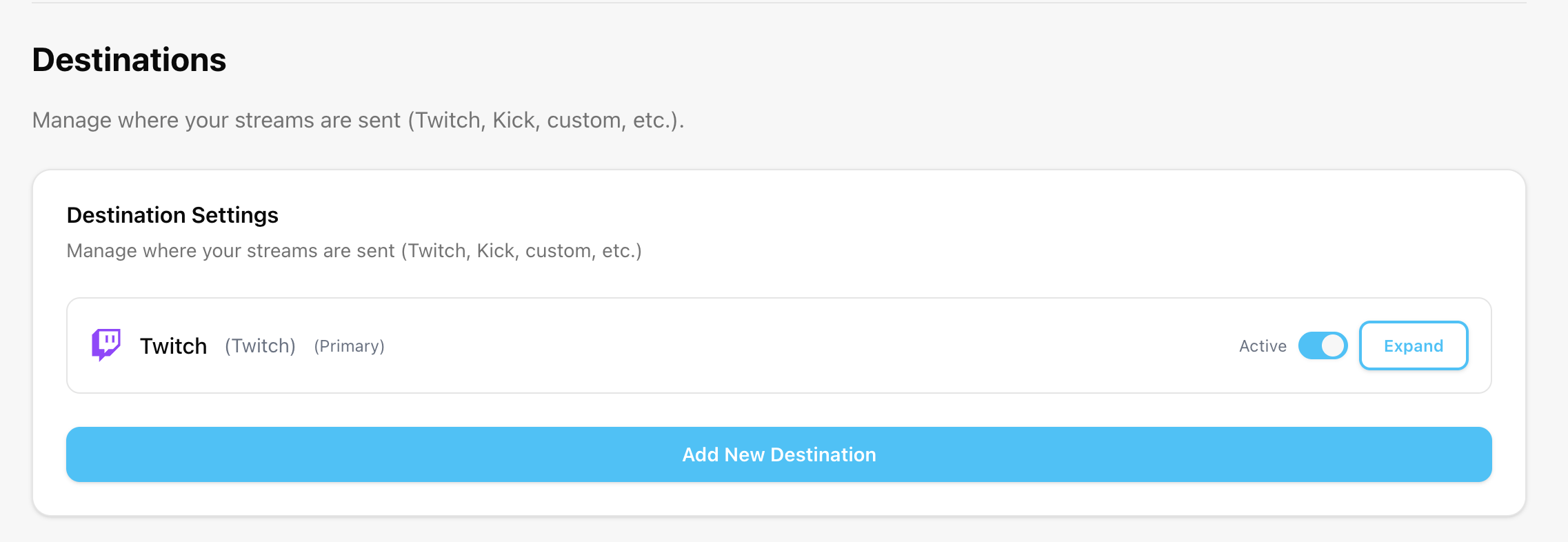
Paso 2:Agregue un destino SRT Pulldown
Haz clic en "Add Destination" y seleccione "SRT Pulldown" como el tipo.
Déle un nombre (por ejemplo, "Local OBS") y haga clic en Crear.
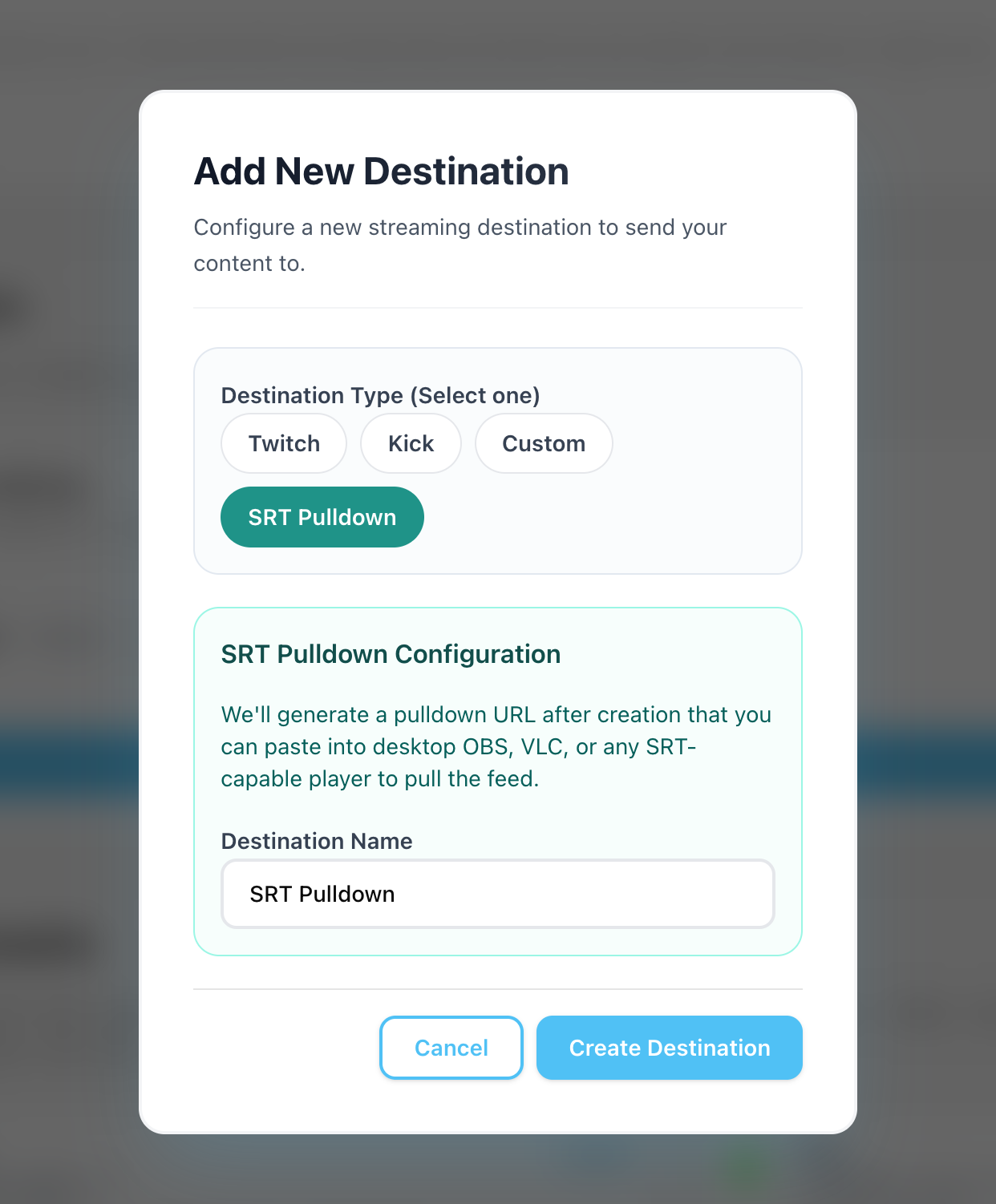
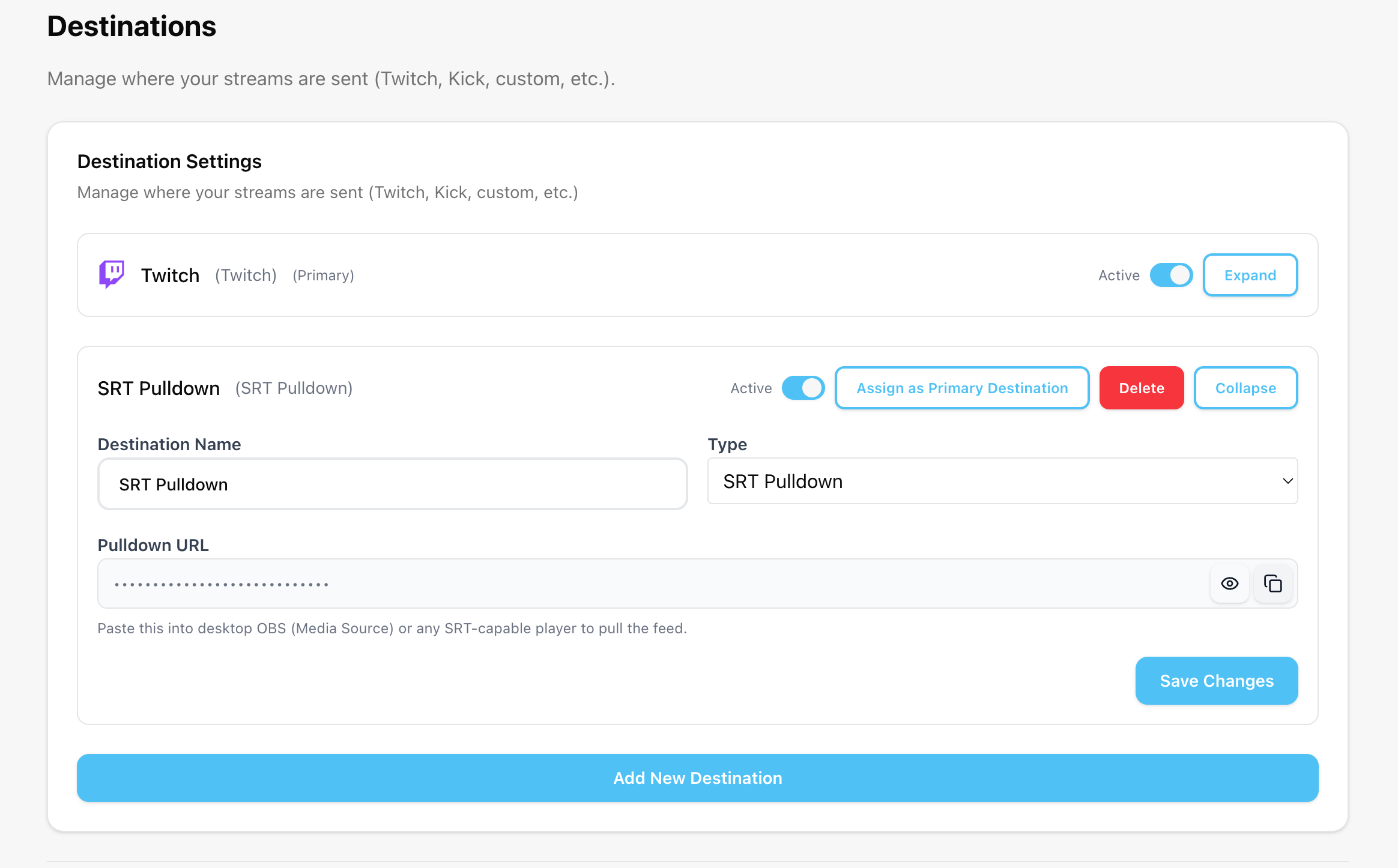
Paso 3:Copia la URL de extracción SRT
Después de crear el destino, tu URL de extracción única SRT se mostrará en la lista de destinos.
Se verá algo así como: srt://video.streamable.run:9002?mode=caller&streamid=<your-stream-id>&latency=1000000
Haz clic en el ícono de copiar junto a la URL para copiarla en tu portapapeles.
Paso 4:Inicia tu transmisión en Streamable
De vuelta en el Panel de control, presiona "Start Stream" para que el destino SRT Pulldown comience a transmitir.
No verás ningún video localmente hasta que OBS se conecte a la URL en los siguientes pasos.
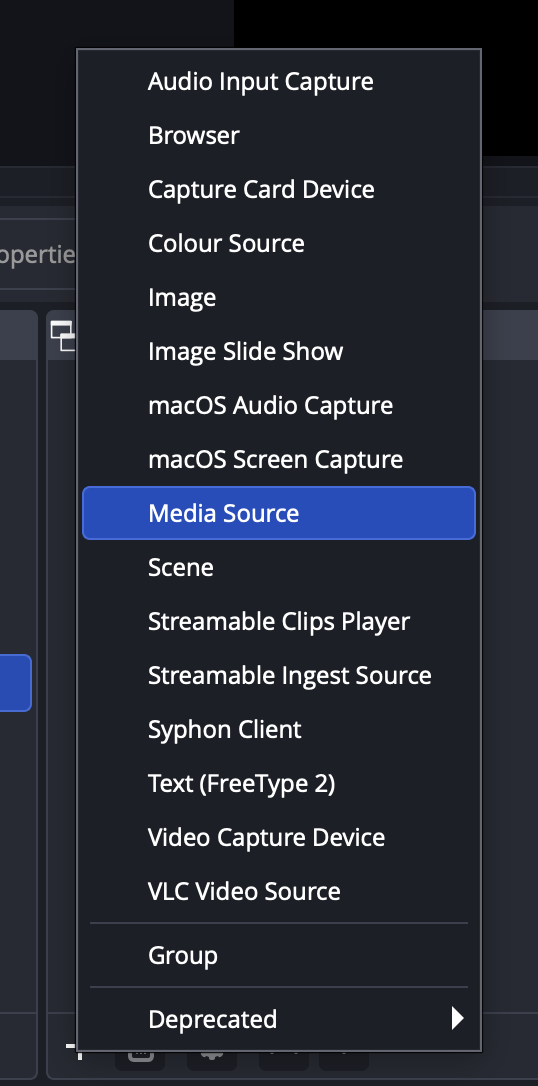
Paso 5:Agrega un Media Source en tu OBS local.
Abre OBS Studio en tu computadora.
En el panel Fuentes, haz clic en el botón "+" y elige "Media Source".
Nómbralo algo como "Streamable Pull" y haz clic en OK para abrir el cuadro de diálogo de propiedades.
Paso 6:Configura el Media Source para obtener datos de Streamable.
En el cuadro de diálogo de propiedades de Media Source, desmarca "Local File".
Pega tu URL SRT en el campo "Input".
Introduzca "mpegts" en el campo "Input Format".
Haz clic en Aceptar para guardar.
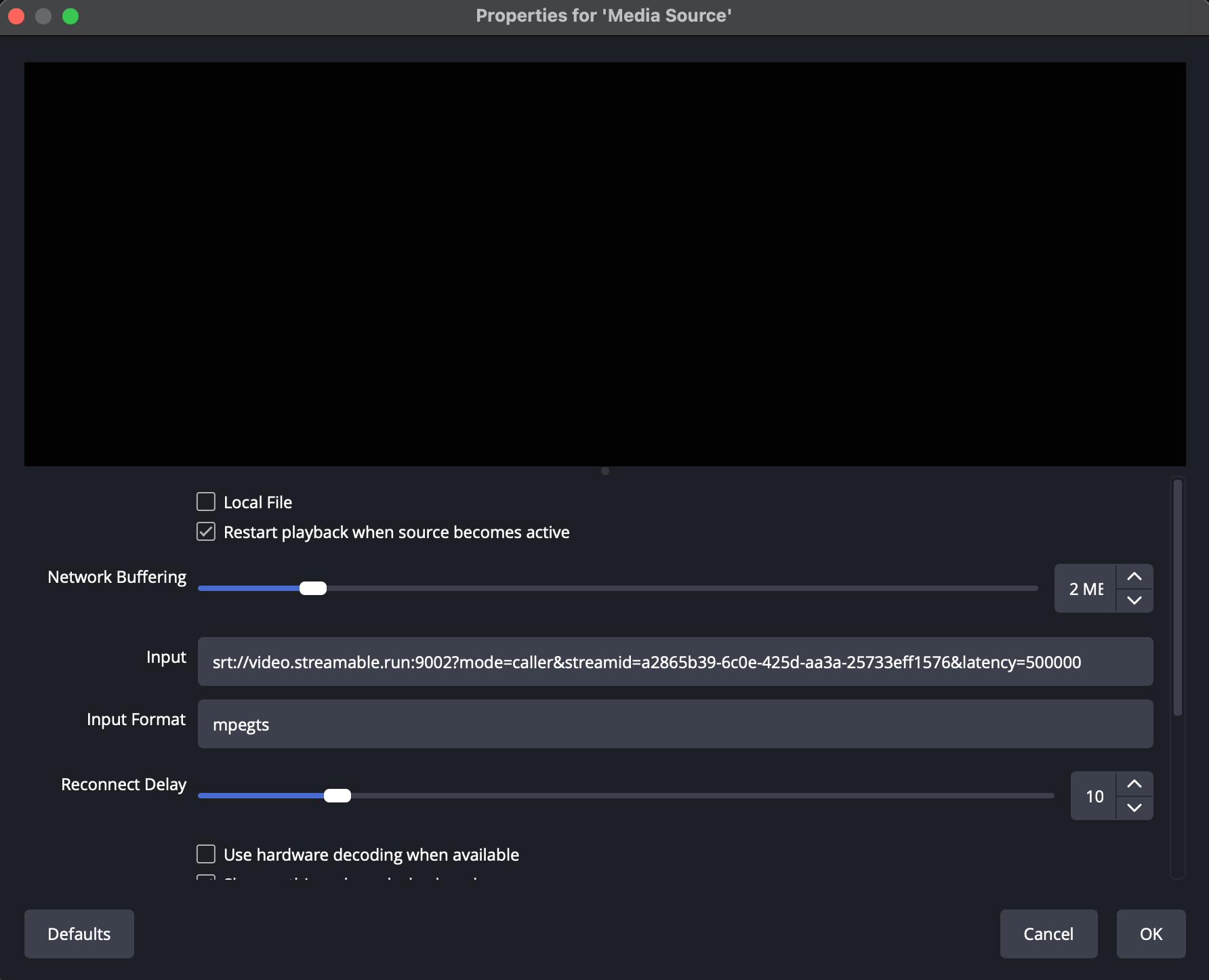
Dejar el Formato de Entrada en blanco hará que OBS no se conecte — mpegts es necesario para SRT.
Paso 7:¡Estás en vivo en tu OBS local!
Tu feed de Streamable ahora debería aparecer en la vista previa de Media Source.
Puedes grabarlo localmente, enviarlo a otra escena o alimentarlo a otras herramientas que se ejecuten en tu máquina.