Cómo conectar una cámara DJI a Moblin y Streamable
Conecta una cámara DJI a Moblin mediante el punto de acceso del iPhone, añade su vídeo y audio a una escena y envíala a Streamable.
Cómo funciona la conexión
Cámara DJI → Moblin → Streamable → Twitch, Kick o YouTube. La cámara envía vídeo RTMP a Moblin por la red Wi-Fi local. Moblin envía la escena seleccionada a Streamable por SRT o SRTLA.
Bluetooth controla la cámara. Wi-Fi transporta el vídeo. El punto de acceso del iPhone no aporta una segunda conexión a internet para combinar conexiones.
Antes de empezar
- Necesitas un iPhone con Moblin, datos móviles y Compartir Internet, además de una cámara DJI compatible. Osmo Pocket 3 es un modelo compatible. La compatibilidad depende de la cámara, el firmware y la versión de Moblin.
- Actualiza Moblin y el firmware de la cámara. Permite que Moblin acceda a Bluetooth y a la red local. Si faltan ajustes, activa Show All Settings. Los nombres de menú de esta guía están en inglés.
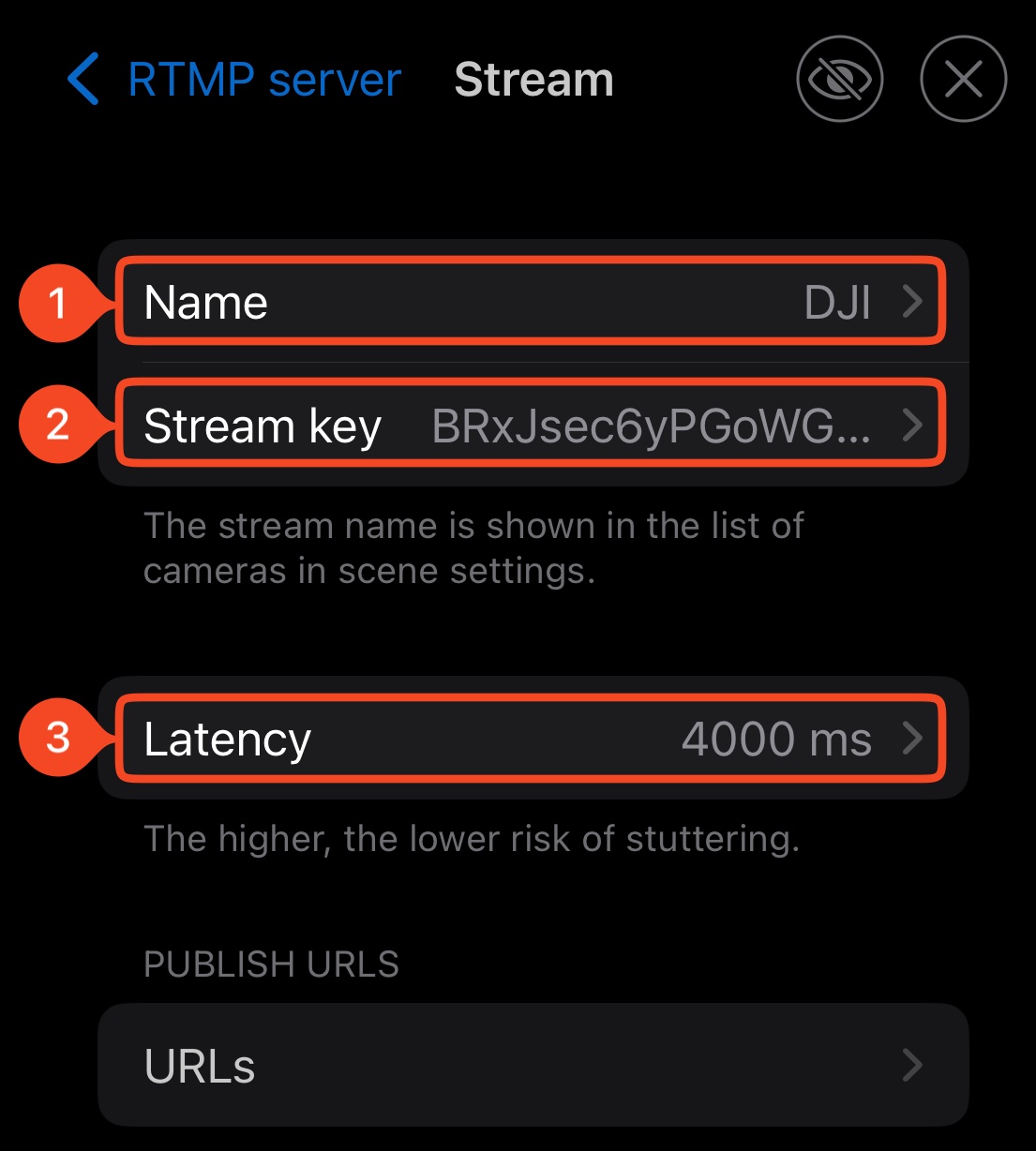
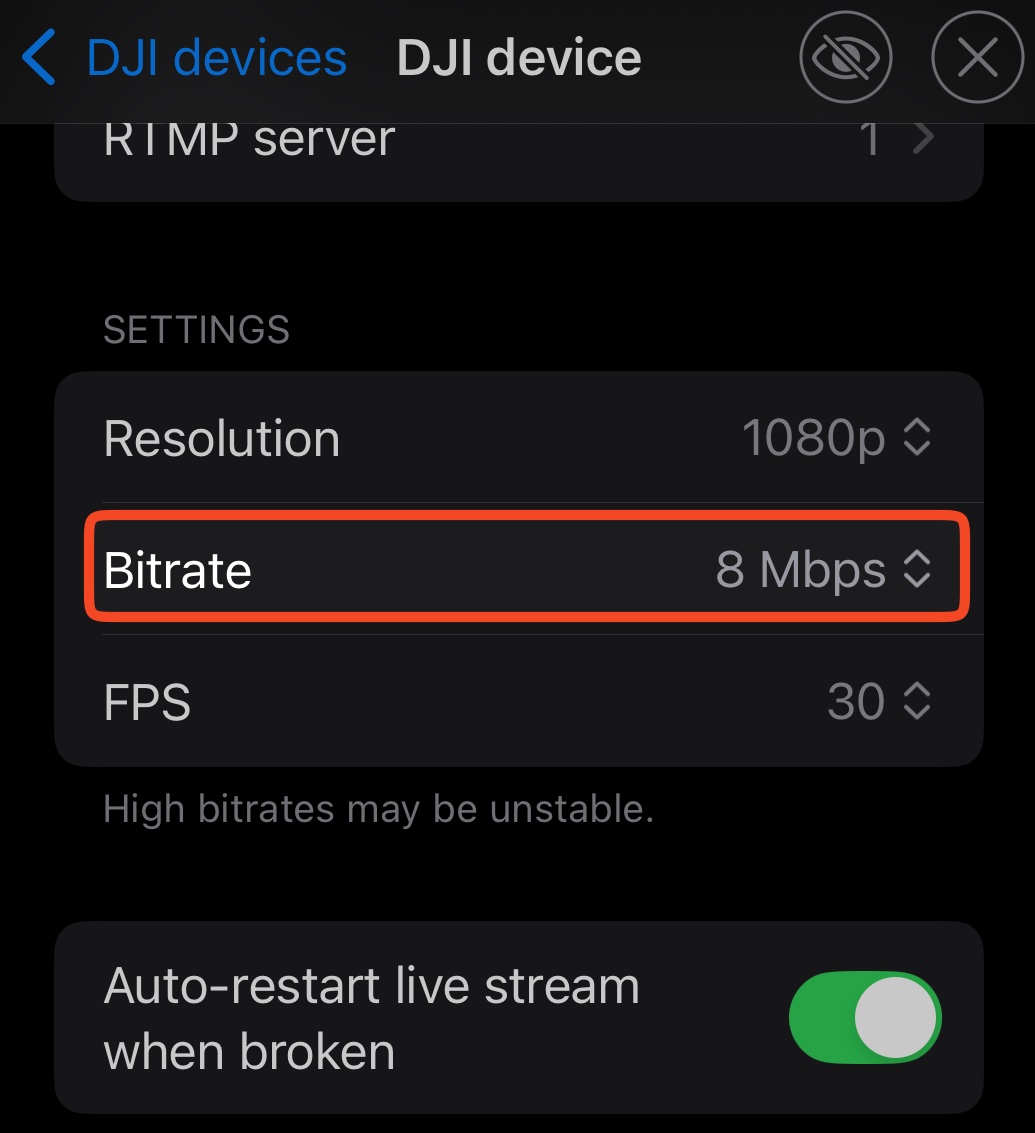
Las capturas muestran 4000 ms y 8 Mbps. Esta guía empieza con los valores predeterminados de Moblin: 2000 ms y 6 Mbps. Usa tu propio nombre de red, contraseña y dirección RTMP. Los menús pueden variar según la versión.
Paso 1:Activa el punto de acceso del iPhone
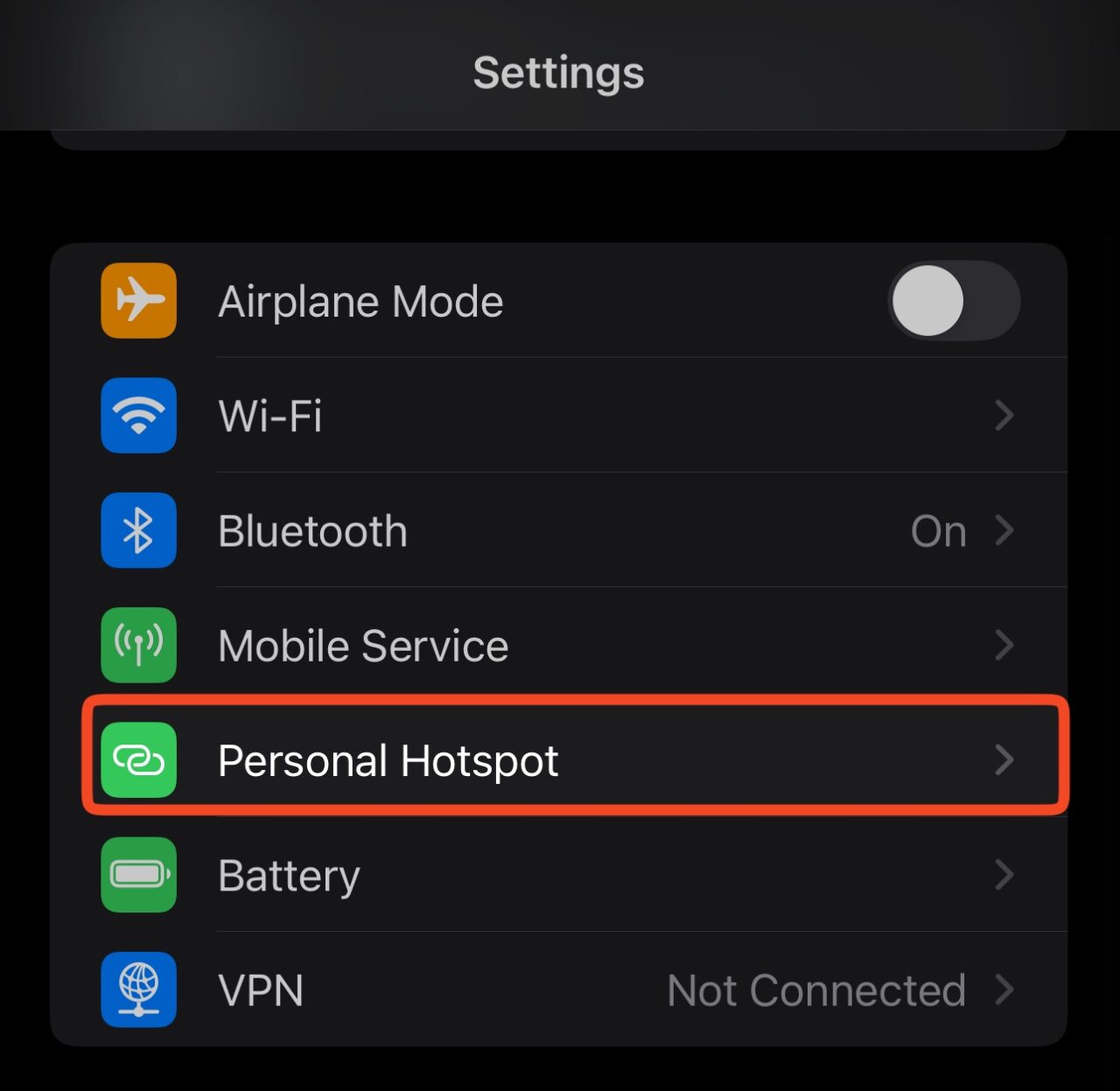
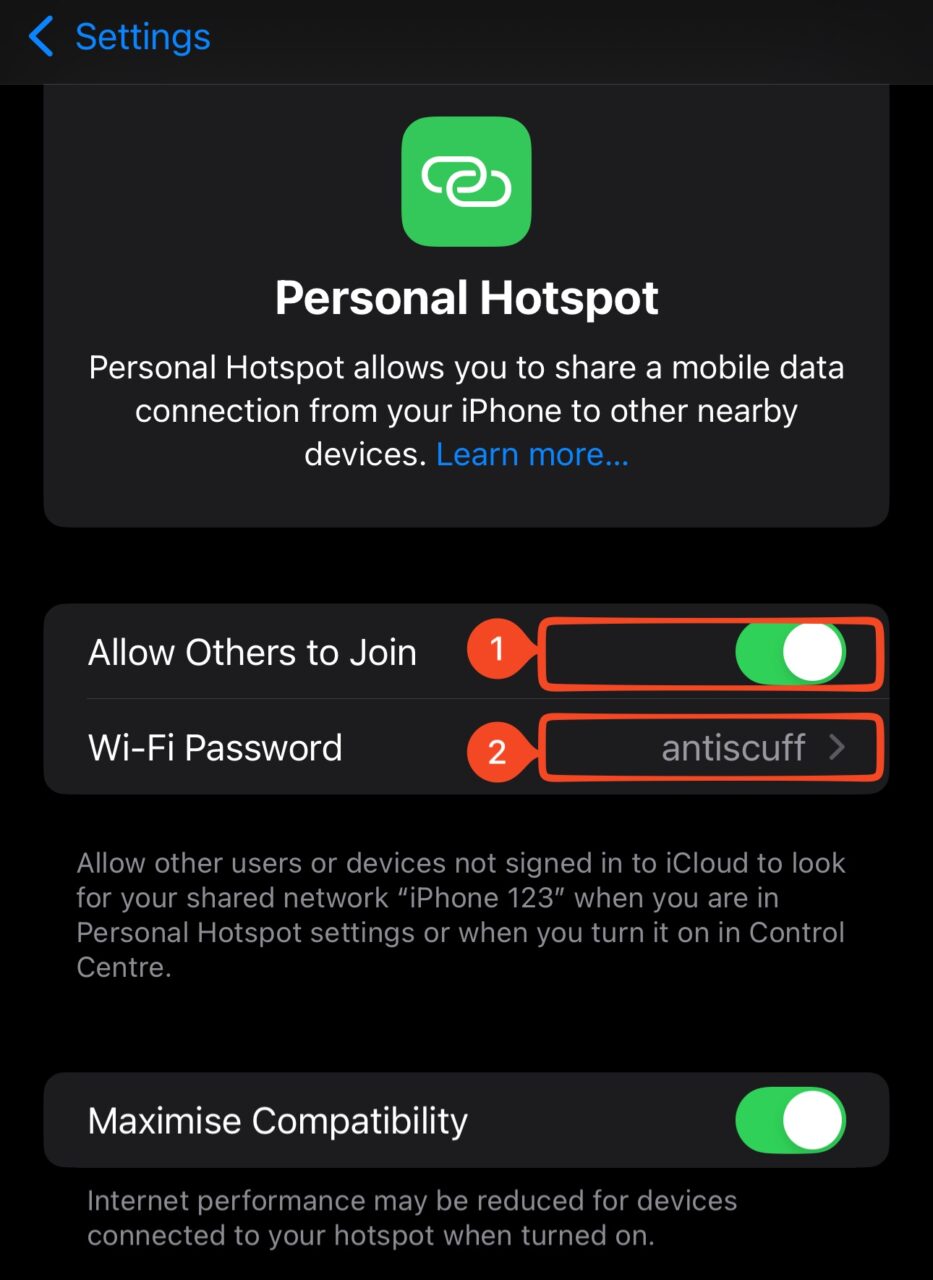
En el iPhone, abre Ajustes → Compartir Internet. Activa Permitir a otros conectarse. Anota la Contraseña Wi-Fi.
Encontrarás el nombre de la red en Ajustes → General → Información → Nombre. La cámara necesita ese nombre y contraseña exactos, respetando mayúsculas y minúsculas.
Paso 2:Crea una entrada RTMP en Moblin
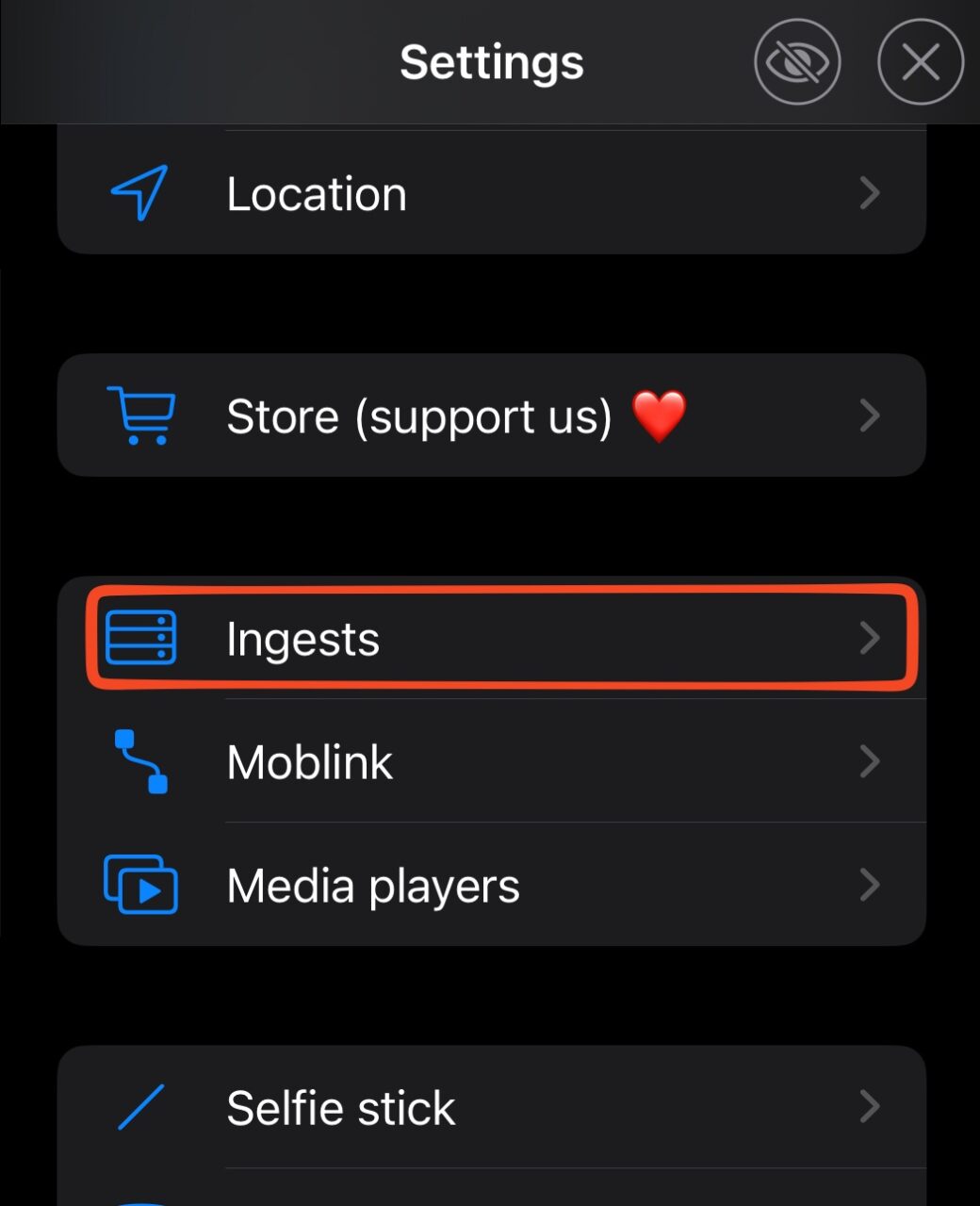
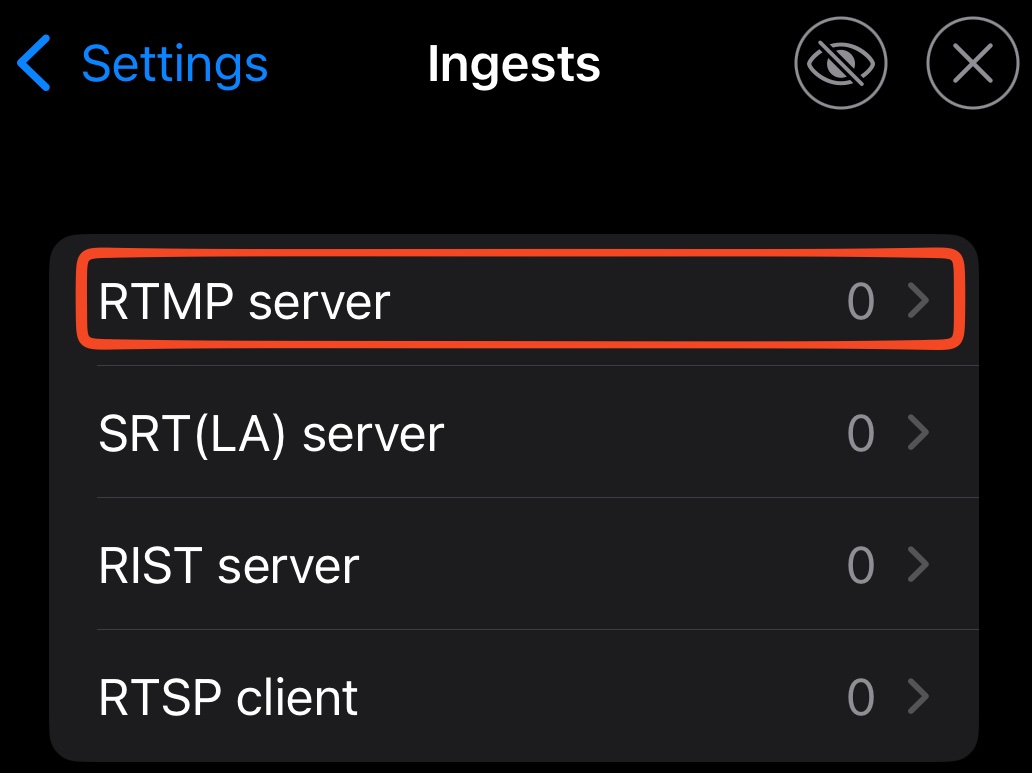
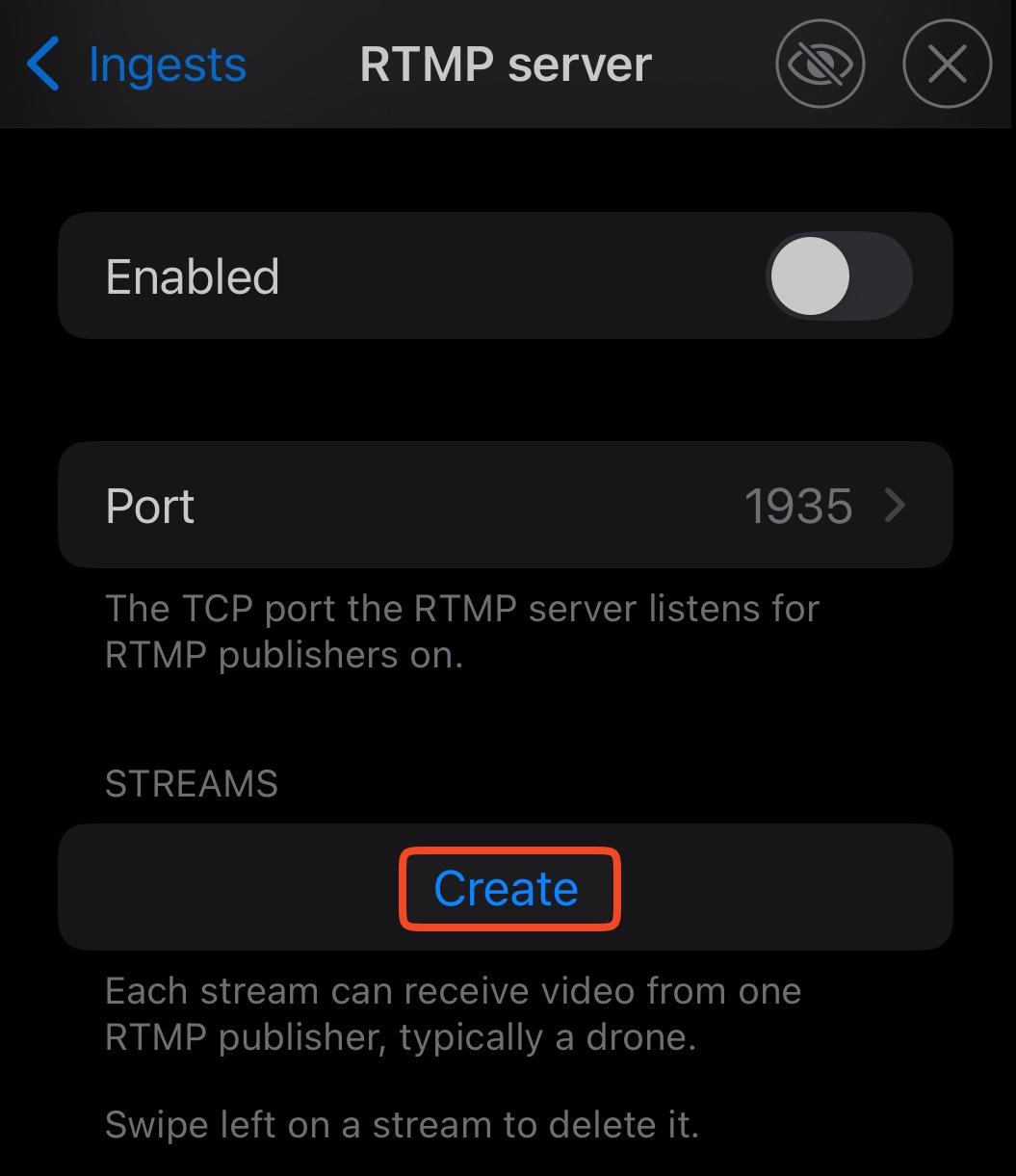
En Moblin, abre Settings → Ingests → RTMP server. Si Enabled está activado, desactívalo antes de editar.
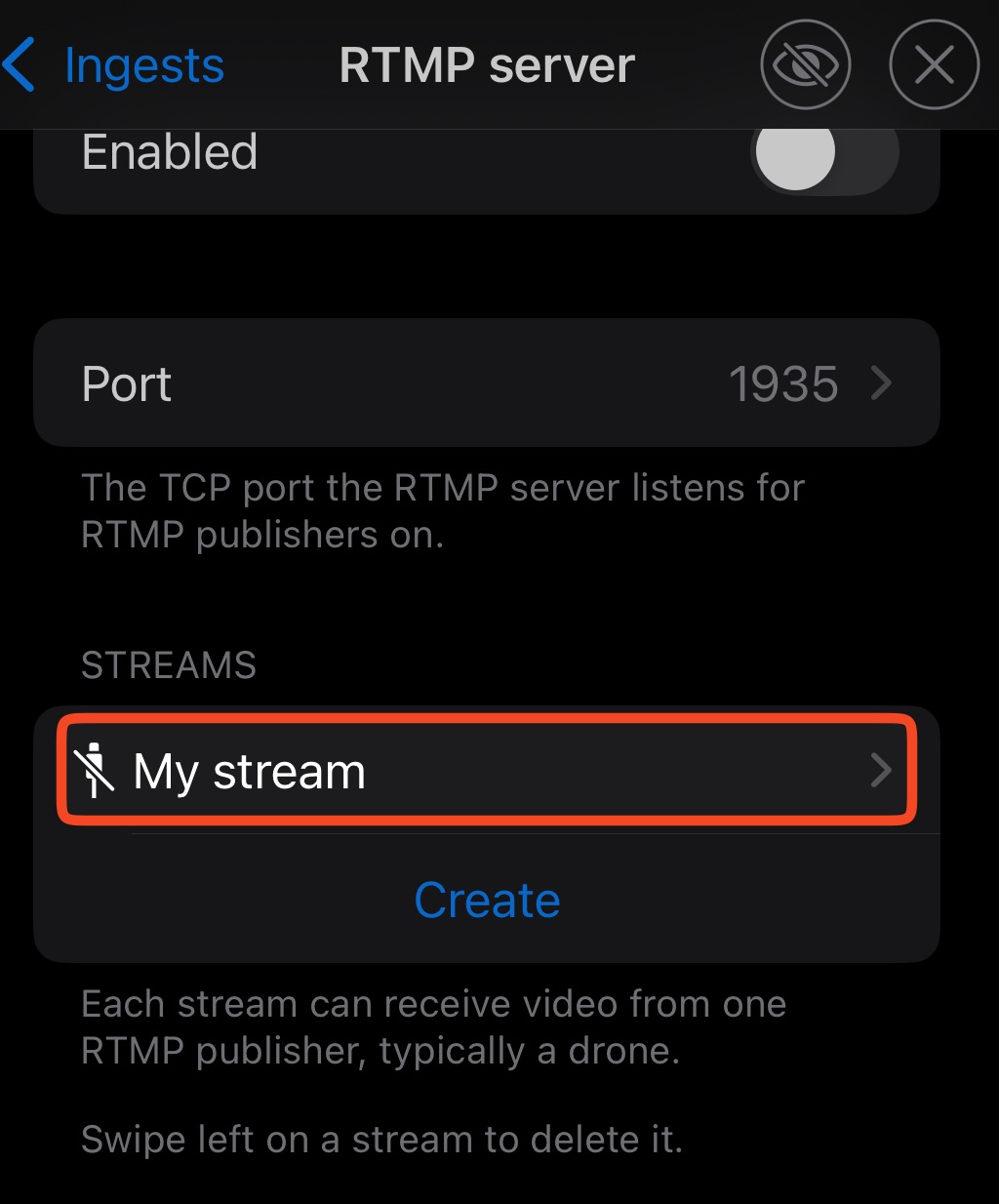
Pulsa Create. Abre el nuevo stream y llámalo DJI. Conserva la Stream key generada y la Latency predeterminada de 2000 ms.
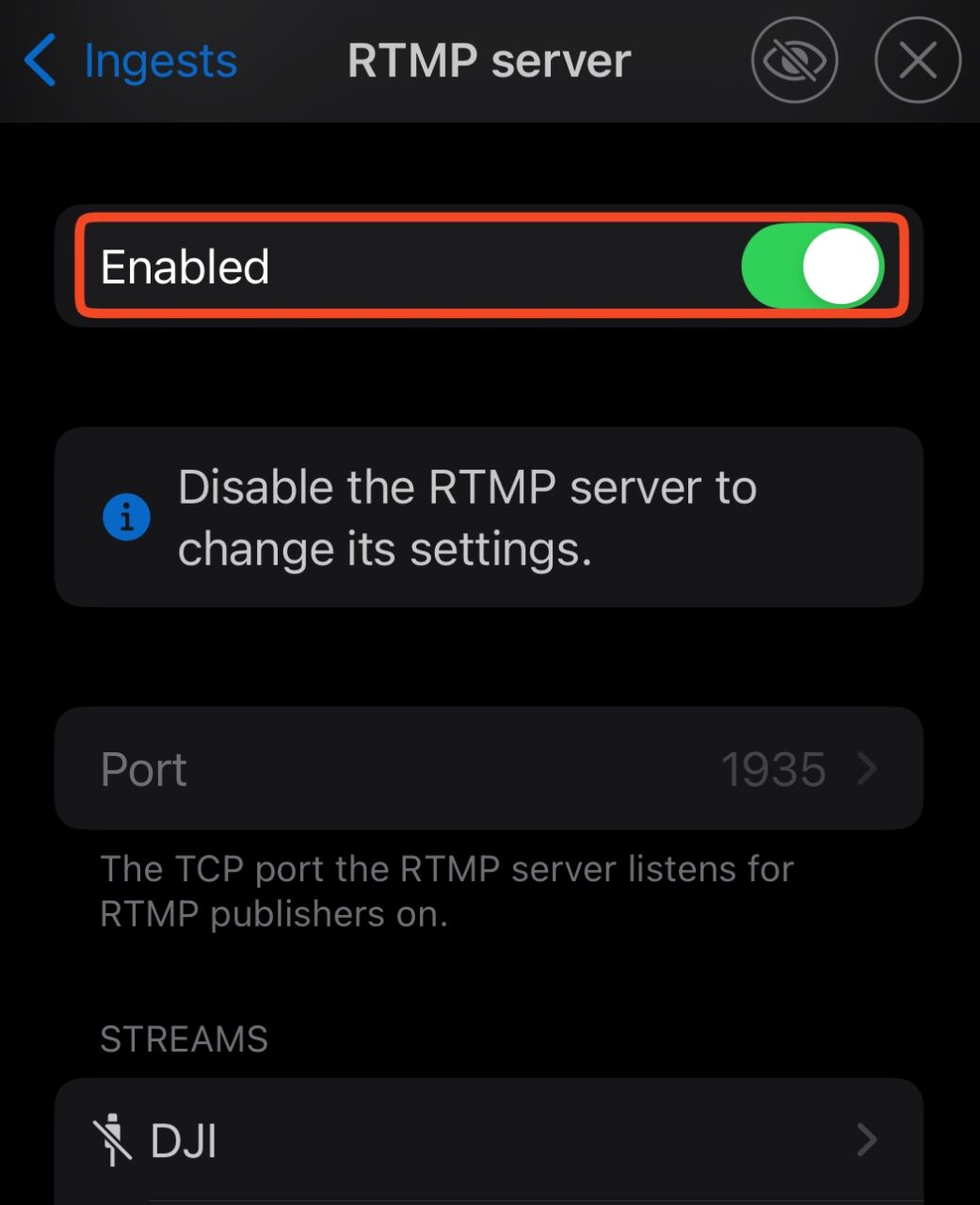
Vuelve a RTMP server. Activa Enabled. Esta entrada recibe la cámara localmente. Su clave es independiente de la conexión con Streamable.
Paso 3:Añade la cámara a una escena
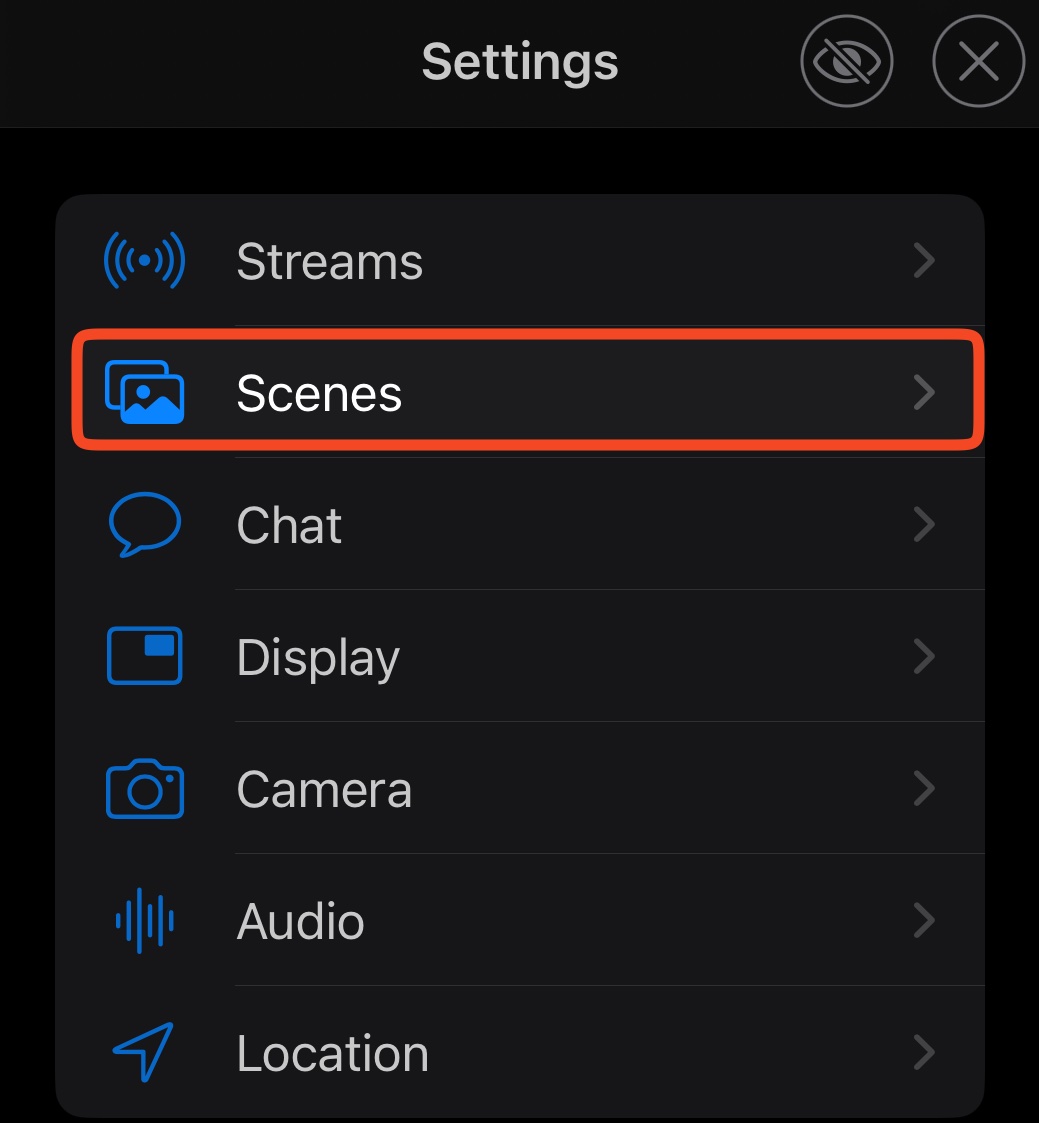
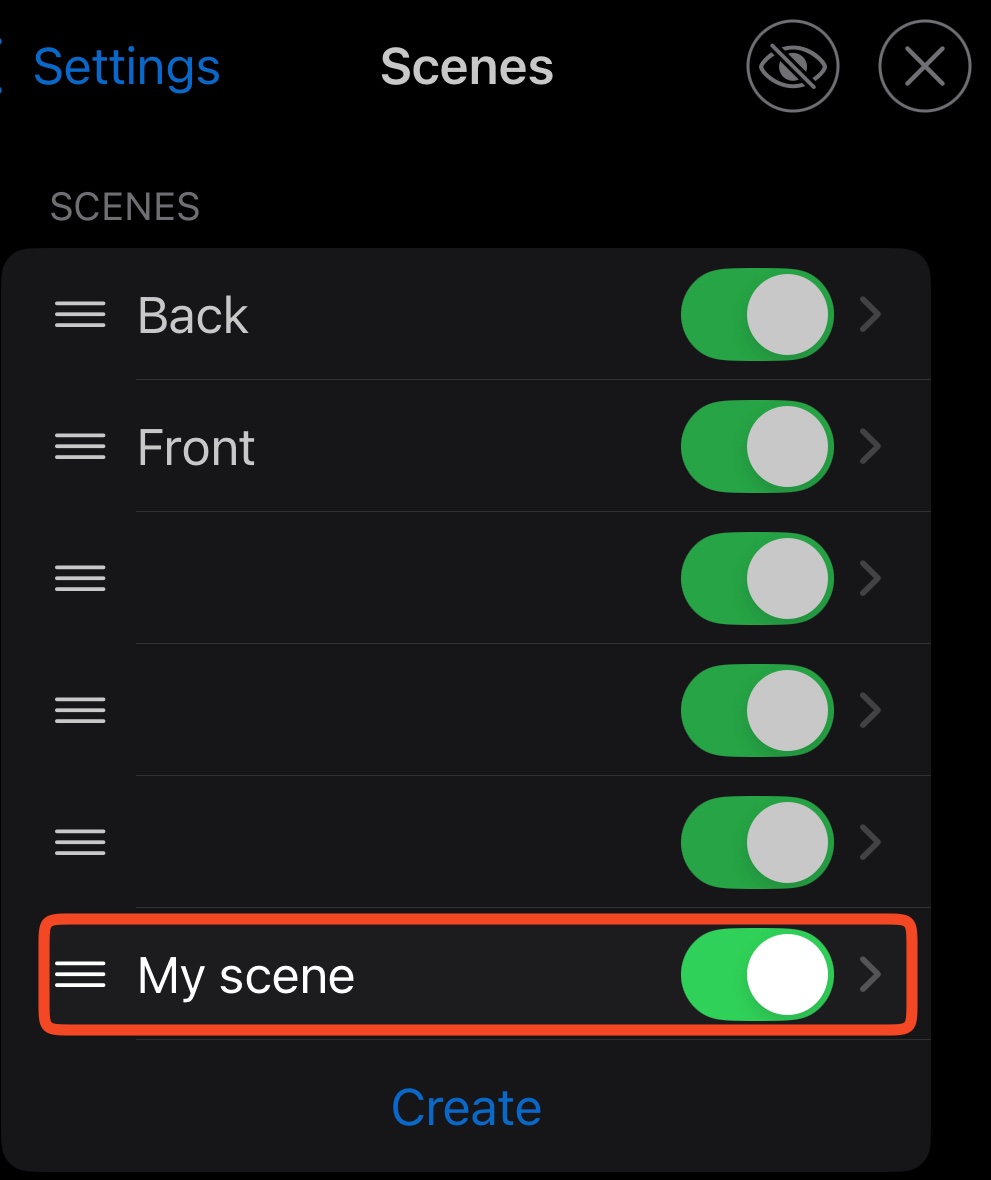
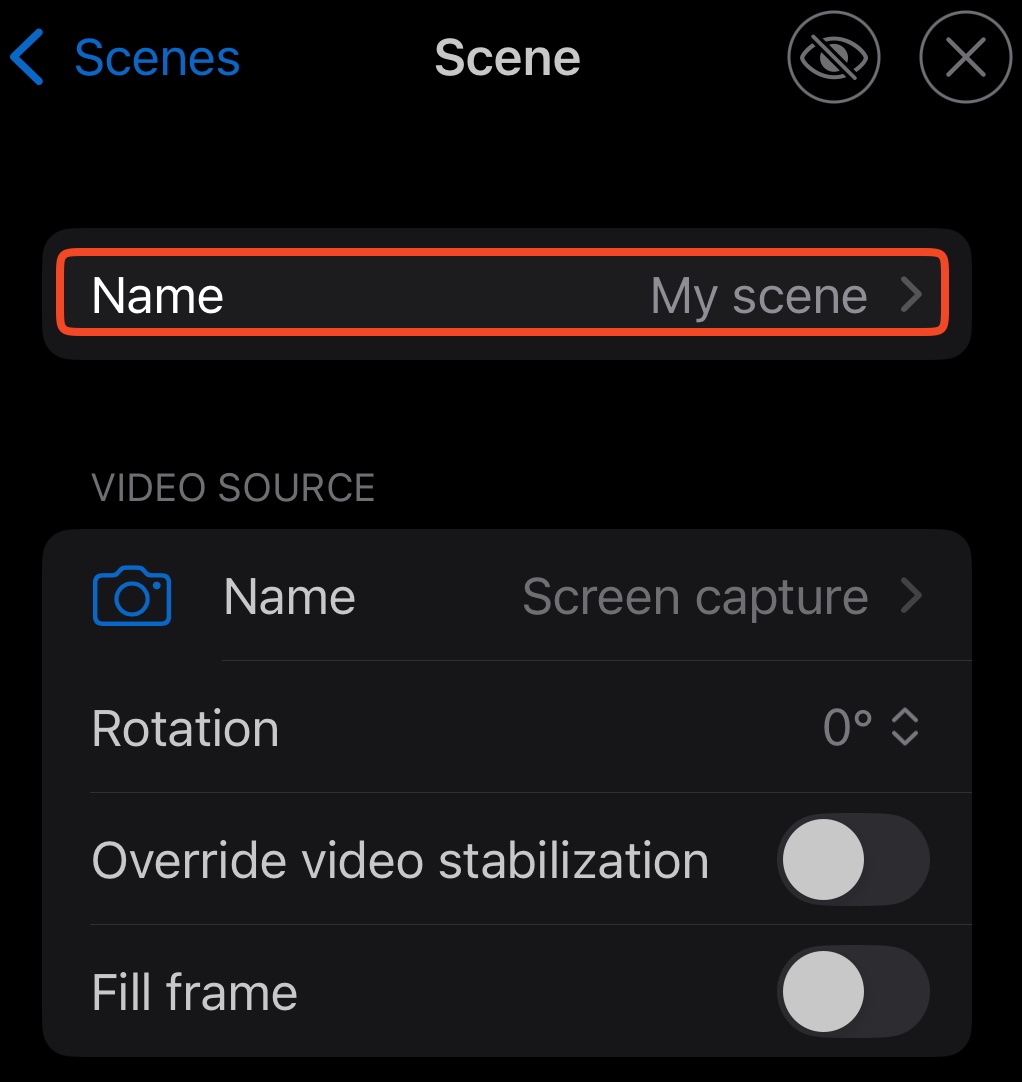
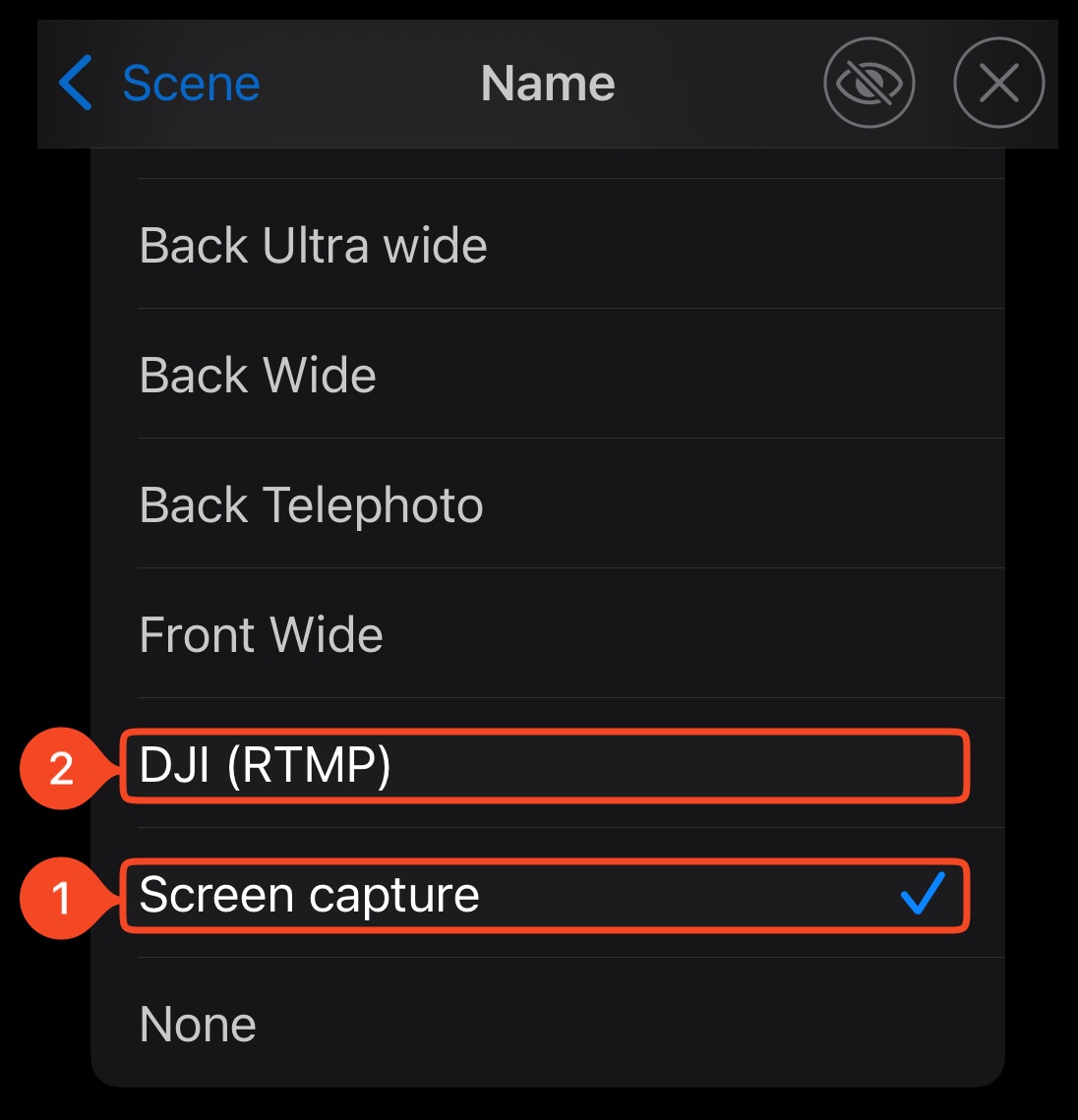
Abre Settings → Scenes → Create. Abre la nueva escena y llámala DJI. En Video source → Name, selecciona DJI (RTMP).
Si quieres usar el micrófono de la cámara, selecciona la entrada DJI como micrófono de la escena. Si no, selecciona el micrófono que quieras usar.
Paso 4:Conecta el dispositivo DJI
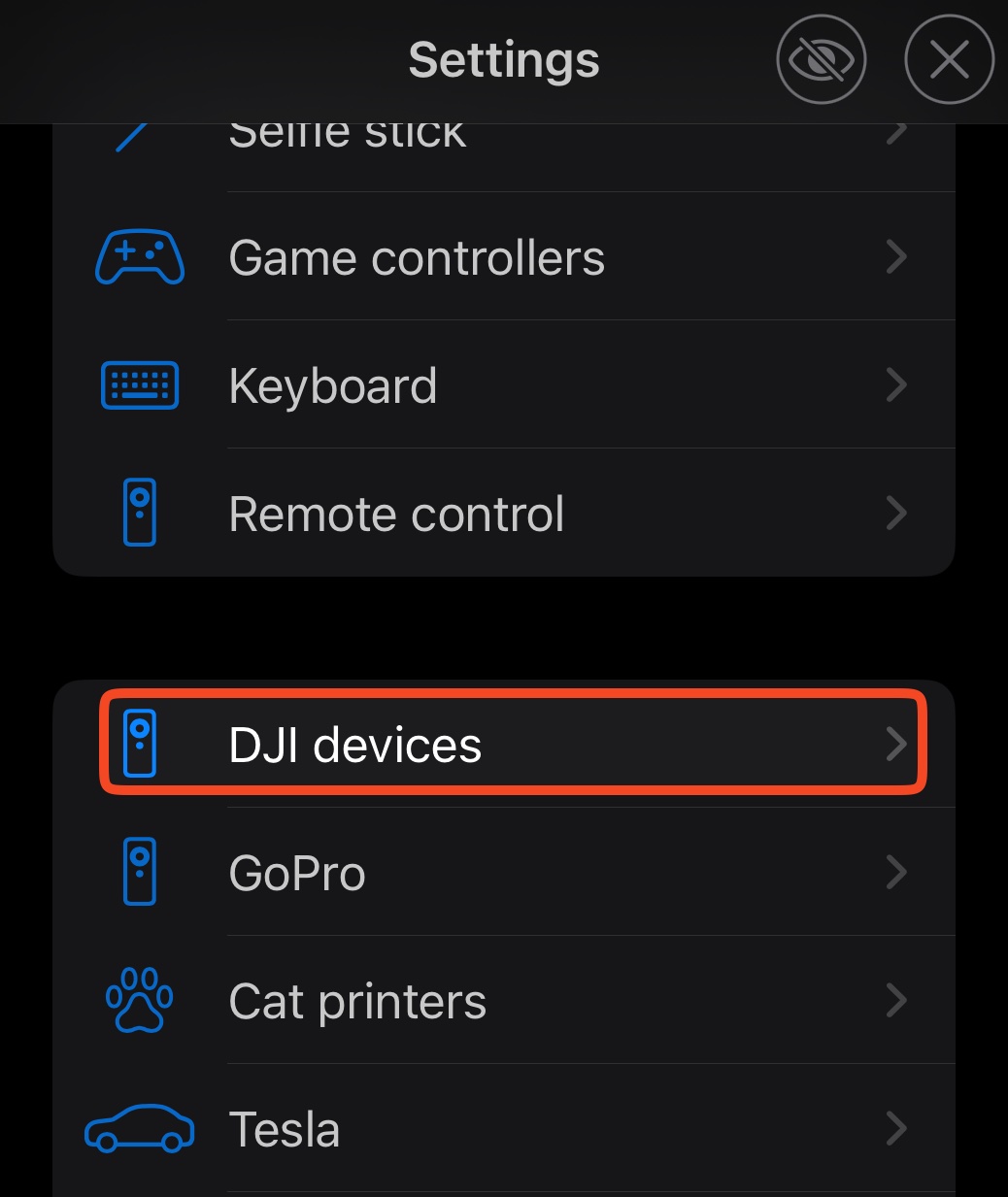
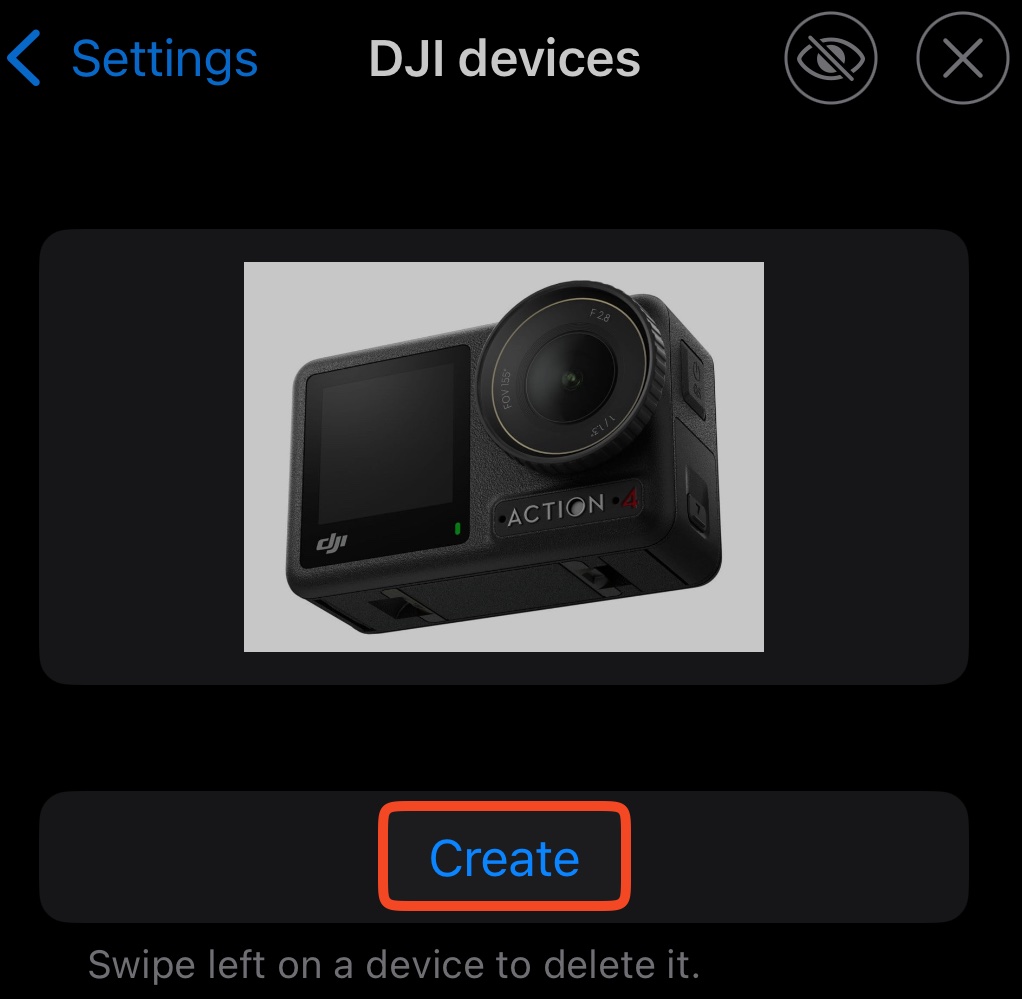
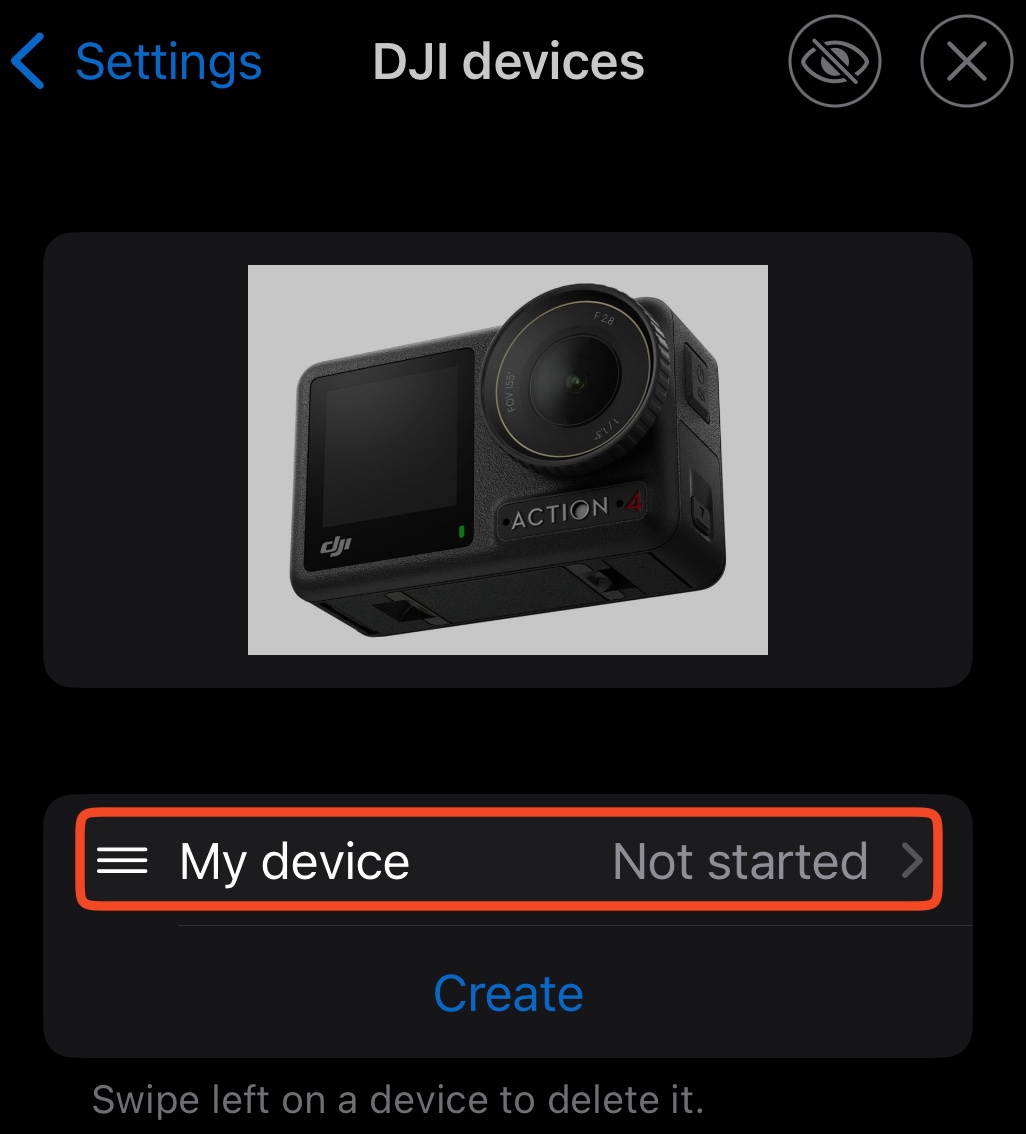
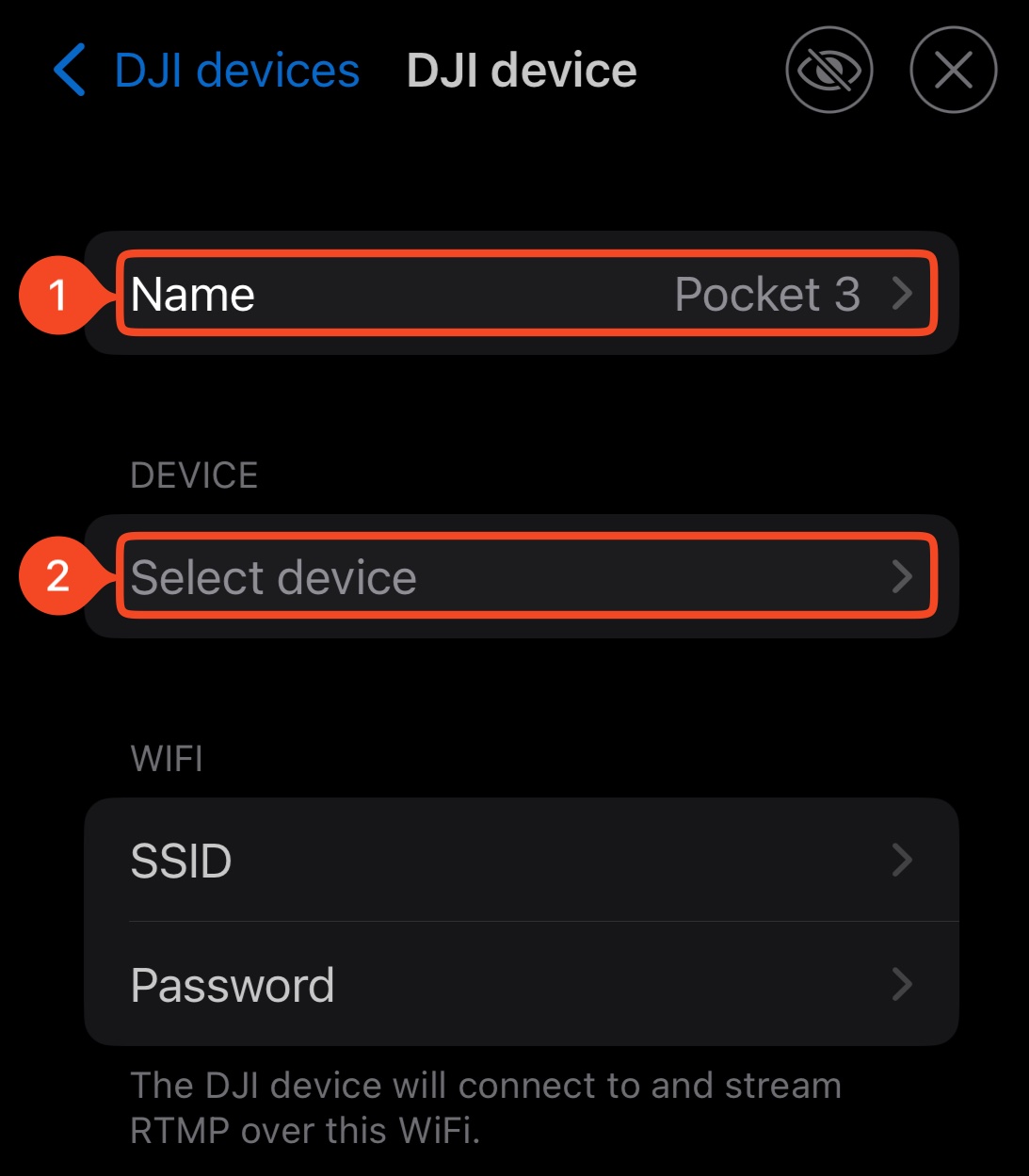
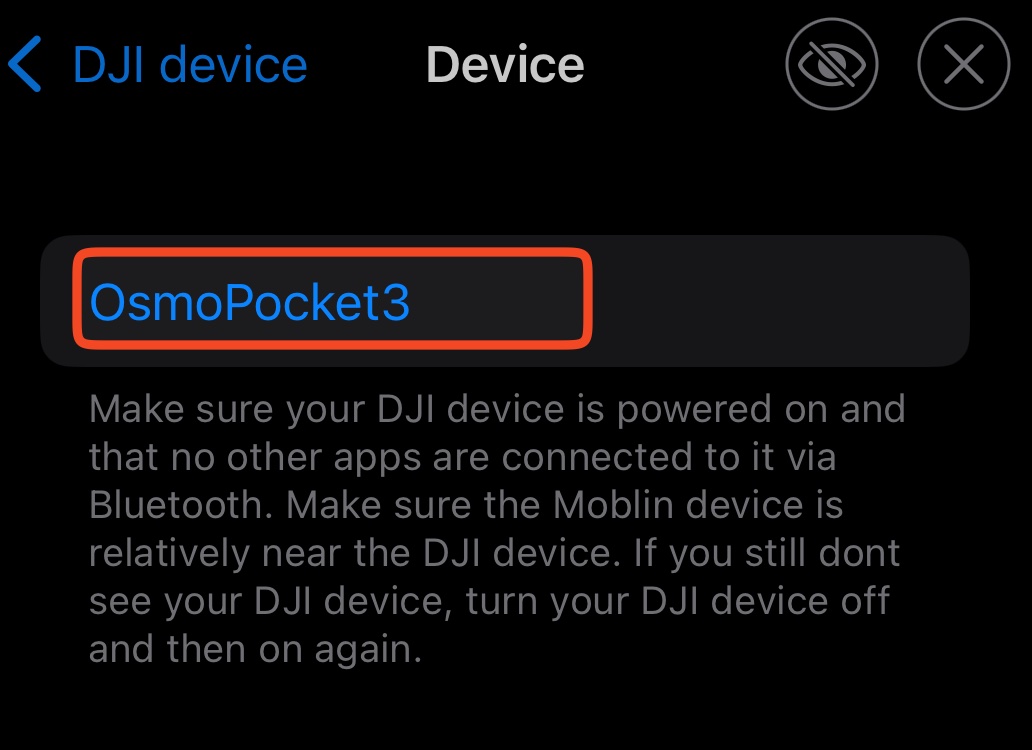
Enciende la cámara. En Moblin, abre Settings → DJI devices → Create. Abre el nuevo dispositivo, llámalo DJI y elige tu cámara en Select device.
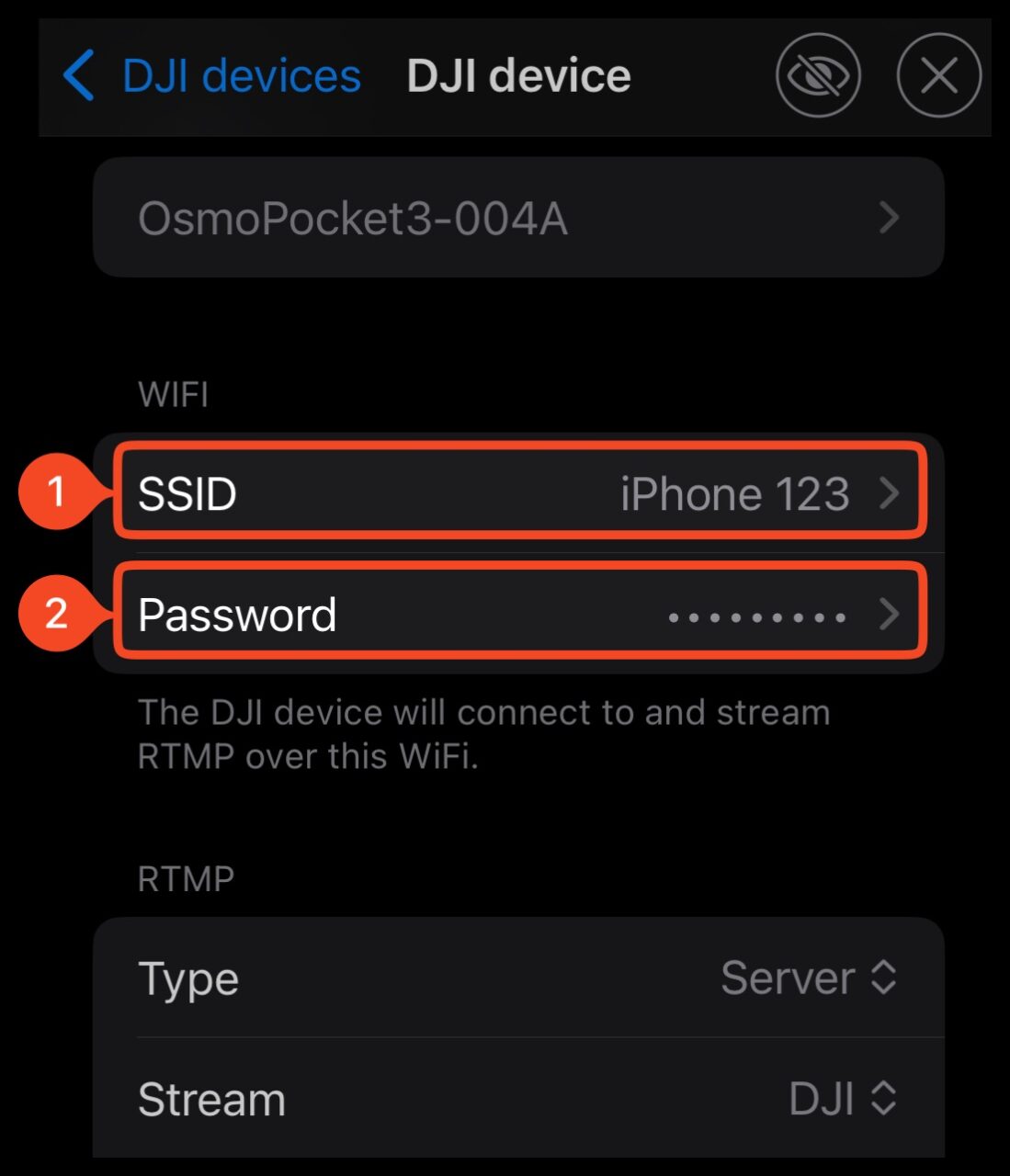
En WiFi → Network, introduce el nombre del punto de acceso en SSID y su contraseña en Password. Algunas versiones muestran estos campos directamente en WiFi.
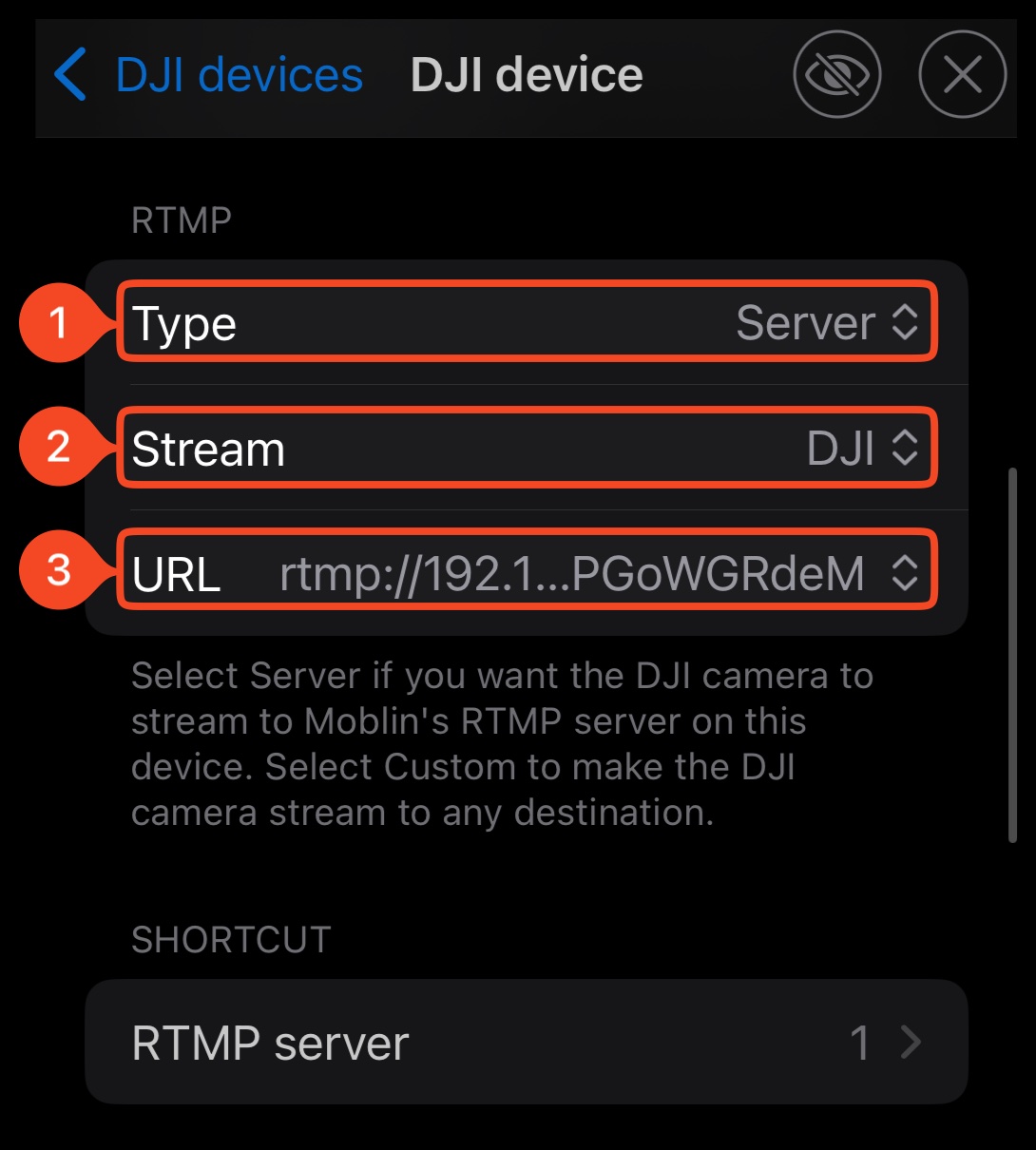
En RTMP, selecciona Server en Type y DJI en Stream. En URL, elige la dirección con el icono de Personal Hotspot entre las direcciones fijas.
Esta URL apunta a Moblin en tu iPhone. No pongas aquí la URL de Streamable. Auto IP address sirve para una red Wi-Fi compartida, no para este punto de acceso.
Paso 5:Inicia la señal de la cámara
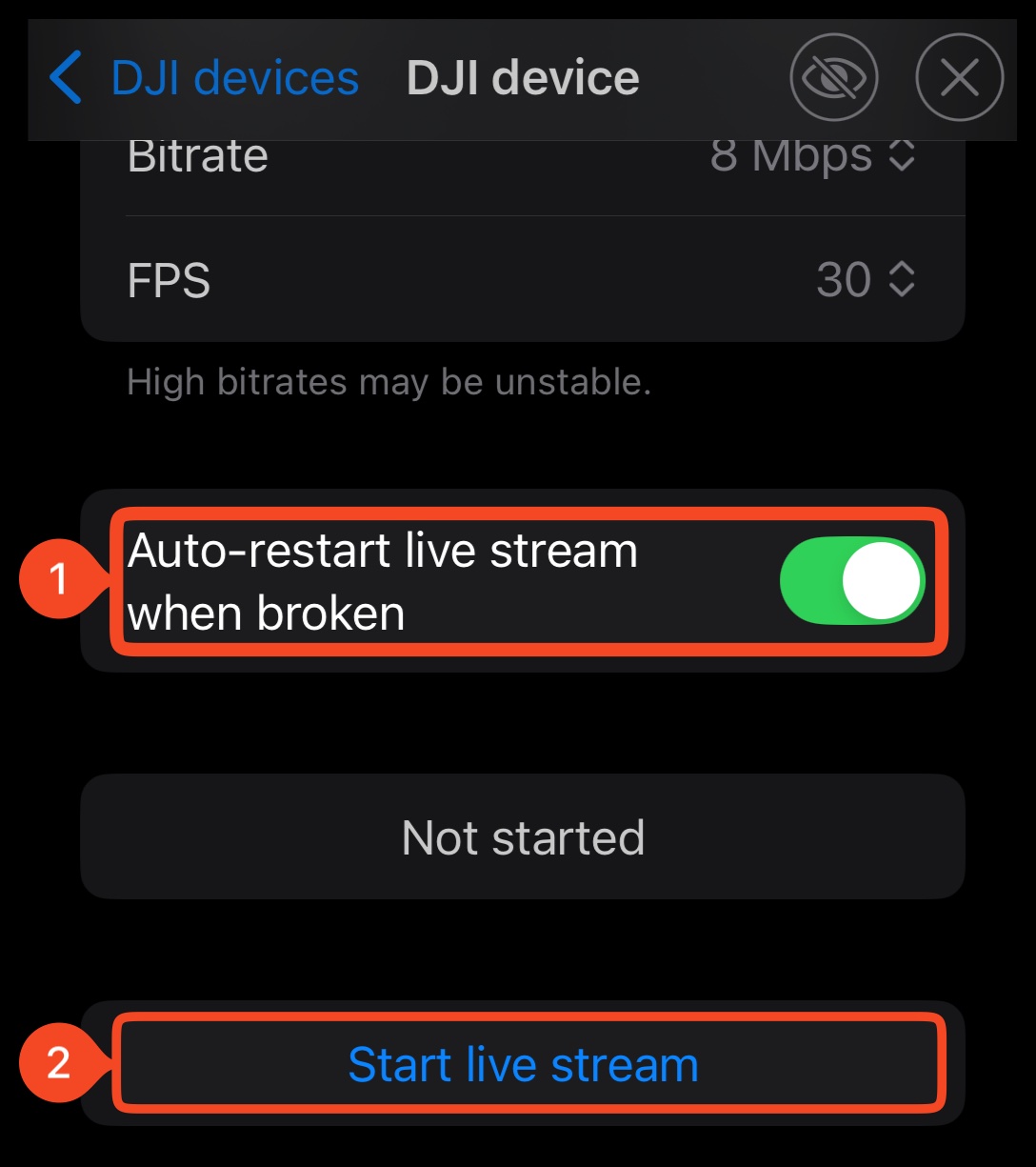
Para la primera prueba, selecciona 1080p y 6 Mbps en los ajustes del dispositivo DJI. Son los valores predeterminados de Moblin, no límites garantizados para todas las cámaras o conexiones.
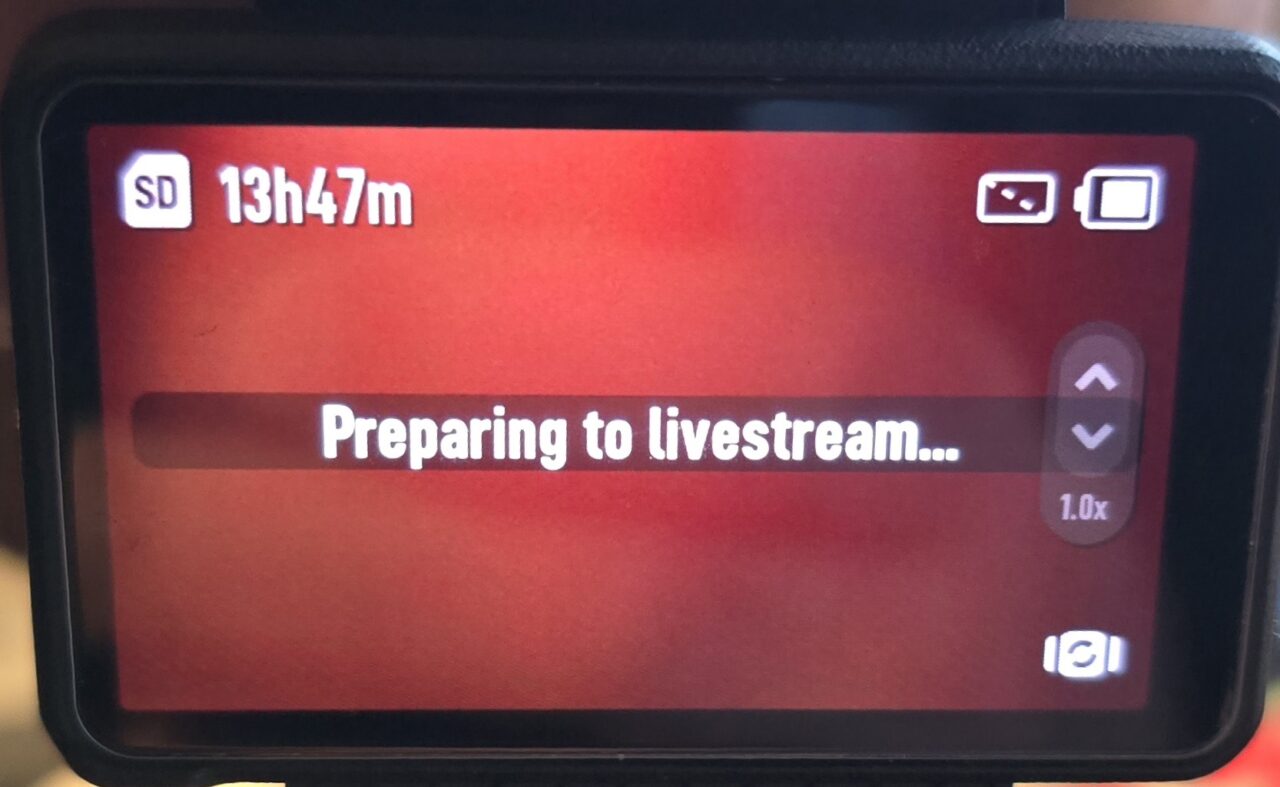
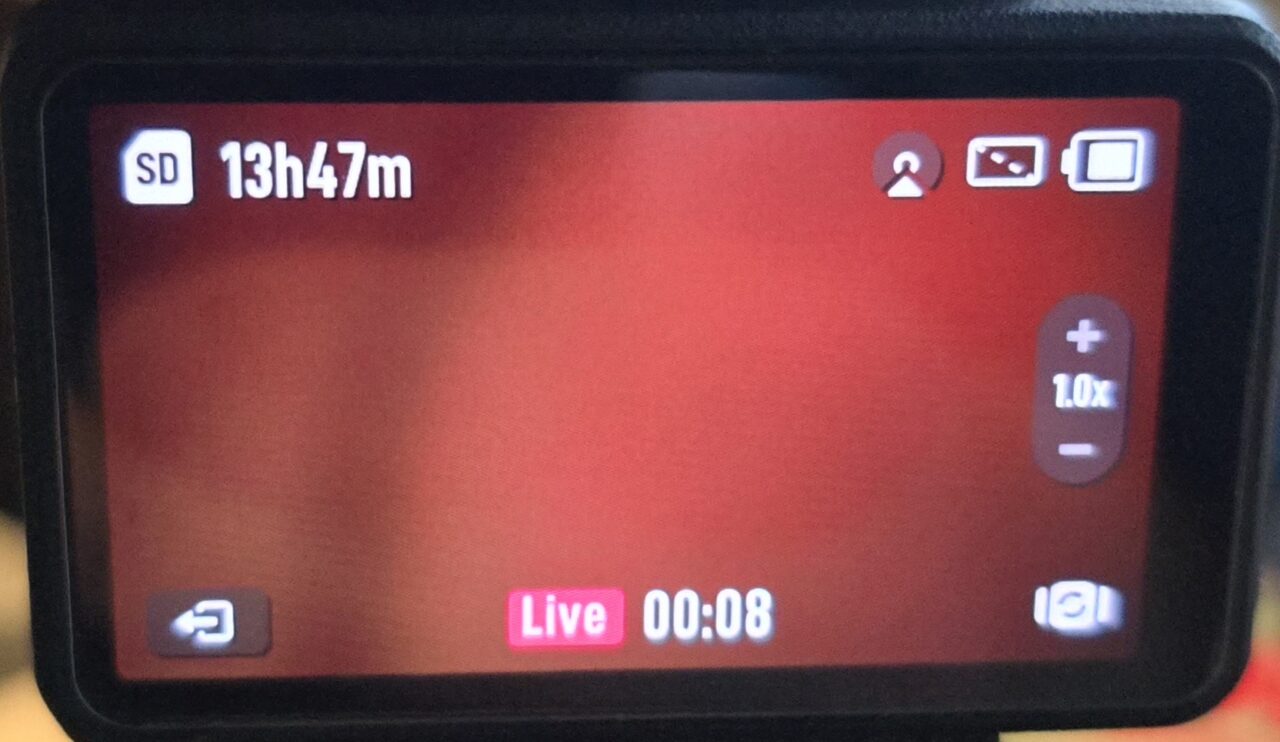
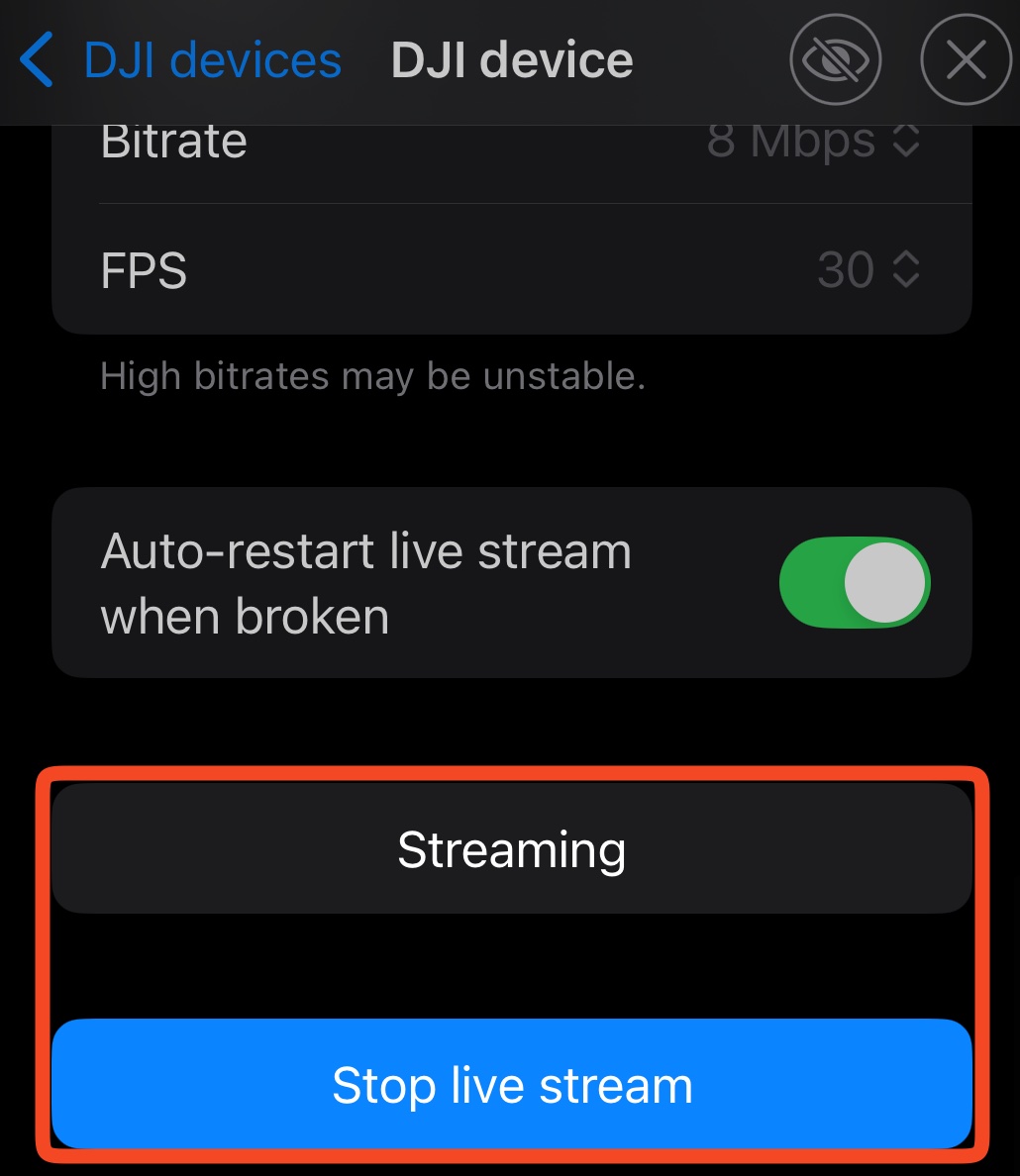
Activa Auto-restart live stream when broken. Pulsa Start live stream. Si aparece una solicitud de emparejamiento en la cámara, acéptala. Espera a que Moblin muestre Streaming.
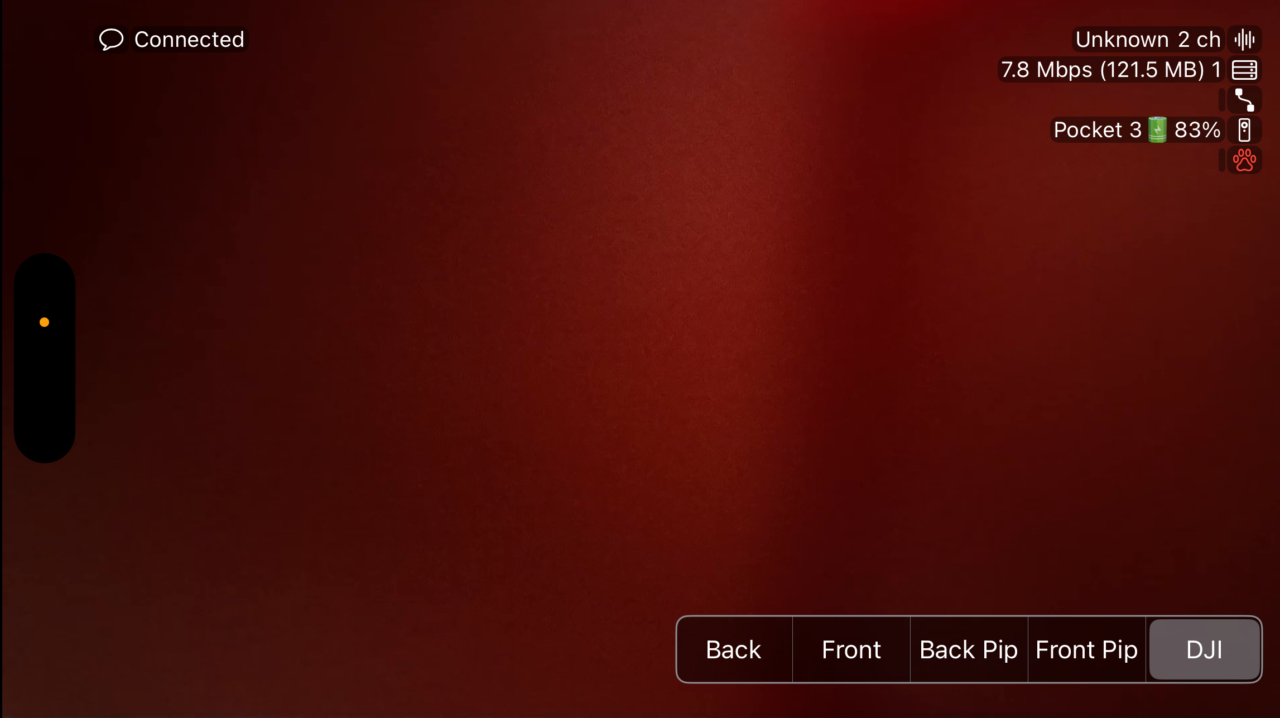
Selecciona la escena DJI en la pantalla principal. Confirma que el vídeo se mueve y que responde el medidor de audio correcto. Esto inicia únicamente la señal de la cámara a Moblin.
Paso 6:Envía Moblin a Streamable
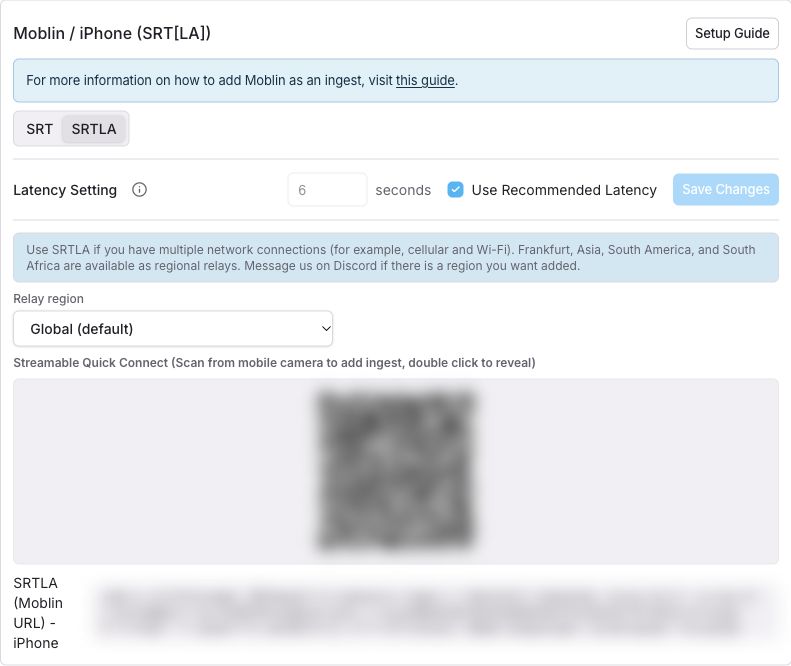
Inicia tu servidor desde el Dashboard de Streamable. Abre Ingests, selecciona una entrada y elige Moblin.
Selecciona SRT para una conexión a internet o SRTLA para varias. Mantén la latencia recomendada de Streamable. Es independiente de la latencia de entrada de la cámara.
Importa la conexión con el código QR. En el mismo iPhone, toca el código QR. Desde otra pantalla, escanéalo con la app Cámara del iPhone. Selecciona el stream importado y la escena DJI en Moblin. Pulsa Go Live.
Paso 7:Confirma la señal e inicia la emisión pública
En el Dashboard de Streamable, confirma que la entrada aparece Online en Ingest manager. Selecciona su escena. Confirma vídeo y audio en Stream preview.
Haz clic en Start Stream. Selecciona tus destinos y confirma el inicio. Confirma el resultado en la plataforma de destino. Go Live en Moblin no inicia por sí solo la emisión pública de Streamable.
Añade controles rápidos de la cámara
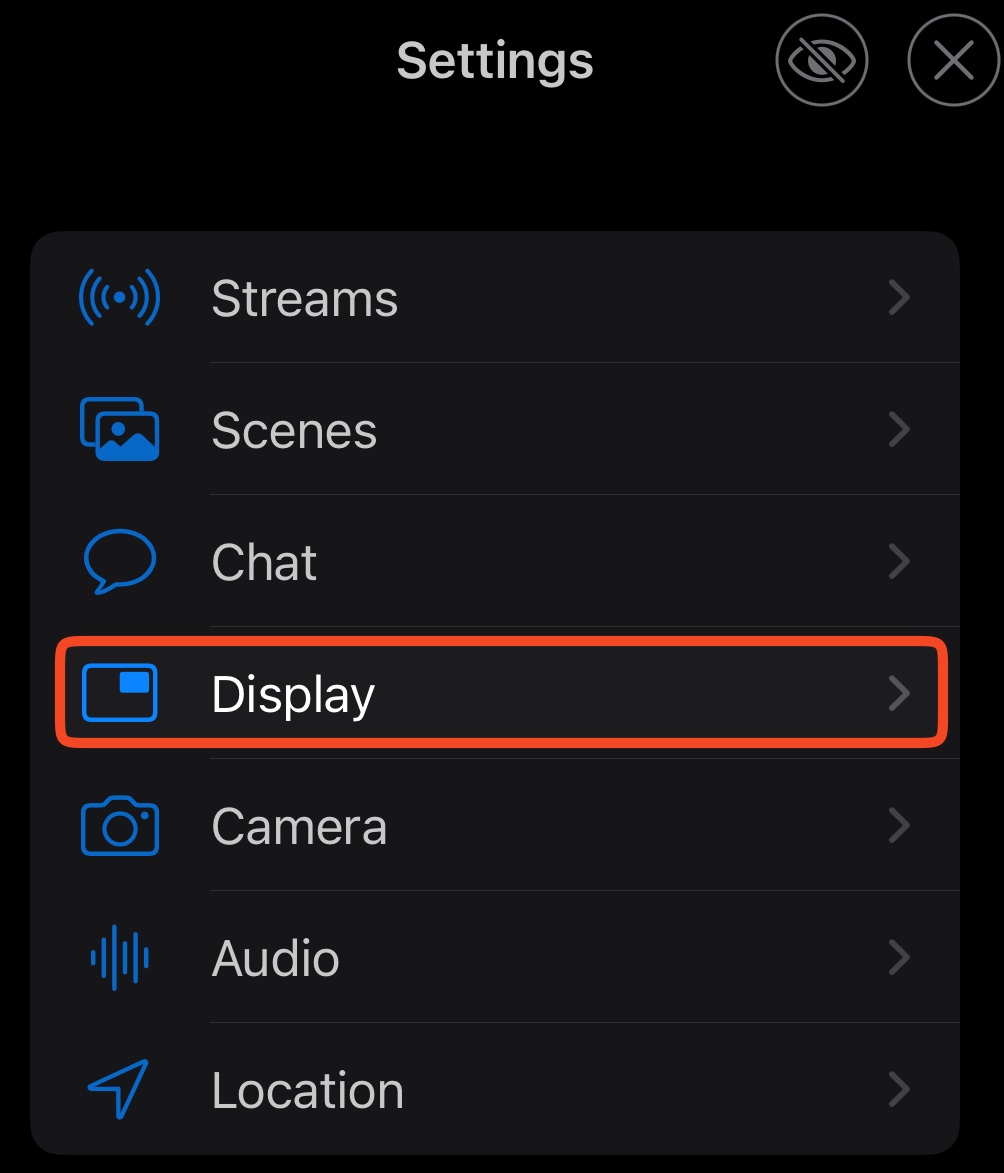
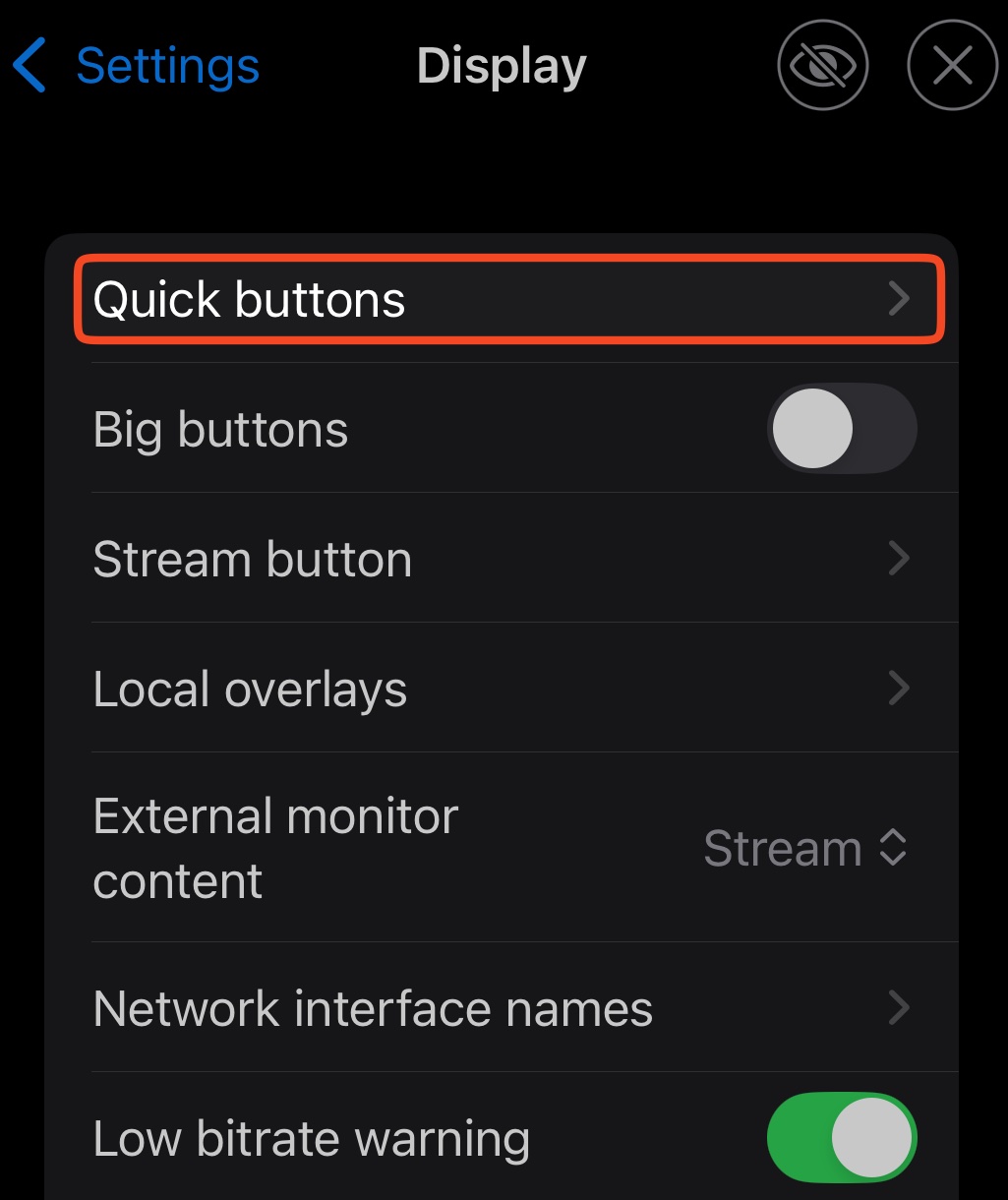
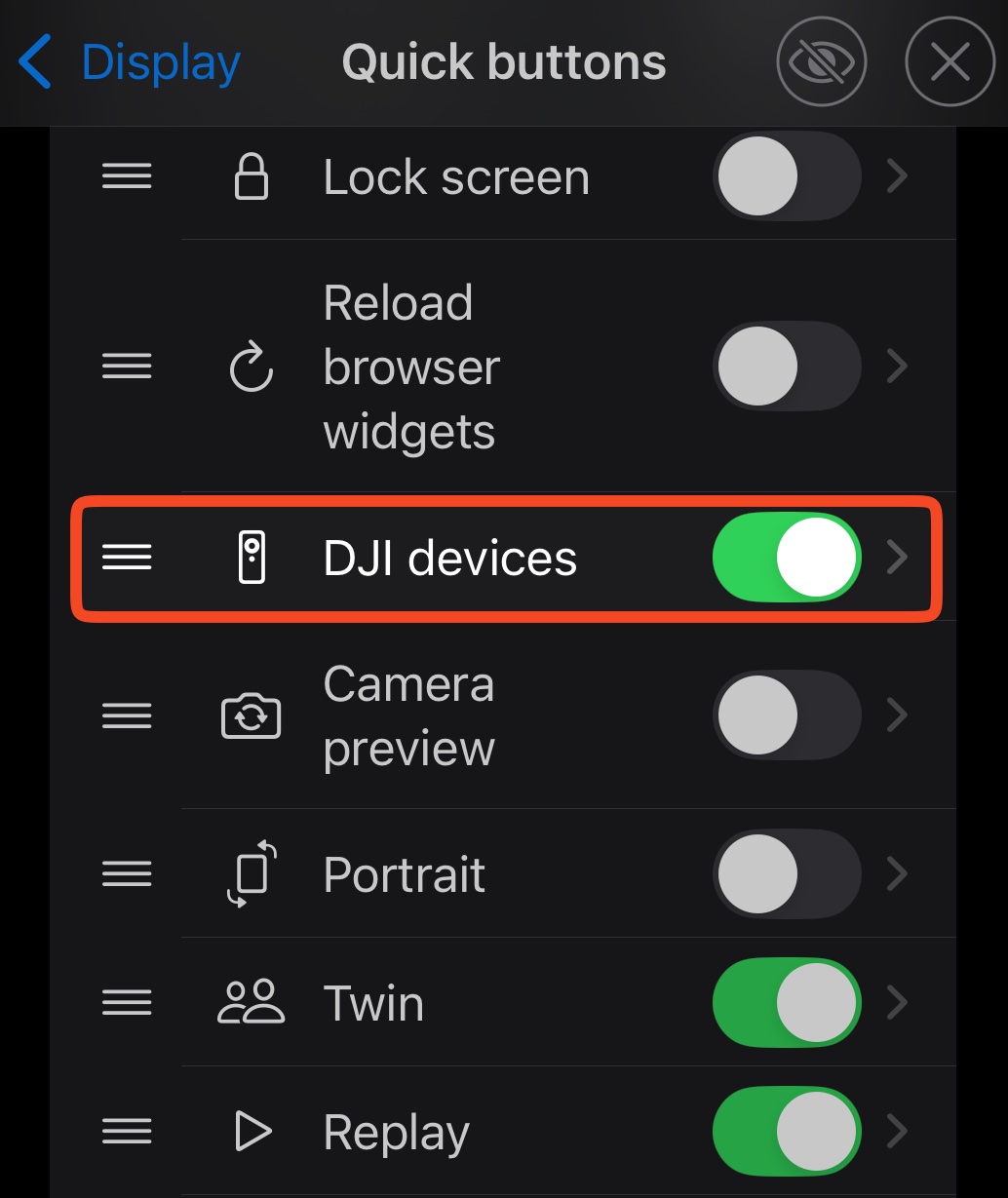
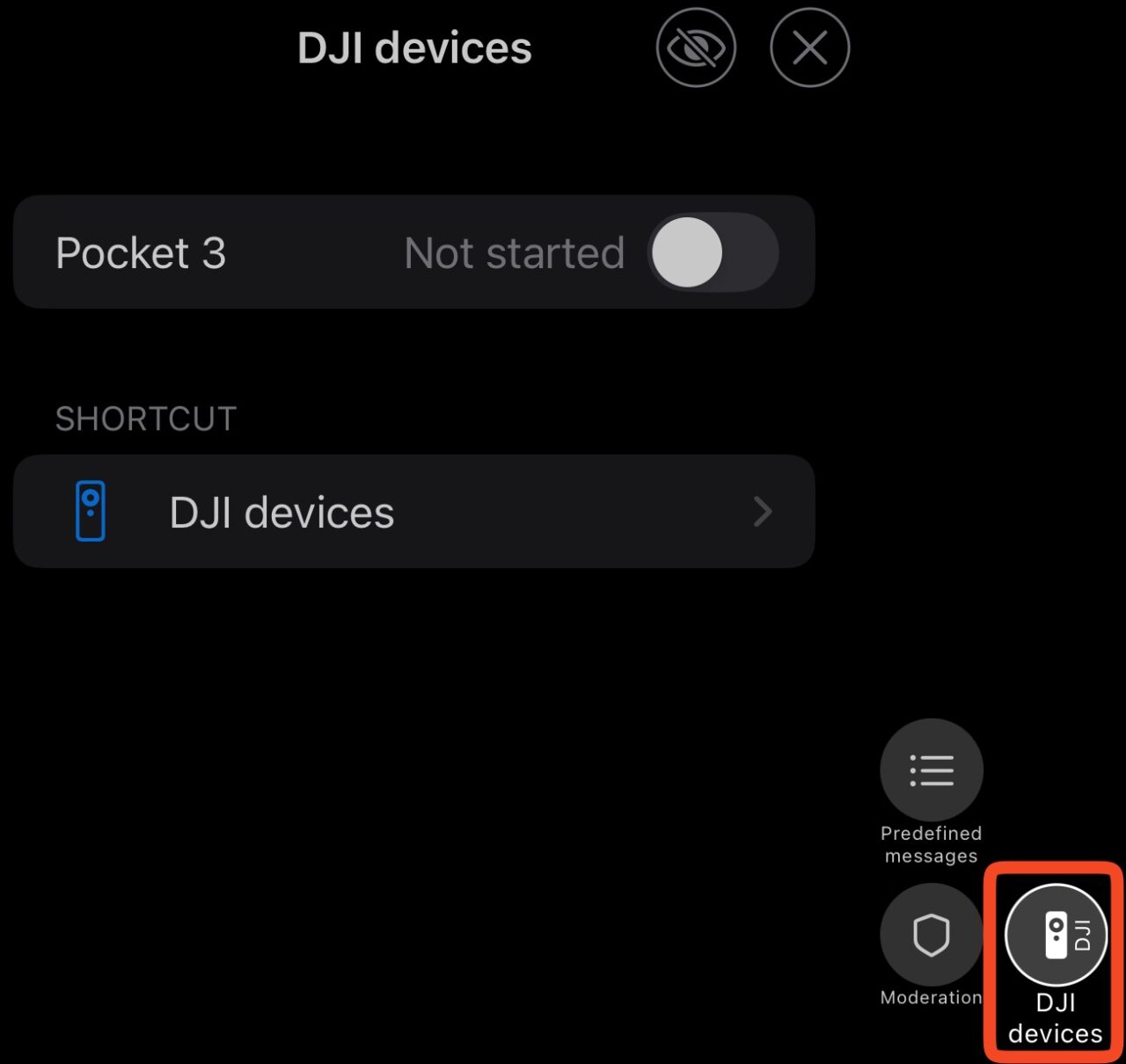
Para controlar la cámara más rápido, activa DJI devices en Settings → Display → Quick Buttons de Moblin. Mantén Moblin en primer plano durante la emisión.
Si algo no funciona
- La cámara no aparece: Permite el acceso a Bluetooth para Moblin. Desconecta de la cámara otras apps, como DJI Mimo. Mantén la cámara cerca. Si sigue sin aparecer, reiníciala.
- Error de Wi-Fi o botón de inicio desactivado: Confirma el nombre y la contraseña del punto de acceso. Confirma la URL RTMP de Personal Hotspot. Desactiva y activa el punto de acceso, y vuelve a intentarlo.
- Streaming sin imagen o sonido: Confirma que el servidor RTMP está activado y que el dispositivo DJI usa el stream correcto. Confirma la fuente de vídeo y el micrófono de la escena.
- El vídeo se entrecorta: Reduce primero el bitrate de DJI. Si hace falta, detén la señal de la cámara y desactiva el servidor RTMP antes de aumentar su latencia. Después, activa el servidor y reinicia la señal. Más búfer añade retraso.
- Hay imagen en Moblin, pero no entra en Streamable: Confirma la conexión de Streamable importada y pulsa Go Live. Consulta la guía de ingest de Moblin para resolver problemas con el QR y la conexión.
Fuentes y versiones
Las rutas de menú y los valores predeterminados se comprobaron en el código de Moblin el 27 de octubre de 2026. Las versiones instaladas pueden variar. Esta guía se basa en documentación, no en una prueba con equipos.