Cómo agregar moderadores en Streamable
Invita a personas de confianza para controlar Remote OBS, cambiar escenas, moderar Upload Corner o controlar TTS.
Elige el rol correcto
Los moderadores administradores pueden controlar Remote OBS, las escenas, Upload Corner y TTS. Los cambiadores de escenas pueden cambiar escenas, moderar Upload Corner y controlar TTS. Los moderadores de herramientas pueden moderar Upload Corner y controlar TTS.
Paso 1:Abre Moderators
Abre Moderadores en la barra lateral. Detén el servidor antes de añadir, eliminar o cambiar un moderador administrador o un cambiador de escenas. Estos cambios se aplican en el próximo inicio del servidor. Puedes añadir o eliminar moderadores de herramientas mientras el servidor está en marcha.
Paso 2:Envía una invitación
Ingresa el email del ayudante, elige un rol y envía la invitación.
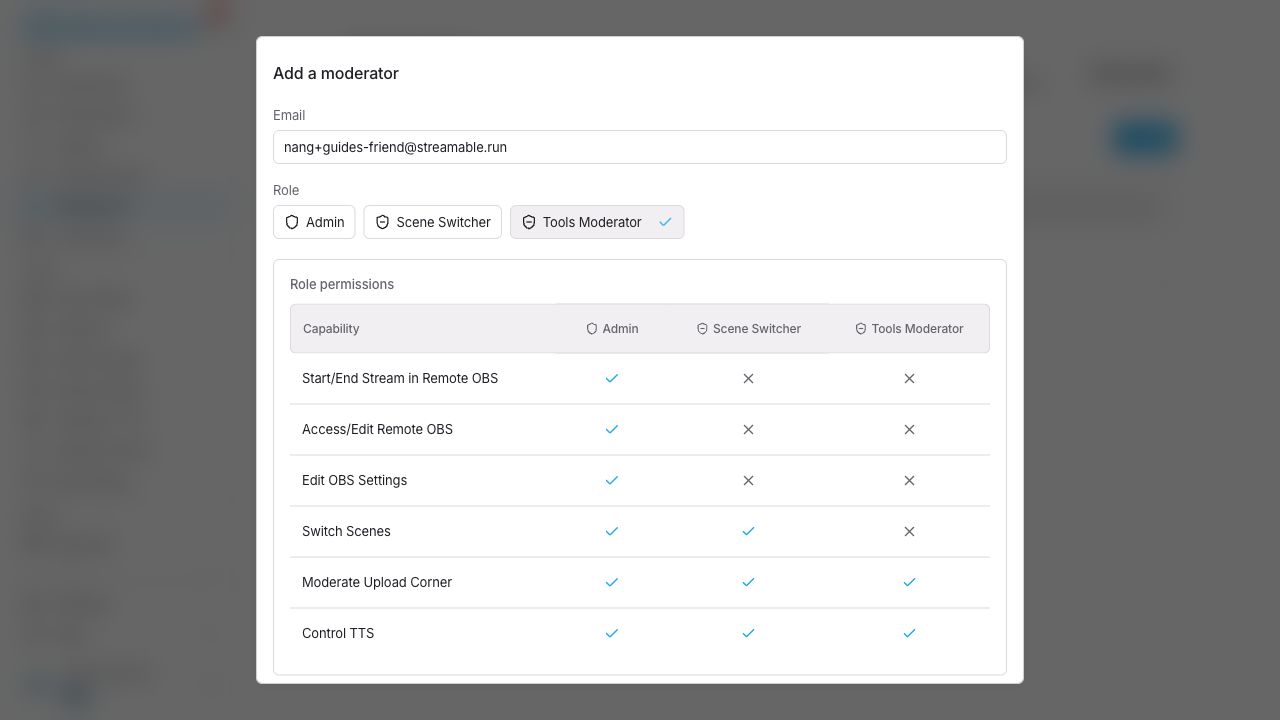
Moderador administrador y Cambiador de escenas comparten el límite de plazas indicado. Las invitaciones pendientes reservan plazas. Moderador de herramientas tiene un límite independiente de 10.
Paso 3:Comprobar el estado de la invitación
Una cuenta existente de Streamable con ese correo recibe acceso inmediato. Un usuario nuevo debe abrir la invitación y crear una cuenta con el correo invitado.
Paso 4:Prueba el acceso
Para los moderadores administradores y los cambiadores de escenas, inicia el servidor después de la configuración. Pide al ayudante que abra Producción con su propia cuenta y seleccione la tuya. Podrá abrir sus controles asignados. Debe detener su sesión de moderación antes de elegir otra cuenta.