Cómo configurar Chatbot en Streamable
Controla Remote OBS desde el chat con comandos para escenas, fuentes, inicio y fin del stream, y bitrate.
Qué hace el chatbot
Chatbot convierte mensajes del chat de Twitch, Kick o YouTube en acciones de Streamable.
Úsalo para cambiar escenas, mostrar u ocultar fuentes, iniciar o finalizar tu stream y consultar el bitrate actual del ingest.
Streamable responde con confirmaciones en los chats de Twitch, Kick y YouTube.
¿Cómo configuro un chatbot para Twitch y Kick en Streamable?
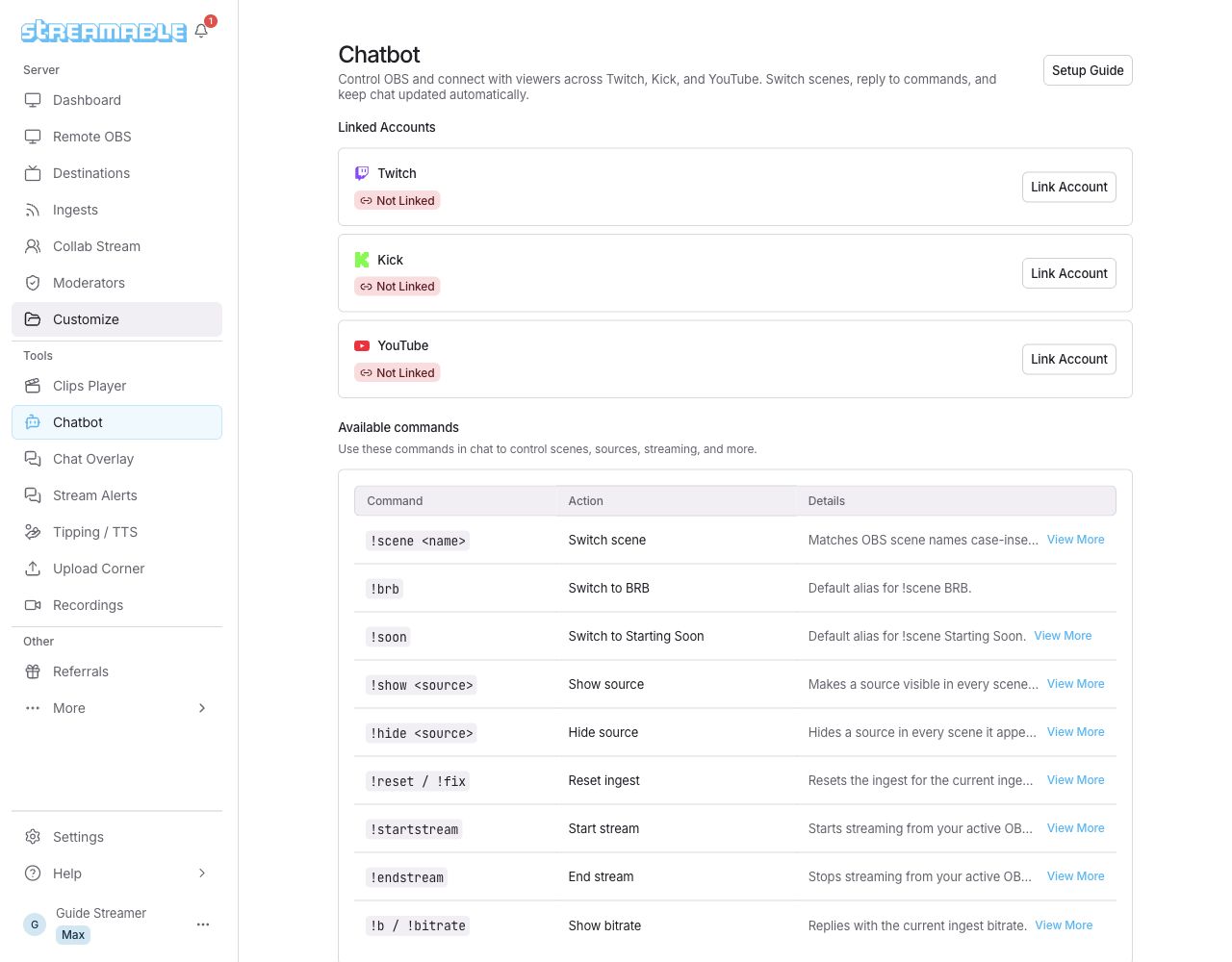
Abre Chatbot en Streamable, vincula tu cuenta de Twitch o Kick y activa el interruptor de esa plataforma. Después podrás escribir comandos como !scene o !bitrate en tu propio chat para controlar Remote OBS.
1. Abre Chatbot desde la barra lateral. Necesitas haber iniciado sesión; a los visitantes sin sesión se les envía primero a la página de inicio de sesión.
2. En Funciones del chatbot, busca tu plataforma. Una insignia muestra su estado: No conectado, Se necesitan permisos o Permiso concedido. Selecciona Vincular cuenta si no está vinculada, o Actualizar permisos si necesita permisos.
3. Cuando la insignia indique Permiso concedido, activa el interruptor de esa plataforma. Luego prueba !bitrate en tu chat. Streamable responde con el bitrate actual del ingest.
En Twitch, los moderadores no pueden usar estos comandos hasta que lo actives (está desactivado de forma predeterminada). Cuando el interruptor de Twitch está activado, aparece la opción Permitir comandos a los moderadores de Twitch. Kick no tiene esta opción. La guía de abajo también cubre YouTube.
Paso 1:Abre Chatbot
Inicia sesión en Streamable y abre Chatbot desde la barra lateral.
Paso 2:Conecta tus plataformas de chat
En Funciones del chatbot, elige la cuenta que vas a configurar. Vincúlala o actualiza sus permisos antes de activar los comandos.
Activa el interruptor de la plataforma cuando los permisos aparezcan como concedidos.
Paso 3:Elige quién puede ejecutar comandos
De forma predeterminada, solo tu cuenta de emisión conectada puede ejecutar comandos de control de OBS.
En Twitch, también puedes permitir que los moderadores del canal ejecuten comandos. Streamable mantiene la lista de moderadores actualizada automáticamente.
Paso 4:Usa los comandos integrados
Los comandos usan los nombres tal como aparecen en OBS. Se admiten comillas para nombres con espacios, como !scene "Starting Soon".
- !scene <name> cambia escenas. !brb y !soon son atajos integrados.
- !show <source> y !hide <source> muestran u ocultan una fuente en todos los lugares donde aparece.
- !startstream y !endstream inician o detienen el stream activo de OBS.
- !b o !bitrate muestra la tasa de bits del ingest. !reset o !fix reinicia el ingest de la escena actual.
Paso 5:Agrega tus propios atajos
Usa Alias de comandos para crear comandos cortos para acciones habituales de OBS.
Los alias admiten !scene <name>, !startstream, !endstream, !reset y !fix.
Paso 6:Elige los anuncios en chat
Streamable puede publicar actualizaciones automáticas sobre cambios de escena, inicio y fin del stream, pérdida y recuperación de señal, y actividad de Upload Corner.
Silenciar mensajes del chat para actualizaciones de la transmisión silencia las actualizaciones automáticas del directo. Alertas del chat, Comandos de respuesta y Recordatorio del chat tienen ajustes independientes.
Comandos de respuesta envía respuestas guardadas a los comandos de los espectadores. Elige Todos o Moderadores. Recordatorio del chat envía tu mensaje con el intervalo elegido.
Opcional: FAQ detallado
Ábrelo solo si todavía necesitas más contexto de solución de problemas.
¿Por qué mi chatbot dice Se necesitan permisos?
Significa que la cuenta está vinculada, pero Streamable aún no tiene todos los permisos que necesita el chatbot. Selecciona Actualizar permisos en esa plataforma, aprueba la solicitud y vuelve a Chatbot. Cuando la insignia indique Permiso concedido, activa el interruptor de la plataforma.
¿Mis moderadores pueden usar los comandos del chatbot de Streamable?
Sí, en Twitch. Cuando el interruptor del chatbot de Twitch está activado, aparece la opción Permitir comandos a los moderadores de Twitch en Funciones del chatbot. Actívala. Los moderadores no pueden usar los comandos hasta que lo hagas (está desactivada de forma predeterminada). Kick no tiene esta opción.