Clips Player in Streamable einrichten
Richte Clips Player ein, damit Streamable ausgewählte Twitch- oder Kick-Clips in deinen Ingest-Offline- und BRB-Szenen abspielen kann.
Was Clips Player macht
Mit Clips Player kannst du Twitch- oder Kick-Clips auswählen und sie als Browser Source verwenden.
Clips aktivieren fügt den Player zu Ingest Offline und BRB hinzu. Clips können laufen, während sich dein Ingest erneut verbindet.
Warum zeigt Clips Player den falschen Twitch- oder Kick-Kanal?
Clips Player kann an das erste Ziel oder Konto gebunden sein, das deinem Streamable-Konto hinzugefügt wurde. Das passiert oft, nachdem du den Kanal eines Freundes hinzugefügt oder ein zweites Konto verknüpft hast.
Um das zu ändern, öffne Einstellungen, dann Konto, dann Verknüpfte Konten. Trenne das aktuell verknüpfte Konto. Entferne danach alle Kick- und Twitch-Ziele, die zum falschen Kanal gehören. Füge dann den gewünschten Kanal erneut als Ziel hinzu.
Mach das nur zwischen Streams: Wenn du Ziele entfernst, ändert sich, wohin dein nächster Stream geht. Wenn du das Konto nicht trennen oder entfernen kannst oder Clips Player nach dem erneuten Hinzufügen immer noch den falschen Kanal zeigt, öffne ein Support-Ticket und nenne die betroffenen Kanäle, damit das Team das Konto prüfen kann.
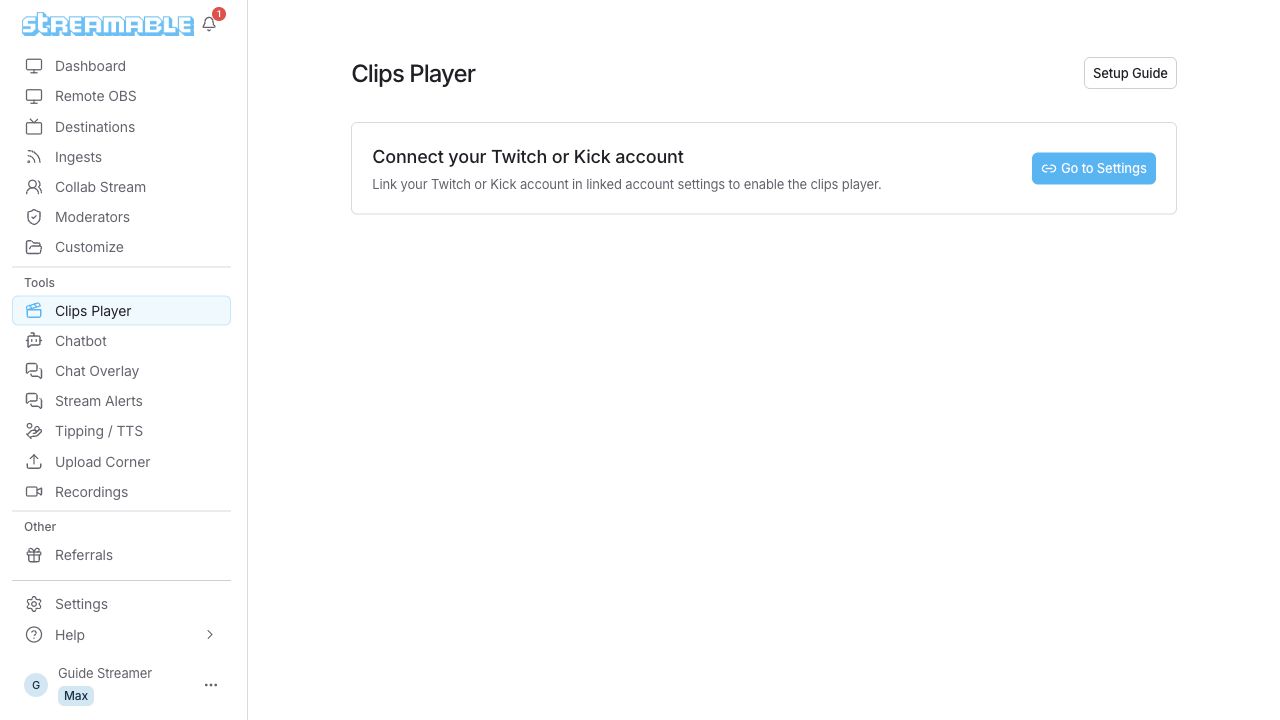
Schritt 1:Twitch oder Kick verbinden
Verbinde das Plattformkonto, das die Clips enthält, die du verwenden möchtest.
Schritt 2:Clips Player öffnen
Öffne Clips Player in der Streamable-Seitenleiste und warte, bis deine Clips geladen sind.
Schritt 3:Clips auswählen und speichern
Filtere und wähle Twitch-Clips aus. Wähle dann Clips Player speichern. Bei Kick wählst du Automatisch oder Ausgewählte Clips. Automatisch berücksichtigt neue Clips im Zeitraum. „Ausgewählte Clips“ spielt nur deine gespeicherte Liste. Wähle nach Änderungen Clips Player speichern.
Clip-Anbieter bestimmt Twitch oder Kick für deine OBS-Szenen. Beide Auswahlen bleiben beim Wechsel gespeichert. Datumsfilter ändern die Suche, nicht die gespeicherte Kick-Liste.
Schritt 4:Clips aktivieren
Aktiviere Clips aktivieren für Clips in deinen Szenen Ingest Offline und BRB.
Schalte es aus, wenn diese Szenen clipfrei bleiben sollen. Die Custom Browser Source URL bleibt für lokales OBS oder eigene Layouts verfügbar.