Twitch-VOD-Audio trennen (Beta)
Live-Zuschauer hören OBS-Spur 1. Dein Twitch-VOD bekommt Spur 2. Spiele Musik live und halte sie aus dem VOD heraus.
So funktioniert es
Dein Desktop-OBS sendet zwei Audiospuren an Streamable.
- Spur 1 → Live. Das hören deine Live-Zuschauer.
- Spur 2 → VOD. Das bekommt dein gespeichertes Twitch-VOD.
Beispiel: Lege deine Musik nur auf Spur 1. Live-Zuschauer hören sie. Das VOD bleibt ohne Musik.
Schritt 1:Bitte uns, die Funktion zu aktivieren
Diese Funktion ist in der Beta. Schreib uns auf Discord, und wir aktivieren sie für dein Konto.
Bis dahin erscheinen die Streamable-Einstellungen aus dieser Anleitung nicht.
Schritt 2:Lege fest, was auf jede Spur kommt
Öffne in Desktop-OBS Edit → Advanced Audio Properties.
Aktiviere bei jeder Audioquelle 1, wenn Live-Zuschauer sie hören sollen. Aktiviere 2, wenn sie im VOD enthalten sein soll.
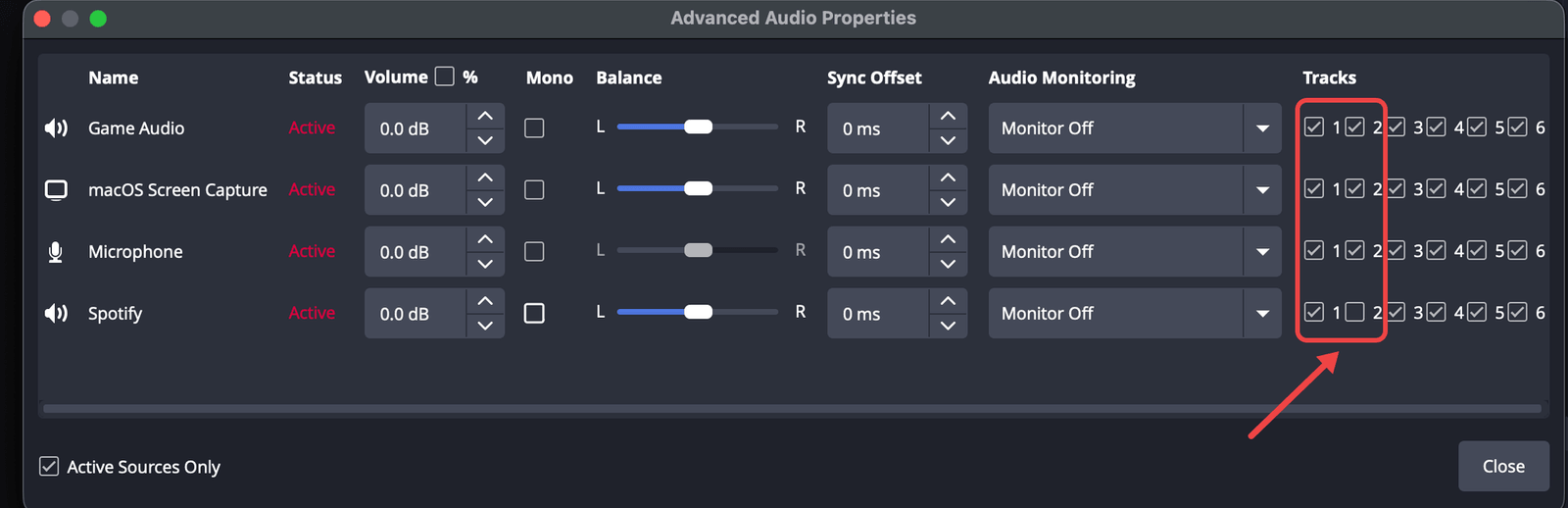
In diesem Beispiel liegt Spotify nur auf Spur 1. Live-Zuschauer hören die Musik. Im VOD fehlt sie.
Schritt 3:Sende Spur 1 und 2 an Streamable
Öffne Settings → Output und stelle Output Mode auf Advanced.
Aktiviere im Tab Streaming neben Audio Track die Felder 1 und 2.
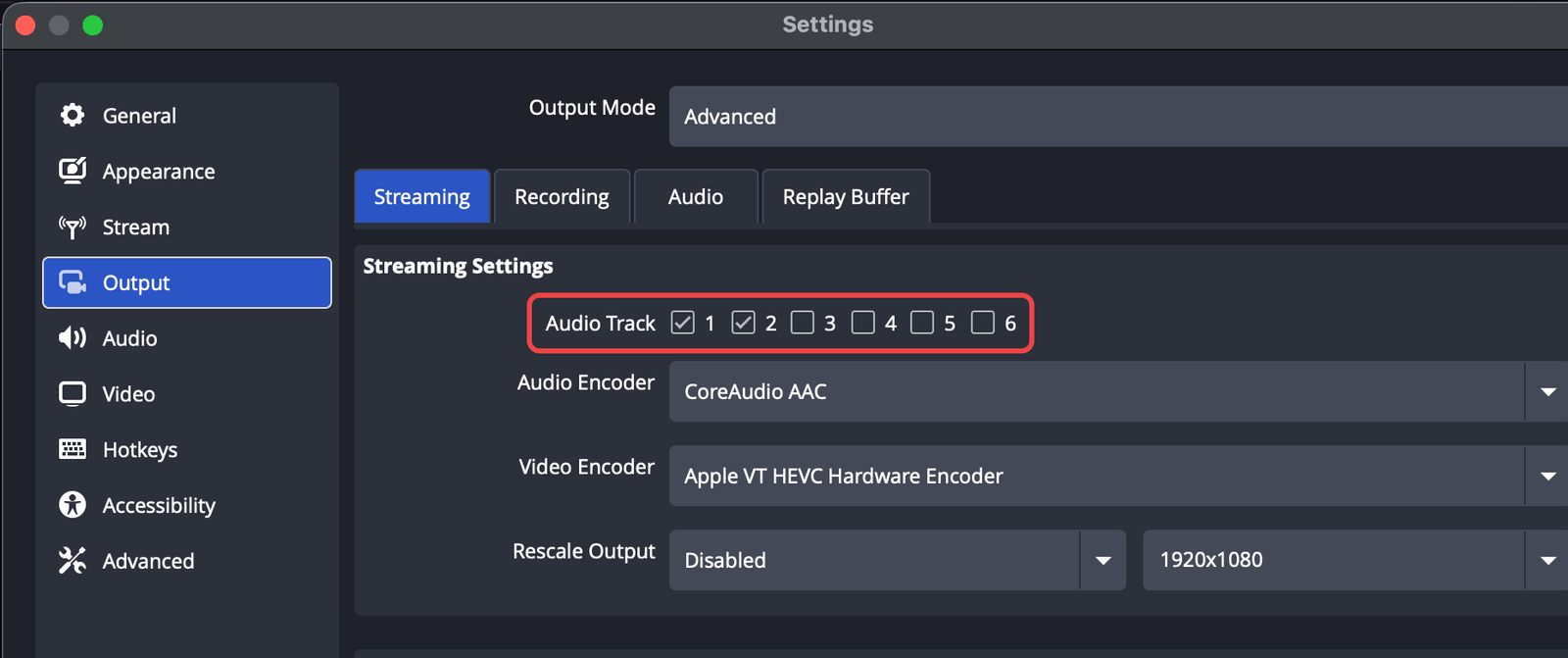
OBS muss sich über SRT mit Streamable verbinden. RTMP überträgt nur eine Spur. Die Verbindung erklärt OBS als Ingest für Livestreaming hinzufügen.
Schritt 4:Aktiviere separates VOD-Audio für deinen Ingest
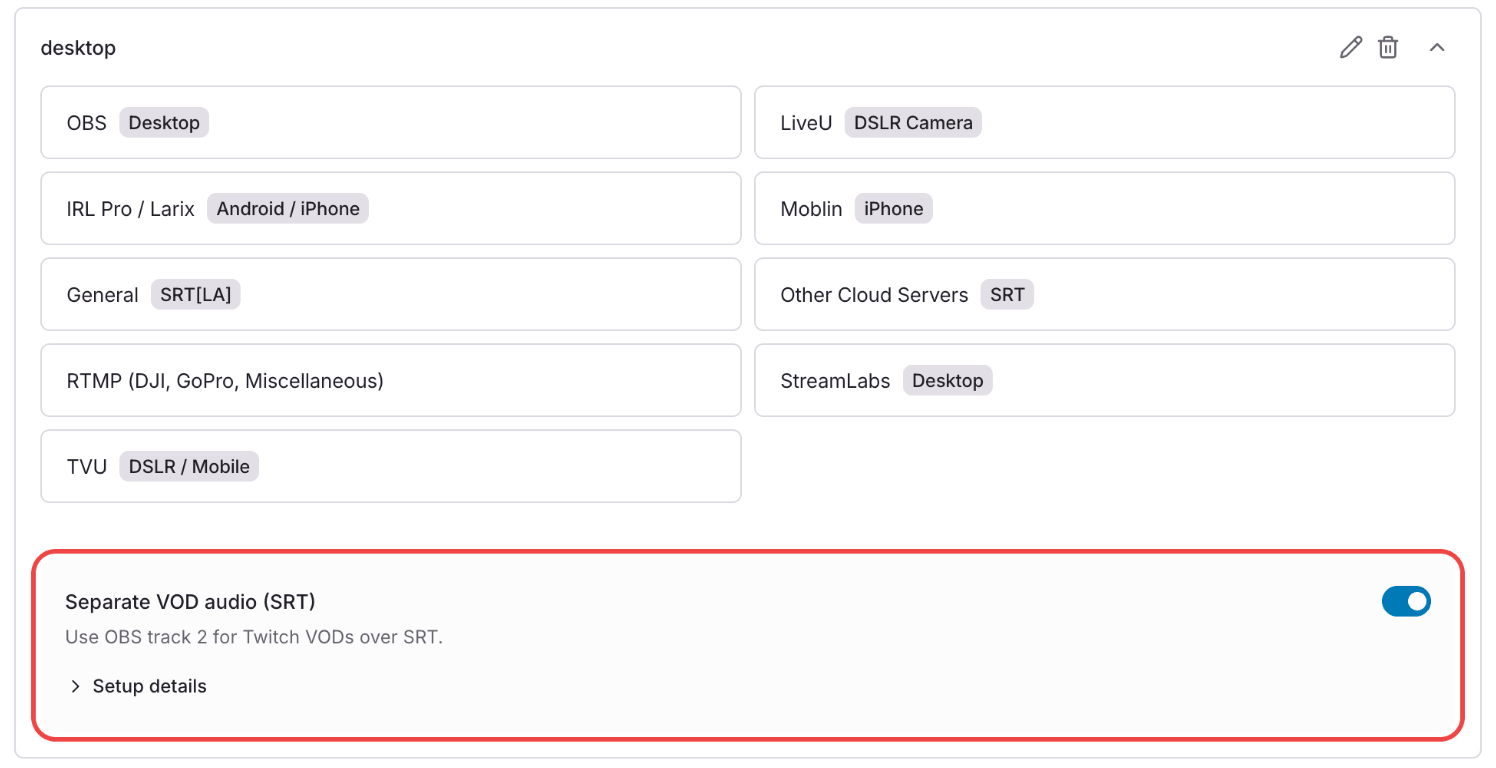
Stoppe deinen Cloud-Server. Die Einstellung ist gesperrt, solange der Server läuft.
Öffne Ingests und wähle den Ingest, an den dein OBS sendet. Aktiviere Separates VOD-Audio (SRT).
Schritt 5:Aktiviere es für dein Twitch-Ziel
Öffne Ziele und wähle dein Twitch-Ziel.
Aktiviere Separates VOD-Audio verwenden und klicke dann auf Änderungen speichern.
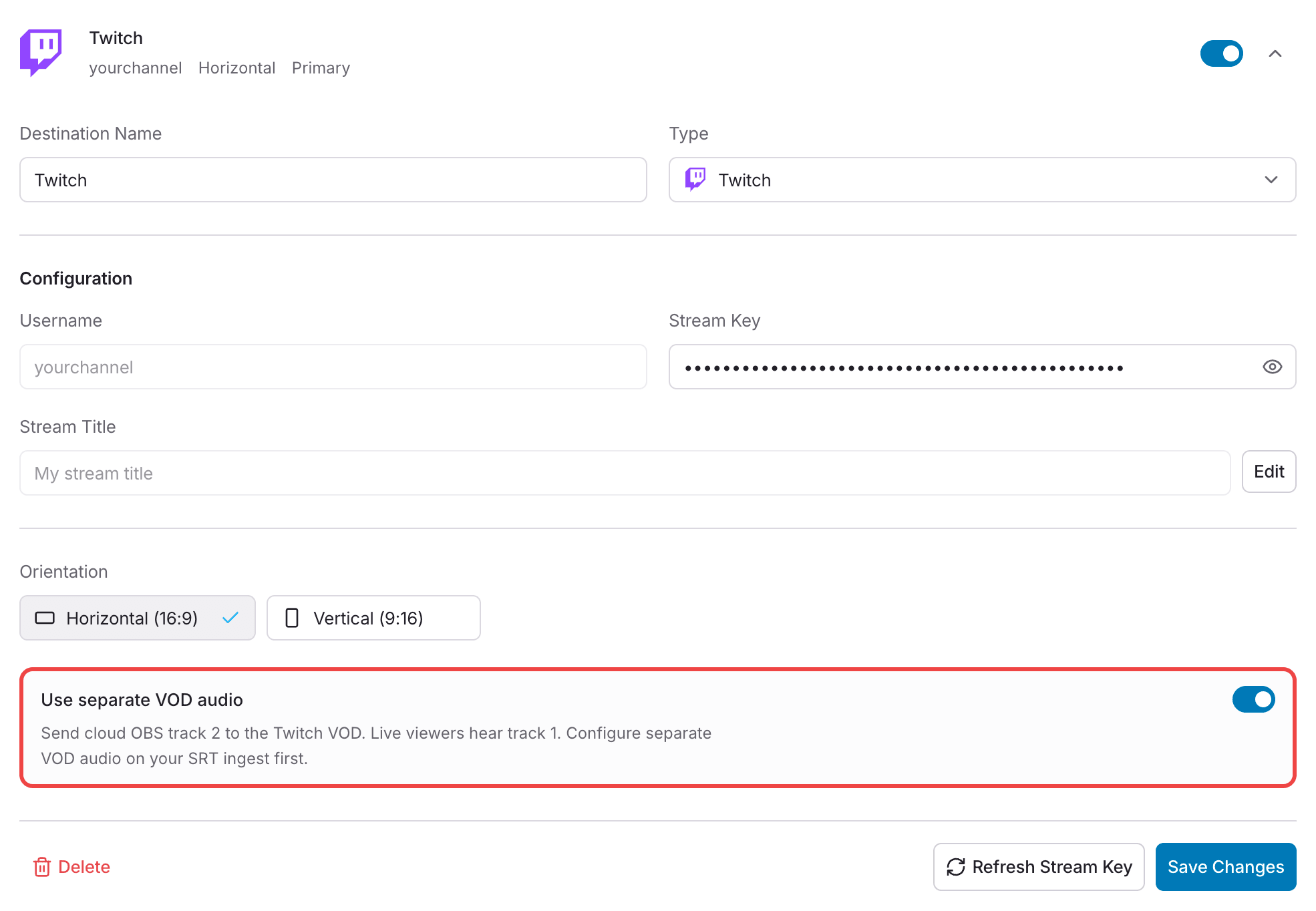
Du brauchst beide Schalter: einen am Ingest und einen am Twitch-Ziel. Ist einer aus, bekommt das VOD Spur 2 nicht.
Schritt 6:Starte deinen Server und geh live
Starte deinen Cloud-Server und beginne dann den Stream in Desktop-OBS.
Auf der Seite Ingests zeigt dein Ingest Separates VOD-Audio wird empfangen., sobald Spur 2 ankommt.
- Live-Zuschauer hören Spur 1.
- Dein Twitch-VOD bekommt Spur 2.
Gut zu wissen
- Sendet OBS keine Spur 2, ist dieser Ingest im VOD stumm.
- Lass Audiofilter und Audio-Monitoring für diesen Ingest in deinem Cloud-OBS aus. Sie schalten ihn live und im VOD stumm.
- Das funktioniert nur für Twitch-VODs. Andere Ziele bekommen Spur 1.
Wir helfen dir!
Kontaktiere den Support auf Discord.