So gehst du auf TikTok live
Verbinde TikTok über deine Stream-URL und deinen Stream-Schlüssel mit Streamable, prüfe die Vorschau und gehe live.
Bevor du beginnst
Für diese Einrichtung muss TikTok deinem Konto eine Stream-URL und einen Stream-Schlüssel bereitstellen.
Falls diese fehlen, beantrage zuerst den Zugriff bei TikTok.
Die TikTok-Option in Streamable erfordert einen Tarif mit vertikalem Streaming.
Schritt 1:Rufe deine TikTok-Zugangsdaten ab
Öffne die Einrichtung von TikTok LIVE.
Kopiere die aktuelle Server-URL und den Stream-Schlüssel.
Lass die TikTok-Einrichtungsseite geöffnet.
Verwende für jede LIVE-Sitzung die aktuellen Zugangsdaten.
Schritt 2:Füge TikTok in Streamable hinzu
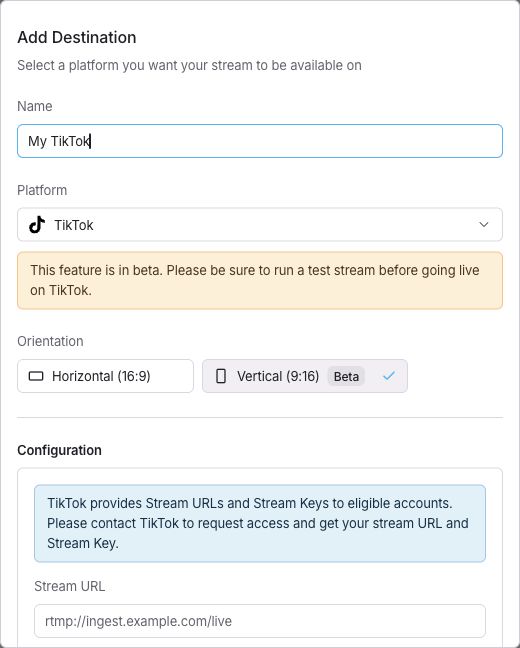
Öffne Streaming-Ziele und klicke auf "Add Destination".
Gib einen "Name" ein und wähle unter "Platform" die Option "TikTok".
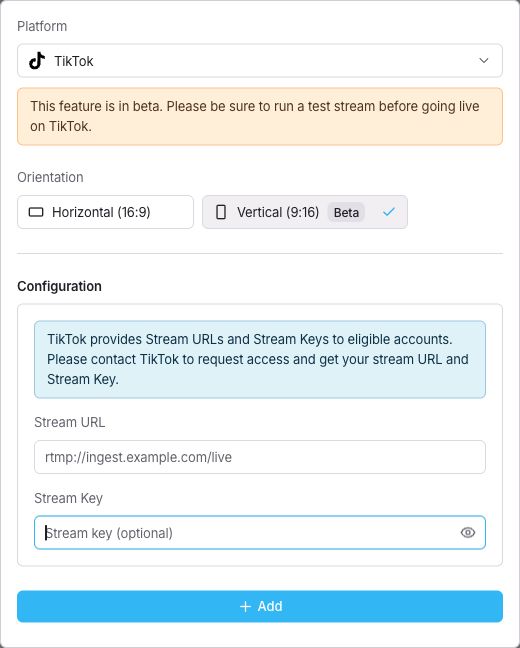
Füge die Server-URL in "Stream-URL" und den Stream-Schlüssel in "Stream-Schlüssel" ein.
Wähle unter "Orientation" entweder "Horizontal (16:9)" oder "Vertical (9:16)".
Klicke auf "Add".
Schritt 3:Prüfe die Vorschau und gehe live
Aktiviere dein TikTok-Ziel in Streamable.
Starte deinen Server und verbinde deine Eingangsquelle.
Prüfe Bild und Ton in der Streamable-Vorschau.
Klicke auf "Start Stream".
Prüfe die TikTok-Vorschau.
Falls TikTok eine separate Bestätigung verlangt, wähle dort "Go LIVE".
Schritt 4:Beende den Stream an beiden Stellen
Beende die LIVE-Sitzung in TikTok.
Stoppe den Stream in Streamable.