Anleitung: Assets in dein Streamable Remote OBS hochladen
Verbessere deinen Stream mit eigenen Bildern und Videos, indem du Assets in dein Streamable Dashboard hochlädst und sie deiner OBS-Szene hinzufügst.
Verbessere deinen Stream mit eigenen Bildern und Videos
In dieser Anleitung zeigen wir dir, wie du mit dem Streamable Dashboard Assets wie Bilder und Videos zu deinem Cloud OBS-Stream hinzufügst.
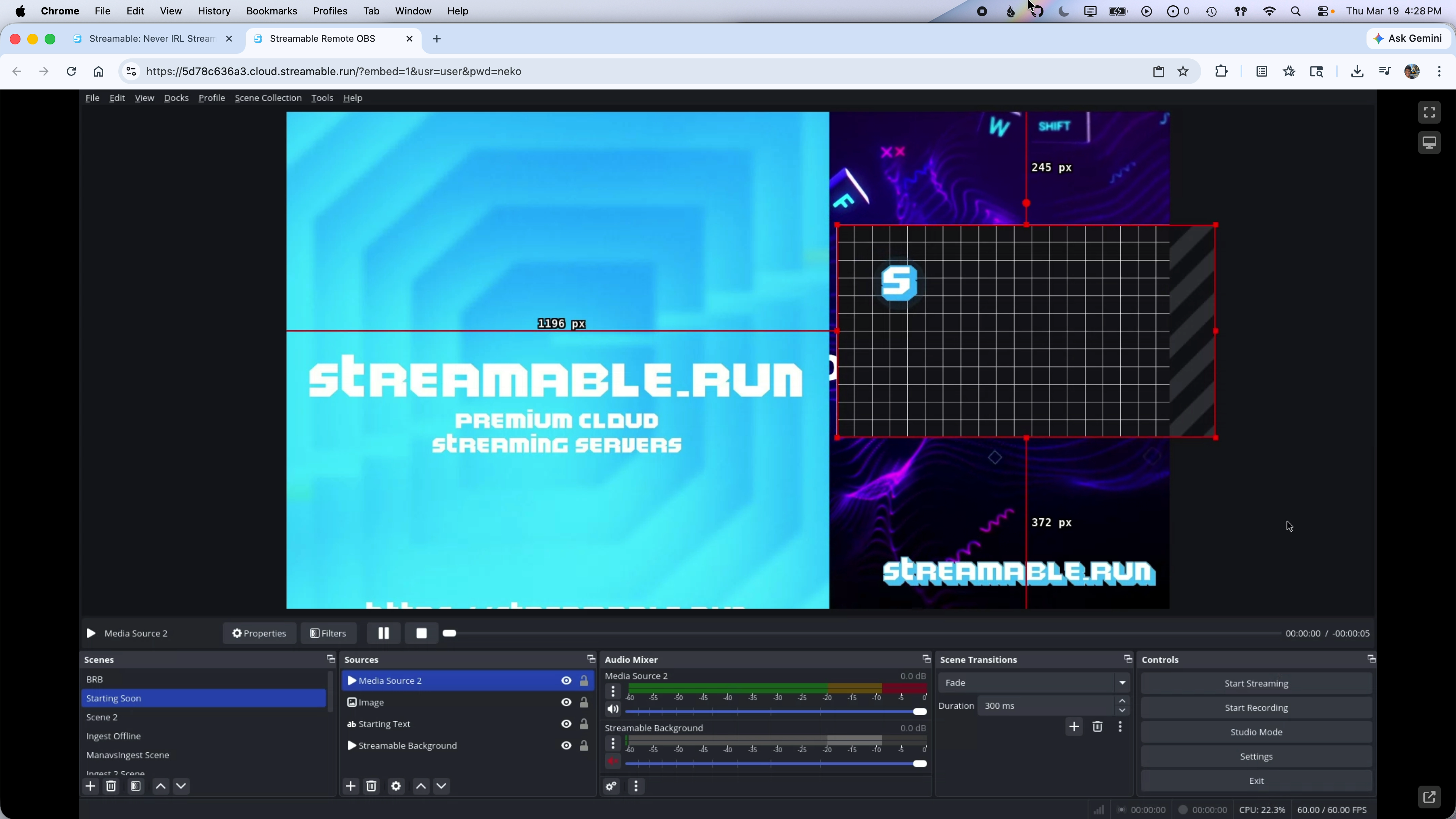
Schritt 1:Zur Customize-Seite wechseln
Öffne den Tab Customize in der oberen Navigationsleiste deines Streamable Dashboards.
Hier verwaltest du alle Banner, Intros und Overlays.
Schritt 2:Dateien hochladen
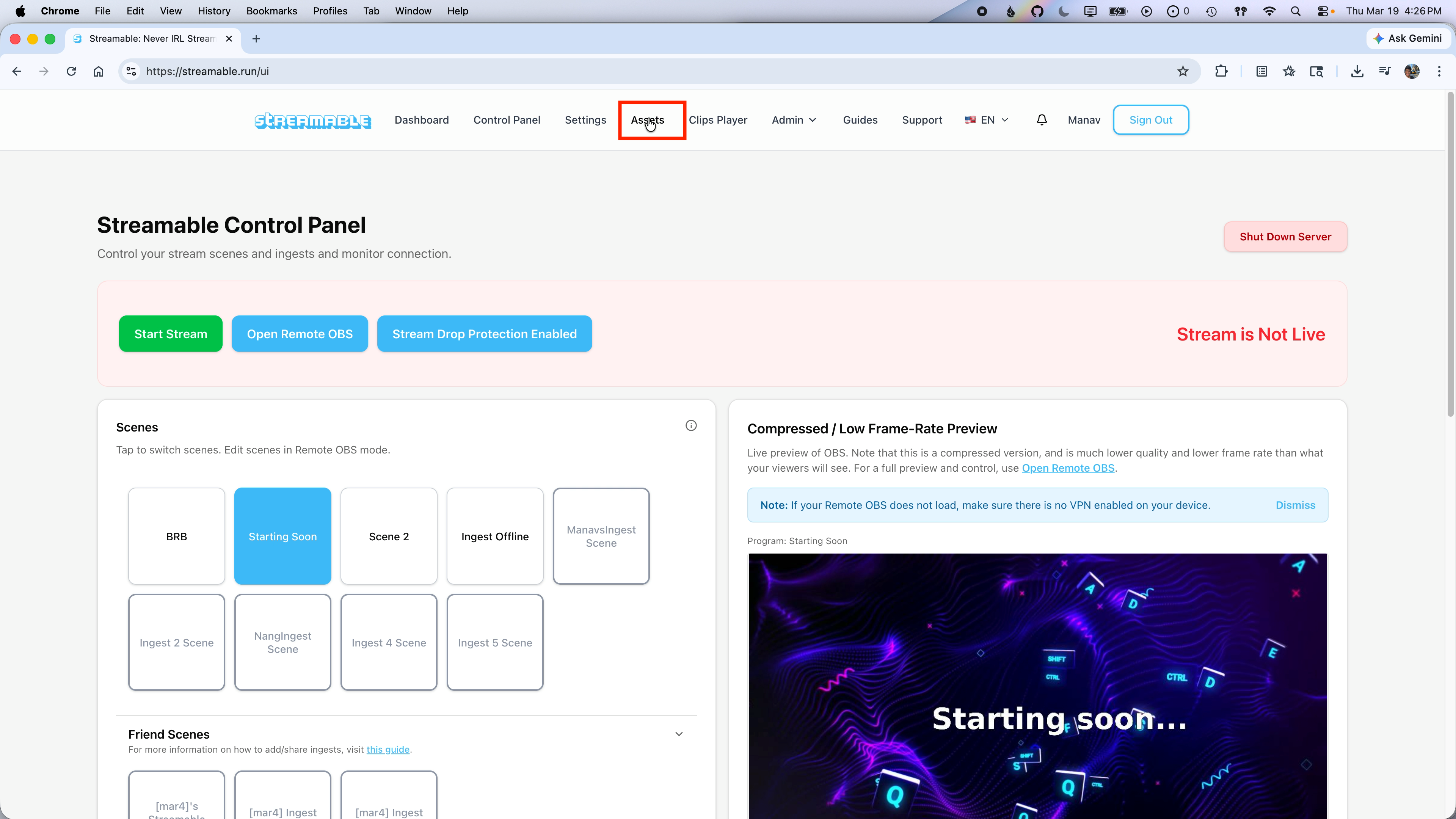
Klicke auf Choose File, um das Bild oder Video auszuwählen, das du hochladen möchtest.
Du kannst Dateien auch direkt per Drag-and-drop in den Upload-Bereich ziehen. Deine Dateien werden auf dem Server gespeichert und mit deiner OBS-Instanz synchronisiert.
Schritt 3:Remote OBS öffnen
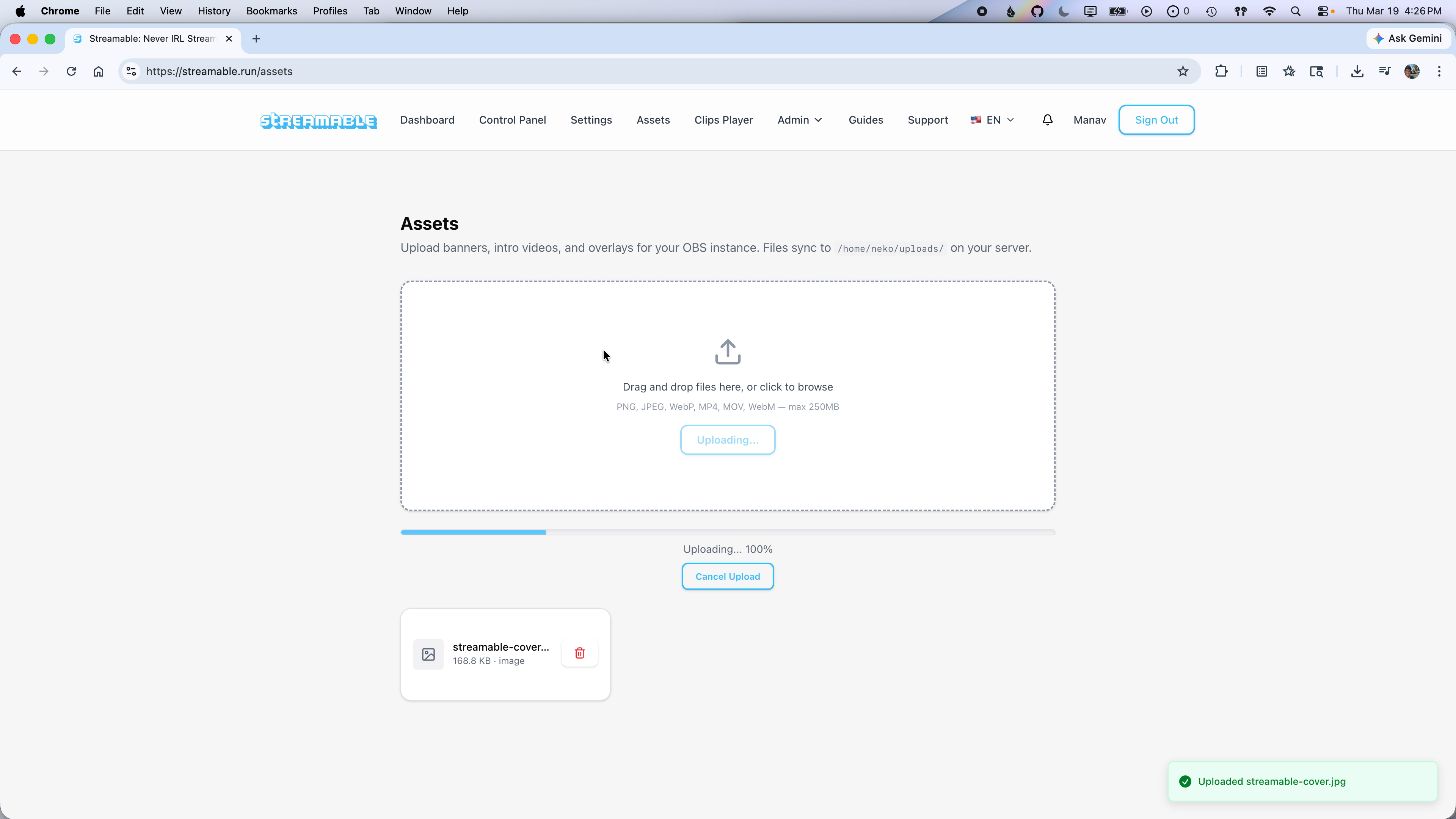
Sobald deine Assets hochgeladen sind, gehe zurück zum Dashboard und klicke auf Open Remote OBS.
Dadurch wird deine OBS-Oberfläche in einem neuen Tab geöffnet.
Schritt 4:Assets als Quellen in OBS hinzufügen
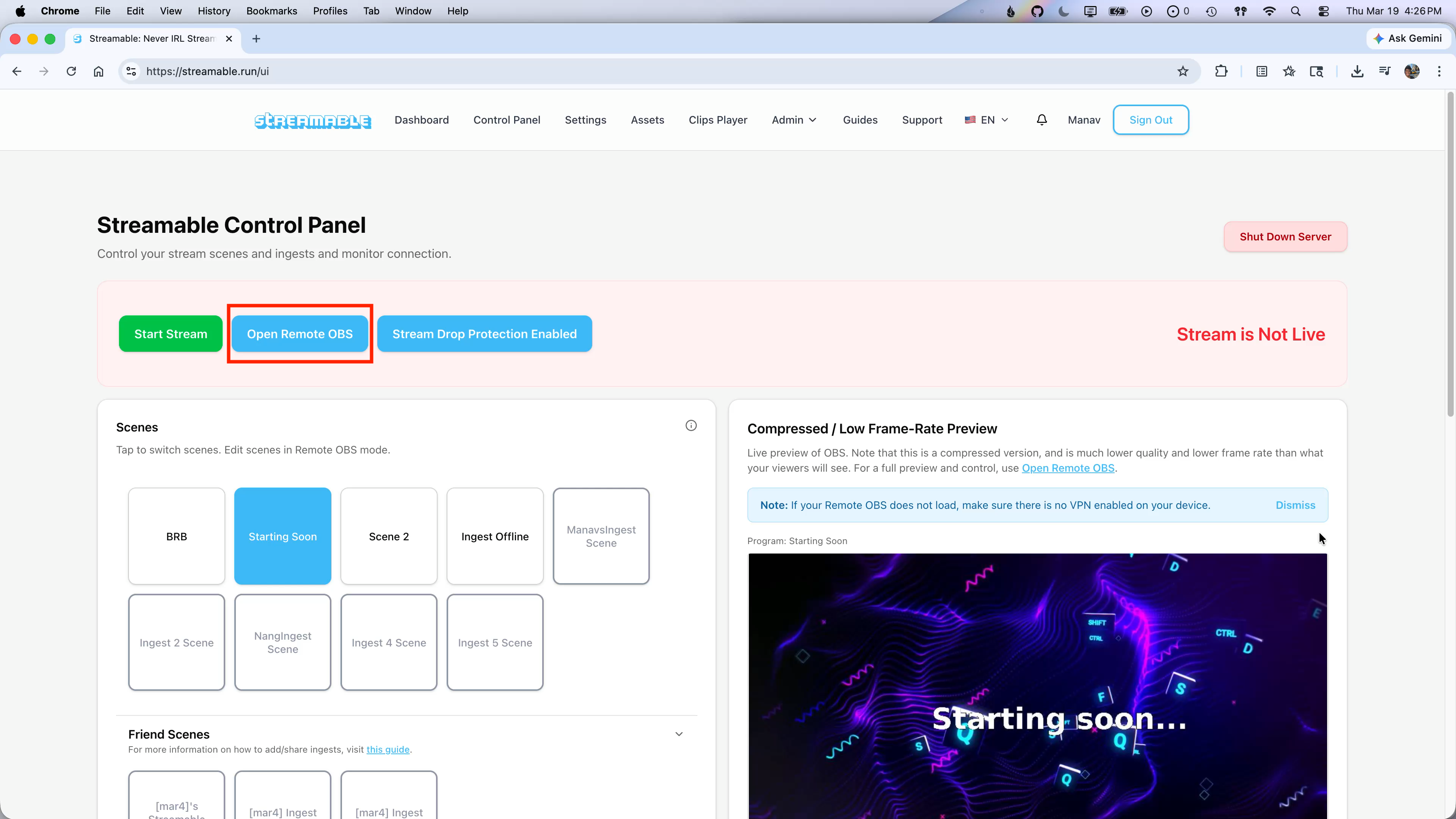
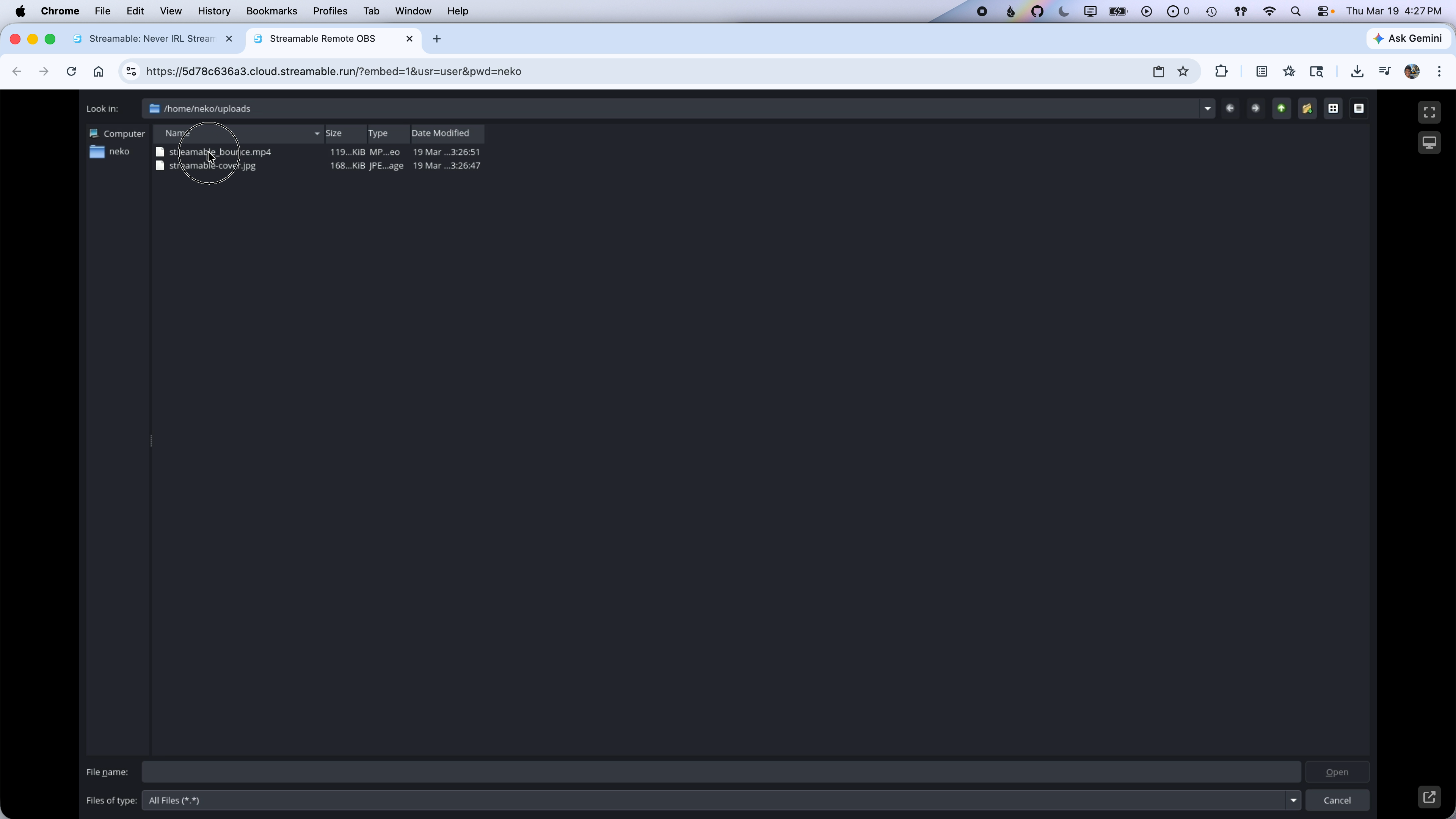
Um ein Bild hinzuzufügen, klicke im Sources-Panel auf das +-Symbol, wähle Image, benenne die Quelle und klicke auf OK. Klicke im Eigenschaftenfenster auf Browse und gehe zu /home/neko/uploads, um dein hochgeladenes Bild zu finden.
Um ein Video hinzuzufügen, klicke im Sources-Panel auf das +-Symbol, wähle Media Source, benenne es und klicke auf OK. Klicke im Eigenschaftenfenster auf Browse und gehe zum selben Ordner /home/neko/uploads. Wenn dein Video nicht angezeigt wird, stelle den Dateitypfilter auf All Files (.).
Schritt 5:Assets anpassen
Du kannst deine neuen Bild- und Video-Assets jetzt in deiner OBS-Szene skalieren und neu positionieren, um den perfekten Look für deinen Stream zu erhalten.