Wie man von Streamable zu einem lokalen OBS Studio streamt
Verwenden Sie das neue SRT Pulldown-Ziel, um Ihren Streamable-Feed über einen Media Source in eine lokale OBS Studio-Installation zu übertragen.
Warum sollte man seinen Streamable-Feed in eine lokale OBS ziehen?
Streamables Cloud OBS verwaltet Ihren Ingest und den Stream, aber manchmal möchte man den Live-Feed zurück auf dem eigenen Rechner haben — um eine lokale Hochbitrate-Kopie aufzunehmen, Szenen von lokaler Hardware (Capture-Karten, NDI, lokale Apps) einzumischen, Plugins auszuführen, die nicht in der Cloud OBS installiert sind, oder den Stream in Schnitt- oder VFX-Software lokal einzuspeisen.
Das neue SRT Pulldown Ziel macht dies einfach: Streamable stellt eine pro-Stream SRT URL bereit, die jeder Client (einschließlich eines lokalen OBS Media Source) abrufen kann. Kein Port-Forwarding oder zusätzliche Infrastruktur erforderlich.
Schritt 1:Öffnen Sie die Seite Ziele in Streamable
Navigieren Sie zu https://streamable.run/destinations.
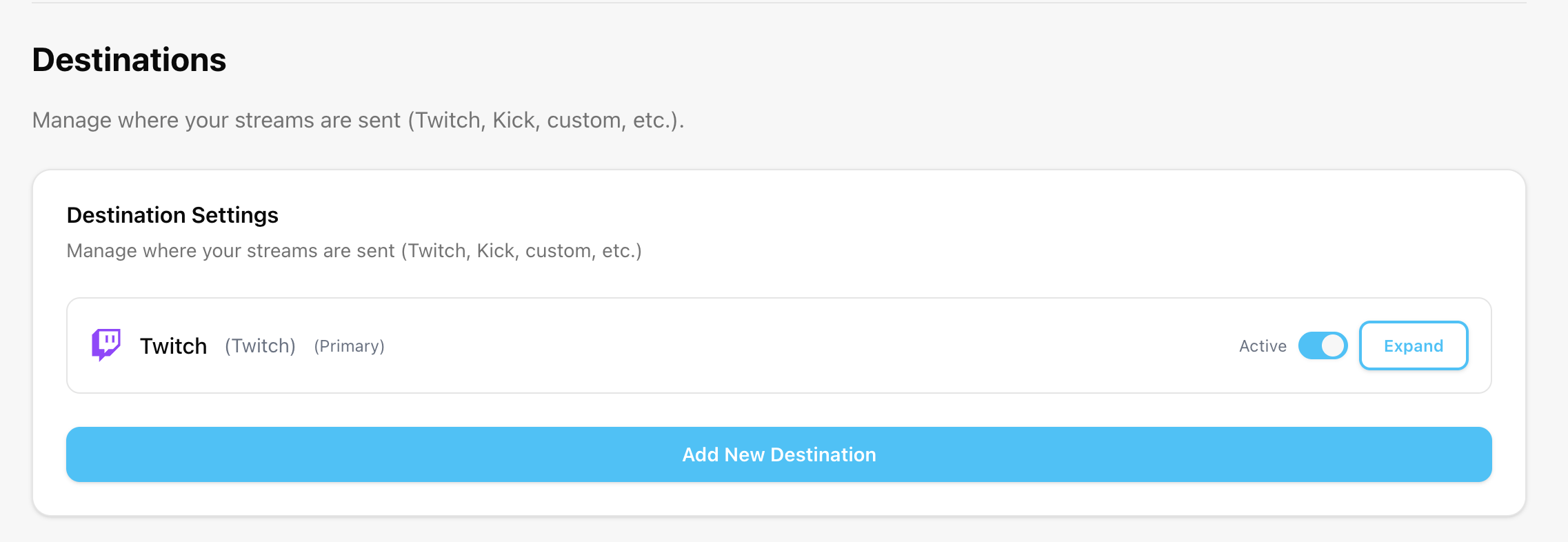
Schritt 2:Fügen Sie ein SRT Pulldown Ziel hinzu
Klicken Sie auf "Add Destination" und wählen Sie "SRT Pulldown" als Typ.
Geben Sie ihm einen Namen (zum Beispiel "Local OBS") und klicken Sie auf Erstellen.
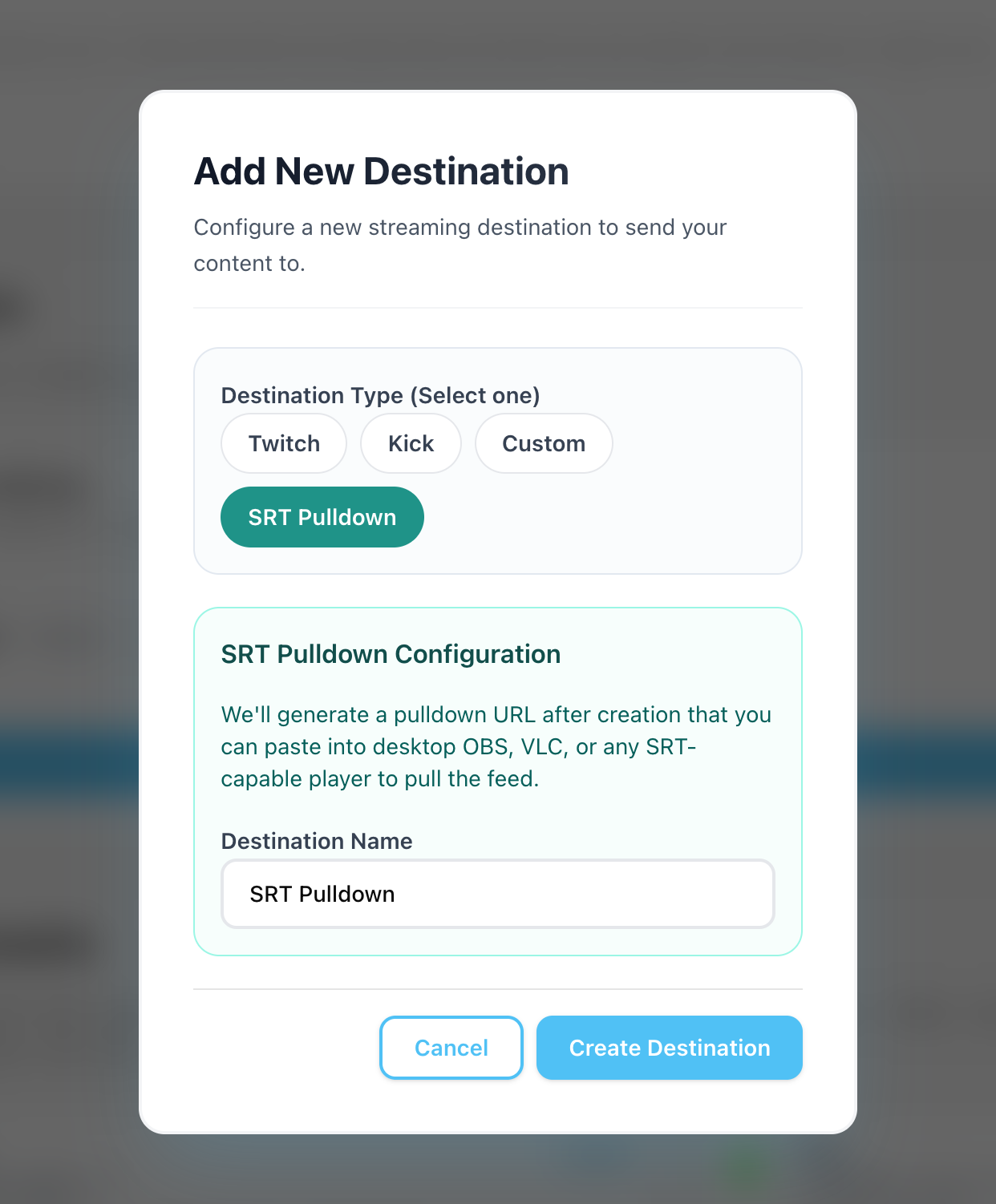
Schritt 3:Kopieren Sie die SRT Pull-URL
Nach dem Erstellen des Ziels wird Ihre eindeutige SRT Pull-URL in der Zielliste angezeigt.
Sie wird ungefähr so aussehen: srt://video.streamable.run:9002?mode=caller&streamid=<your-stream-id>&latency=1000000
Klicken Sie auf das Kopiersymbol neben der URL, um sie in Ihre Zwischenablage zu kopieren.
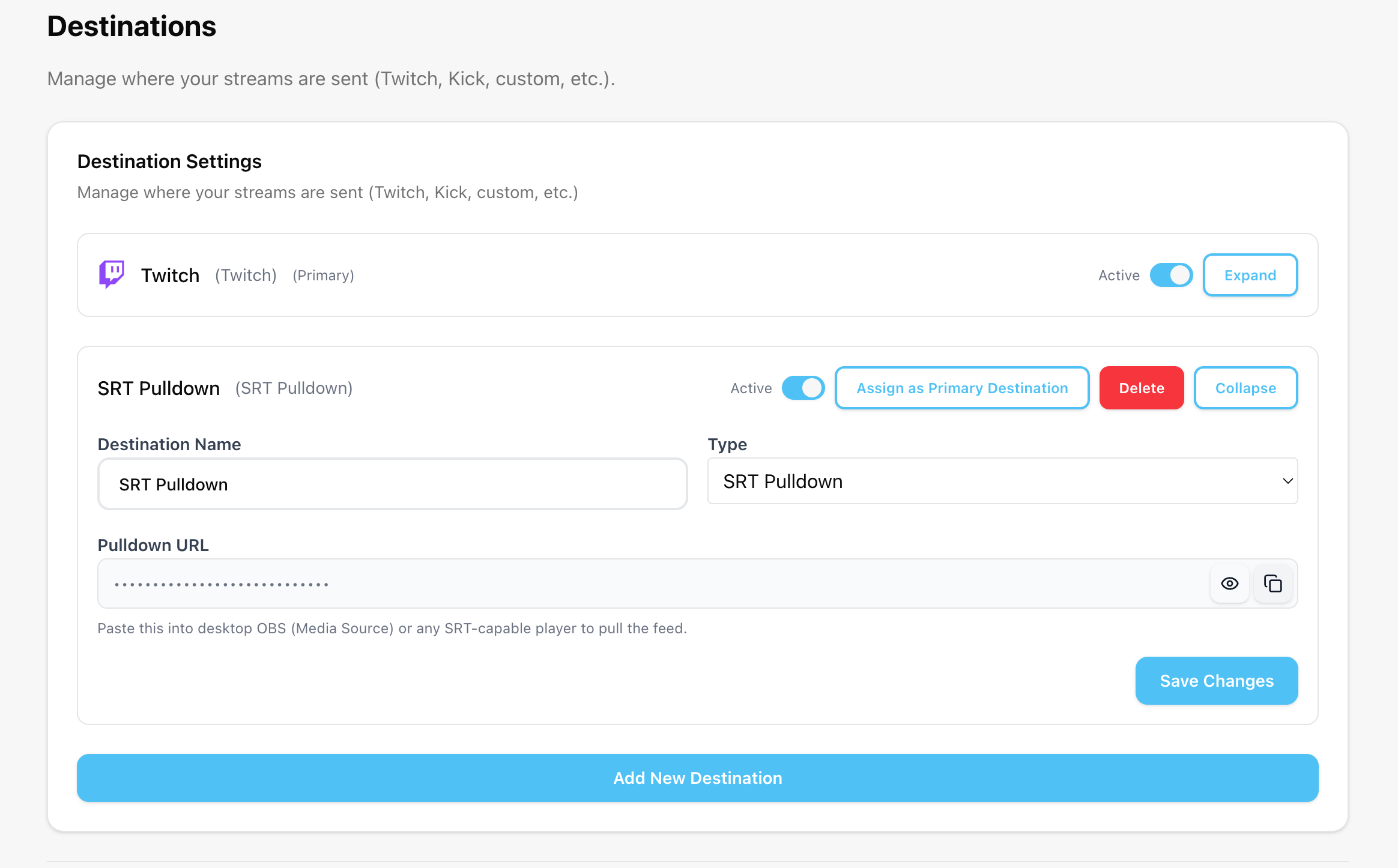
Schritt 4:Starten Sie Ihren Stream auf Streamable
Gehen Sie zurück zum Dashboard und drücken Sie "Start Stream", damit das SRT Pulldown-Ziel mit der Übertragung beginnt.
Sie werden kein Video lokal sehen, bis OBS sich mit der URL in den nächsten Schritten verbindet.
Schritt 5:Fügen Sie einen Media Source in Ihrem lokalen OBS hinzu.
Öffnen Sie OBS Studio auf Ihrem Computer.
Klicken Sie im Quellen-Panel auf die "+"-Schaltfläche und wählen Sie "Media Source".
Benennen Sie es etwas wie "Streamable Pull" und klicken Sie auf OK, um den Eigenschaften-Dialog zu öffnen.
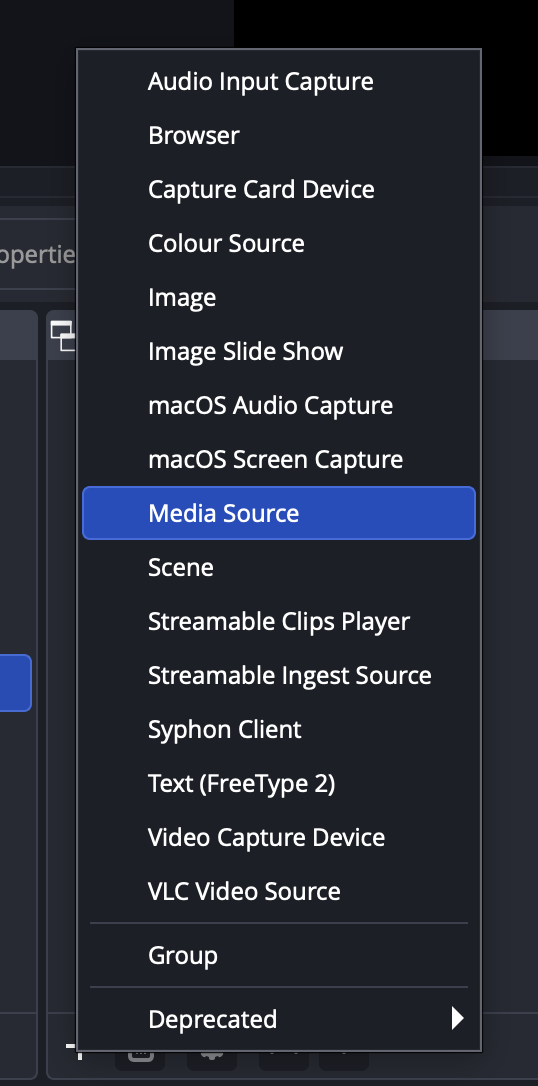
Schritt 6:Konfigurieren Sie den Media Source so, dass er von Streamable abruft.
Deaktivieren Sie im Eigenschaften-Dialog des Media Source "Local File".
Fügen Sie Ihre SRT-URL in das "Input"-Feld ein.
Geben Sie "mpegts" in das "Input Format"-Feld ein.
Klicken Sie auf OK, um zu speichern.
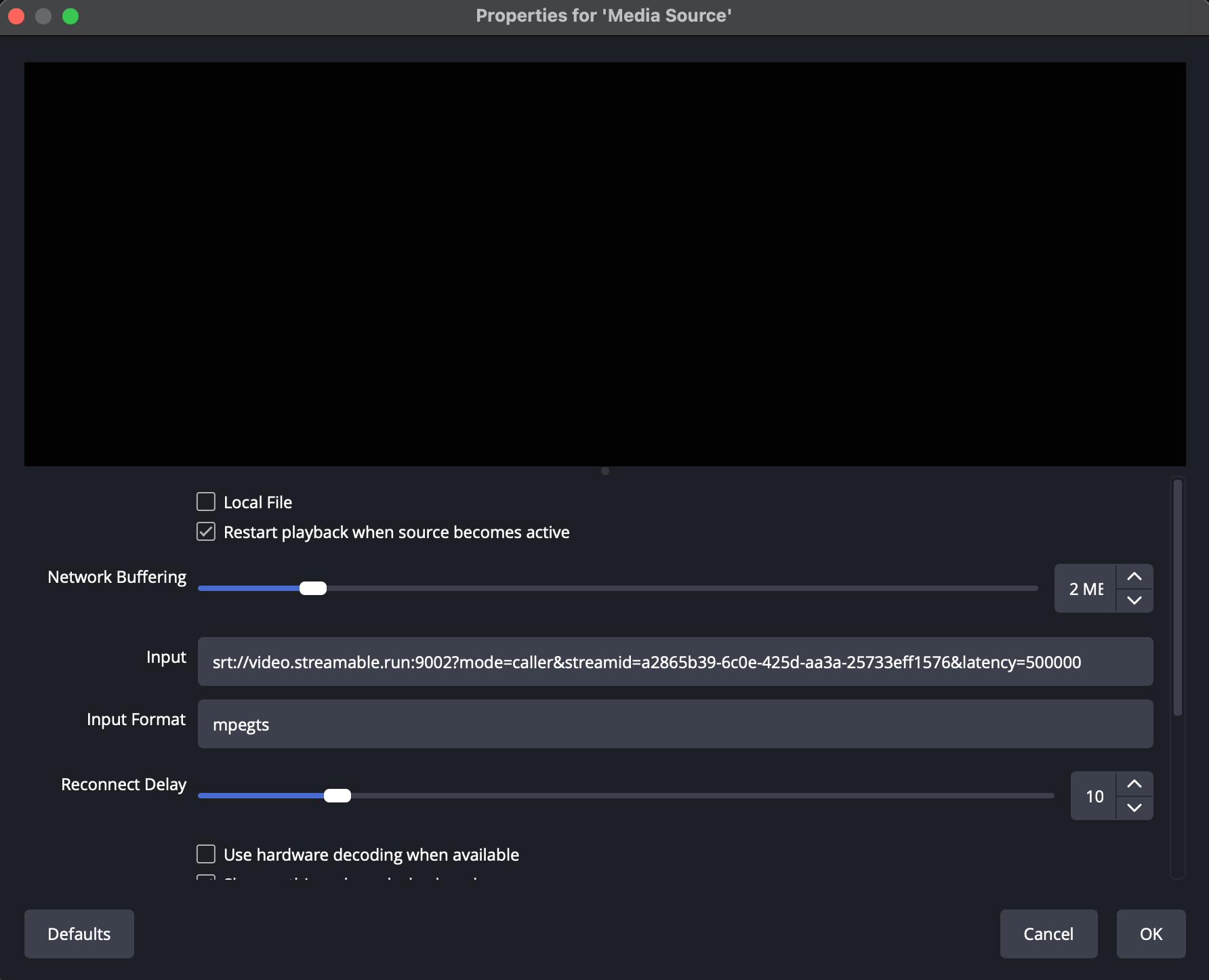
Wenn das Eingabeformat leer gelassen wird, kann OBS keine Verbindung herstellen — mpegts wird für SRT benötigt.
Schritt 7:Sie sind live in Ihrem lokalen OBS!
Ihr Streamable-Feed sollte jetzt in der Media Source-Vorschau erscheinen.
Sie können ihn lokal aufzeichnen, in eine andere Szene leiten oder ihn in andere auf Ihrem Rechner laufende Tools einspeisen.