Eine DJI-Kamera mit Moblin und Streamable verbinden
Verbinde eine DJI-Kamera über den iPhone-Hotspot mit Moblin, füge Bild und Ton einer Szene hinzu und sende sie an Streamable.
So funktioniert die Verbindung
DJI-Kamera → Moblin → Streamable → Twitch, Kick oder YouTube. Die Kamera sendet RTMP-Video über das lokale WLAN an Moblin. Moblin sendet die ausgewählte Szene über SRT oder SRTLA an Streamable.
Bluetooth steuert die Kamera. WLAN überträgt das Video. Der iPhone-Hotspot stellt keine zweite Internetverbindung für Bonding bereit.
Bevor du beginnst
- Du brauchst ein iPhone mit Moblin, mobilen Daten und persönlichem Hotspot sowie eine kompatible DJI-Kamera. Die Osmo Pocket 3 ist ein unterstütztes Beispiel. Die Kompatibilität hängt von Kamera, Firmware und Moblin-Version ab.
- Aktualisiere Moblin und die Kamera-Firmware. Erlaube Moblin den Zugriff auf Bluetooth und das lokale Netzwerk. Falls Einstellungen fehlen, aktiviere Show All Settings. Die folgenden Menünamen sind auf Englisch.
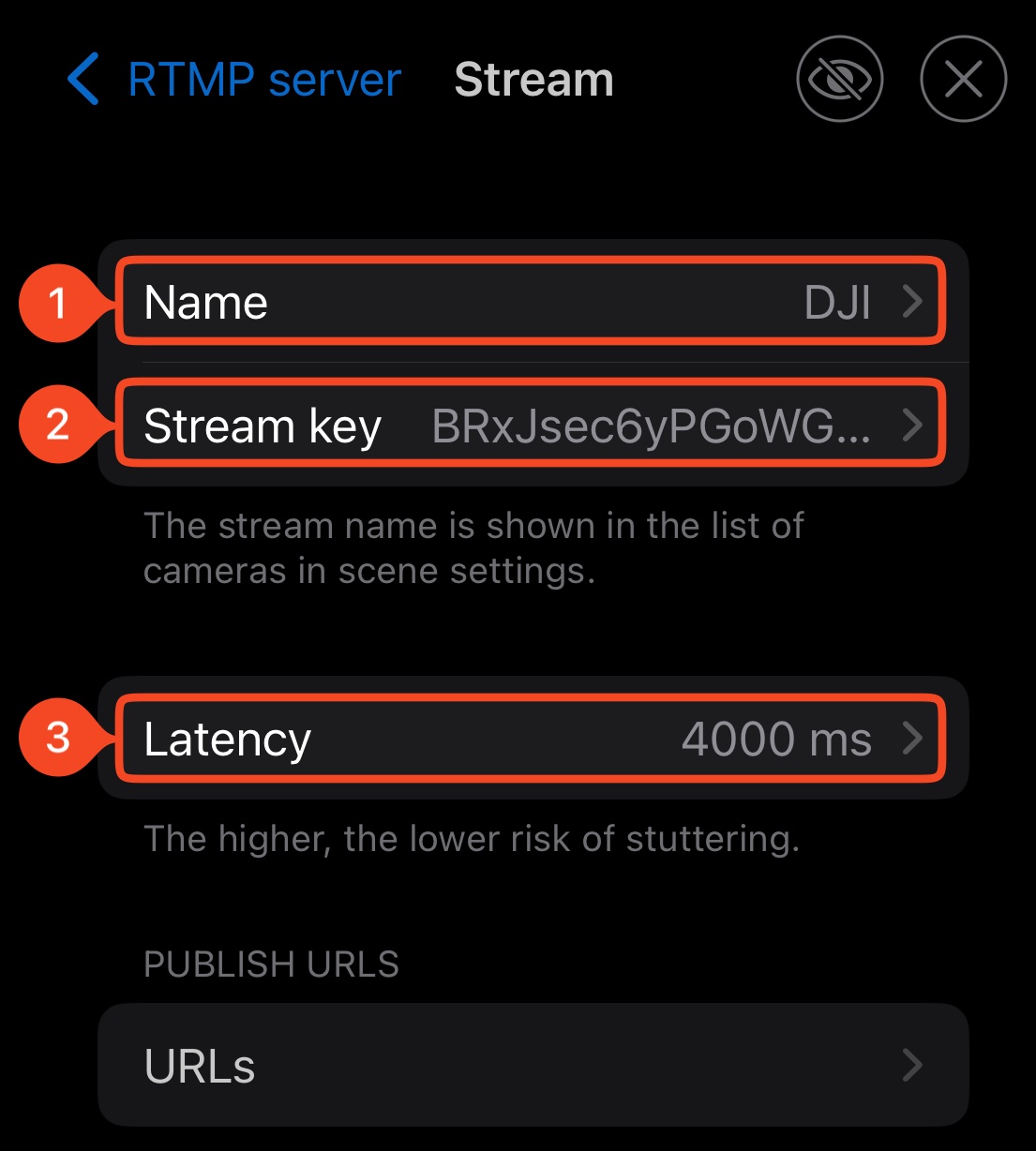
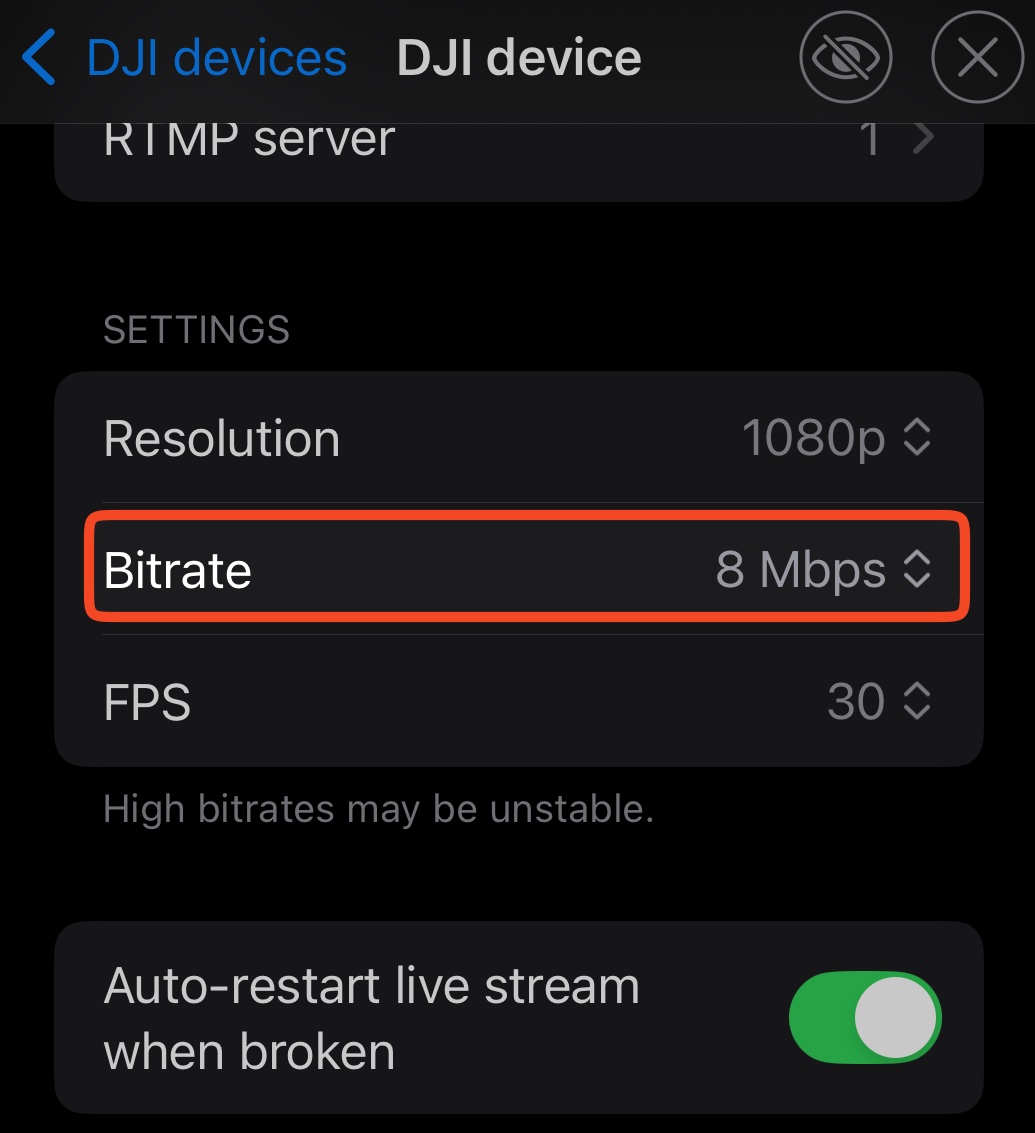
Die Screenshots zeigen 4000 ms und 8 Mbps. Diese Anleitung beginnt mit Moblins Standardwerten 2000 ms und 6 Mbps. Verwende deinen eigenen Hotspot-Namen, dein Passwort und deine RTMP-Adresse. Menüs können je nach Version abweichen.
Schritt 1:Den iPhone-Hotspot aktivieren
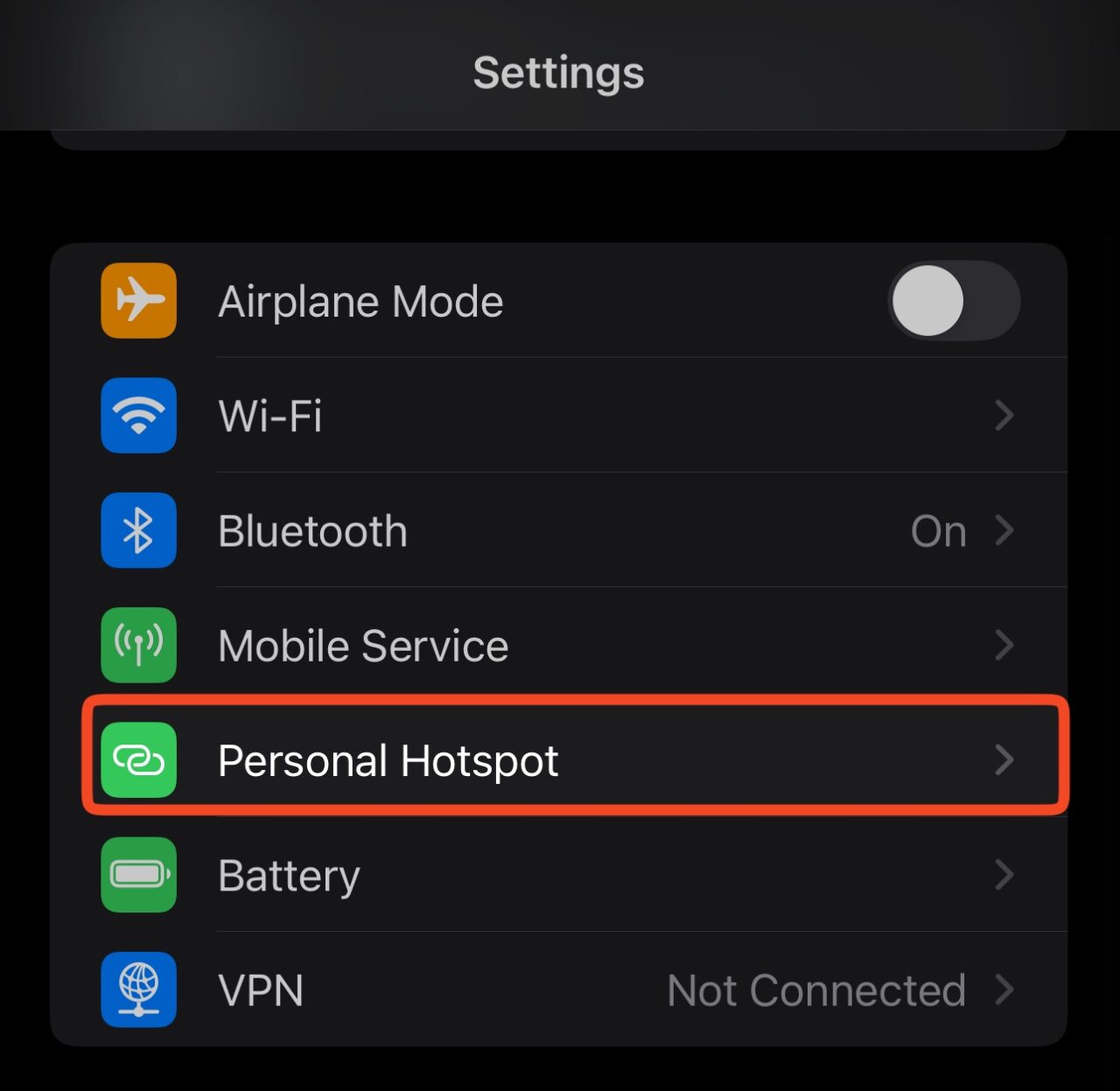
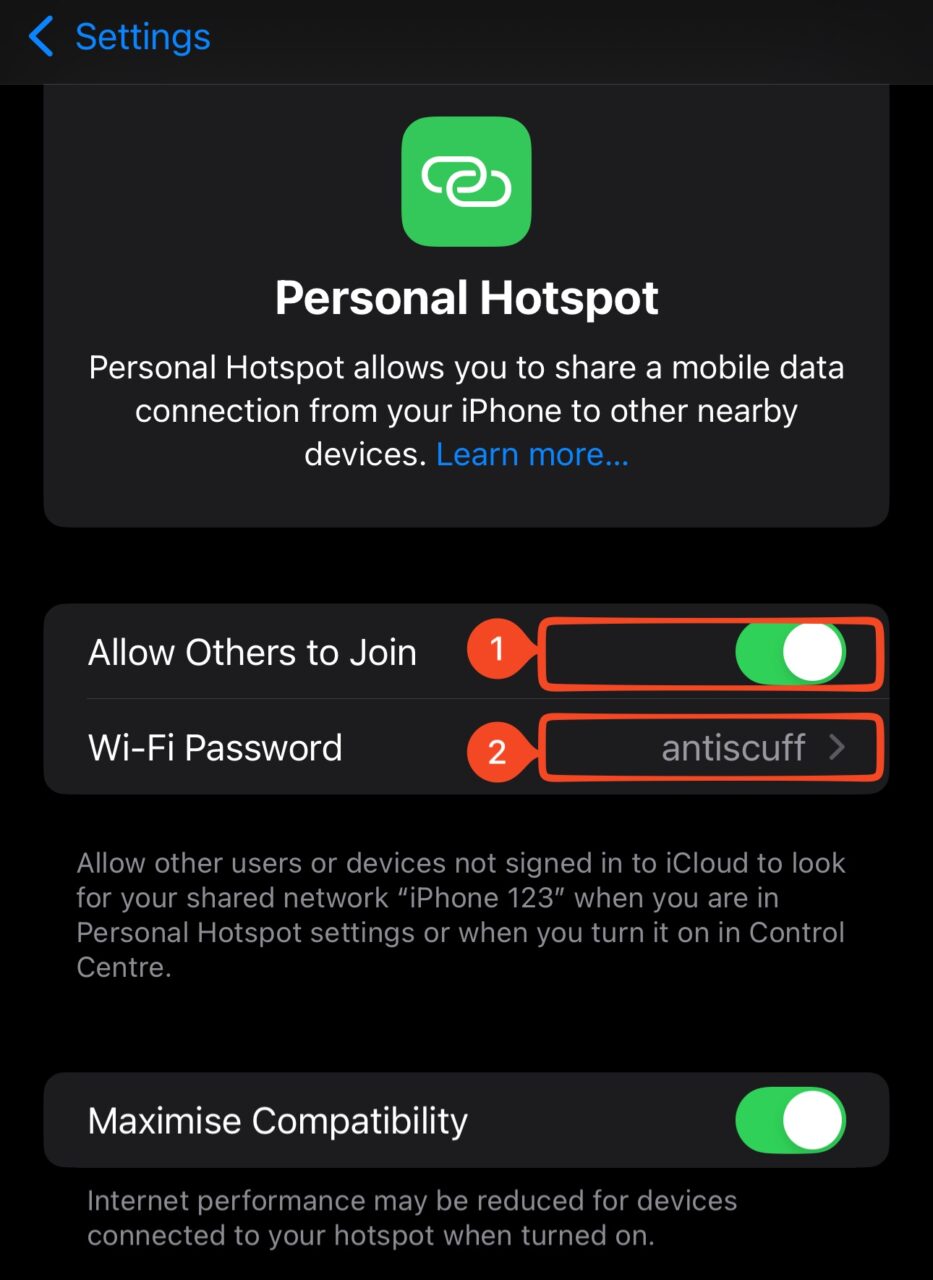
Öffne auf dem iPhone Einstellungen → Persönlicher Hotspot. Aktiviere Zugriff für andere erlauben. Notiere das WLAN-Passwort.
Den Hotspot-Namen findest du unter Einstellungen → Allgemein → Info → Name. Die Kamera braucht genau diesen Namen und dieses Passwort, einschließlich Groß- und Kleinschreibung.
Schritt 2:Einen RTMP-Eingang in Moblin erstellen
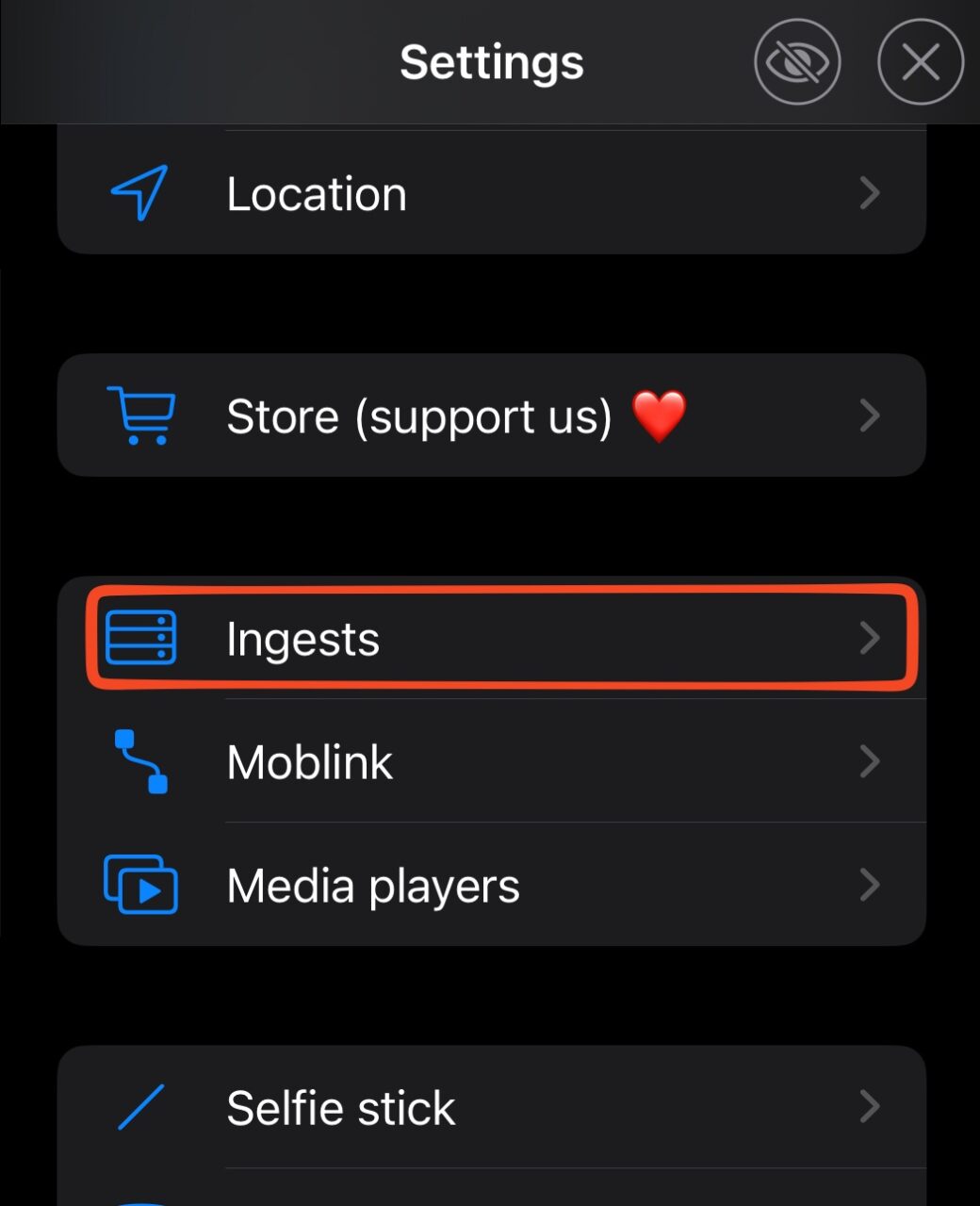
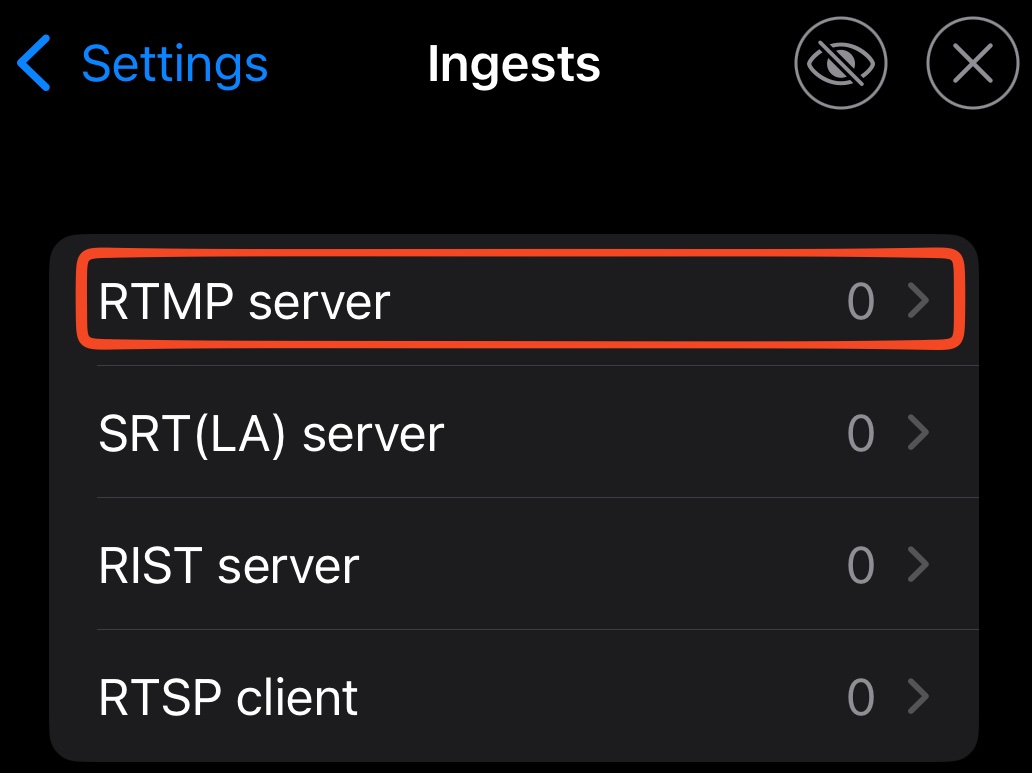
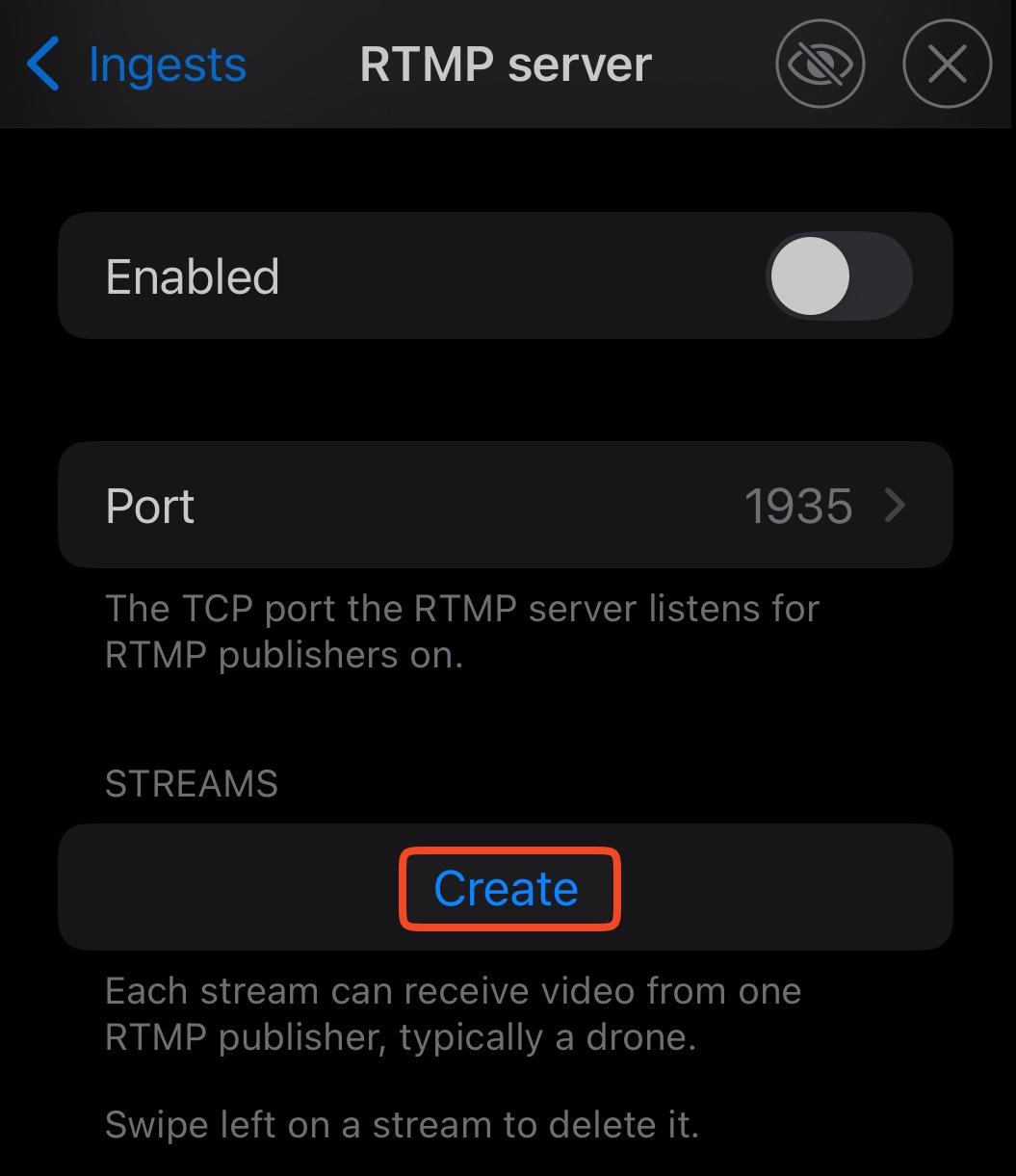
Öffne in Moblin Settings → Ingests → RTMP server. Falls Enabled eingeschaltet ist, schalte es vor dem Bearbeiten aus.
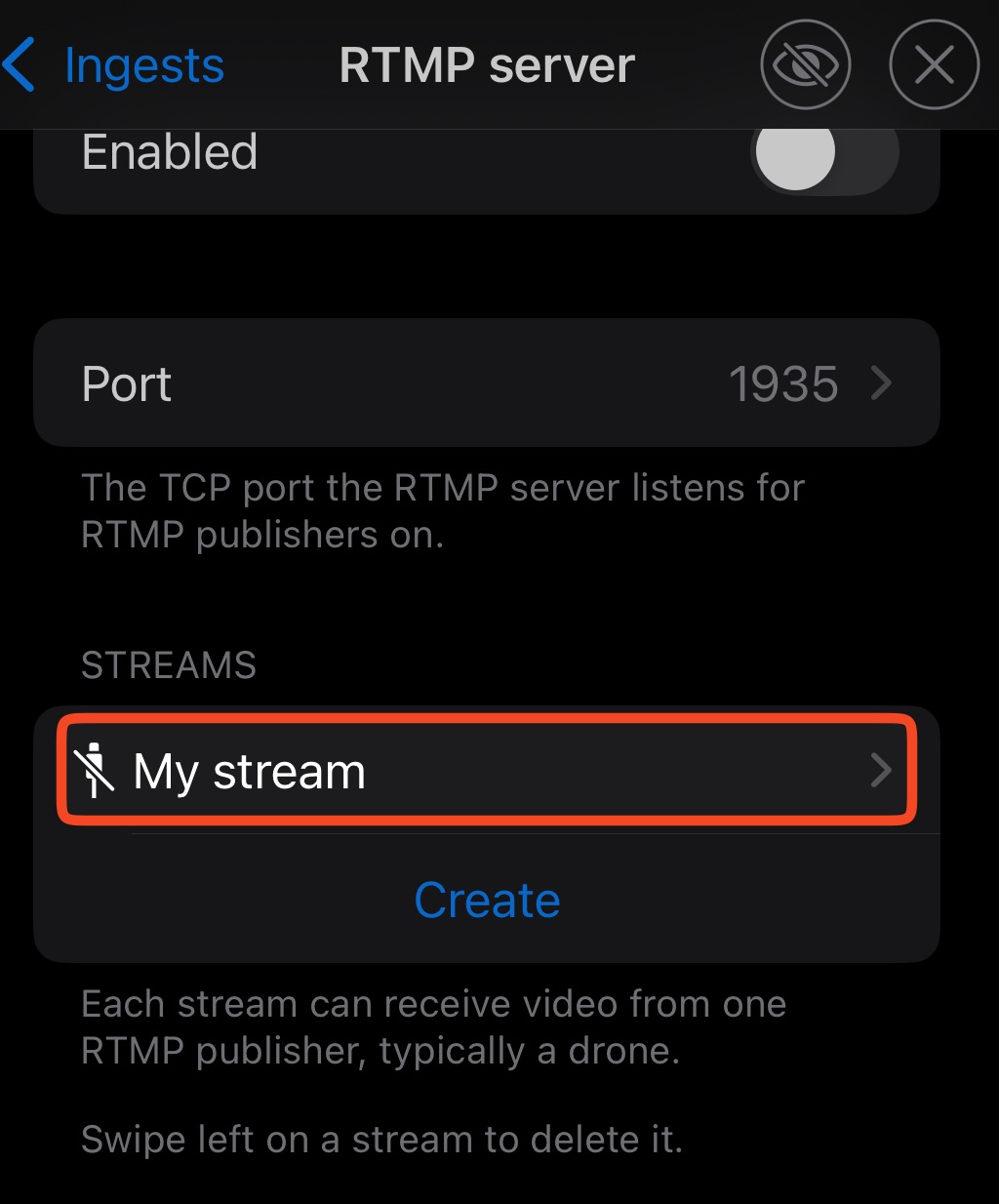
Tippe auf Create. Öffne den neuen Stream und nenne ihn DJI. Behalte den erzeugten Stream key und die voreingestellte Latency von 2000 ms bei.
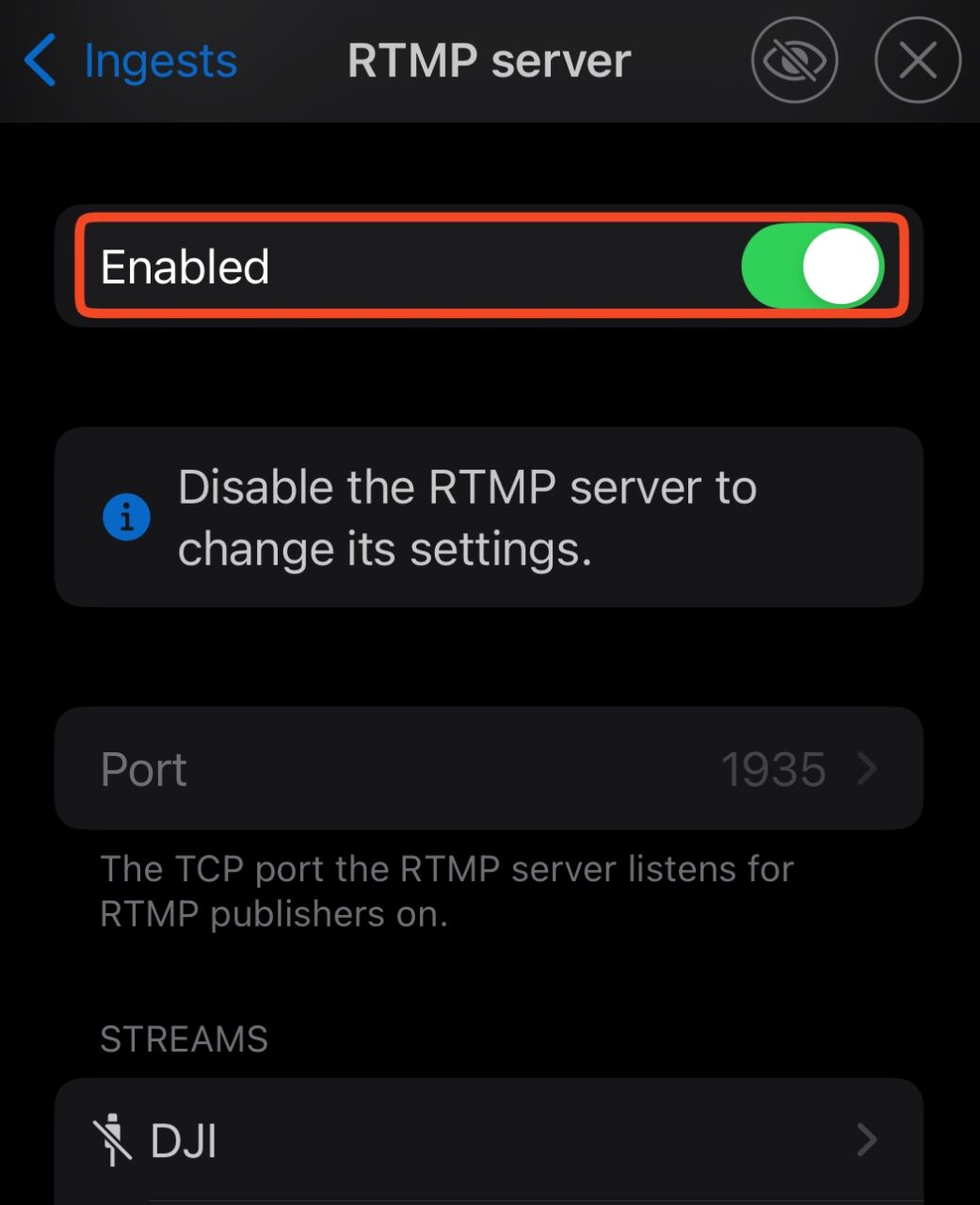
Gehe zurück zu RTMP server. Aktiviere Enabled. Dieser Eingang empfängt die Kamera lokal. Sein Schlüssel ist unabhängig von deiner Streamable-Verbindung.
Schritt 3:Die Kamera einer Szene hinzufügen
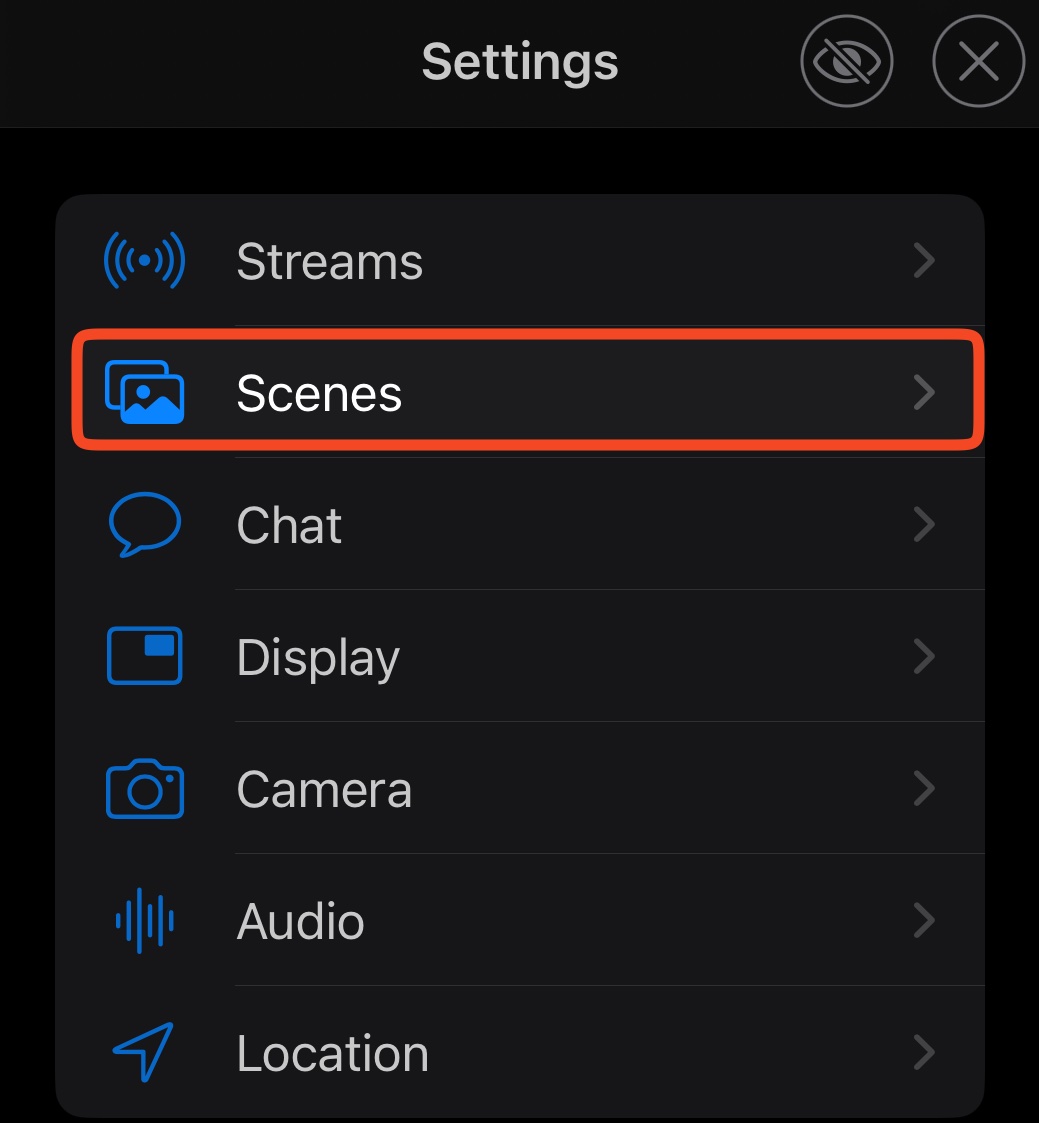
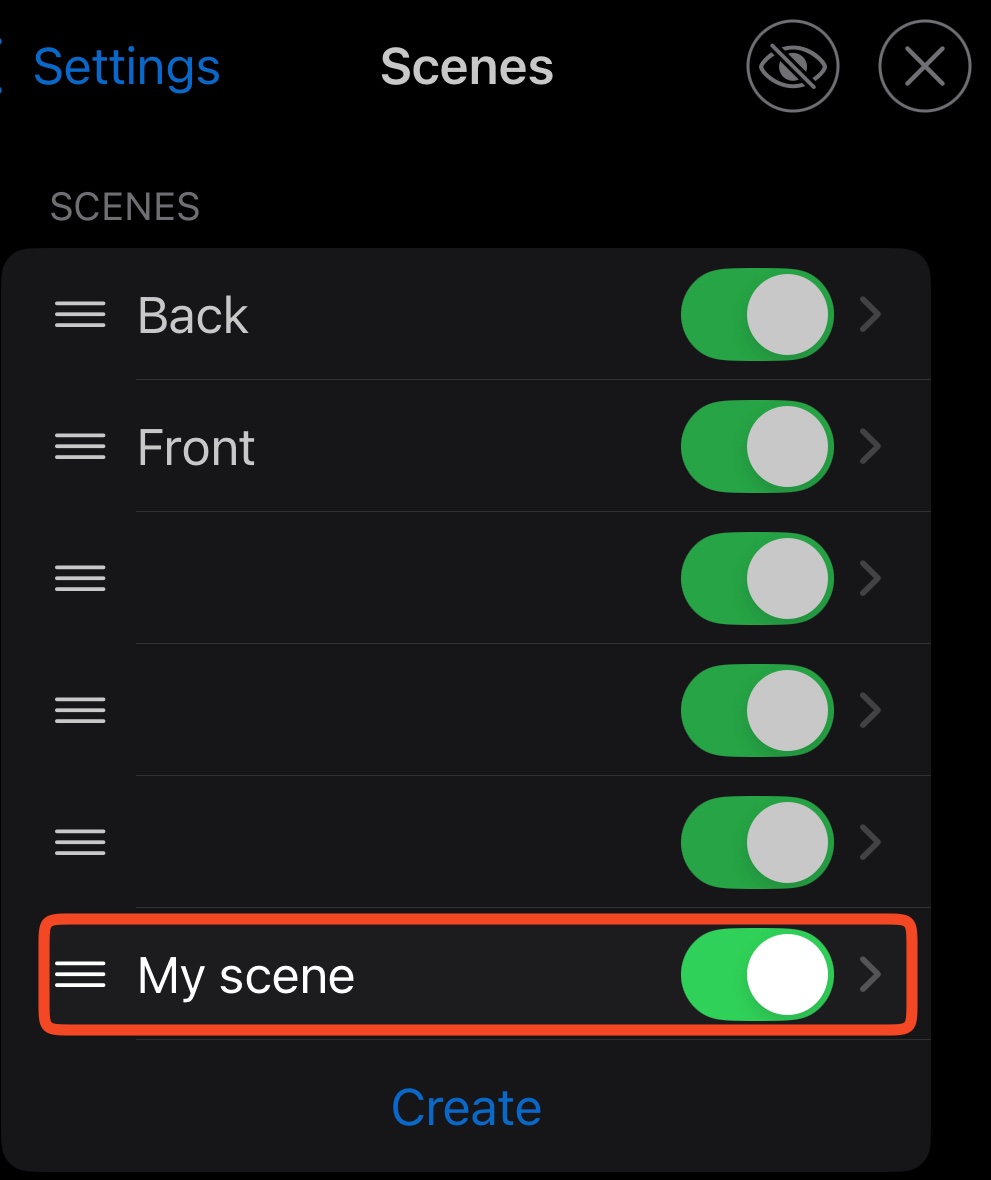
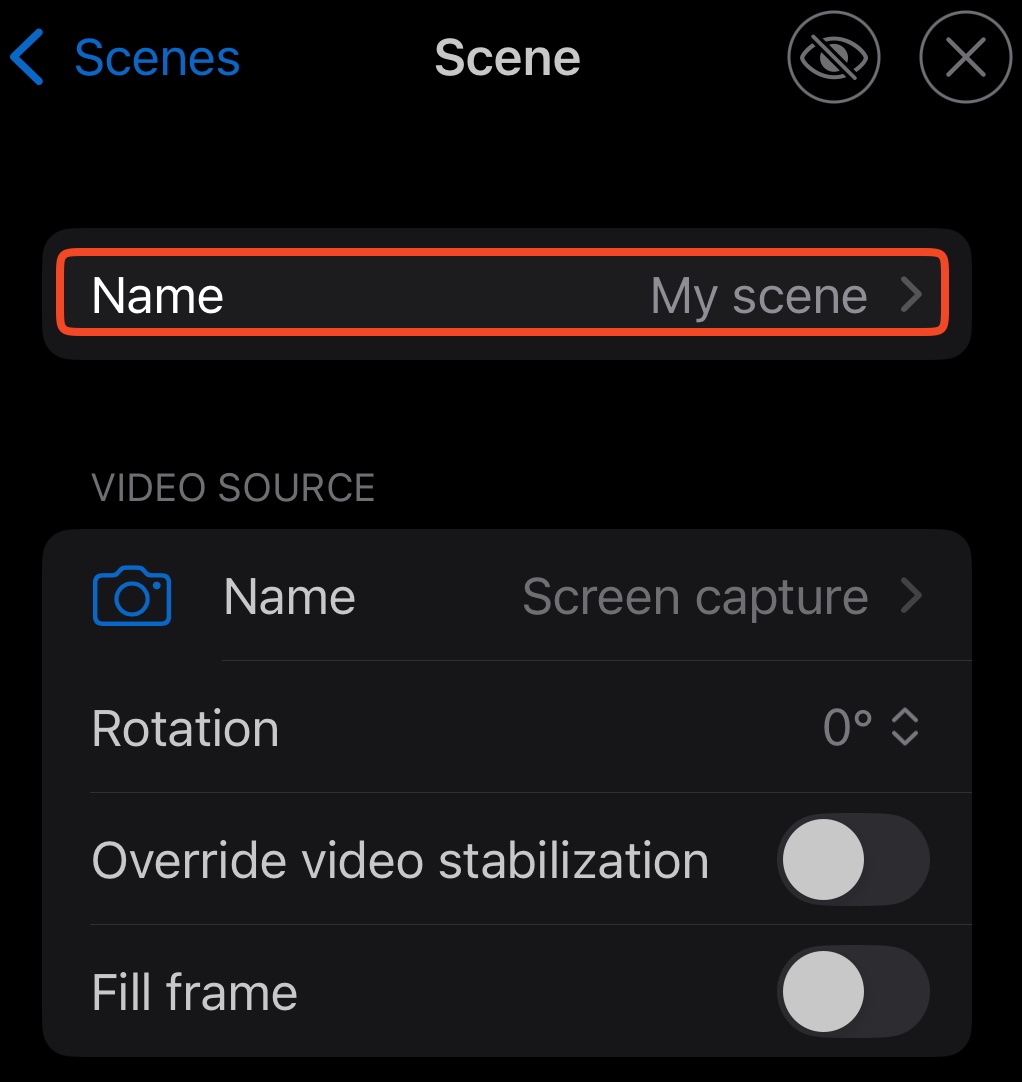
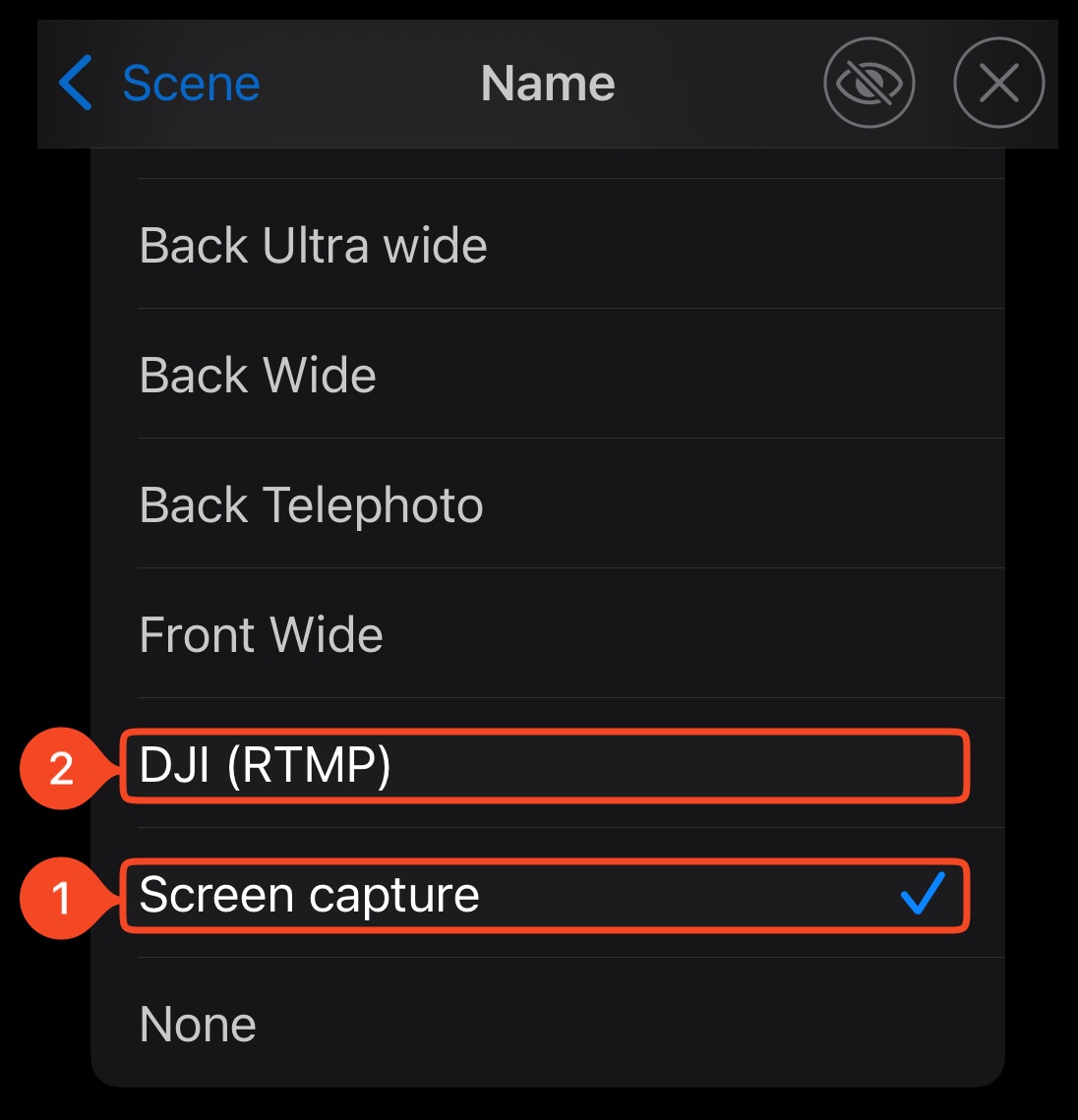
Öffne Settings → Scenes → Create. Öffne die neue Szene und nenne sie DJI. Wähle unter Video source → Name den Eintrag DJI (RTMP).
Wenn du das Kameramikrofon verwenden möchtest, wähle den DJI-Eingang als Szenenmikrofon. Andernfalls wähle dein gewünschtes Mikrofon.
Schritt 4:Das DJI-Gerät verbinden
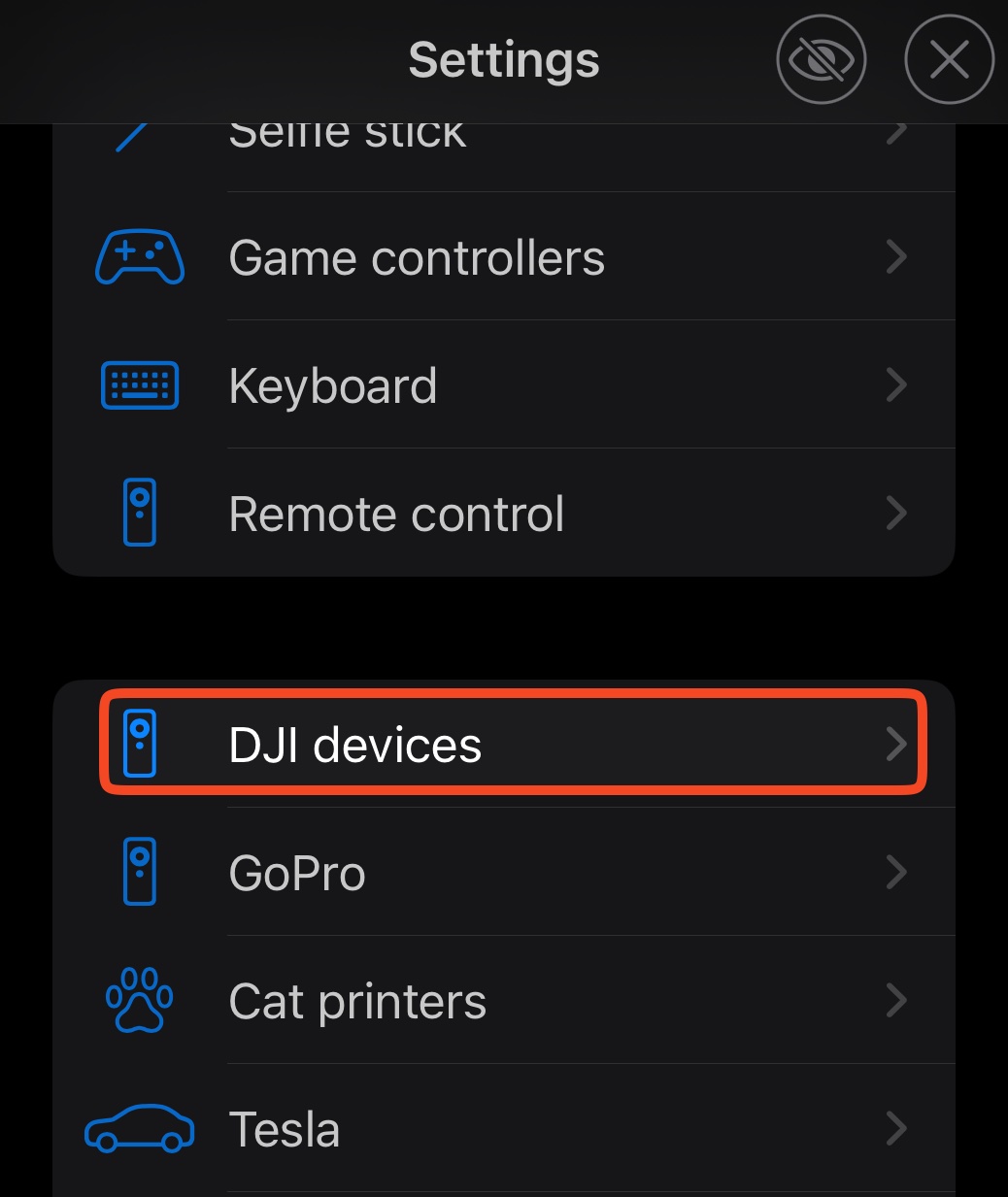
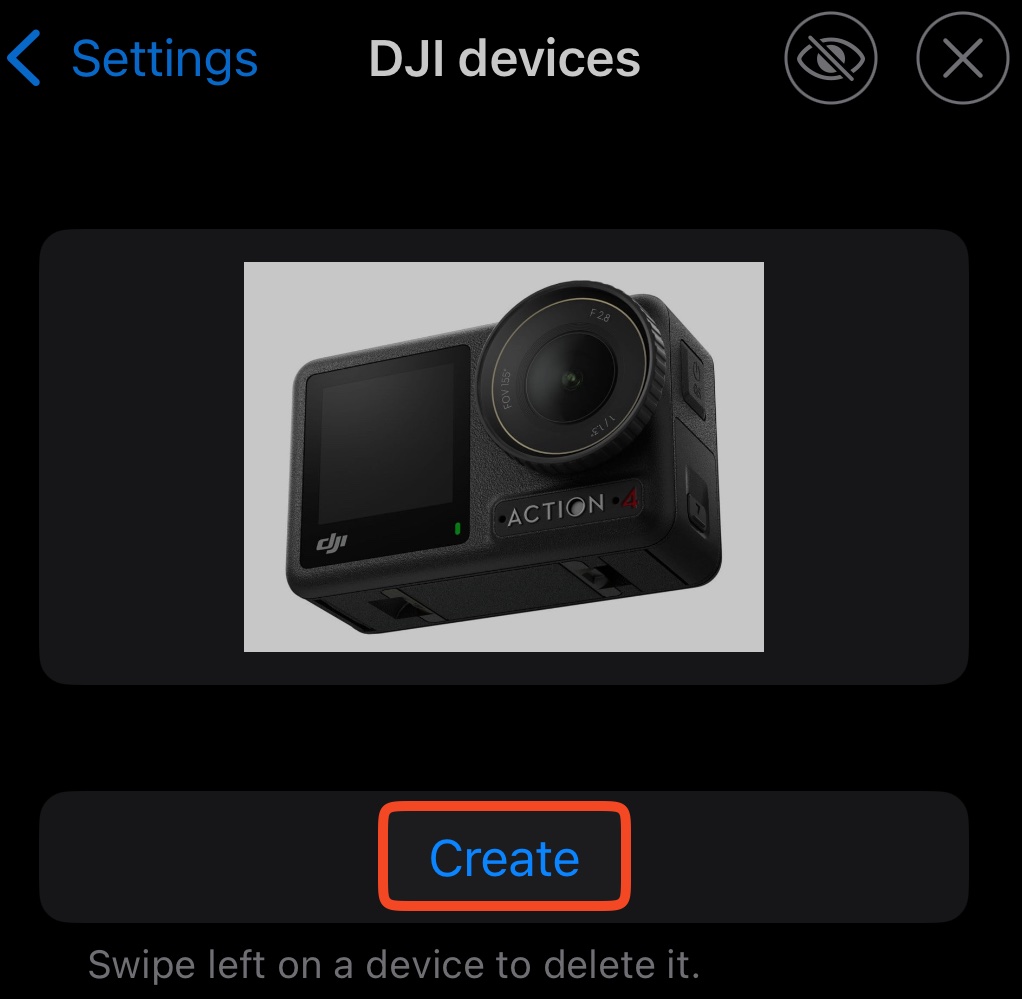
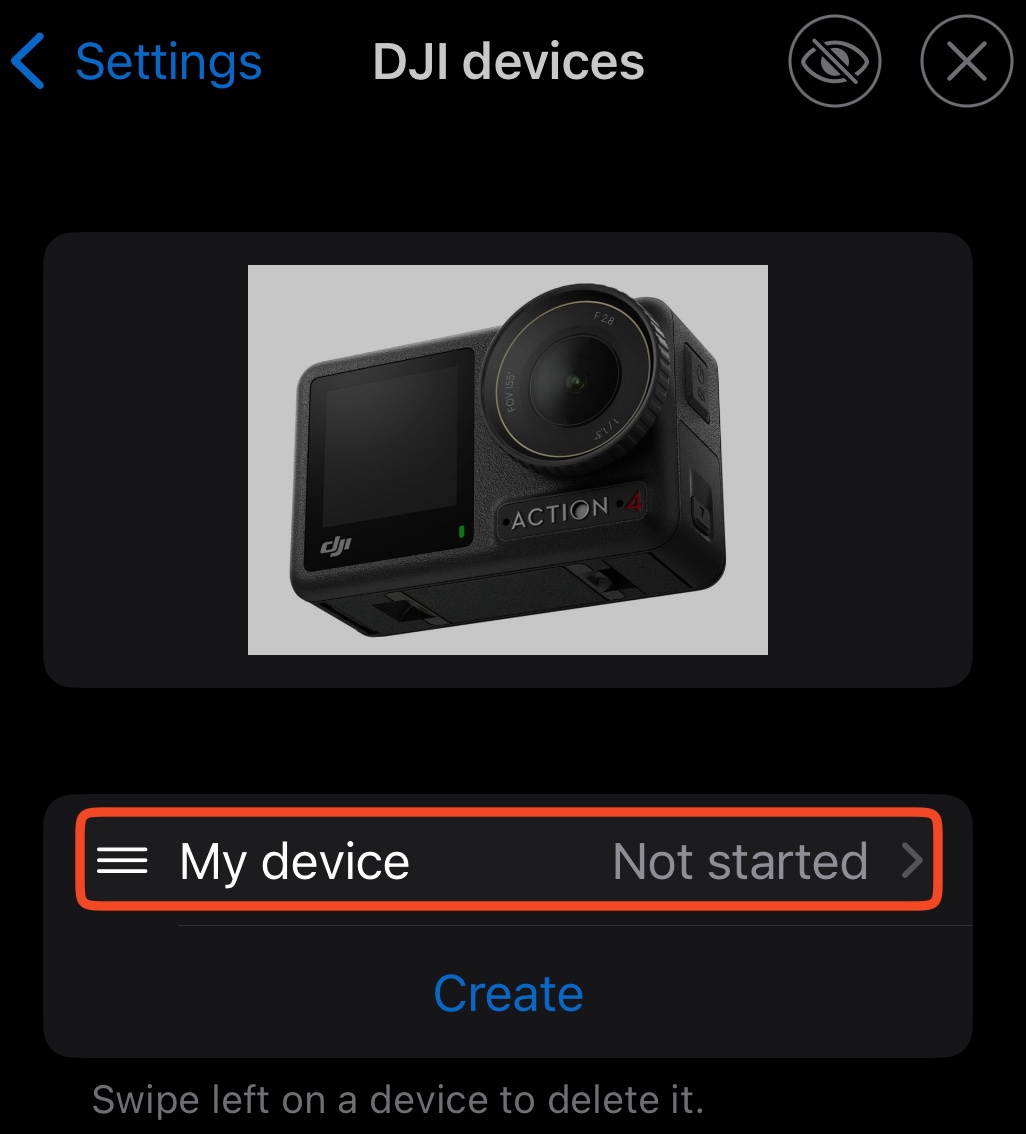
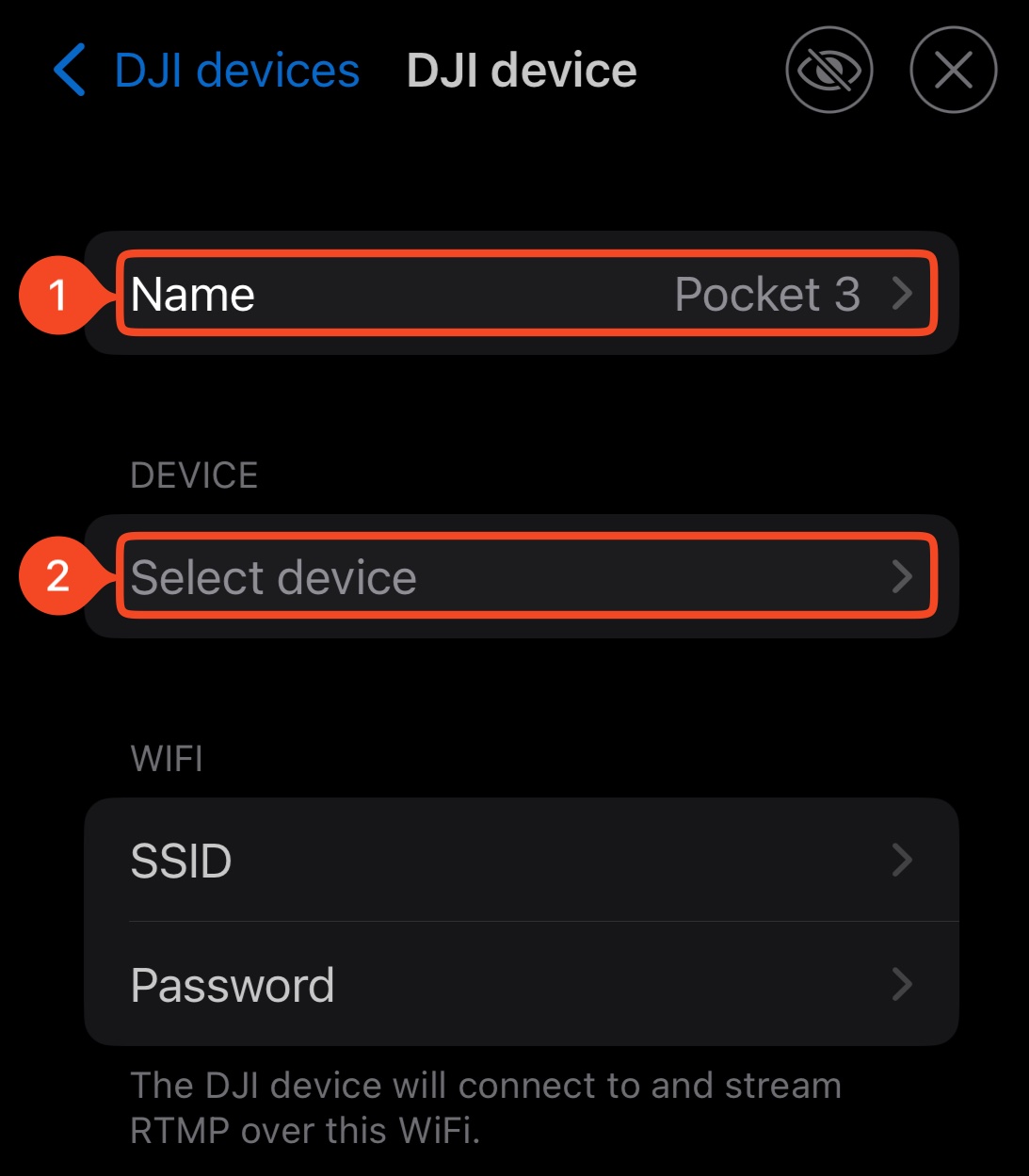
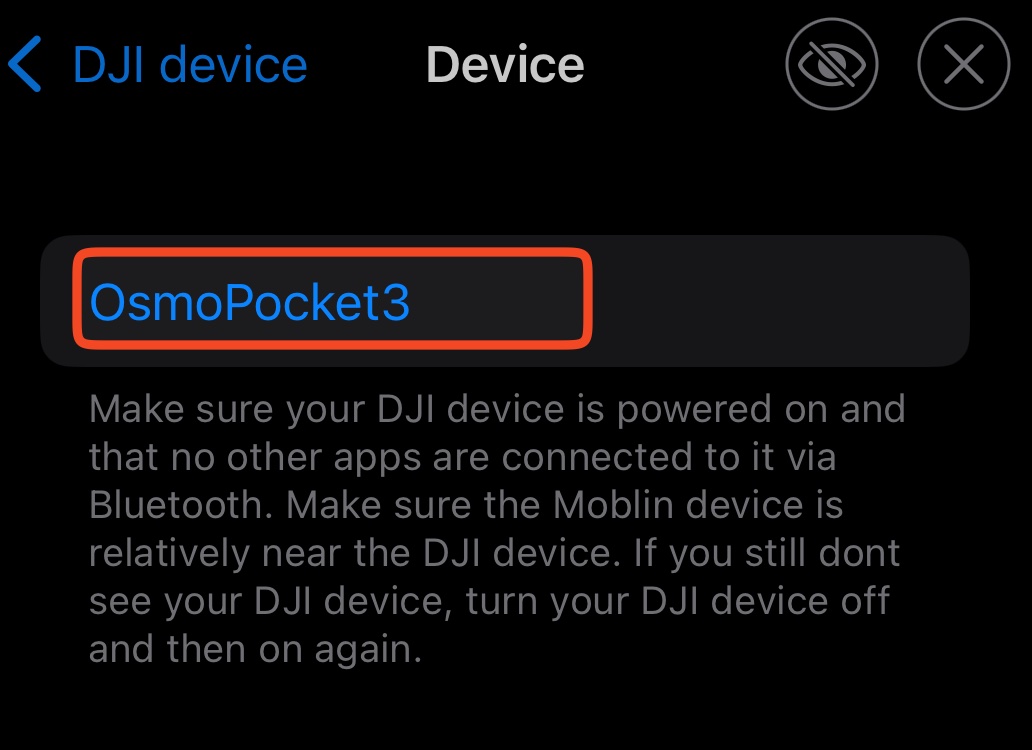
Schalte die Kamera ein. Öffne in Moblin Settings → DJI devices → Create. Öffne das neue Gerät, nenne es DJI und wähle deine Kamera unter Select device.
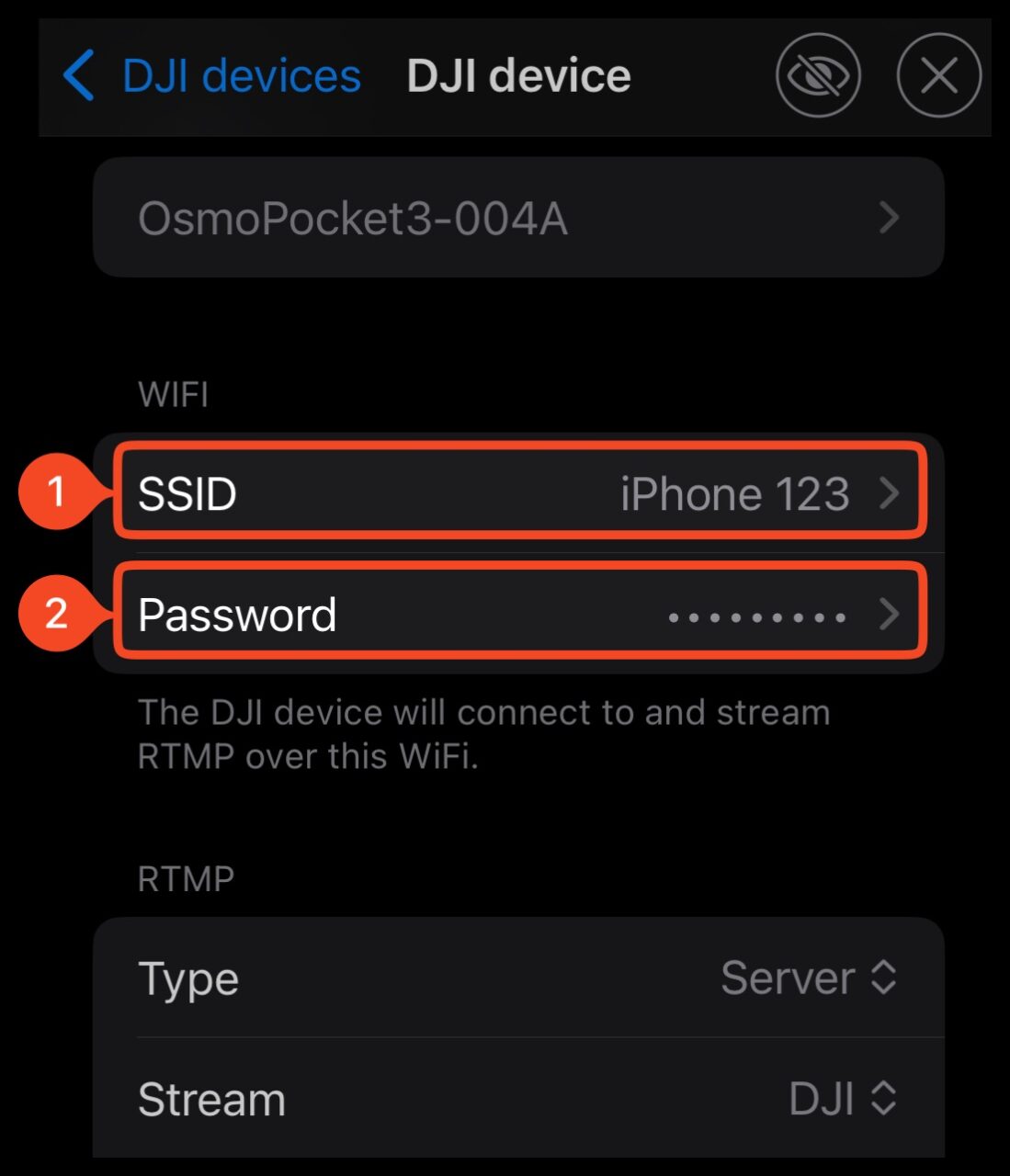
Trage unter WiFi → Network den Hotspot-Namen in SSID und das Passwort in Password ein. Manche Versionen zeigen diese Felder direkt unter WiFi.
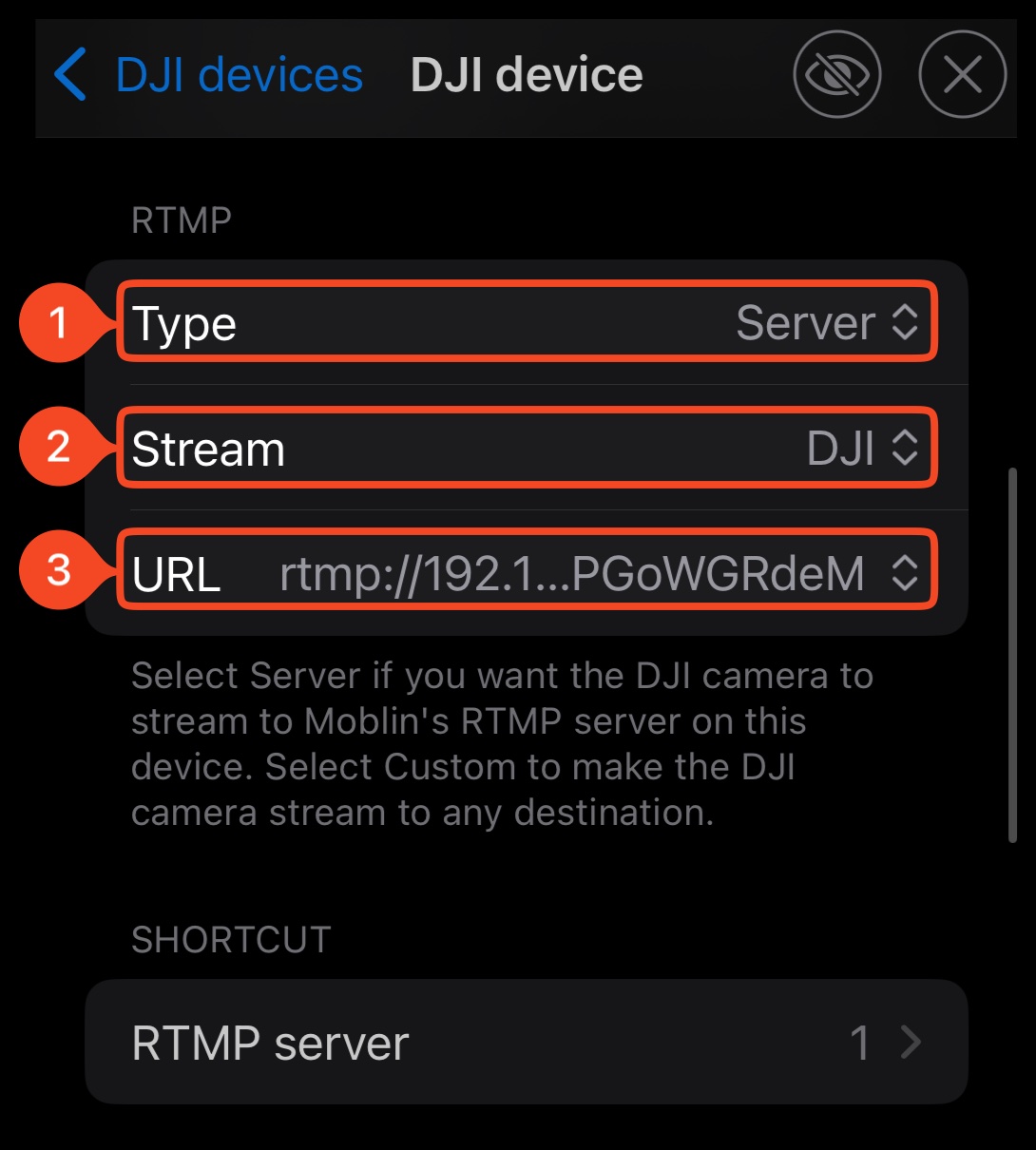
Setze unter RTMP den Type auf Server und Stream auf DJI. Wähle bei URL unter den festen Adressen die Adresse mit dem Personal Hotspot-Symbol.
Diese URL verweist auf Moblin auf deinem iPhone. Trage hier nicht die Streamable-URL ein. Auto IP address gilt für ein gemeinsames WLAN, nicht für diese Hotspot-Verbindung.
Schritt 5:Das Kamerasignal starten
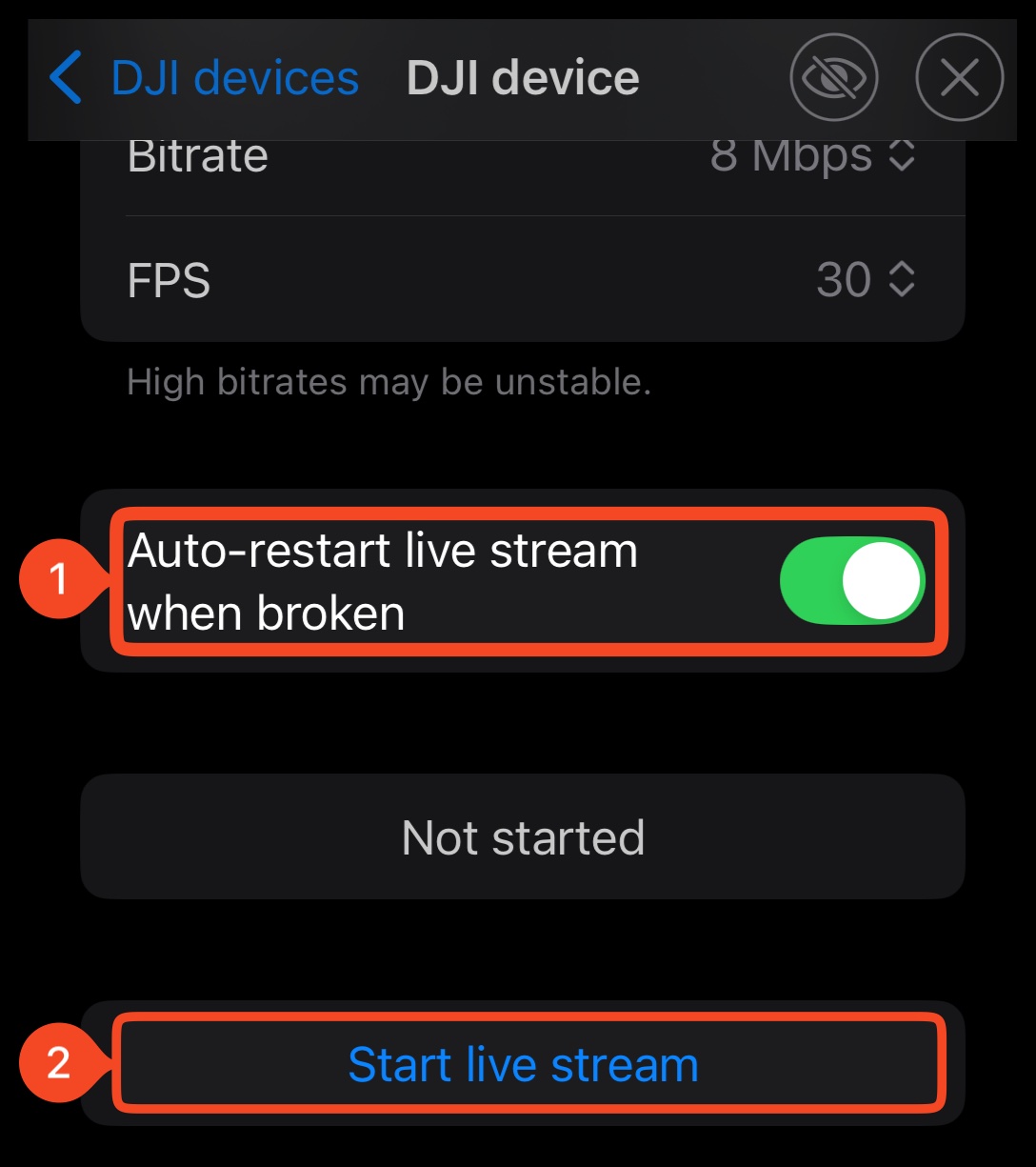
Wähle für den ersten Test 1080p und 6 Mbps in den DJI-Geräteeinstellungen. Das sind Moblin-Standardwerte, keine garantierten Grenzen für jede Kamera oder Verbindung.
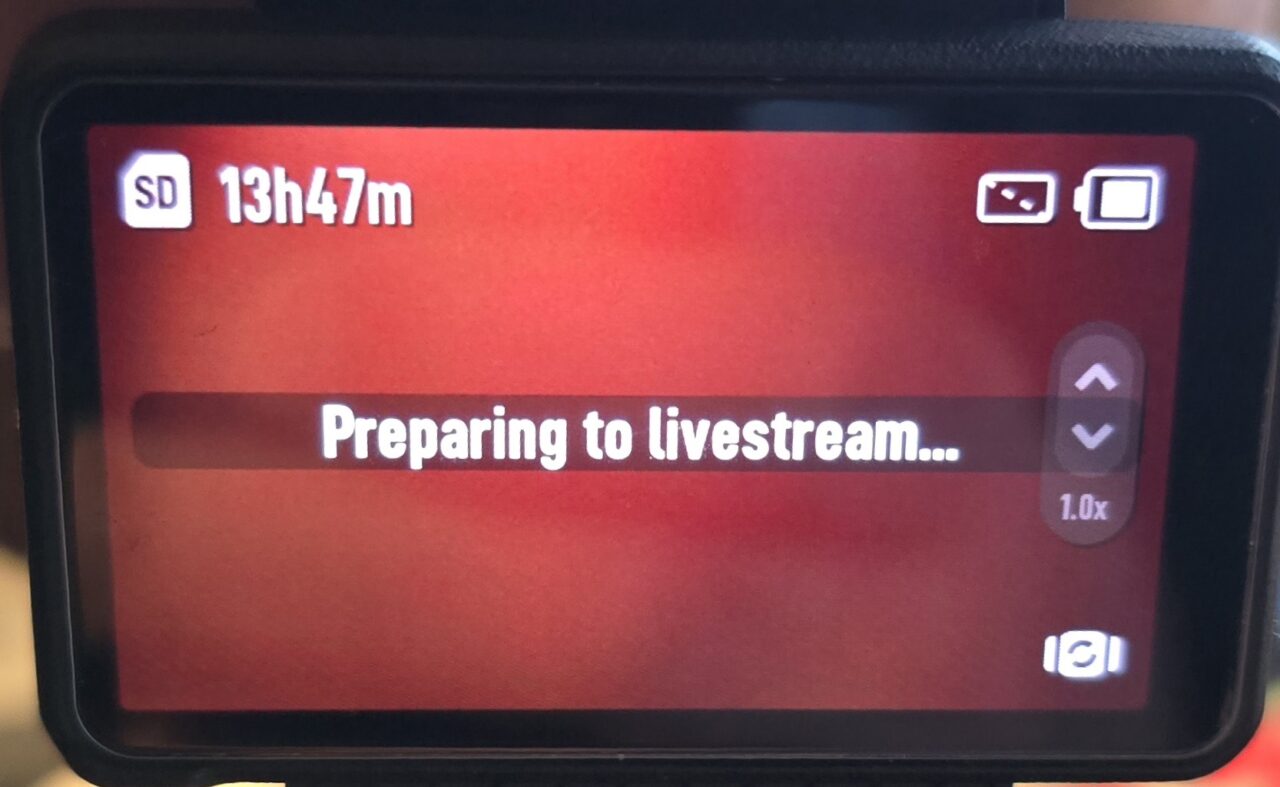
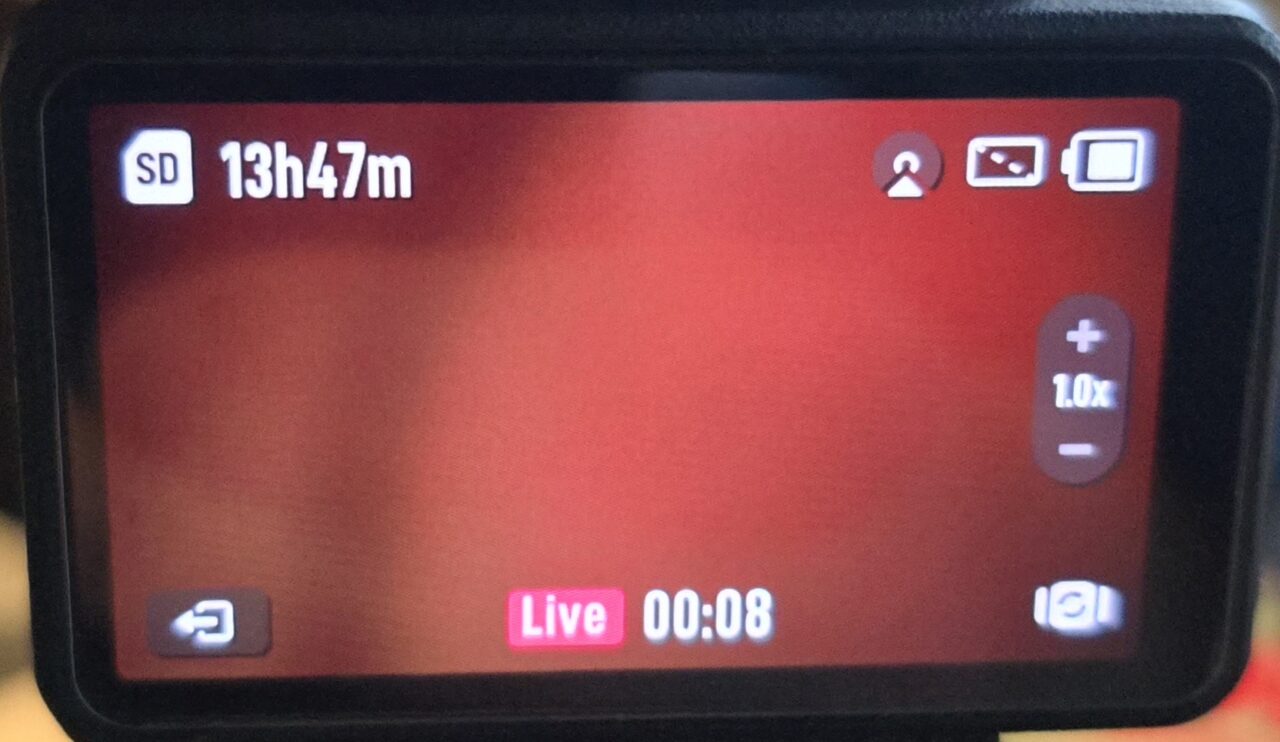
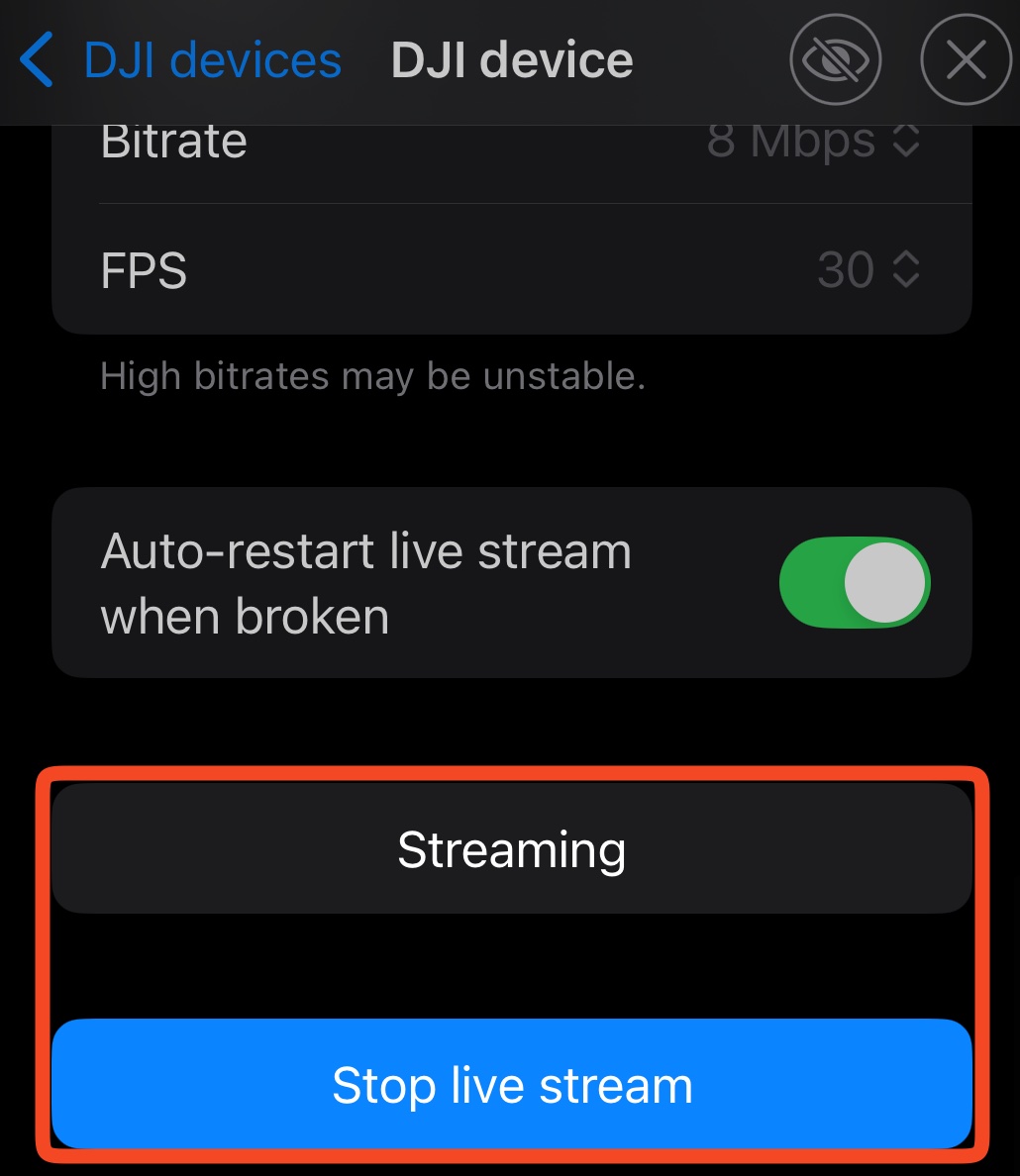
Aktiviere Auto-restart live stream when broken. Tippe auf Start live stream. Falls die Kamera eine Kopplungsanfrage anzeigt, bestätige sie. Warte auf Streaming in Moblin.
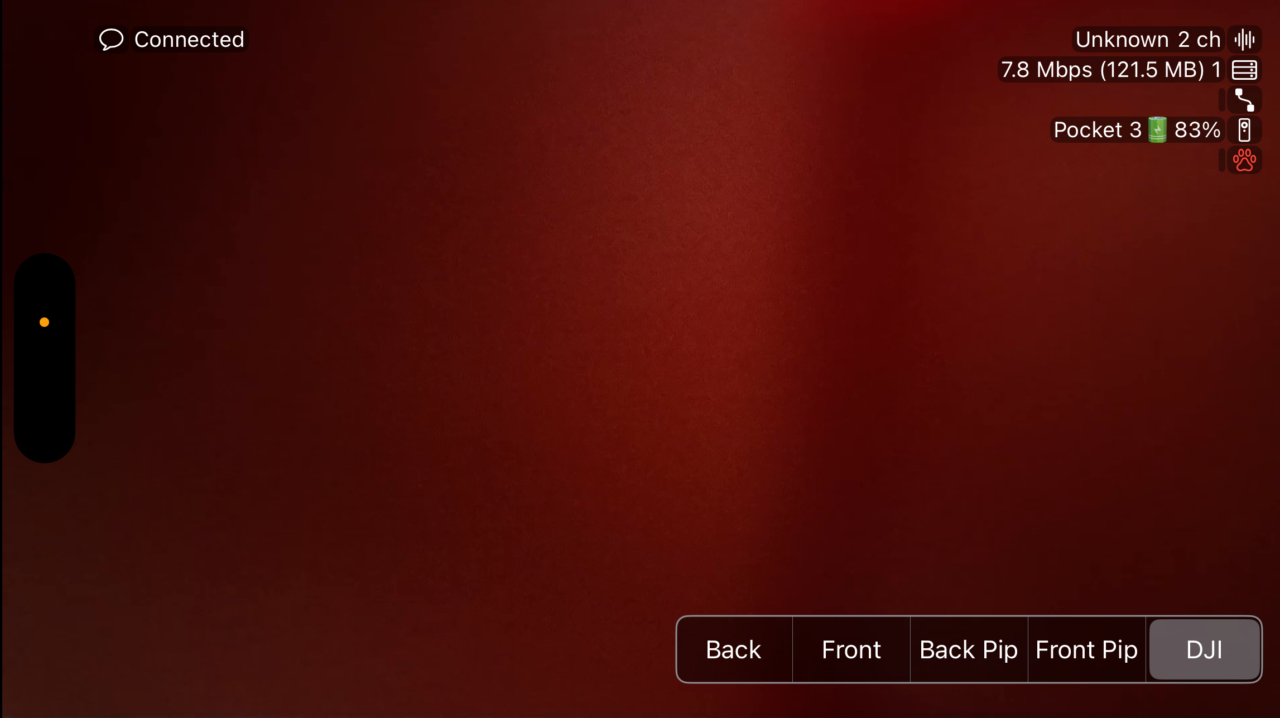
Wähle auf dem Hauptbildschirm die Szene DJI. Bestätige, dass sich das Bild bewegt und der richtige Audiopegel reagiert. Das startet nur das Signal von der Kamera zu Moblin.
Schritt 6:Von Moblin an Streamable senden
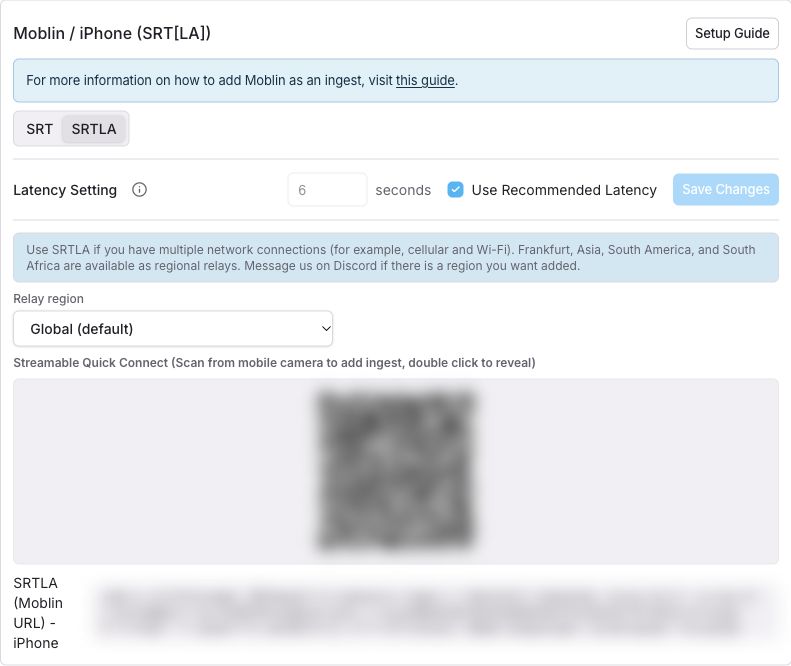
Starte deinen Server im Streamable-Dashboard. Öffne Ingests, wähle einen Eingang und dann Moblin.
Wähle SRT für eine Internetverbindung oder SRTLA für mehrere Verbindungen. Behalte die empfohlene Streamable-Latenz bei. Sie ist unabhängig von der Latenz des Kameraeingangs.
Importiere die Verbindung mit dem QR-Code. Tippe auf demselben iPhone auf den QR-Code. Scanne ihn von einem anderen Bildschirm mit der iPhone-Kamera-App. Wähle in Moblin den importierten Stream und die Szene DJI. Tippe auf Go Live.
Schritt 7:Das Signal prüfen und öffentlich senden
Bestätige im Streamable-Dashboard, dass der Eingang im Ingest manager als Online erscheint. Wähle seine Szene. Bestätige Bild und Ton in Stream preview.
Klicke auf Start Stream. Wähle deine Ziele und bestätige den Start. Bestätige das Ergebnis auf der Zielplattform. Go Live in Moblin allein startet keine öffentliche Übertragung von Streamable.
Schnelle Kamerasteuerung hinzufügen
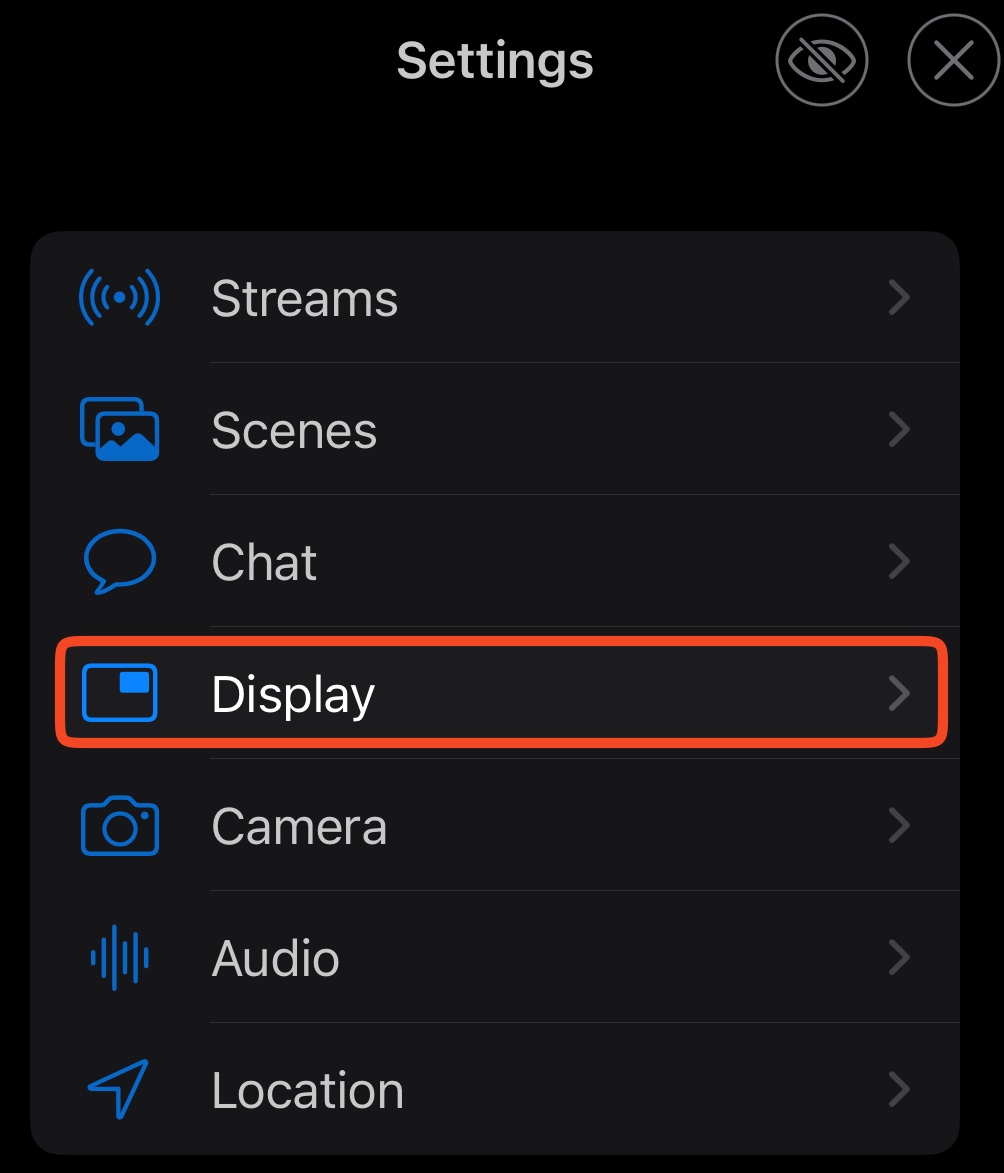
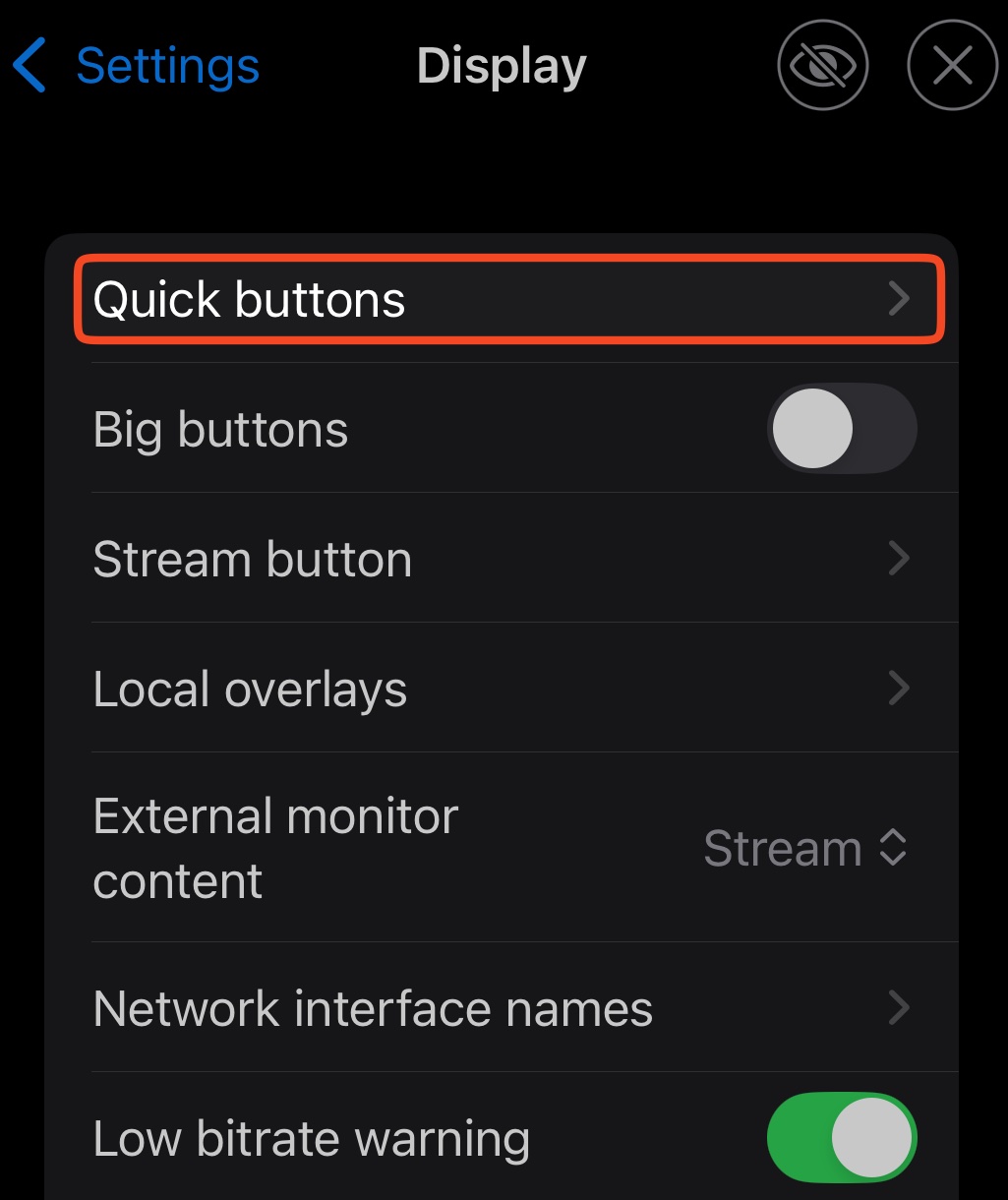
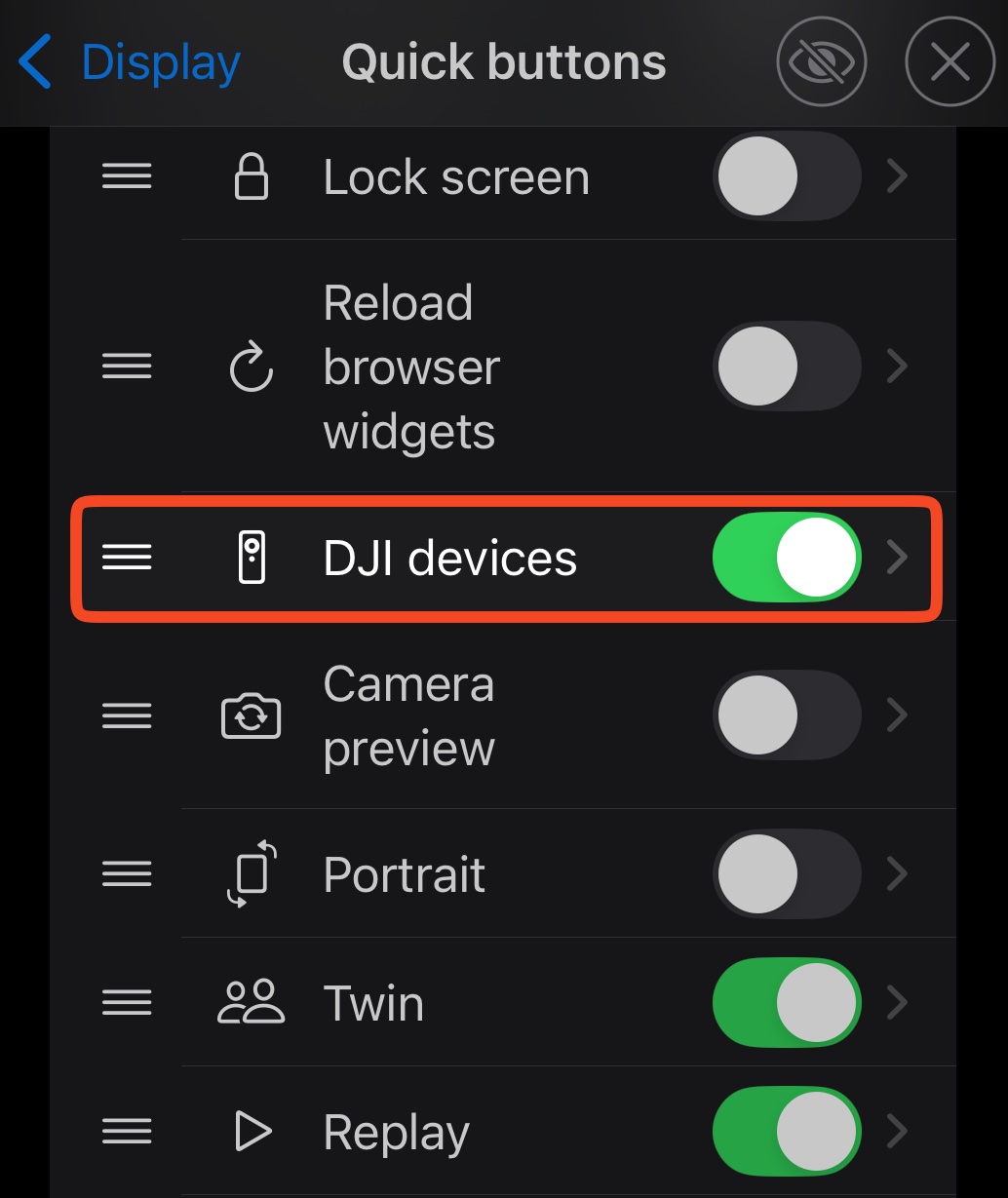
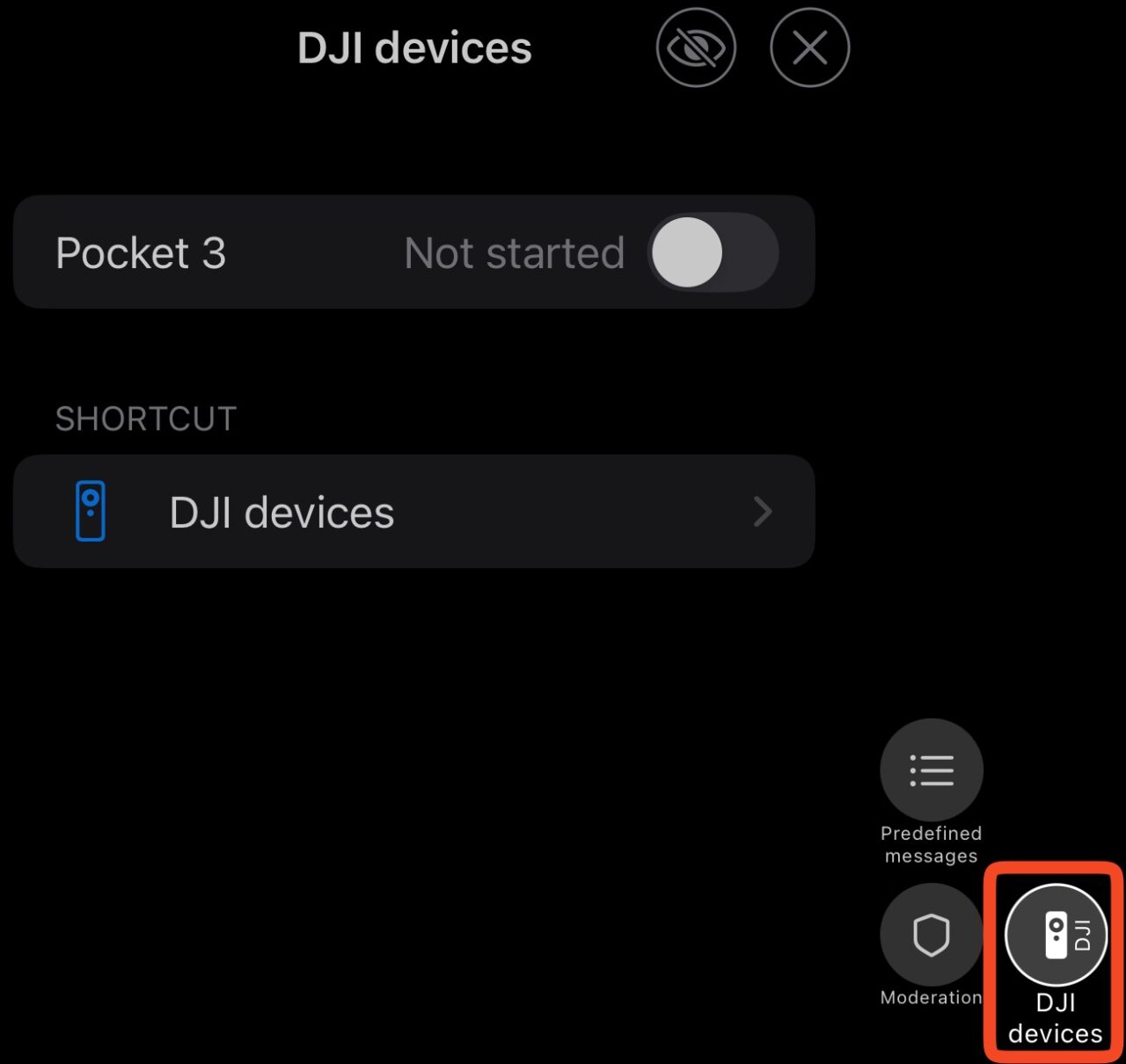
Aktiviere für schnelleren Kamerazugriff DJI devices unter Settings → Display → Quick Buttons in Moblin. Lass Moblin während der Übertragung im Vordergrund.
Wenn etwas nicht funktioniert
- Kamera fehlt: Erlaube Bluetooth-Zugriff für Moblin. Trenne andere Apps wie DJI Mimo von der Kamera. Halte die Kamera in der Nähe. Falls sie weiterhin fehlt, starte sie neu.
- WLAN-Fehler oder deaktivierter Startknopf: Bestätige Hotspot-Name und Passwort. Bestätige die Personal-Hotspot-RTMP-URL. Schalte den Hotspot aus und wieder ein und versuche es erneut.
- Streaming, aber kein Bild oder Ton: Bestätige, dass der RTMP-Server aktiv ist und das DJI-Gerät den richtigen Stream nutzt. Bestätige Videoquelle und Mikrofon der Szene.
- Das Video ruckelt: Reduziere zuerst die DJI-Bitrate. Falls nötig, stoppe das Kamerasignal und deaktiviere den RTMP-Server, bevor du seine Latenz erhöhst. Aktiviere danach den Server und starte das Signal erneut. Mehr Puffer erhöht die Verzögerung.
- Bild in Moblin, aber kein Eingang in Streamable: Bestätige die importierte Streamable-Verbindung und tippe auf Go Live. Der Moblin-Ingest-Guide hilft bei QR- und Verbindungsproblemen.
Quellen und Versionshinweise
Menüpfade und Standardwerte wurden am 27. Oktober 2026 anhand des Moblin-Quellcodes geprüft. Installierte Versionen können abweichen. Diese Anleitung basiert auf Dokumentation, nicht auf einem Hardwaretest.