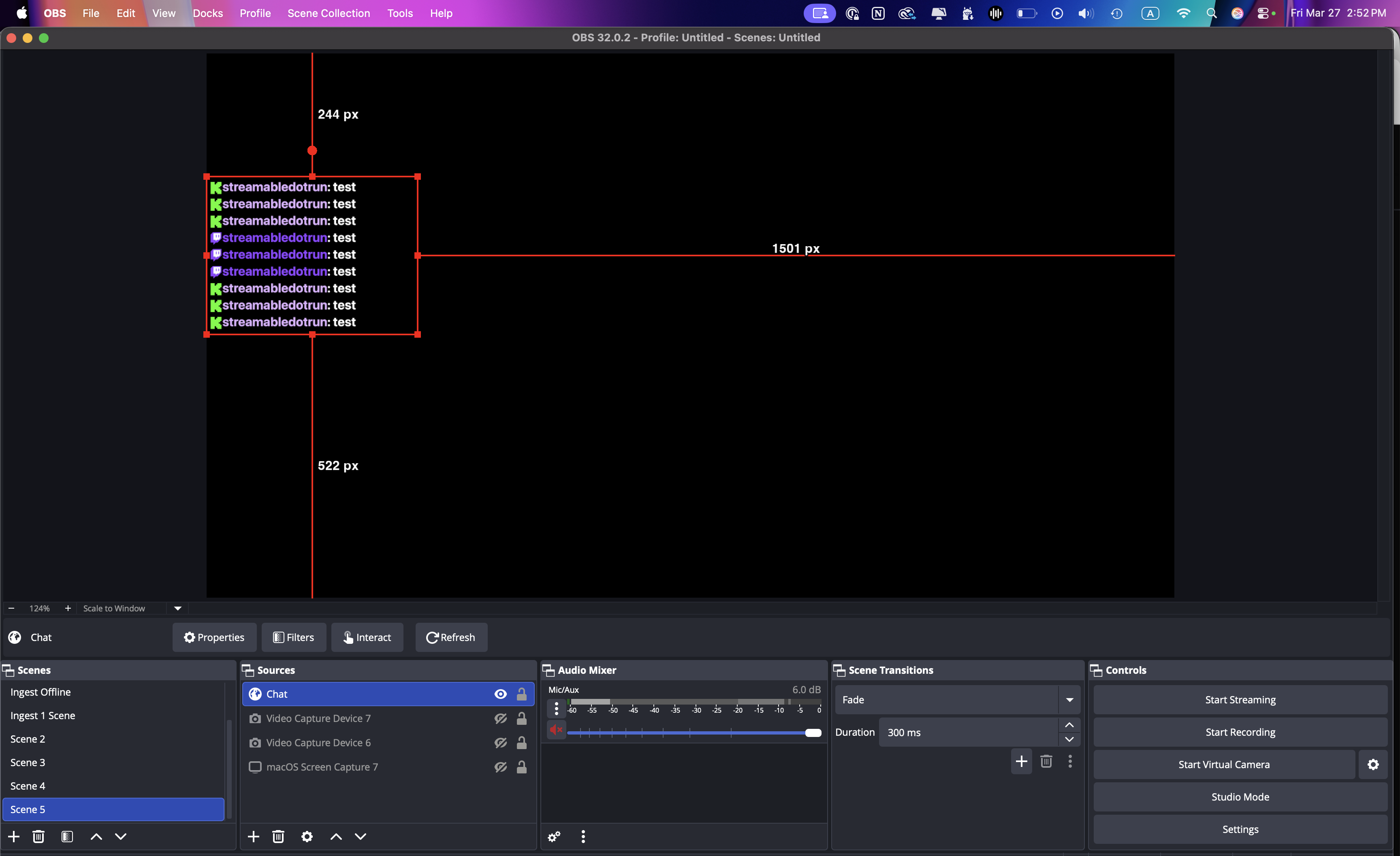
Chat Overlay in Streamable einrichten
Führe Twitch-, Kick- und YouTube-Chat in einem Overlay zusammen, füge es automatisch jeder Streamable Remote OBS-Ingest-Szene hinzu oder verwende es in lokalem OBS.
Was das Chat Overlay macht
Das Chat Overlay führt Nachrichten von Twitch, Kick und YouTube in einer transparenten Browser Source für deinen Stream zusammen.
Verwende dieselbe URL in Streamable Remote OBS oder lokalem OBS und aktiviere nur die Plattformen, die du zeigen möchtest.
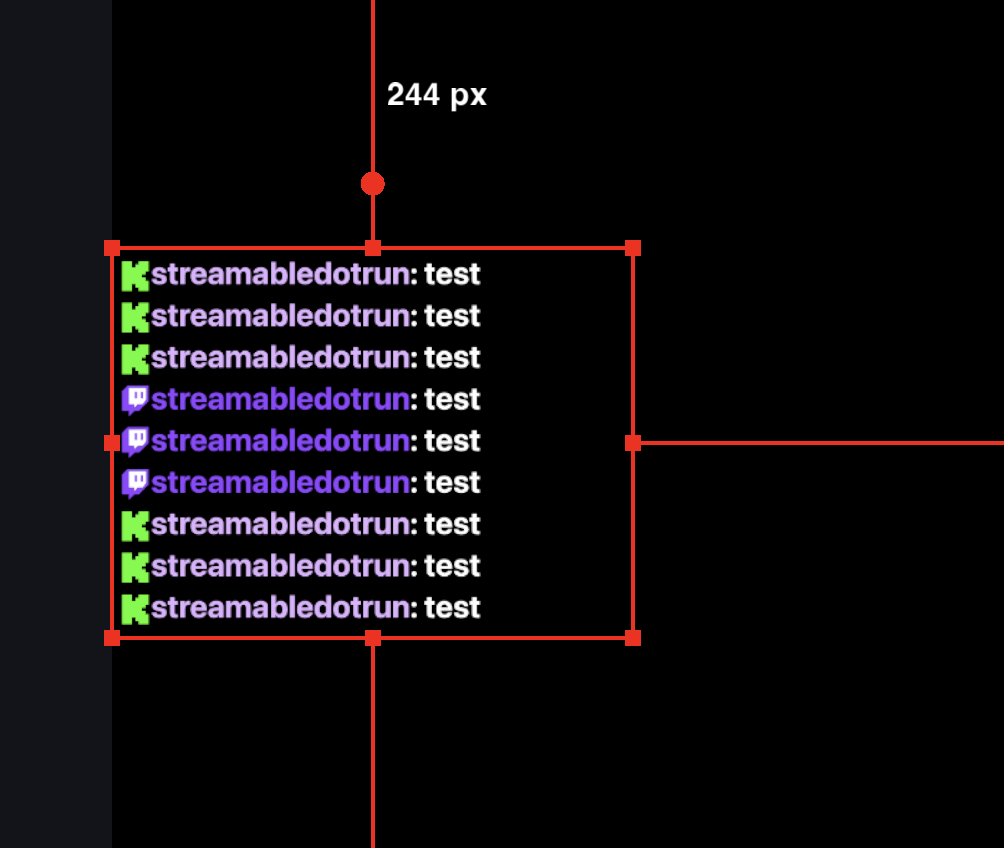
Schritt 1:Chat Overlay öffnen
Melde dich bei Streamable an und öffne Tools -> Chat Overlay oder nutze den Link unten.
Schritt 2:Chat-Plattformen aktivieren
Aktiviere Twitch, Kick oder YouTube. Wenn ein Konto nicht verbunden ist oder neue Berechtigungen braucht, führt Streamable dich durch die erneute Verbindung.
Starte bei YouTube zuerst die Liveübertragung und den Livechat. Bis Streamable ihn findet, kann der Status Auf aktiven Livechat warten angezeigt werden.
Schritt 3:Chat Overlay aktivieren
Aktiviere auf der Chat-Overlay-Seite Chat Overlay aktivieren, damit Chatnachrichten in der Browser-Source erscheinen können.
Aktiviere danach Browser-Source zu Streamable Remote OBS-Szenen hinzufügen. Streamable erstellt oder verwendet die Browser-Source erneut und fügt sie jeder Ingest-Szene in jeder Szenensammlung hinzu.
Änderungen an der Browser-Source werden sofort angewendet, während OBS läuft. Wenn du die Browser-Source-Einstellung deaktivierst, wird Chat Overlay aus allen Ingest-Szenen entfernt, seine Einstellungen bleiben jedoch erhalten.
Wenn du stattdessen lokales OBS verwendest, fahre unten fort, um die URL zu kopieren und die Browser Source manuell hinzuzufügen.
Schritt 4:Browser-Source-URL kopieren
Nutze die Kopierschaltfläche neben Browser-Source-URL. Diese private URL lädt dein kombiniertes Chat Overlay.
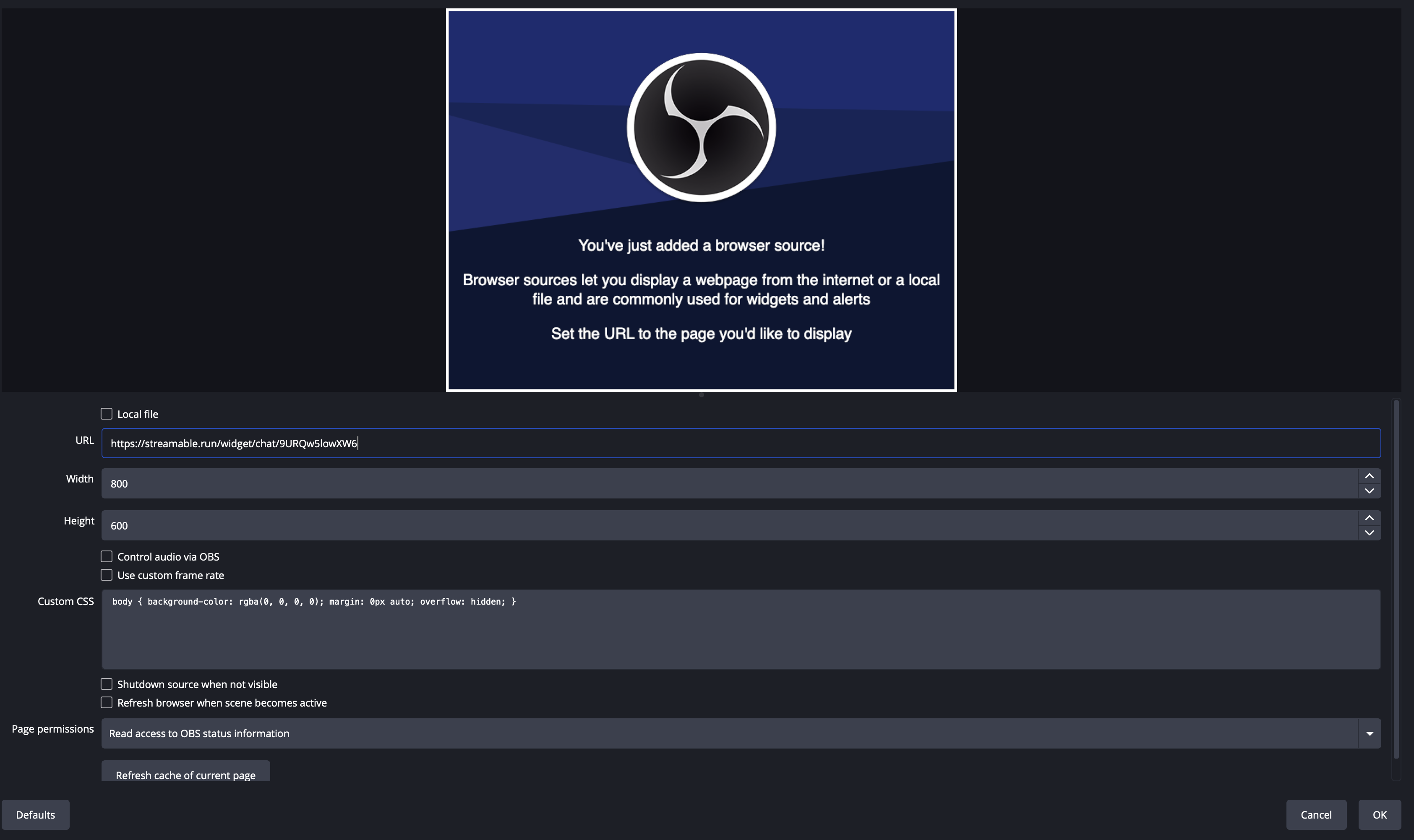
Schritt 5:Browser Source in OBS hinzufügen
Füge in lokalem OBS eine Browser Source hinzu und setze die kopierte URL ein.
Wähle eine passende Breite und Höhe für dein Layout und bestätige mit OK.
Schritt 6:Overlay positionieren und testen
Passe Größe und Position der Quelle an und halte sie über den Videoquellen, die sie überlagern soll.
Sende auf jeder aktivierten Plattform eine Testnachricht und prüfe vor dem Livestart, ob jede Nachricht erscheint.