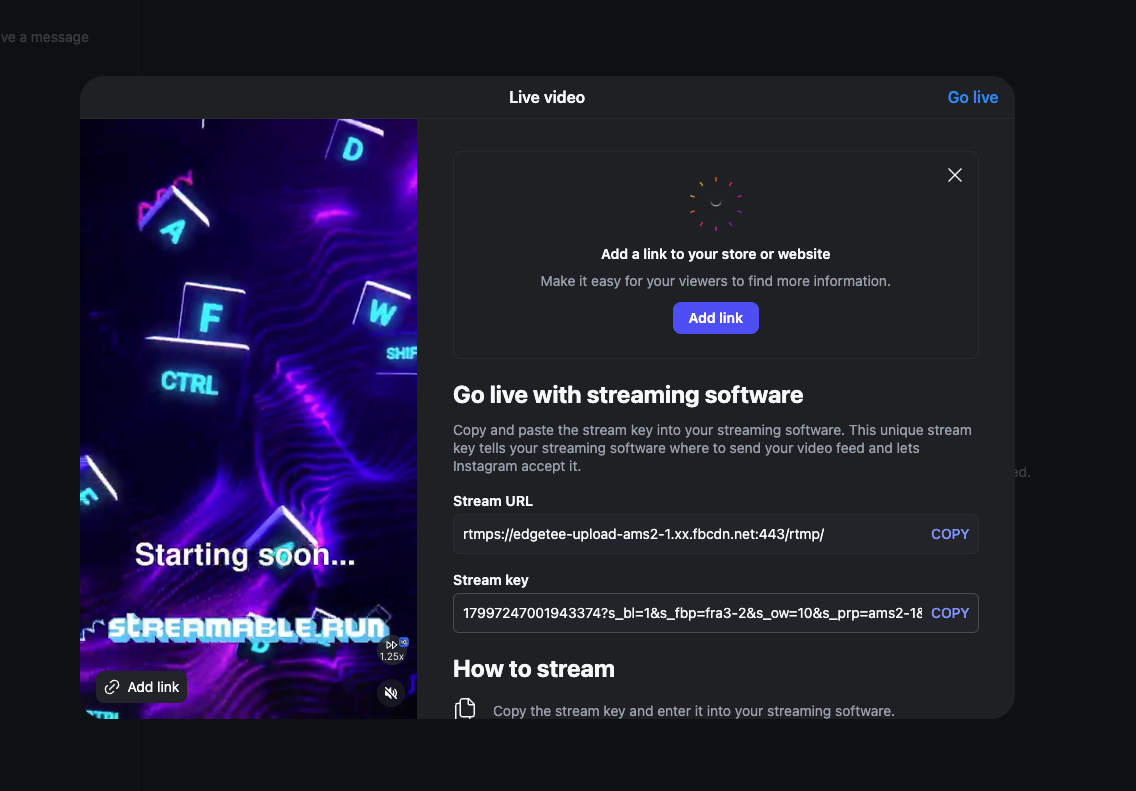
Wie man auf Instagram live geht
Verbinden Sie Instagram Live mit Streamable, starten Sie Ihren Stream und gehen Sie von Ihrem Computer aus live.
Schritt 1:Melden Sie sich bei Instagram an
Melden Sie sich auf Ihrem Computer bei dem Instagram-Konto an, von dem Sie streamen möchten.
Schritt 2:Starten Sie ein Live-Video
Klicken Sie auf "+" und wählen Sie dann "Live video."
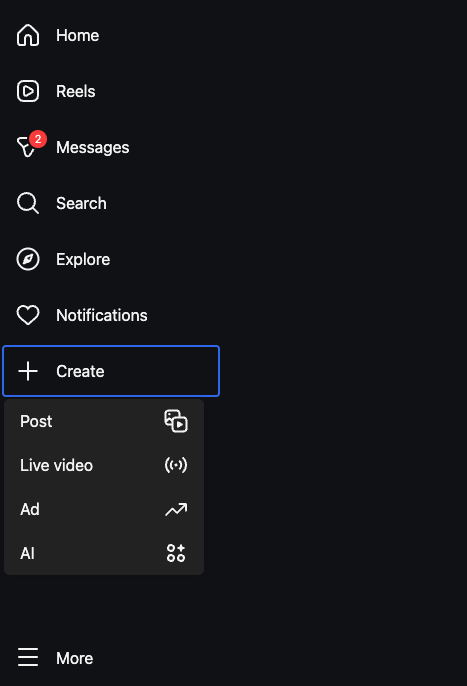
Wenn Sie Live-Video nicht sehen, muss Ihr Konto möglicherweise die Live-Anforderungen von Instagram erfüllen.
Schritt 3:Fügen Sie einen Titel und ein Publikum hinzu
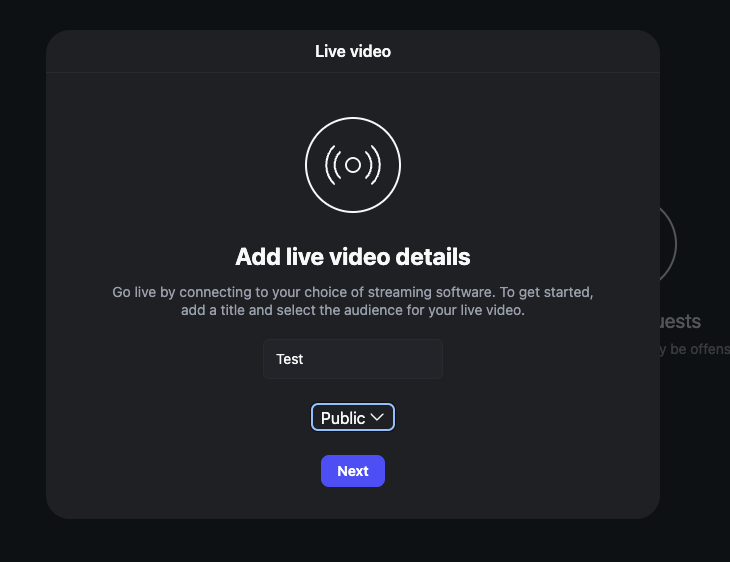
Geben Sie einen Titel für Ihren Livestream ein und wählen Sie dann das Publikum aus.
Schritt 4:Kopieren Sie die Stream URL und Stream Key
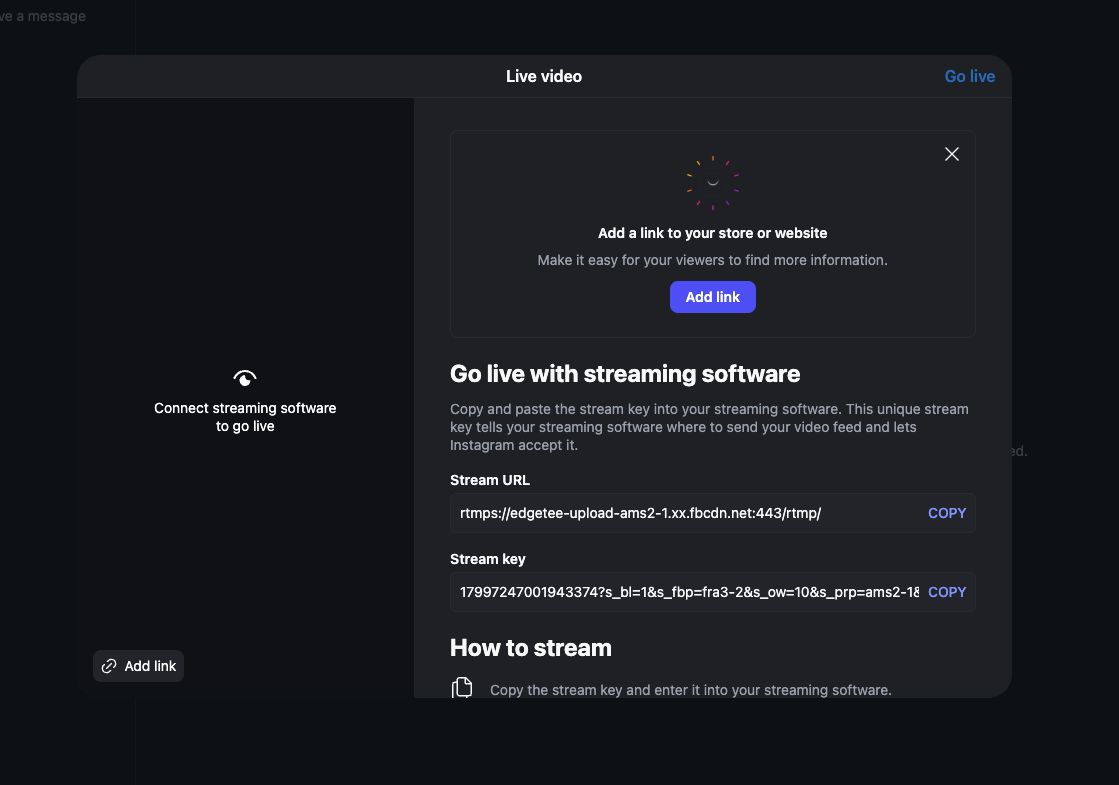
Instagram zeigt eine Stream URL und einen Stream-Schlüssel an. Lassen Sie diese Seite geöffnet.
Schritt 5:Erstellen Sie ein Instagram-Ziel in Streamable
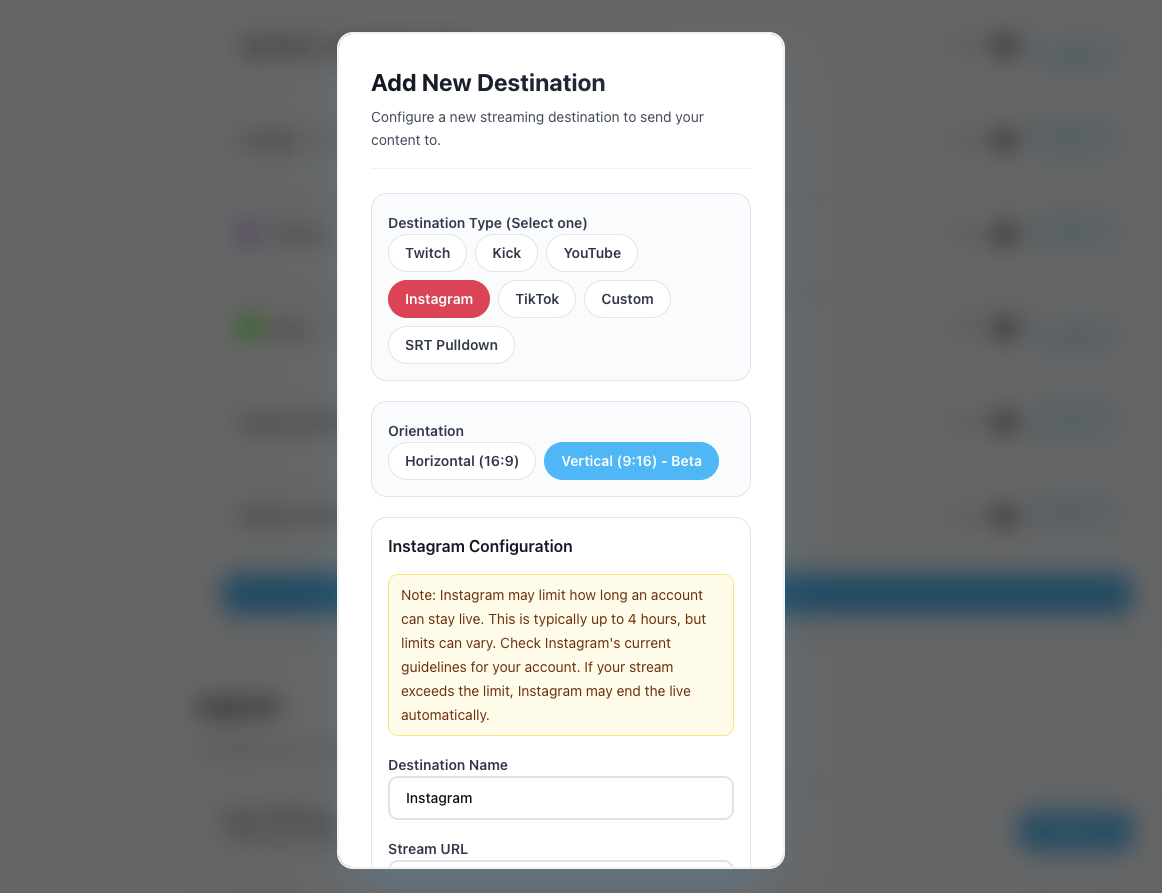
Gehen Sie in Streamable zu https://streamable.run/destinations und klicken Sie auf "Add Destination > Instagram."
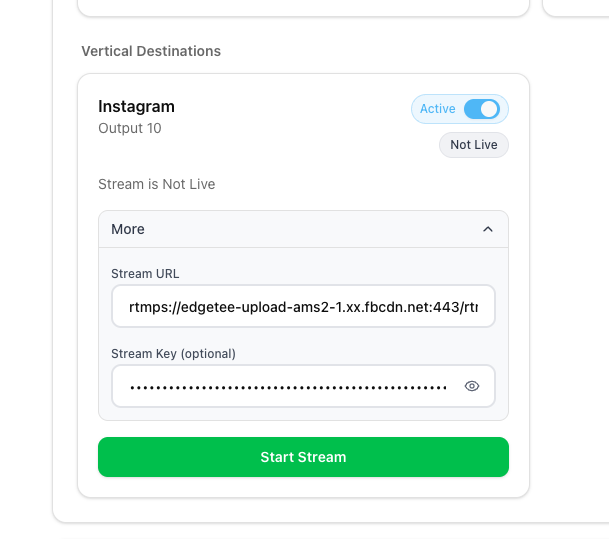
Fügen Sie die Stream URL und den Stream-Schlüssel ein, und klicken Sie dann auf "Create Destination."
Schritt 6:Starten Sie das Streaming von Streamable
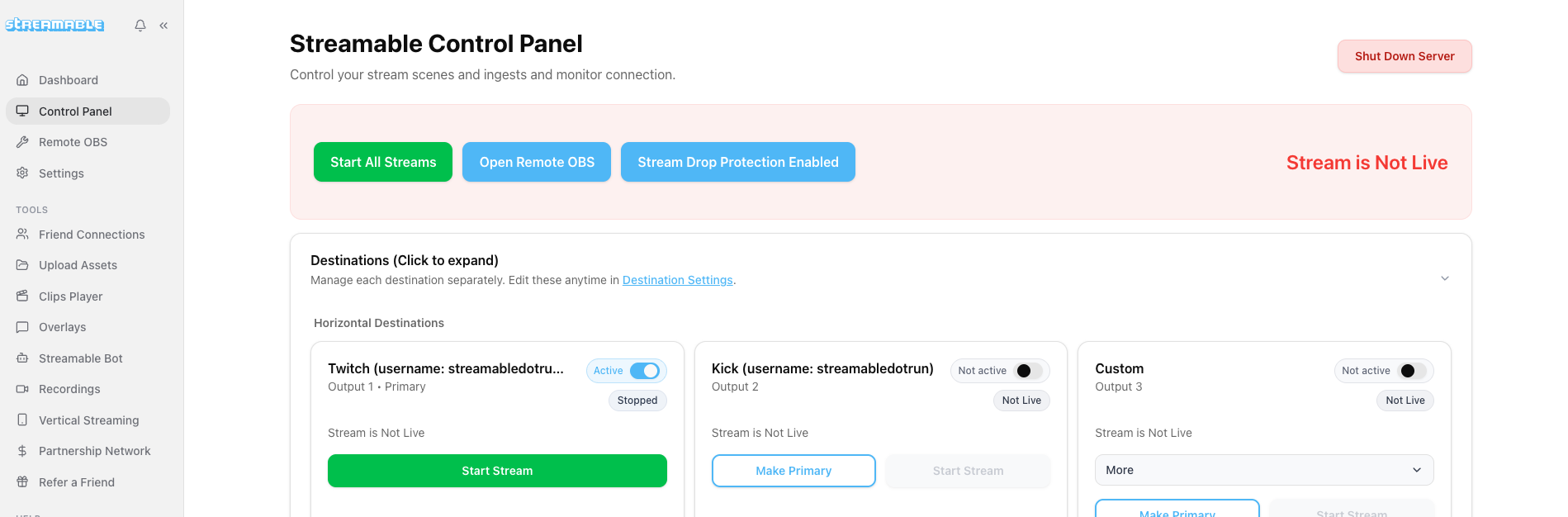
Starten Sie Ihren Streamable Server, dann klicken Sie auf "Start Stream."
Instagram ändert den Stream-Schlüssel jedes Mal, wenn Sie live gehen. Wenn er sich ändert, aktualisieren Sie ihn von Streamable Dashboard, bevor Sie starten.
Schritt 7:Gehen Sie live auf Instagram
Kehren Sie zu Instagram zurück. Wenn die Vorschau erscheint, klicken Sie auf "Go Live." Viel Spaß beim Streaming!