So gehst du auf YouTube live
Verbinde deinen YouTube-Kanal einmal, wähle oder plane die gewünschte Übertragung und lass Streamable sie live schalten.
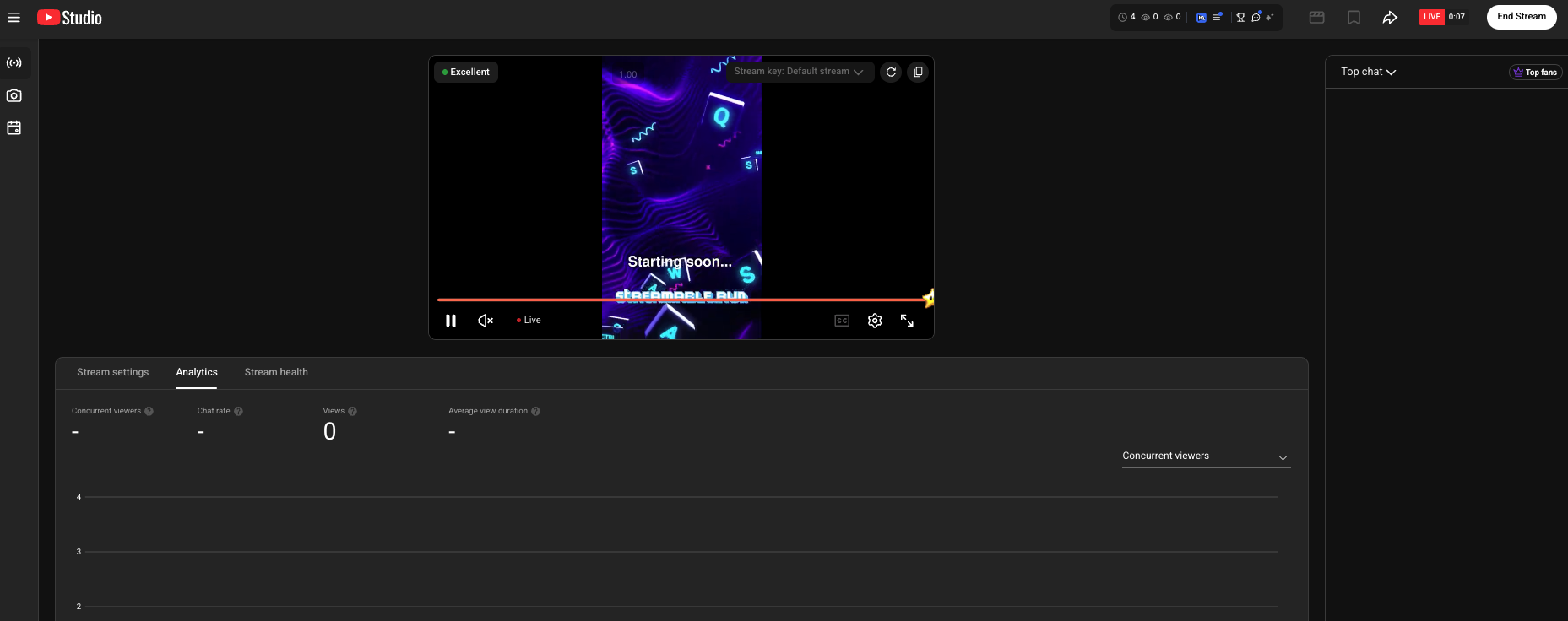
Schritt 1:Verbinde deinen YouTube-Kanal
Öffne in Streamable die Ziele, wähle „Ziel hinzufügen > YouTube“ und dann „YouTube verbinden“.
Wähle den gewünschten Kanal und erlaube den Zugriff. Streamable erstellt für dieses Ziel einen eigenen wiederverwendbaren Ingest-Stream; du musst den Streamschlüssel weder kopieren noch austauschen.
Schritt 2:Wähle aus, was auf YouTube passieren soll
Starte dein YouTube-Ziel im Dashboard und wähle „Jetzt live gehen“, „Geplanten Stream verwenden“ oder „Neu planen“.
Geplante Übertragungen werden mit Titel, Uhrzeit, Sichtbarkeit, Vorschaubild und Verknüpfungsstatus angezeigt, damit du das genaue Ereignis auswählen kannst.
Schritt 3:Bestätige die Übertragungsdetails
Lege für eine neue Übertragung Titel, optionale Beschreibung und Vorschaubild, Sichtbarkeit, Zielgruppe und Latenz fest. Privat oder nicht gelistet eignet sich gut für einen ersten Test.
Aktiviere die private Vorschau, wenn Streamable den YouTube-Testmodus aufrufen und vor der Veröffentlichung auf deine abschließende Bestätigung warten soll.
Schritt 4:Lass Streamable YouTube überprüfen
Streamable verknüpft den richtigen Ingest-Stream, startet OBS, wartet auf die Bestätigung von YouTube, dass das Video aktiv ist, prüft den Streamzustand und schaltet erst dann die ausgewählte Übertragung live.
Schlägt der Versuch fehl, setzt ein neuer Versuch dasselbe vorbereitete Ereignis fort, statt eine doppelte Übertragung oder Benachrichtigung zu erstellen.
Schritt 5:Beende dasselbe Ereignis saüber
Wenn du das YouTube-Ziel beendest, stoppt Streamable dessen Ausgabe und schließt genau diese YouTube-Übertragung ab. Anschließend kannst du das Archiv über die Bestätigung öffnen.