
So gehst du auf Naver Cloud Live Station live
Verbinde Naver Cloud Live Station über deine Stream-URL und deinen Stream-Schlüssel mit Streamable, prüfe die Vorschau und gehe live.
Schritt 1:Stream-URL und Stream-Schlüssel finden
Öffne in der Live Station-Konsole Channel management und wähle deinen Kanal. Kopiere in den Kanaldetails unter Streaming information - Main die RTMP-URL und den Stream-Schlüssel. Unter Service URL findest du die Wiedergabelinks.
Schritt 2:Füge Naver Cloud Live Station in Streamable hinzu
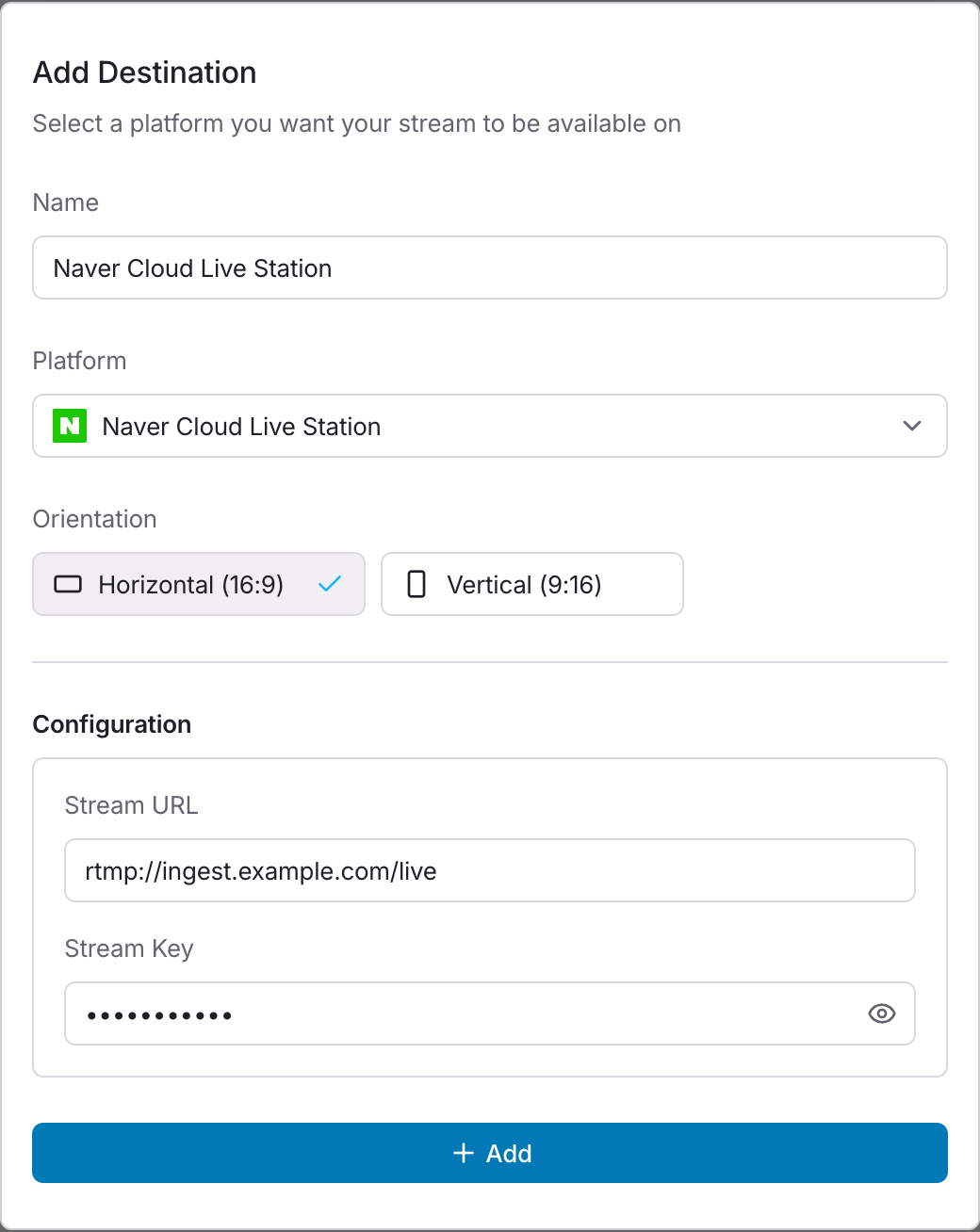
Öffne Streaming-Ziele und klicke auf "Add Destination".
Gib einen "Name" ein und wähle unter "Platform" die Option "Naver Cloud Live Station".
Wähle unter "Orientation" entweder "Horizontal (16:9)" oder "Vertical (9:16)".
Füge die Server-URL in "Stream-URL" und den Stream-Schlüssel in "Stream-Schlüssel" ein.
Klicke auf "Add".
Schritt 3:Prüfe die Vorschau und gehe live
Aktiviere dein Naver Cloud Live Station-Ziel in Streamable.
Starte deinen Server und verbinde deine Eingangsquelle.
Prüfe Bild und Ton in der Streamable-Vorschau.
Klicke auf "Start Stream".
Öffne in Live Station für deinen Kanal Monitoring und prüfe die Übertragung.