Moderatoren in Streamable hinzufügen
Lade vertraute Personen ein, um Remote OBS zu steuern, Szenen zu wechseln, Upload Corner zu moderieren oder TTS zu steuern.
Die richtige Rolle wählen
Admin-Moderatoren können Remote OBS, Szenen, Upload Corner und TTS steuern. Szenenumschalter können Szenen wechseln, Upload Corner moderieren und TTS steuern. Tools-Moderatoren können Upload Corner moderieren und TTS steuern.
Schritt 1:Moderators öffnen
Öffne Moderatoren in der Seitenleiste. Stoppe den Server, bevor du Admin-Moderatoren oder Szenenumschalter hinzufügst, entfernst oder änderst. Diese Änderungen gelten beim nächsten Serverstart. Tools-Moderatoren kannst du bei laufendem Server hinzufügen oder entfernen.
Schritt 2:Einladung senden
Gib die E-Mail-Adresse des Helfers ein, wähle eine Rolle und sende die Einladung.
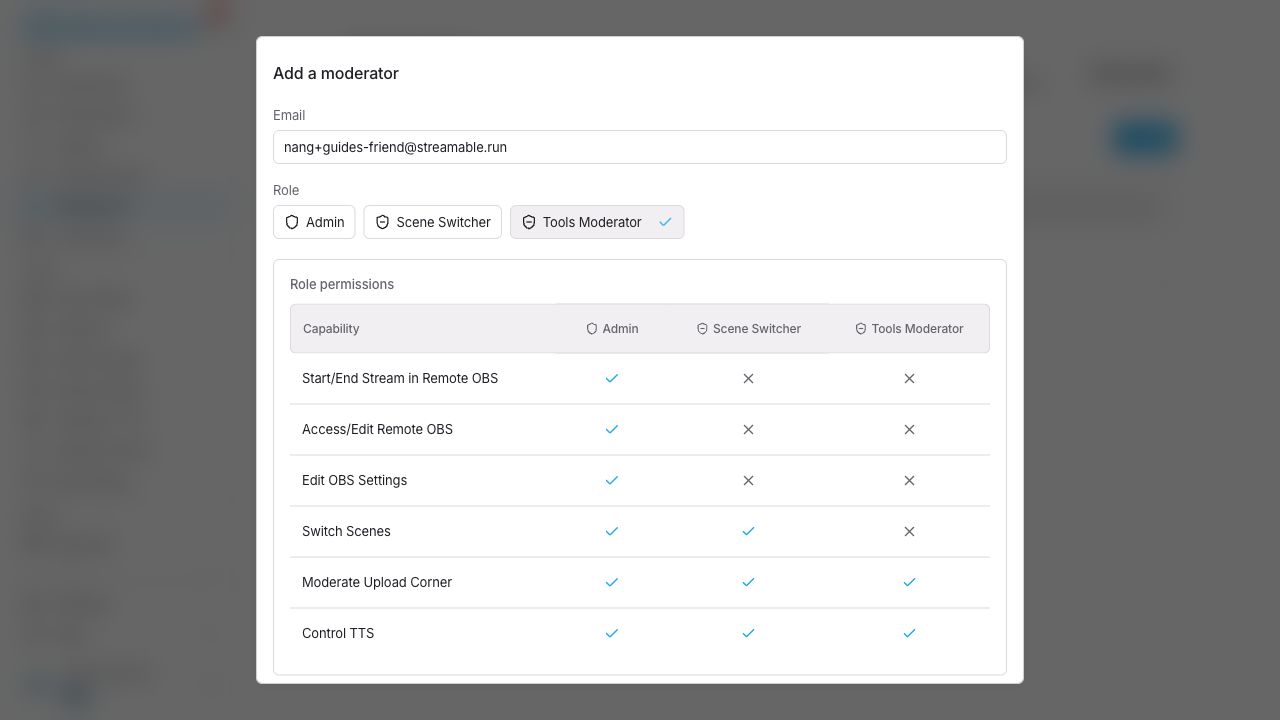
Admin-Moderator und Szenenumschalter teilen sich das angezeigte Sitzlimit. Offene Einladungen reservieren Plätze. Für Tools-Moderator gilt ein eigenes Limit von 10.
Schritt 3:Einladungsstatus prüfen
Ein bestehendes Streamable-Konto mit dieser E-Mail-Adresse erhält sofort Zugriff. Neue Nutzer müssen die Einladung öffnen und ein Konto mit der eingeladenen E-Mail-Adresse erstellen.
Schritt 4:Zugriff testen
Starte für Admin-Moderatoren und Szenenumschalter den Server nach der Einrichtung. Die Hilfsperson öffnet Moderator mit ihrem eigenen Login und wählt dein Konto. Danach öffnet sie ihre zugewiesenen Bedienelemente. Vor einem Kontowechsel muss sie die laufende Moderationssitzung beenden.