Streamlabs Desktop als Ingest für Livestreaming hinzufügen
Folge diesen Schritten, um Streamlabs Desktop mit deinem Ingest zu verbinden und mit dem Streaming zu beginnen.
Schritt 1:Server starten und die Ingests-Seite öffnen
Starte deinen Server und öffne dann die Ingests-Seite unter https://streamable.run/ingests.
Schritt 2:StreamLabs (Desktop) auswählen und Verbindungsdaten kopieren
Wähle auf der Ingests-Seite deinen Ingest aus. Wähle dann StreamLabs (Desktop) aus.
Kopiere die vollständige Stream URL aus Streamable. Die Stream URL enthält bereits den Stream Key.
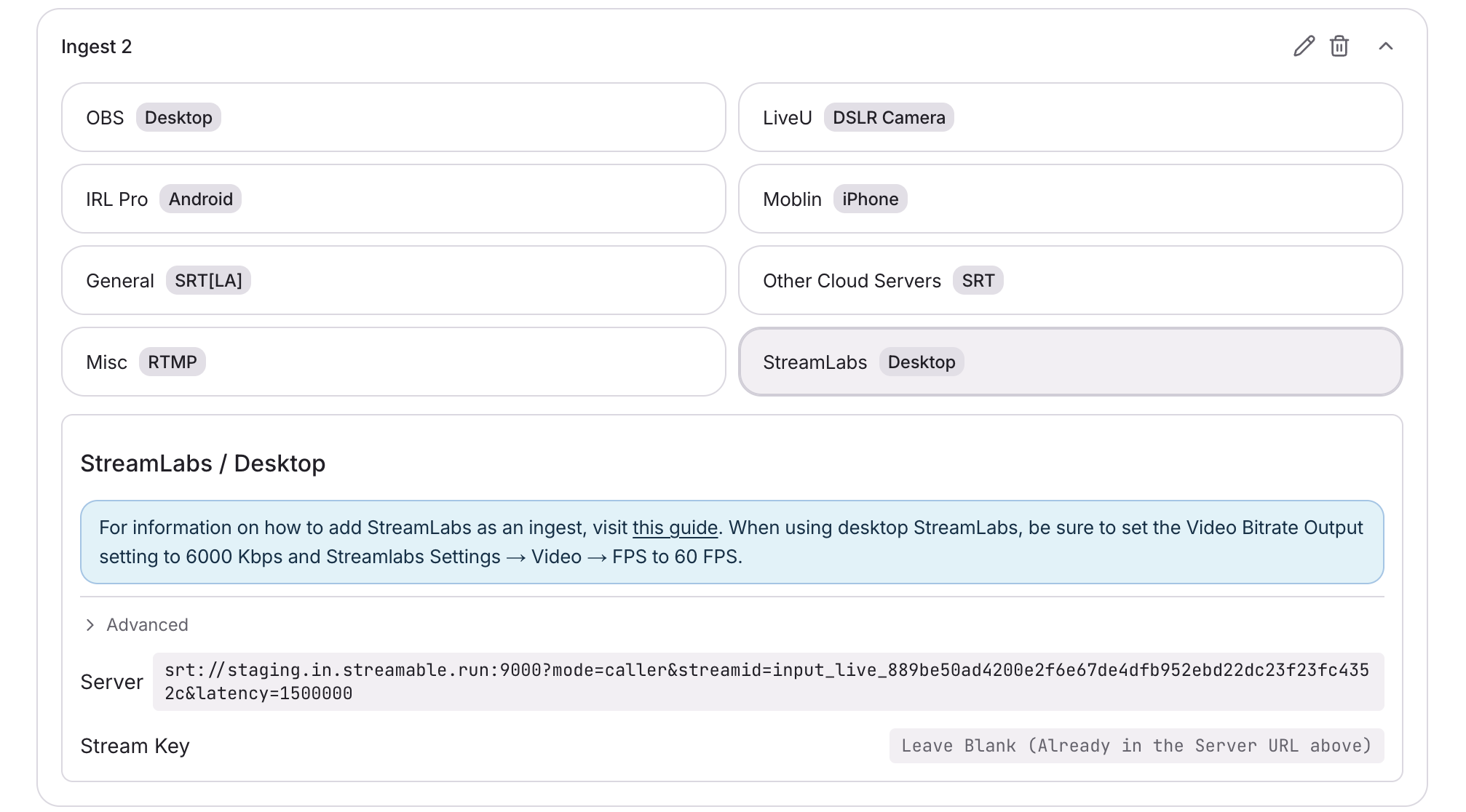
Schritt 3:Streamlabs Desktop-Stream-Einstellungen konfigurieren
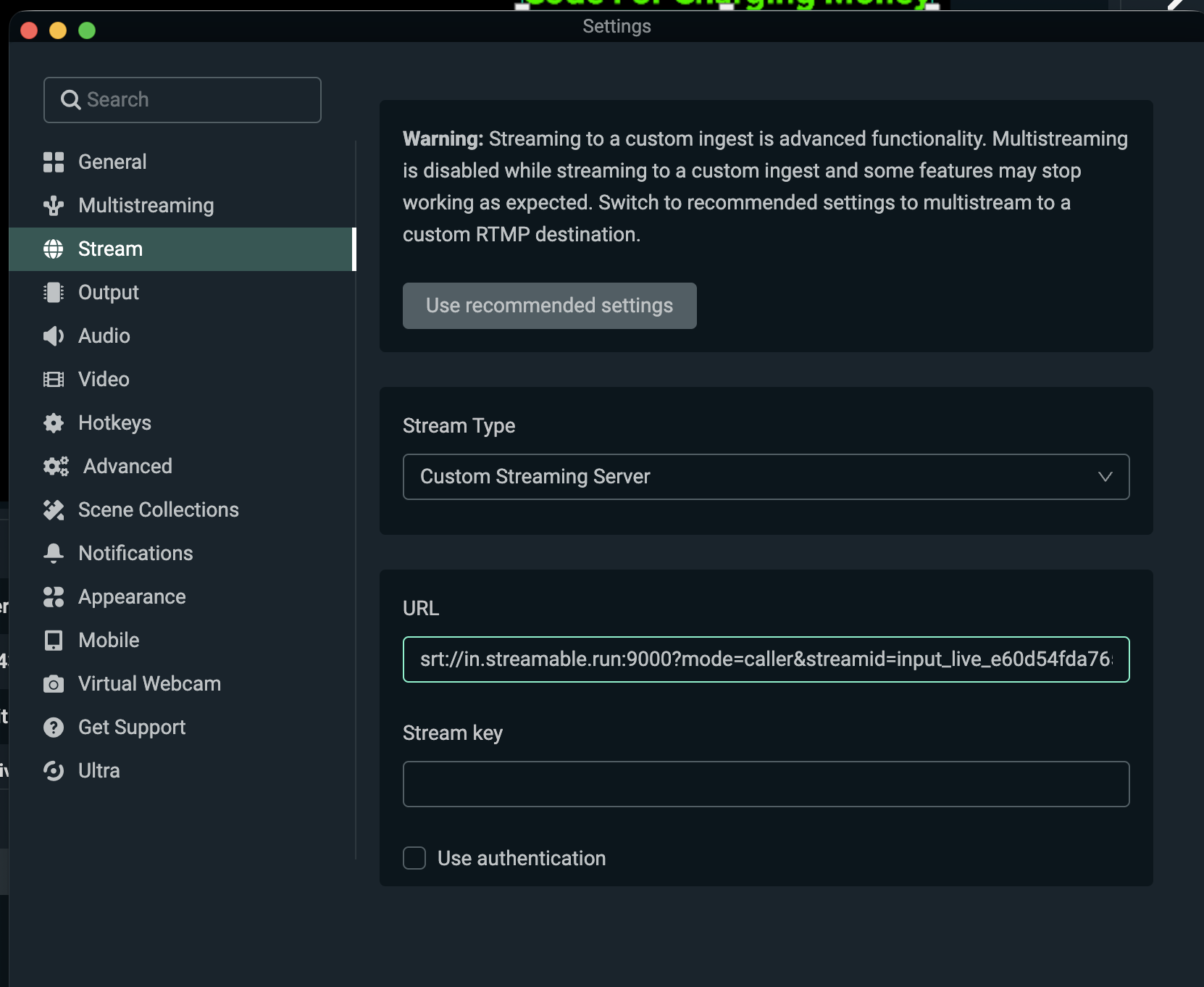
- Stelle unter Streamlabs Desktop → Settings → Stream den Stream Type auf Custom Streaming Server
- Füge die vollständige Stream URL aus Streamable in URL ein
- Lass Stream key leer. Der Stream Key ist bereits in der Stream URL enthalten
- Lass Use authentication deaktiviert
- Gehe in Streamlabs Desktop → Settings → Output → Video Bitrate und stelle 6000 Kbps ein
- Gehe in Streamlabs Desktop → Settings → Video → FPS und stelle 60 FPS ein
Eine andere Bitrate oder Framerate kann Stream-Probleme verursachen.
Schritt 4:Klicke in Streamlabs Desktop auf Go Live
Starte den Stream in deinem Desktop-Streamlabs Desktop. Im Streamable Dashboard kannst du jetzt den Ingest auswählen und das Video im Ingest Bitrate Monitor ansehen.
Schritt 5:Viel Spaß beim Streamen!
Drücke im Streamable Dashboard auf "Start Stream", dann bist du live!