YouTube'da canlı yayın nasıl açılır
YouTube kanalınızı bir kez bağlayın, doğru yayını seçin veya planlayın ve Streamable'ın yayını başlatmasına izin verin.
Adım 1:YouTube kanalınızı bağlayın
Add Destination seçeneğine tıklayın. Name alanını doldurun ve Platform altında YouTube seçin. Connect YouTube seçeneğine tıklayıp kullanacağınız kanala erişim izni verin.
Kullanmak istediğiniz kanalı seçip erişimi onaylayın. Streamable bu hedef için özel ve yeniden kullanılabilir bir Ingestion Stream oluşturur; yayın anahtarını kopyalamanız veya değiştirmeniz gerekmez.
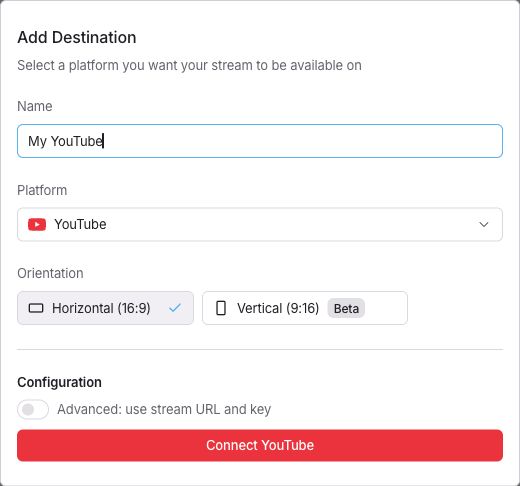
YouTube kanalınızda canlı yayın etkin olmalıdır. Bu yayın kontrolleri bağlı bir YouTube hesabı gerektirir. Elle eklenen hedefler YouTube Studio'yu kullanır.
Adım 2:YouTube'da ne olacağını seçin
Sunucuyu başlatıp ingest önizlemesini doğrulayın. Dashboard üzerinden YouTube hedefini başlatın ve Go live now, Use scheduled stream veya Schedule new seçin.
Planlanmış yayınlar; başlık, saat, görünürlük, küçük resim ve bağlama durumuyla gösterilir. Böylece tam olarak istediğiniz etkinliği seçebilirsiniz.
Adım 3:Yayın ayrıntılarını onaylayın
Yeni bir yayın için başlığı, isteğe bağlı açıklama ve küçük resmi, görünürlüğü, kitleyi ve gecikmeyi ayarlayın. İlk test için gizli veya liste dışı iyi bir seçimdir.
Streamable'ın YouTube'u test durumuna almasını ve yayın herkese açılmadan önce son onayınızı beklemesini istiyorsanız özel önizlemeyi açın.
Schedule new daha sonrası için bir etkinlik hazırlar. Otomatik başlangıç açıksa veya izleme akışı kapalıysa özel önizleme kullanılamaz.
Adım 4:YouTube'u Streamable'a doğrulatın
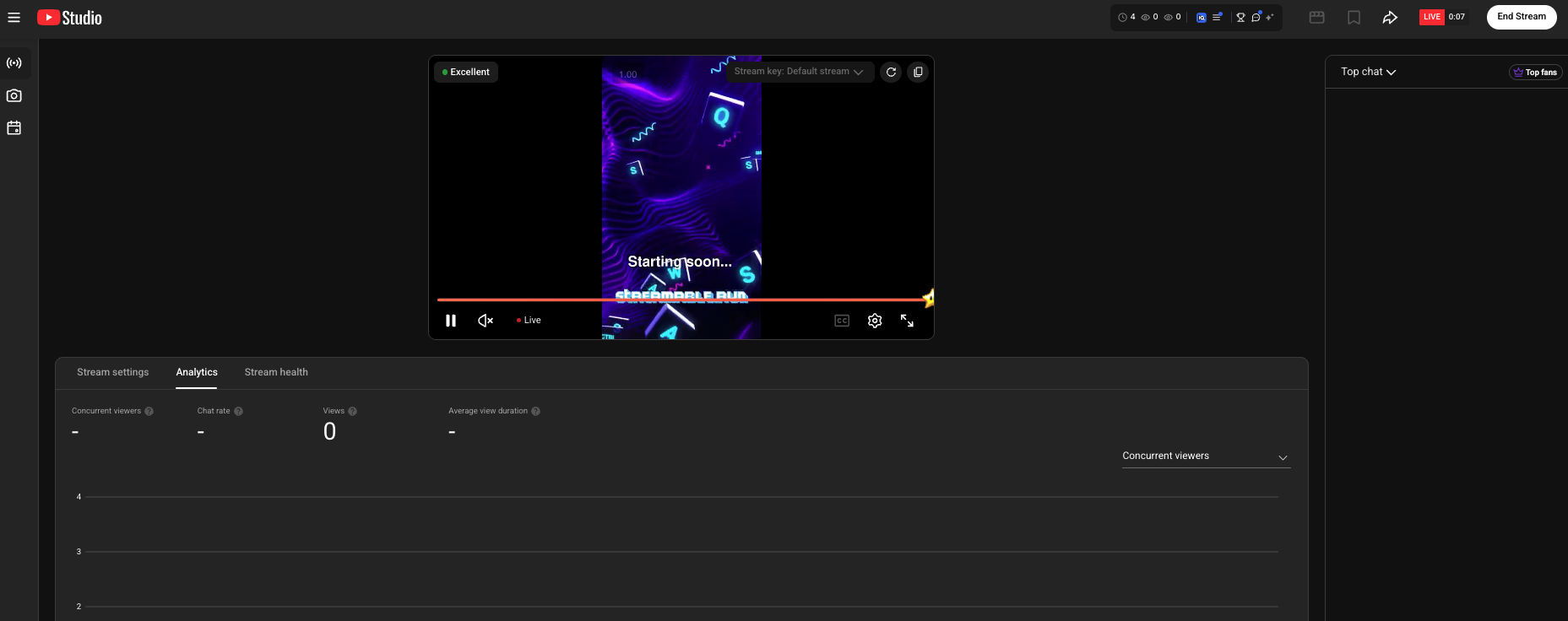
Streamable doğru Ingestion Stream’i bağlar, OBS'yi başlatır, YouTube videonun etkin olduğunu bildirene kadar bekler, yayın durumunu denetler ve ancak bundan sonra seçilen yayını canlıya alır.
Deneme başarısız olursa yeniden denemek, yinelenen bir yayın veya bildirim oluşturmak yerine hazırlanmış aynı etkinliği sürdürür.
Adım 5:Aynı etkinliği düzgün şekilde sonlandırın
YouTube hedefini sonlandırdığınızda Streamable çıkışını durdurur ve tam olarak o YouTube yayınını tamamlar. Ardından onay ekranından arşivi açabilirsiniz.
İsteğe bağlı: Ayrıntılı SSS
Yalnızca hâlâ daha fazla sorun giderme bağlamına ihtiyacınız varsa açın.
Her yayın için yeni bir YouTube yayın anahtarına ihtiyacım var mı?
Hayır. YouTube yeniden kullanılabilir Ingestion Streams’i destekler. Bağlı bir Streamable hedefi, özel yönetilen akışı korur ve seçtiğiniz etkinliğe bağlar. Anahtarı yalnızca açığa çıkmış olabileceğinde sıfırlayın.
YouTube Studio'da Canlı Yayınla'ya tıklamam gerekir mi?
Bağlı bir hedef için gerekmez. Streamable sağlıklı videoyu bekler ve istediğiniz YouTube geçişini gerçekleştirir. Özel önizleme açıksa önizlemeyi kontrol ettikten sonra Streamable'da “YouTube'da canlı yayınla”ya tıklayın.
YouTube yayın URL'sini ve anahtarını yine de elle yapıştırabilir miyim?
Evet. Add Destination içinde Advanced: use stream URL and key seçeneğini açın. Name ve bağlantı bilgilerini girip Add seçeneğine tıklayın. Yayını YouTube Studio'da yönetin.