TikTok’ta canlı yayın yapma
Yayın URL’niz ve anahtarınızla TikTok’u Streamable’a bağlayın, önizlemeyi kontrol edin ve canlı yayına geçin.
Başlamadan önce
Bu kurulum için TikTok’un hesabınıza bir yayın URL’si ve yayın anahtarı sağlaması gerekir.
Bu bilgiler yoksa devam etmeden önce TikTok’tan erişim isteyin.
Streamable’daki TikTok seçeneği, dikey yayın içeren bir plan gerektirir.
Adım 1:TikTok bağlantı bilgilerinizi alın
TikTok LIVE kurulumunu açın.
Güncel sunucu URL’sini ve yayın anahtarını kopyalayın.
TikTok kurulum sayfasını açık tutun.
Her LIVE yayını için en güncel bağlantı bilgilerini kullanın.
Adım 2:Streamable’a TikTok ekleyin
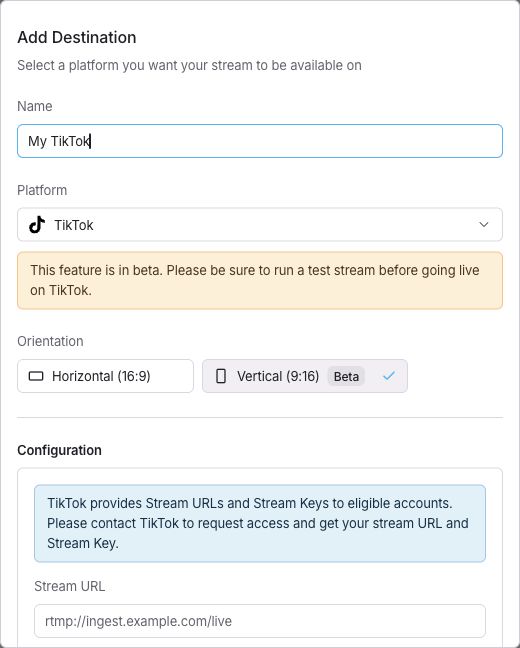
Yayın hedeflerini açıp "Add Destination" düğmesine tıklayın.
"Name" alanını doldurun ve "Platform" altında "TikTok" seçin.
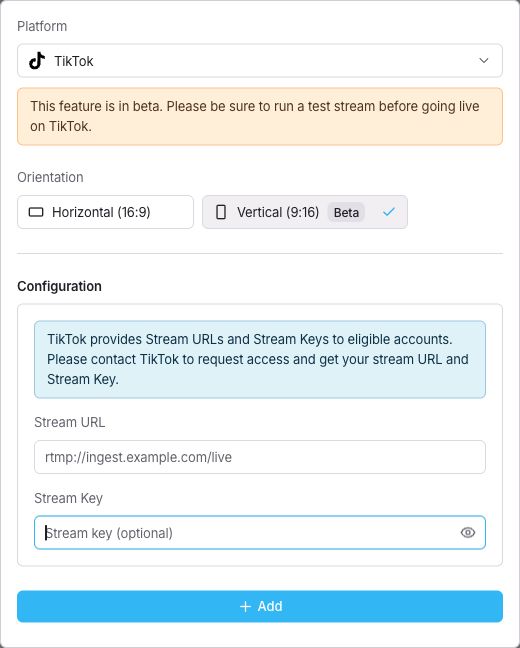
Sunucu URL’sini "Akış URL'si" alanına, yayın anahtarını "Yayın Anahtarı" alanına yapıştırın.
"Orientation" altında "Horizontal (16:9)" veya "Vertical (9:16)" seçin.
"Add" düğmesine tıklayın.
Adım 3:Önizlemeyi kontrol edip canlı yayına geçin
Streamable’da TikTok yayın hedefinizi etkinleştirin.
Sunucunuzu başlatın ve giriş kaynağınızı bağlayın.
Streamable önizlemesinde görüntüyü ve sesi kontrol edin.
"Start Stream" düğmesine tıklayın.
TikTok önizlemesini kontrol edin.
TikTok ayrı bir onay istiyorsa TikTok’ta "Go LIVE" seçin.
Adım 4:Yayını iki yerde de bitirin
TikTok’ta LIVE yayınını bitirin.
Streamable’da yayını durdurun.