Streamable'da Chat Overlay nasıl kurulur
Twitch, Kick ve YouTube sohbetlerini tek bir katmanda birleştirin, bunu tüm Streamable Remote OBS Ingest sahnelerine otomatik olarak ekleyin veya yerel OBS'de kullanın.
Chat Overlay ne yapar
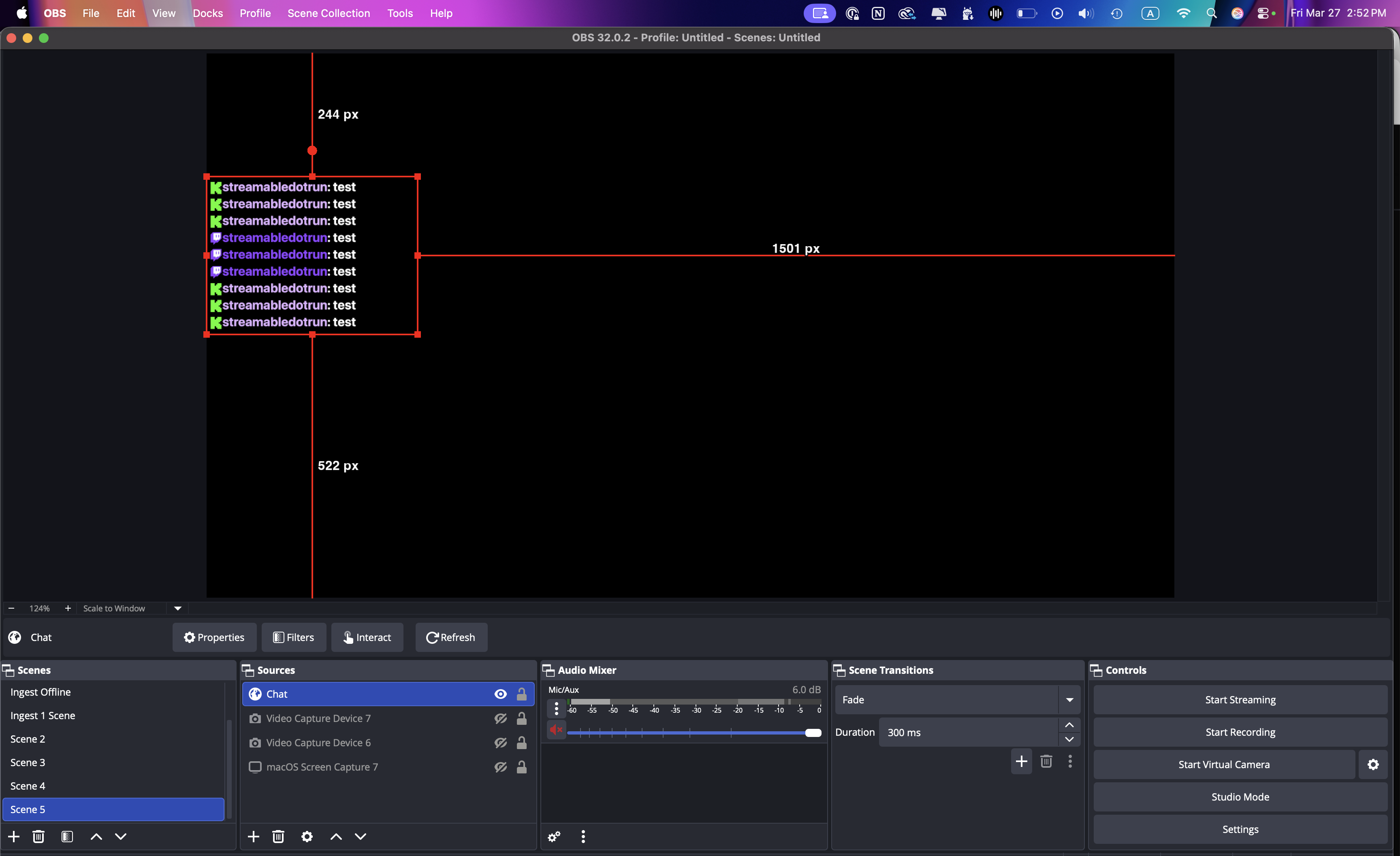
Chat Overlay Twitch, Kick ve YouTube mesajlarını yayınınız için tek bir şeffaf tarayıcı kaynağında birleştirir.
Streamable Remote OBS veya yerel OBS'de aynı URL'yi kullanın ve yalnızca göstermek istediğiniz platformları etkinleştirin.
Adım 1:Chat Overlaynı aç
Streamable'a giriş yapın ve Araçlar -> Chat Overlay bölümünü açın veya aşağıdaki bağlantıyı kullanın.
Adım 2:Sohbet platformlarını etkinleştirin
Twitch, Kick veya YouTube'u açın. Bir hesap bağlı değilse ya da güncel izinler gerekiyorsa Streamable yeniden bağlanmanız için yol gösterir.
YouTube için önce canlı yayını ve canlı sohbeti başlatın. Streamable bulana kadar durum Etkin canlı sohbet bekleniyor olarak görünebilir.
Adım 3:Chat Overlaynı etkinleştirin
Chat Overlay sayfasında, sohbet mesajlarının tarayıcı kaynağında görünmesi için Chat Overlay'i etkinleştir.
Ardından Streamable Remote OBS sahnelerine Tarayıcı Kaynağı ekle seçeneğini aç. Streamable tarayıcı kaynağını oluşturur veya yeniden kullanır ve her sahne koleksiyonundaki tüm Ingest sahnelerine ekler.
OBS çalışırken tarayıcı kaynağı değişiklikleri hemen uygulanır. Bu ayarı kapatmak Chat Overlay’i tüm Ingest sahnelerinden kaldırır, ancak ayarlarını korur.
Yerel OBS kullanıyorsanız URL'yi kopyalamak ve tarayıcı kaynağını manuel olarak eklemek için aşağıdan devam edin.
Adım 4:Tarayıcı kaynağı URL'sini kopyalayın
Tarayıcı kaynağı URL'sinin yanındaki kopyalama düğmesini kullanın. Bu özel URL birleşik Chat Overlaynızı yükler.
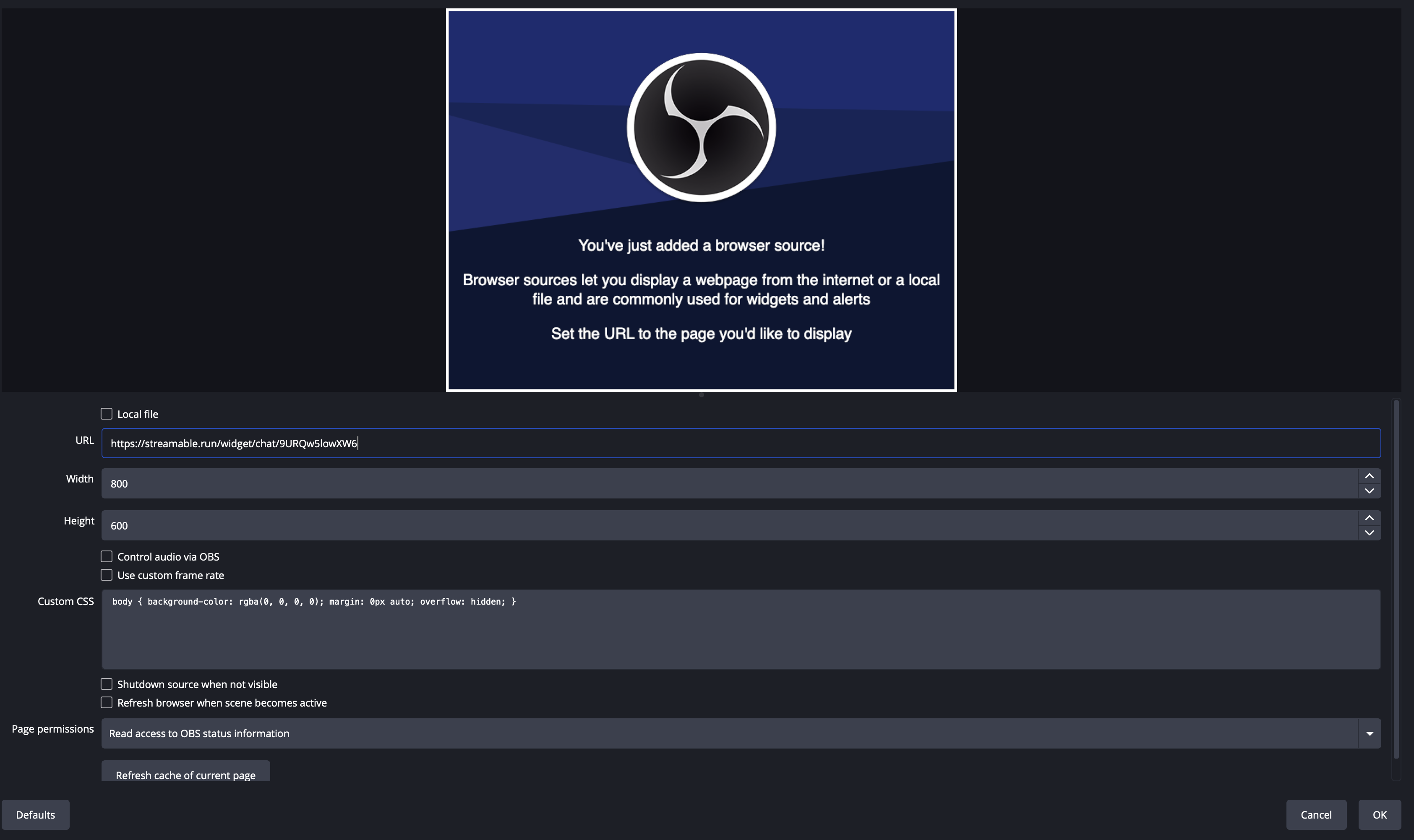
Adım 5:OBS'ye tarayıcı kaynağı ekleyin
Yerel OBS'de bir tarayıcı kaynağı ekleyin ve kopyalanan URL'yi yapıştırın.
Düzeninize uygun genişlik ve yüksekliği seçip Tamam'a basın.
Adım 6:Katmanı konumlandırın ve test edin
Kaynağı sohbetin görüneceği yere yerleştirip boyutlandırın ve kaplaması gereken video kaynaklarının üstünde tutun.
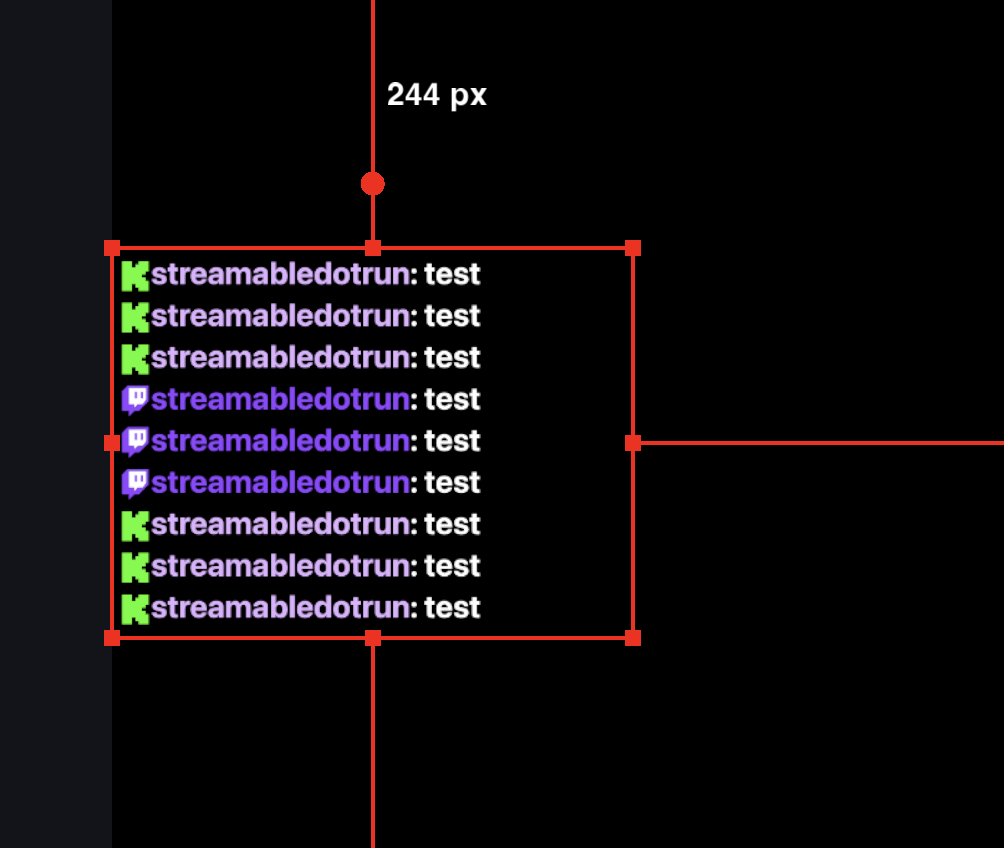
Canlıya geçmeden önce etkin her platformda bir test mesajı gönderin ve hepsinin göründüğünü doğrulayın.