IRL Pro canlı yayın için Ingest olarak nasıl eklenir (QR kurulumu, SRTLA ve çözümler)
Android'deki IRL Pro'yu QR koduyla bir Streamable Ingest'ine bağlayın, SRTLA'yı seçin, güvenli bir bit hızı ayarlayın ve en yaygın sorunları çözün.
Kısa cevap
IRL Pro, IRL yayın için bir Android uygulamasıdır. Streamable'a bağlamak için Google Play'den yükleyin, Ingests sayfasını açın, IRL Pro QR kodunu gösterin ve telefonunuzda tarayın ya da dokunun. IRL Pro bağlantıyı sizin için içe aktarır. IRL Pro'dan yayına başladığınızda girişiniz Dashboard'daki Ingest manager içinde Çevrim içi görünür.
Adım 1:IRL Pro'yu Google Play'den yükleyin
Android telefonunuzda Google Play'deki IRL Pro sayfasını açın ve uygulamayı yükleyin.
iPhone'da bunun yerine Moblin'i kullanın: Moblin'i Ingest olarak ekleme.
Adım 2:Streamable server'ınızı başlatın
Server'ınızı https://streamable.run/dashboard adresinden başlatın.
https://streamable.run/ingests adresinden Ingests sayfasını açın.
Ingest'inizi seçin, ardından IRL Pro (Android) bölümünü açın.
Adım 3:IRL Pro QR kodunu gösterin
Ingests sayfasında kullanacağınız girişi, ardından IRL Pro seçeneğini seçin.
Bilgisayarda bulanık QR kodunu göstermek için çift tıklayın. Telefonda QR koduna dokunun.
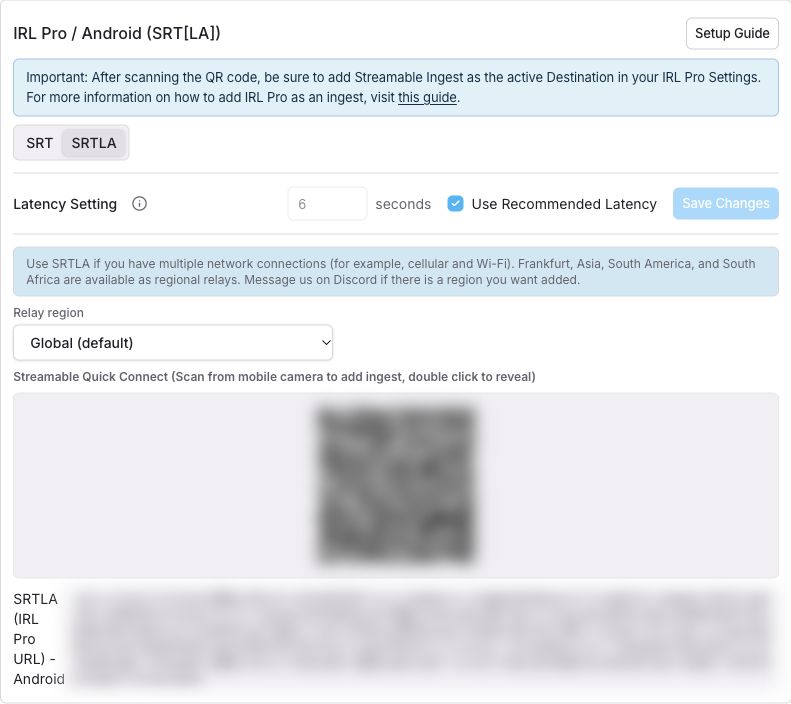
Önerilen gecikme 6 saniyedir. Gecikmeyi değiştirdikten sonra uygulamak için bağlantıyı yeniden içe aktarın.
Adım 4:QR kodunu telefonunuzla tarayın veya telefonunuzda koda dokunun
QR kodu bilgisayarınızdaysa: Telefonunuzda Kamera uygulamasını açın. QR kodunu tarayın, ardından bildirime dokunun. IRL Pro açılır ve Streamable'ı hedef olarak ekler.
QR kodu telefonunuzdaysa: QR koduna dokunun. IRL Pro açılır ve Streamable'ı hedef olarak ekler.
Taramadan önce SRT veya SRTLA seçin. SRTLA birden fazla ağ bağlantısını destekler. İstediğiniz aktarma bölgesini seçin.
Adım 5:IRL Pro ayarlarında Streamable Ingest'i aktif Destination olarak seçin
IRL Pro'da içe aktarılan hedefi seçin. Çıkış çözünürlüğünü 1920×1080 olarak ayarlayın.
Adım 6:IRL Pro'dan yayını başlatın
IRL Pro içinde içe aktarılan stream ayarlarını onaylayın.
Streamable'a video göndermeye başlamak için "Start Streaming"e dokunun.
Adım 7:İyi yayınlar!
Dashboard'da Ingest manager içinden girişinizi seçin. İlgili sahneyi seçip Stream preview bölümünde görüntüyü doğrulayın.
Dashboard'da Start Stream seçeneğine tıklayın. Pencerede hedefleri seçip başlangıcı onaylayın.
Twitch ve Kick sohbetinizi ekranda göstermek mi istiyorsunuz? Ücretsiz chat overlay'ini sahnenize Browser Source olarak ekleyin.
Ingest manager içinde Çevrim içi görmek, IRL Pro görüntüsünün Streamable'a ulaştığı anlamına gelir. İzleyiciler bunu ancak bir hedef açıkken yayını başlattıktan sonra görür.
SRT mi, SRTLA mı?
QR kodu IRL Pro'yu sizin için ayarlar. Telefonunuz mobil veri ve Wi-Fi gibi birden fazla bağlantı kullanıyorsa SRTLA'yı seçin. IRL Pro'nun sitesi birden fazla bağlantı üzerinden SRTLA birleştirmeyi ve ücretsiz bir birleştirme hizmetini listeler. Ingests sayfası da aynı tavsiyeyi verir: birden fazla ağ bağlantınız varsa SRTLA kullanın. Tek bağlantıyla SRT yeterlidir.
Bilmeniz gereken iki ayar:
- Aktarıcı bölgesi. SRTLA'da Ingests sayfası Global (varsayılan), Frankfurt (AB), Asya, Güney Amerika ve Güney Afrika seçeneklerini sunar. Yayın yapacağınız yere en yakın olanı seçin. Her bölgenin kendi QR kodu vardır; bu yüzden taramadan önce bölgeyi seçin. Bölge seçmek sunucuda hiçbir şeyi değiştirmez ve sayfa yeniden yüklendiğinde seçim Global (varsayılan)'a döner.
- Gecikme Ayarı. Önerilen gecikmeyi kullan'ı seçin ya da Özel gecikme belirleyin. Önerilen gecikme 6 saniyedir. Daha düşük gecikme daha anlık hissettirir ama sinyal kesildiğinde daha az tampon bırakır. Değiştirdikten sonra uygulanması için bağlantıyı IRL Pro'ya yeniden içe aktarın. Nedenini IRL yayın için SRT gecikme ayarları yazısında okuyabilirsiniz.
Bit hızı: nereden başlamalı
IRL Pro yayın sırasında bit hızını ayarlayabilir ve otomatik bit hızı modu sunar, ancak sitesinde başlangıç değerleri yayımlanmıyor. Bu yüzden aşağıdaki değerler Streamable'ın kendi kurulum rehberinden geliyor:
Zor bir rotada 720p30 veya 720p60
- Başlangıç bit hızı (Kbps)
- 3.000–4.500
- Ne zaman artırılır
- Rota dayandıktan sonra
Kararlı yüklemeyle 1080p30
- Başlangıç bit hızı (Kbps)
- 5.000–8.000
- Ne zaman artırılır
- Rota dayandıktan sonra
Denenmiş bir rotada 1080p60
- Başlangıç bit hızı (Kbps)
- 6.000–8.000
- Ne zaman artırılır
- Yalnızca telefon serin kalıyorsa
| Video ve rota | Başlangıç bit hızı (Kbps) | Ne zaman artırılır |
|---|---|---|
| Zor bir rotada 720p30 veya 720p60 | 3.000–4.500 | Rota dayandıktan sonra |
| Kararlı yüklemeyle 1080p30 | 5.000–8.000 | Rota dayandıktan sonra |
| Denenmiş bir rotada 1080p60 | 6.000–8.000 | Yalnızca telefon serin kalıyorsa |
Bit hızını bir hız testine göre belirlemeyin. Test, sabit duran bir telefonda kısa bir ölçümdür; yayın ise hareket eden bir telefonda uzun bir gönderimdir. Platformunuzun sınırlarını da kontrol edin, örneğin Twitch Broadcasting Guidelines. Daha fazlası için IRL yayın için en iyi bit hızı ve Moblin ile IRL Pro bit hızı ön ayarları.
Sorun giderme
QR kodu IRL Pro'yu açmıyor. Önce IRL Pro'yu yükleyin (1. adım). Kod bilgisayar ekranındaysa telefonunuzun Kamera uygulamasıyla tarayıp bildirime dokunun. Telefondaysa QR koduna dokunmanız yeterli. Bilgisayarda bulanıksa üzerine çift tıklayın. QR kodunu bir şifre gibi koruyun: bağlantı bilgilerinizi içerir; paylaşmayın ve ekran görüntülerinde göstermeyin.
IRL Pro yayın yaptığını söylüyor ama giriş Ingest manager içinde Çevrim içi değil. Taradığınız girişin aynısını seçtiğinizi kontrol edin. Her giriş Çevrim içi, Çevrimdışı veya Bağlanıyor durumunu gösterir; Bağlanıyor yazıyorsa biraz bekleyin. Aktarıcı bölgesini veya gecikmeyi değiştirdiyseniz bağlantıyı IRL Pro'ya yeniden içe aktarın.
Giriş Çevrim içi ama görüntü veya ses yanlış. Çevrim içi, görüntünün ulaştığını gösterir; sesin doğru olduğunu göstermez. Girişin sahnesini seçin, görüntüyü Stream preview bölümünde kontrol edin ve program çıkışını dinleyin. Görüntü bloklanıyorsa önce bit hızını düşürün, sonra telefonun ısınmasını, en son da ağı kontrol edin.
Giriş Çevrim içi ama izleyiciler hiçbir şey görmüyor. Ingest yalnızca telefonunuzdan Streamable'a kadar olan kısımdır. Dashboard'da Yayını Başlat'a tıklayın, hedeflerinizi seçin ve onaylayın.
Sık sorulan sorular
IRL Pro'nun iPhone sürümü var mı? IRL Pro'nun sitesi yalnızca Google Play'e bağlantı veriyor. iPhone ile yayın yapanlar Moblin kullanır; ayrıntılar Moblin'i Ingest olarak ekleme rehberinde.
SRTLA'ya ihtiyacım var mı? Yalnızca bağlantıları birleştirmek istiyorsanız. Tek bağlantıyla SRT yeterlidir; SRTLA birden fazla bağlantınız olduğunda bonding ekler.
Çalışan bir Ingest canlıda olduğum anlamına mı gelir? Hayır. Ingest, telefonunuzdan Streamable'a kadar olan kısımdır. İzleyiciler yayınınızı ancak bir hedef açıkken Yayını Başlat'a bastıktan sonra görür. Hedef deneme yayını ve uzaktaki yapımcıya devir yazılarına da göz atın.
Hangi bit hızını kullanmalıyım? Yukarıdaki aralıklarla başlayın ve yalnızca gerçekten yayın yapacağınız yerde bir provadan sonra artırın.
Moblin mi, IRL Pro mu? Telefonunuz belirler: Android için IRL Pro, iPhone için Moblin. Moblin ve IRL Pro karşılaştırması yazısına bakın.
Kaynaklar
- IRL Pro, 19 Ekim 2026'da okundu.
- Google Play'deki IRL Pro, IRL Pro'nun sitesindeki bağlantı.
- Streamable Ingests sayfasındaki etiketler ve yardım metinleri, 19 Ekim 2026'da kontrol edildi.
- Yukarıda bağlantısı verilen Streamable bit hızı ve gecikme rehberleri.