Rehber: Streamable Remote OBS'ye asset yükleme
Streamable Dashboard'e asset yükleyip OBS sahnenize ekleyerek yayınınızı özel görüntüler ve videolarla geliştirin.
Yayınınızı özel görüntüler ve videolarla geliştirin
Bu rehberde, Streamable Dashboard'i kullanarak Cloud OBS yayınınıza görüntü ve video gibi asset'leri eklemenin basit sürecini anlatıyoruz.
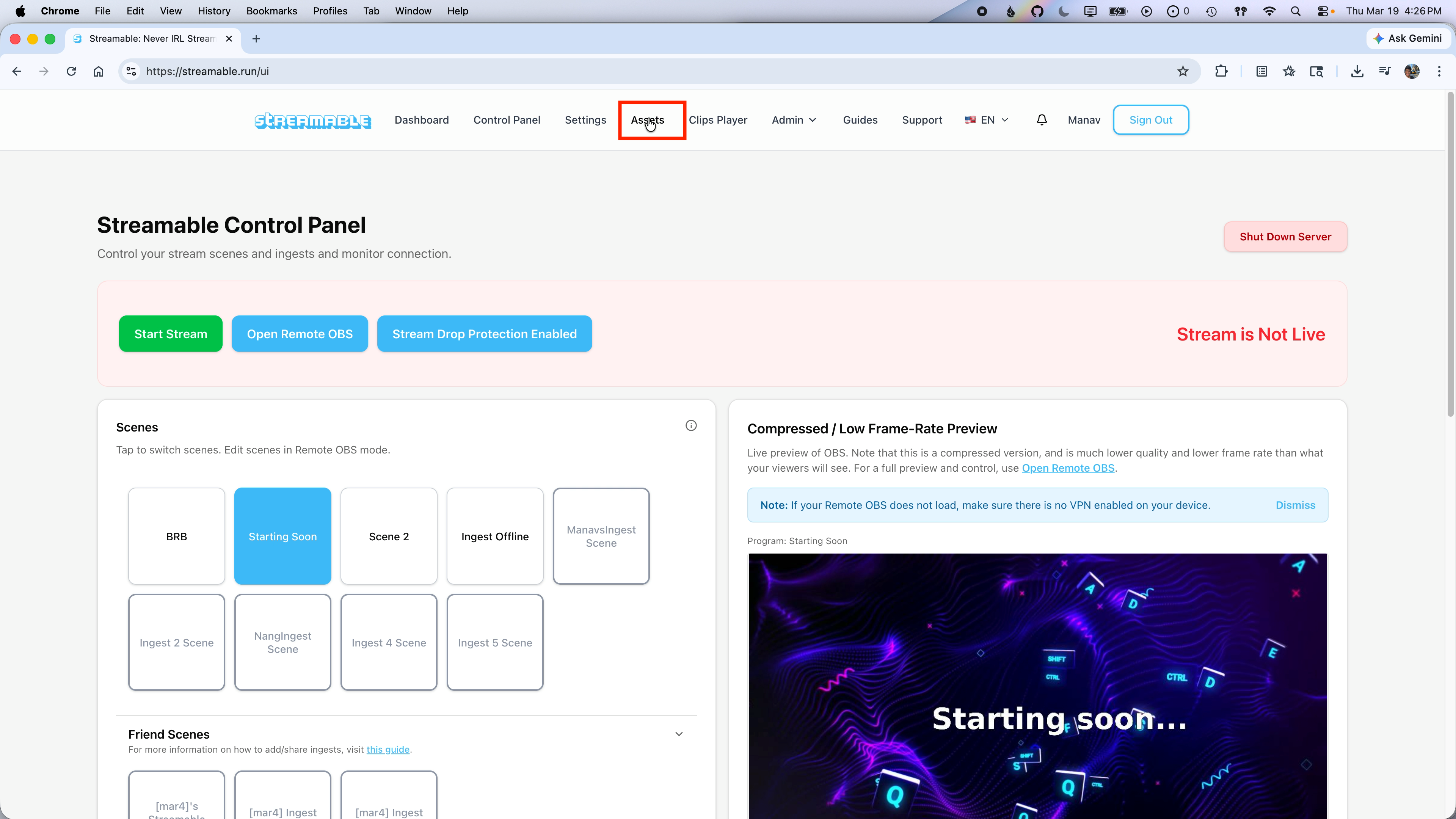
Adım 1:Customize sayfasına gidin
Streamable Dashboard'in üst gezinme çubuğundaki Customize sekmesine gidin.
Tüm banner, intro ve overlay'lerinizi burada yönetirsiniz.
Adım 2:Dosyalarınızı yükleyin
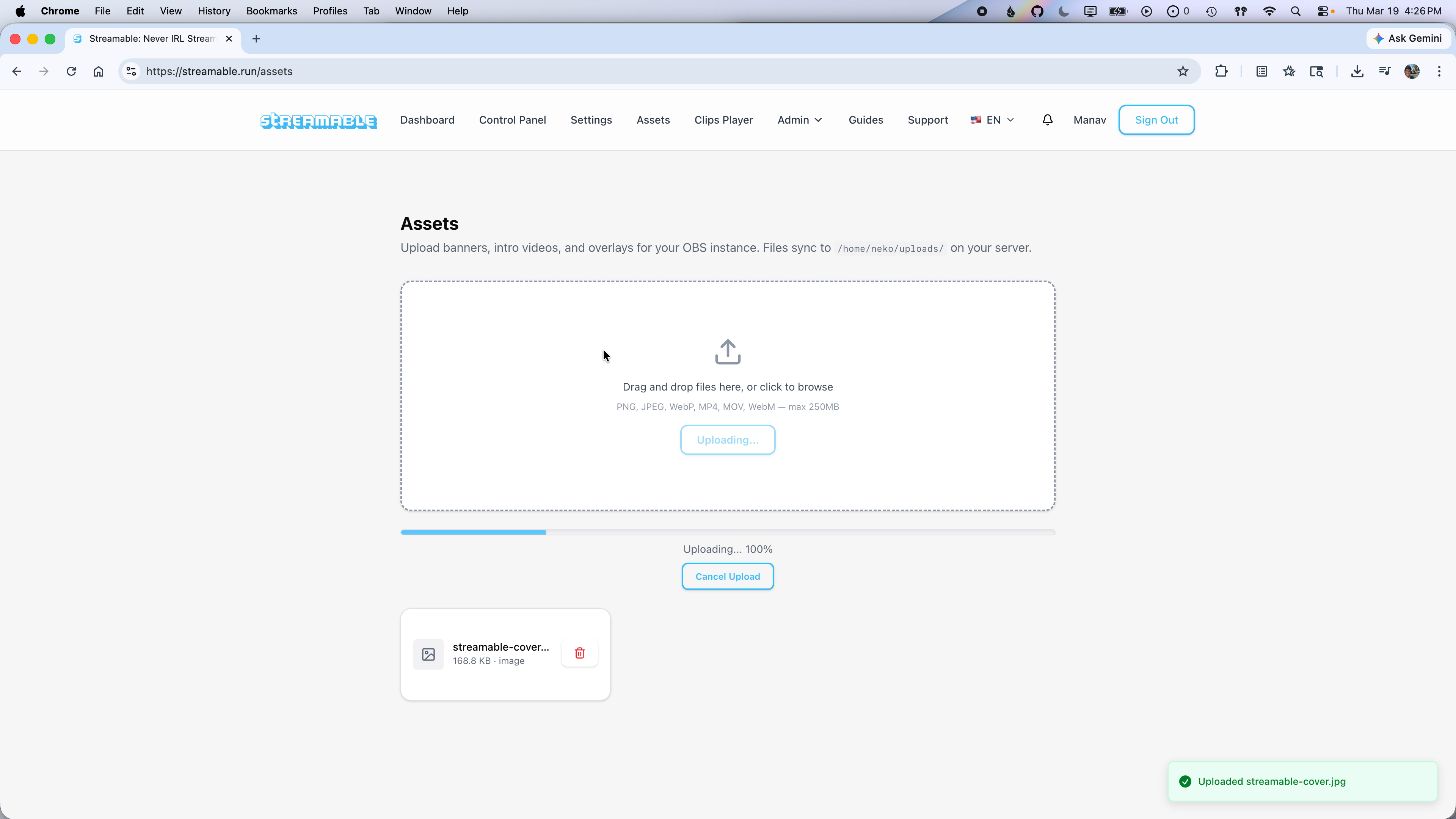
Yüklemek istediğiniz görüntü veya videoyu seçmek için Choose File düğmesine tıklayın.
Dosyaları doğrudan yükleme alanına sürükleyip bırakabilirsiniz. Dosyalarınız server'a kaydedilir ve OBS instance'ınızla senkronize edilir.
Adım 3:Remote OBS'yi açın
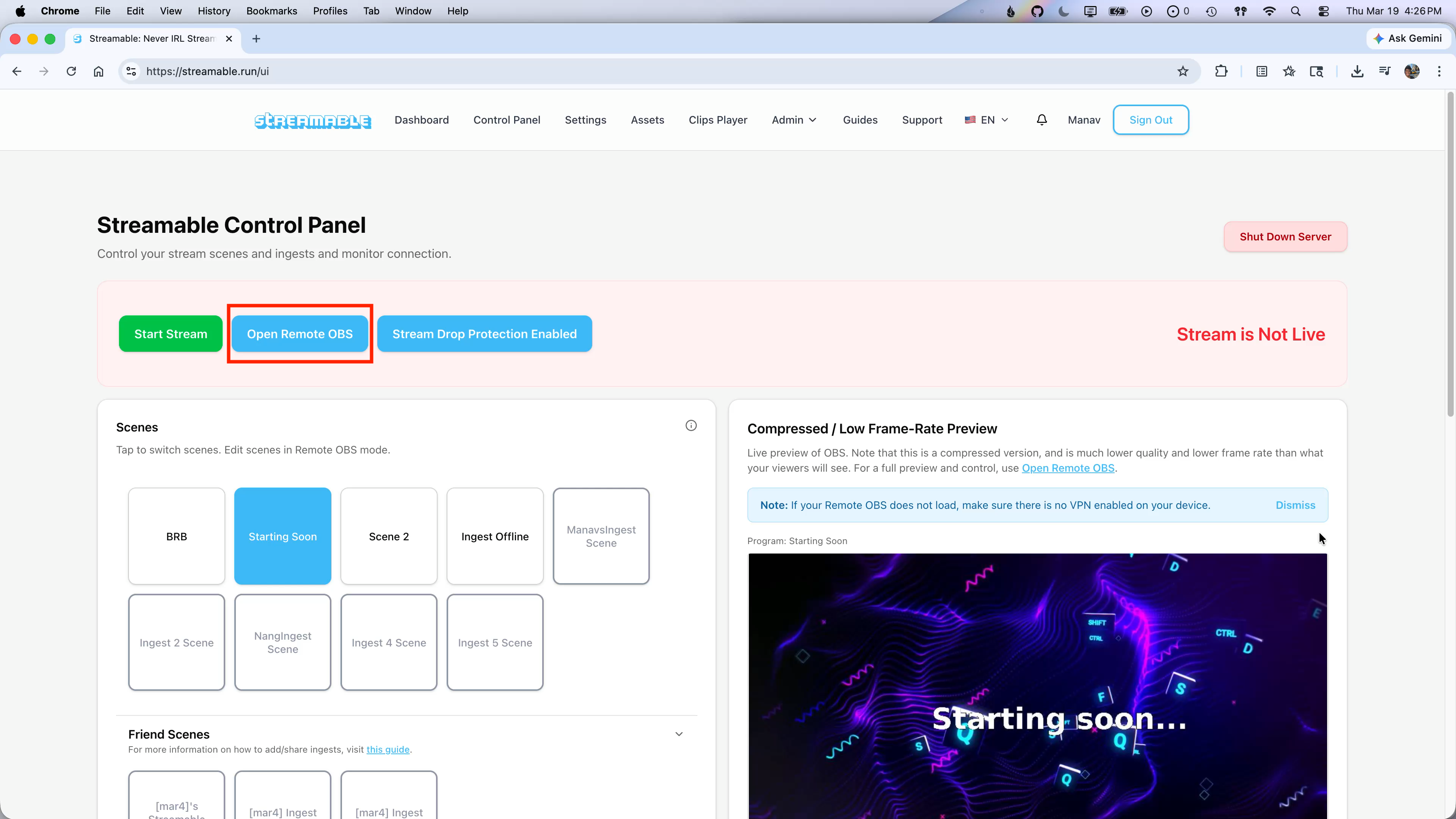
Asset'leriniz yüklendiğinde Dashboard'a dönün ve Open Remote OBS'ye tıklayın.
Bu, OBS arayüzünüzü yeni bir sekmede açar.
Adım 4:Asset'lerinizi OBS'de kaynak olarak ekleyin
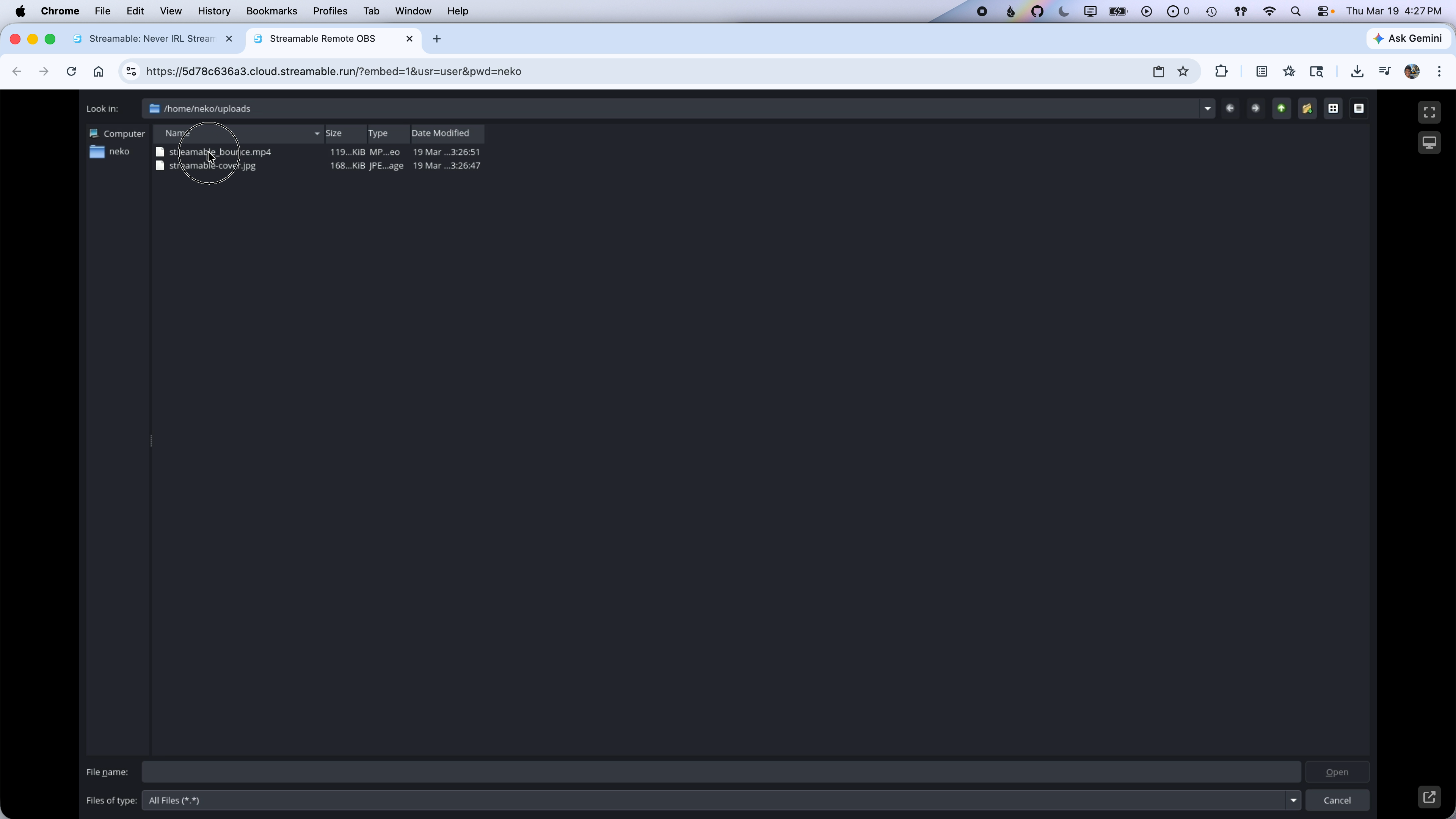
Bir görüntü eklemek için Sources panelindeki + simgesine tıklayın, Image'ı seçin, kaynağınıza ad verin ve OK'ye tıklayın. Özellikler penceresinde Browse'a tıklayın ve yüklediğiniz görüntüyü bulmak için /home/neko/uploads konumuna gidin.
Bir video eklemek için Sources panelindeki + simgesine tıklayın, Media Source'u seçin, ad verin ve OK'ye tıklayın. Özellikler penceresinde Browse'a tıklayın ve aynı /home/neko/uploads klasörüne gidin. Videonuzu görmüyorsanız dosya türü filtresini All Files (.) olarak değiştirin.
Adım 5:Asset'lerinizi ayarlayın
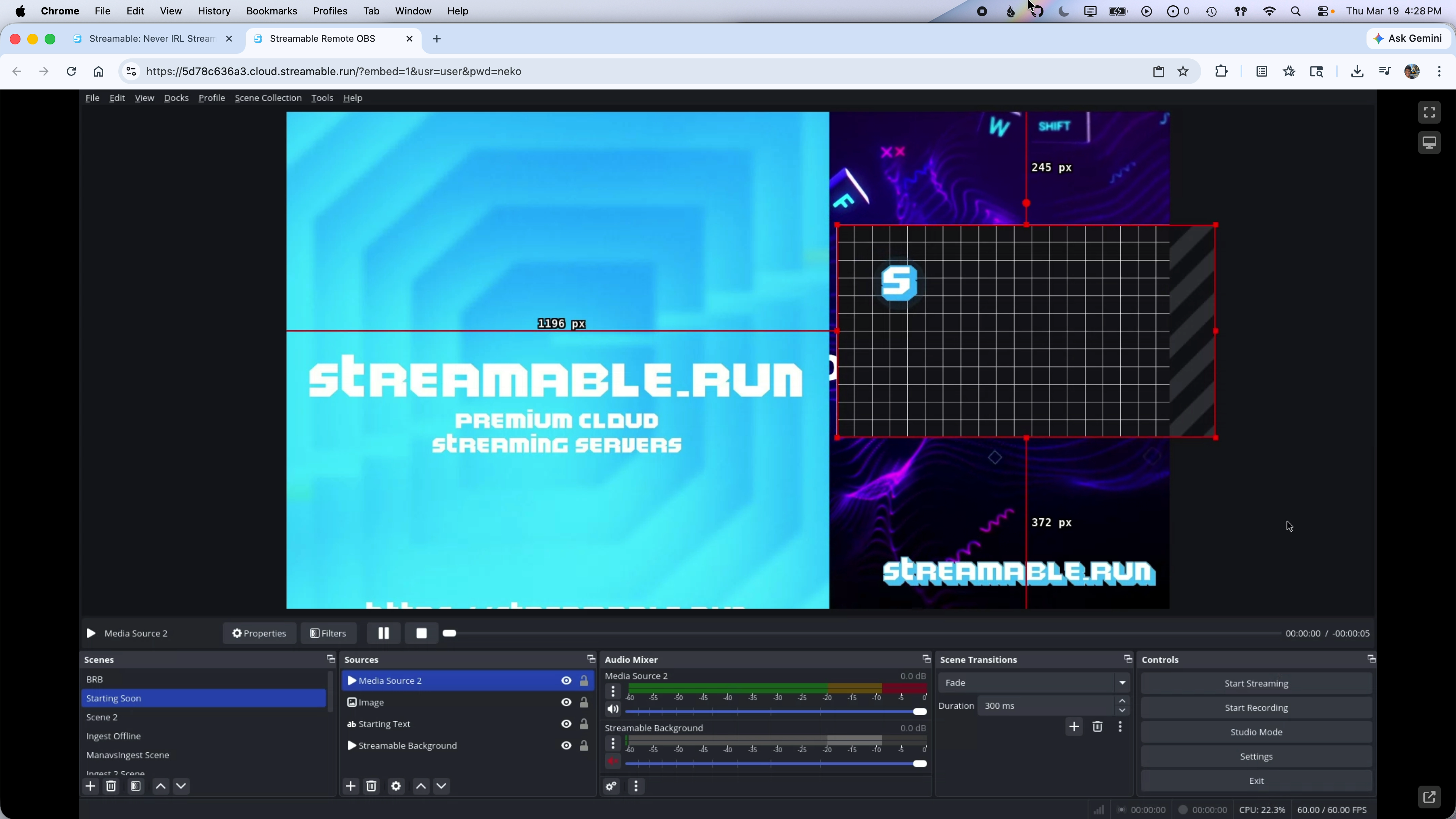
Artık yeni görüntü ve video asset'lerinizi OBS sahnenizde yeniden boyutlandırıp konumlandırarak yayınınız için mükemmel görünümü elde edebilirsiniz.