Canlı yayın için Misc. / RTMP Ingest nasıl eklenir
Bir drone, DJI kamera, GoPro veya başka bir RTMP cihazını Streamable Ingest’inize bağlamak için şu adımları izleyin.
RTMP Kullanımından Önce
Daha düşük gecikme ve daha iyi güvenilirlik için mümkünse SRT önerilir. RTMP, eski iş akışları için geleneksel bir geri dönüş olarak kullanılabilir.
Cihazınız veya uygulamanız SRT’yi desteklemiyorsa, bu Misc. / RTMP Ingest’i kullanın. Yaygın örnekler arasında dronlar, DJI Mimo kullanan DJI kameralar, GoPro kameralar, aksiyon kameraları ve eski donanım kodlayıcılar vardır.
Adım 1:Streamable server'ınızı başlatın
Canlı yayına geçmeden önce, kullanmak istediğiniz hedefin Destinasyonlar sayfasında kurulu ve etkin olduğundan emin olun. Ardından server'ınızı başlatın ve https://streamable.run/ingests adresinden Ingests sayfasını açın. Server'ın çalışıyor olması yalnızca buluttaki prodüksiyon ortamınızın kullanılabilir olduğu anlamına gelir; kameranızın veya uygulamanızın zaten bağlı olduğu anlamına gelmez.
Adım 2:Misc. RTMP Bağlantı Ayrıntılarını Görüntüleyin
Cihazınızın kullanmasını istediğiniz Ingest’i seçin.
RTMP (DJI, GoPro ve diğerleri) açın ve bağlantı ayrıntılarını görüntüleyin.
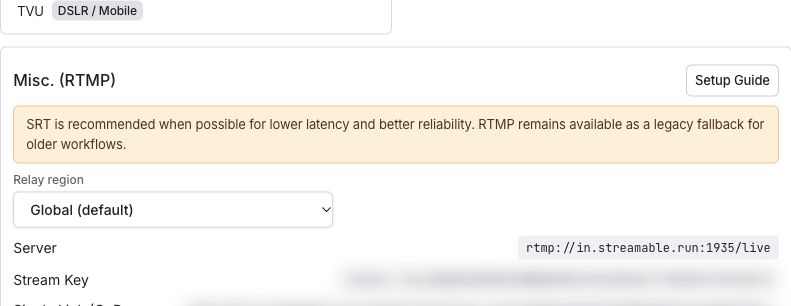
Global (default) veya Asia seçin. Server ve Stream Key ya da Single Link değerlerini aynı bölgeden kopyalayın.
Adım 3:Cihazınızın Gerektirdiği Formatı Seçin
Cihazınızda ayrı Sunucu ve Stream Key alanları varsa, Streamable'den her eşleşen değeri kopyalayın.
Cihazınızda yalnızca bir RTMP URL veya kod alanı varsa, bunun yerine Single Link'i kopyalayın. GoPro uygulaması genellikle bu formatı kullanır.
Streamable'in Single Link'ini kullanırken akış anahtarını kendiniz eklemeyin; anahtar zaten içindedir.
Adım 4:Cihazın RTMP Akışını Yapılandırın
Kameranızda, drone kumandanızda, yardımcı uygulamanızda veya kodlayıcınızda özel RTMP veya canlı yayın ayarlarını açın.
Streamable değerlerini eşleşen alanlara yapıştırın, ardından yapılandırmayı kaydedin.
- DJI cihazları: DJI Mimo içinde özel RTMP seçeneğini veya desteklenen kontrolcü iş akışını arayın.
- GoPro: Uygulama yalnızca bir RTMP URL alanı sağlıyorsa Single Link kullanın.
- Diğer kodlayıcılar: Belgelendirmeleri özel olarak tek birleştirilmiş URL talep etmediği sürece Server ve Stream Key kullanın.
Adım 5:Cihaz Akışını Başlatın ve Yayını Onaylayın
Cihazdan veya eşlik eden uygulamadan yayın yapmaya başlayın.
Dashboard'da Ingest manager içinden girişinizi seçin. İlgili sahneyi seçip Stream preview bölümünde görüntüyü doğrulayın.
Dashboard'da Start Stream seçeneğine tıklayın. Pencerede hedefleri seçip başlangıcı onaylayın.
Eğer yayın akışı bağlanmazsa
- Streamable sunucunuzun çalıştığını ve amaçlanan Ingest'i seçtiğinizi doğrulayın.
- Sunucuyu ve Stream Key tekrar kopyalayın veya cihaz sadece bir alan gösteriyorsa Single Link kullanın.
- Yapıştırılan değerin başında veya sonunda boşluk olmadığından emin olun.
- Ayarları düzelttikten sonra cihaz yayınını durdurup yeniden başlatın.
- Cihaz bağlanıyor ancak yayın stabil değilse, muhafazakar bir bitrate ile test edin.
İsteğe bağlı: Ayrıntılı SSS
Yalnızca hâlâ daha fazla sorun giderme bağlamına ihtiyacınız varsa açın.
Hangi cihazlar Misc. RTMP Ingest kullanmalıdır?
Bunu, RTMP yayınlayabilen ancak daha spesifik bir Streamable iş akışına sahip olmayan cihazlar ve uygulamalar için kullanın; bunlar arasında birçok drone, DJI ve GoPro kameralar, aksiyon kameraları ve eski kodlayıcılar bulunmaktadır.
SRT mi yoksa RTMP mi kullanmalıyım?
Cihazınız destekliyorsa SRT kullanın, çünkü genellikle daha düşük gecikme ve daha iyi güvenilirlik sağlar. SRT desteklemeyen cihazlar ve eski iş akışları için uyumluluk yedekleme olarak RTMP kullanın.
Sunucu ve Stream Key mi yoksa Single Link mi girmeliyim?
Cihazınız ayrı alanlar sağlıyorsa Sunucu ve Stream Key kullanın. Sadece bir RTMP URL'si veya kod alanı sağlıyorsa Single Link kullanın; GoPro uygulaması genellikle böyledir.