Streamable'ten Yerel OBS Studio'ye Nasıl Yayın Yapılır
Streamable akışınızı bir Media Source aracılığıyla yerel OBS Studio kurulumunuza çekmek için yeni SRT Pulldown hedefini kullanın.
Streamable akışınızı yerel OBS'ye çekmenin nedeni nedir?
Streamable'ın Cloud OBS'i Ingest ve yayını yönetir; ancak bazen yüksek bitrate değerine sahip yerel bir kopya kaydetmek, yerel donanımdan sahneler eklemek, Cloud OBS'de bulunmayan eklentileri çalıştırmak veya yayını yerel kurgu ya da VFX yazılımına göndermek için canlı sinyali kendi bilgisayarınıza almak isteyebilirsiniz.
Yeni SRT Pulldown hedefi bunu kolaylaştırıyor: Streamable, herhangi bir istemcinin (yerel OBS Media Source dahil) çekebileceği bir akım başına SRT URL'si sunar. Port yönlendirmeye veya ekstra altyapıya gerek yok.
Adım 1:Streamable içinde Hedefler sayfasını açın
https://streamable.run/destinations.'e gidin
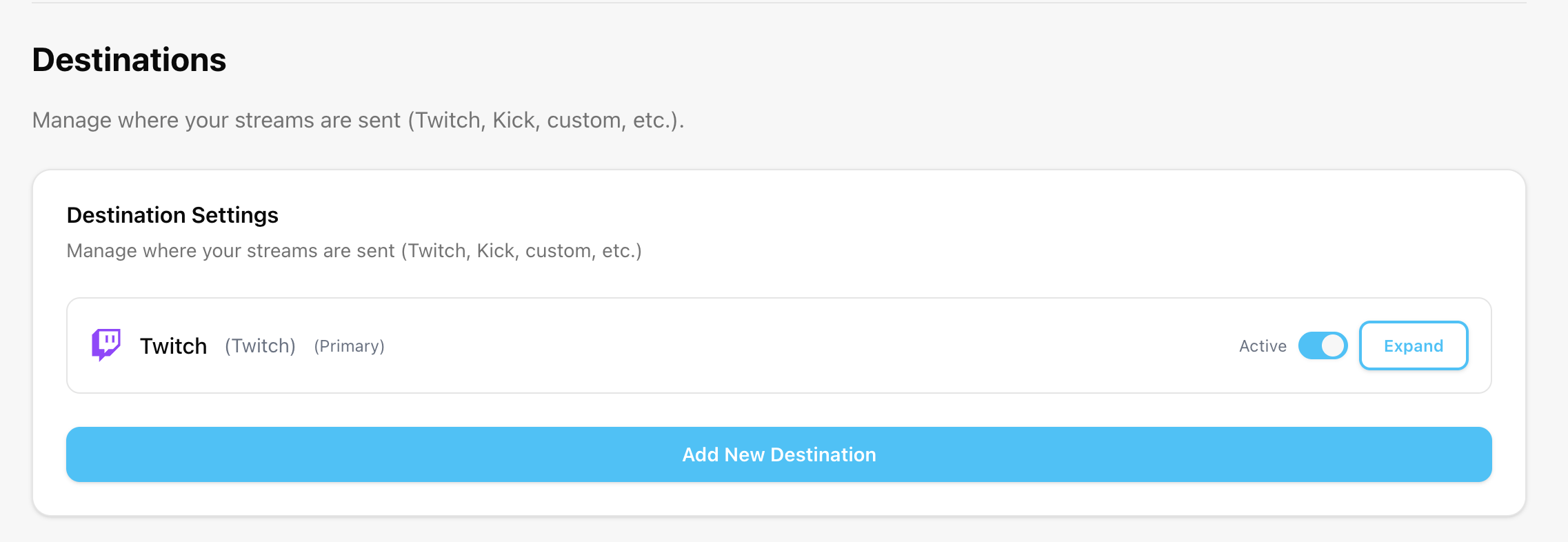
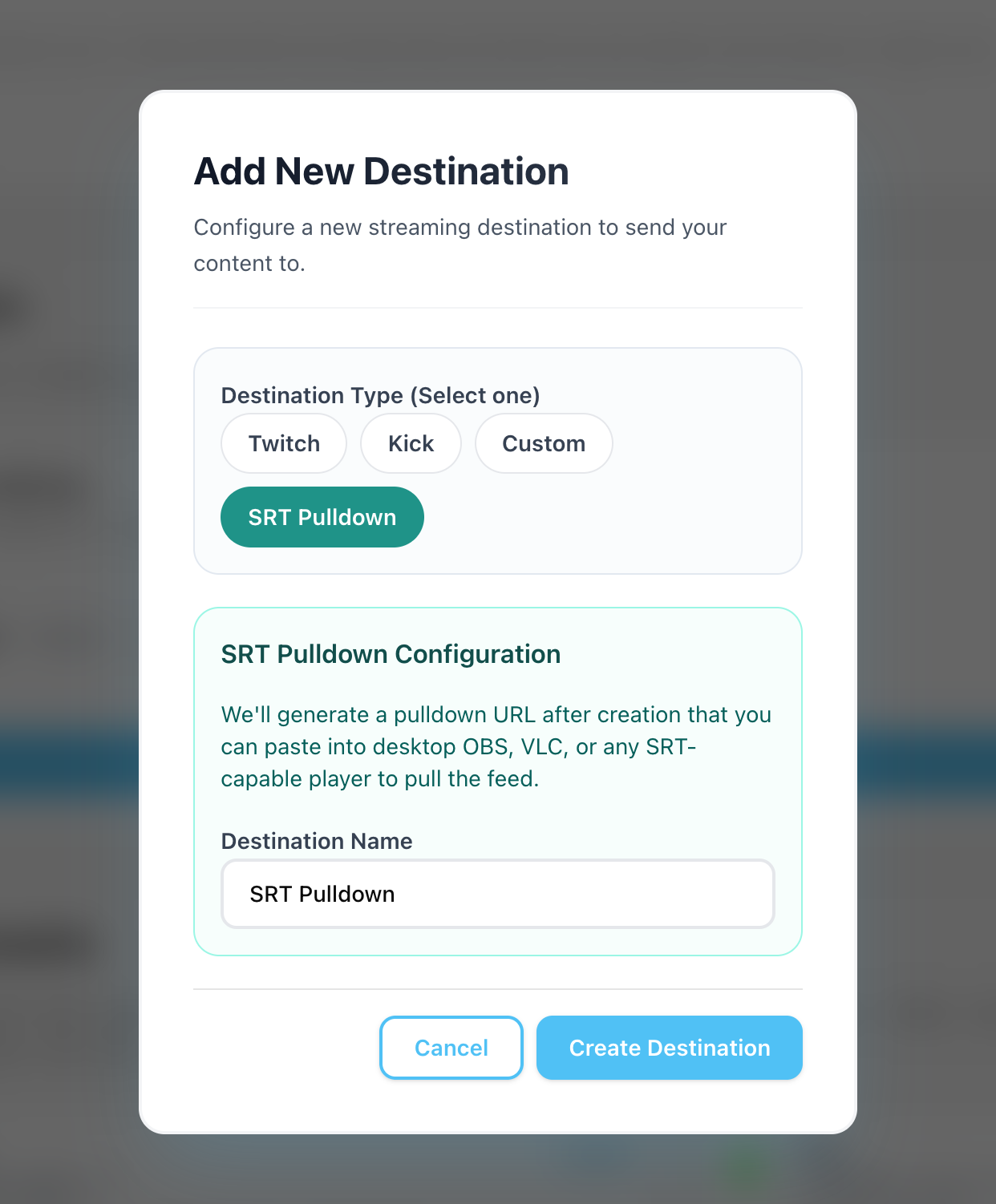
Adım 2:Bir SRT Pulldown hedefi ekleyin
"Add Destination"'a tıklayın ve tür olarak "SRT Pulldown"'i seçin.
Ona bir isim verin (örneğin, "Local OBS") ve Oluştur'a tıklayın.
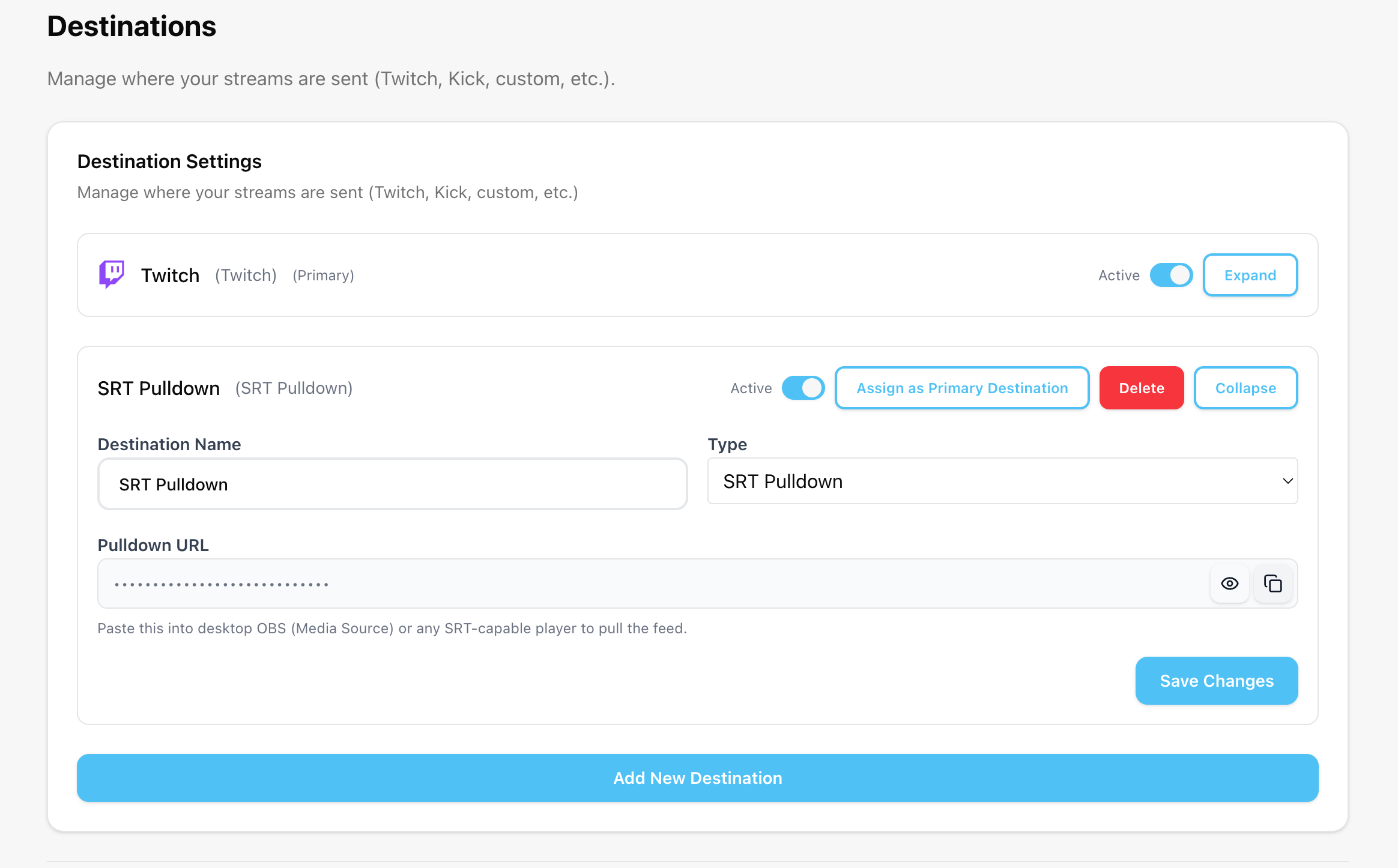
Adım 3:SRT çekme URL'sini kopyalayın
Hedefi oluşturduktan sonra, benzersiz SRT çekme URL'niz hedefler listesinde gösterilecektir.
Şuna benzer görünecektir: srt://video.streamable.run:9002?mode=caller&streamid=<your-stream-id>&latency=1000000
URL'nin yanındaki kopyala simgesine tıklayarak onu panonuza kopyalayın.
Adım 4:Streamable üzerinde yayınınızı başlatın
Kontrol Panelinde, "Start Stream" tuşuna basın, böylece SRT Pulldown hedefi yayına başlar.
OBS bir sonraki adımlarda URL’ye bağlanana kadar yerel olarak herhangi bir video görmeyeceksiniz.
Adım 5:Yerel OBS'inize bir Media Source ekleyin.
Bilgisayarınızda OBS Studio'i açın.
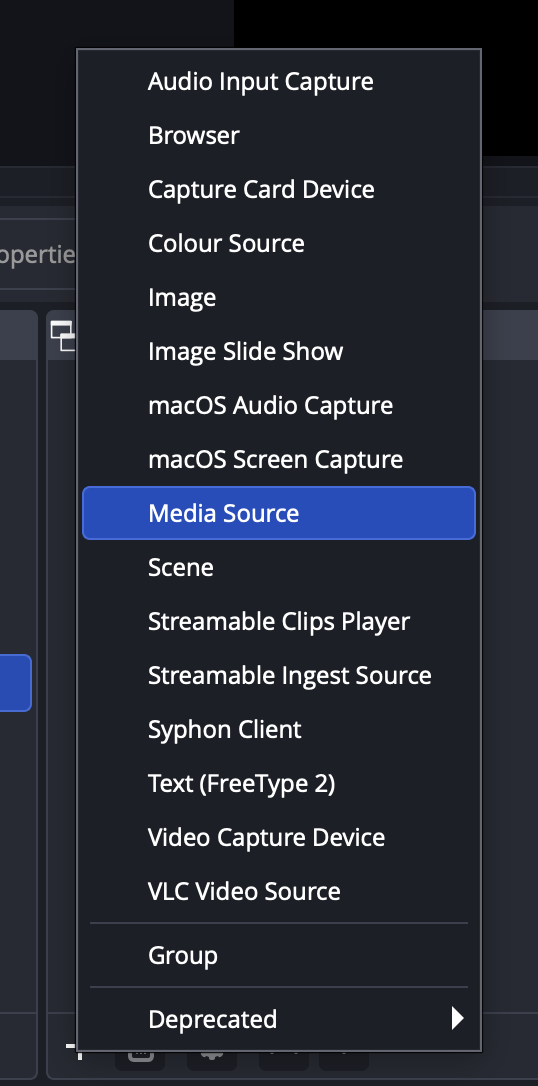
Kaynaklar panelinde, "+" düğmesine tıklayın ve "Media Source"'i seçin.
Adını "Streamable Pull" gibi bir şey olarak belirleyin ve özellikler iletişim kutusunu açmak için Tamam’a tıklayın.
Adım 6:Media Source'i Streamable’den veri çekecek şekilde yapılandırın.
Media Source özellikler iletişim kutusunda "Local File" seçimini kaldırın.
SRT URL’nizi "Input" alanına yapıştırın.
"mpegts" alanına "mpegts" girin.
Kaydetmek için Tamam'a tıklayın.
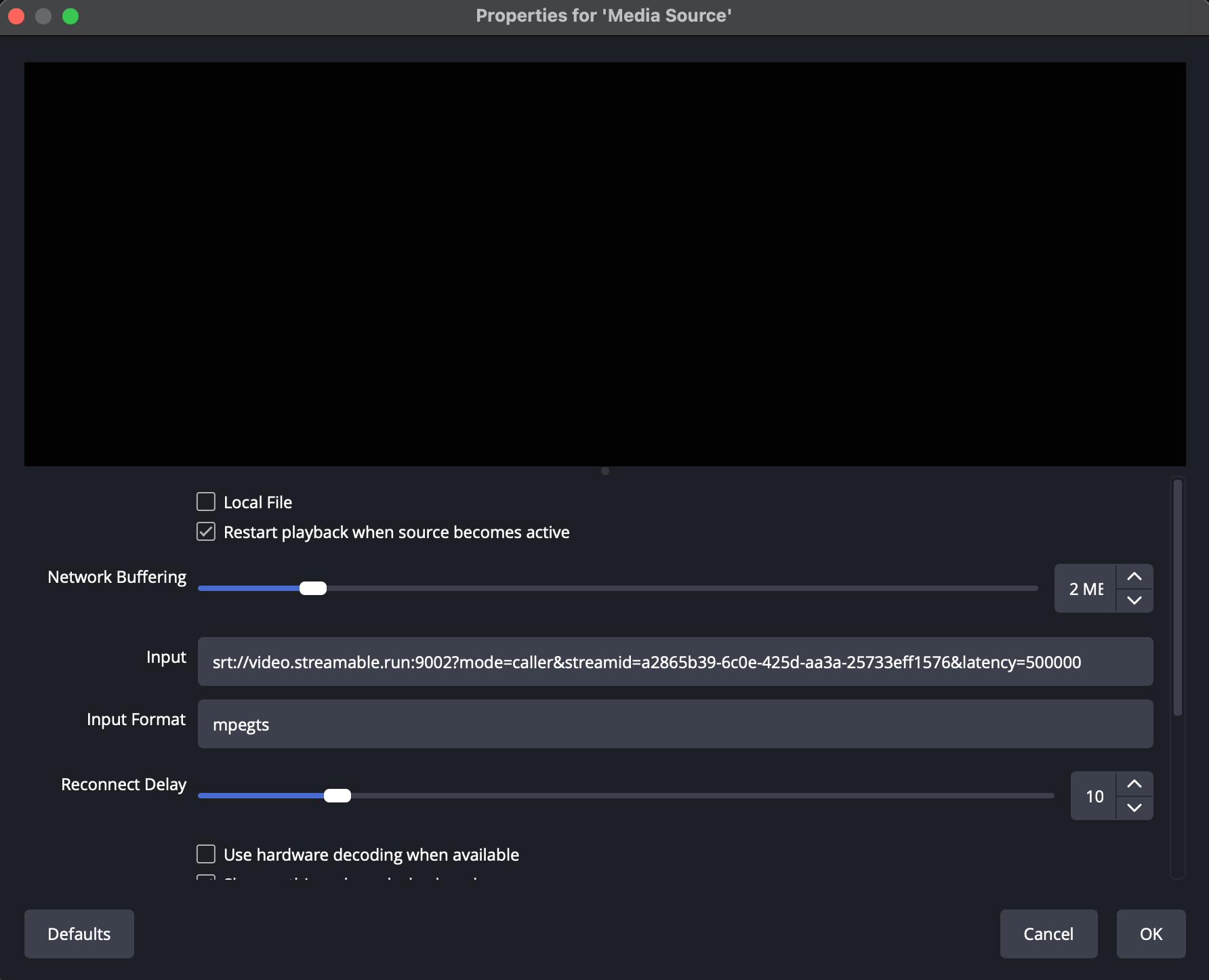
Giriş Formatını boş bırakmak OBS'nin bağlanamamasına neden olacaktır — SRT için mpegts gereklidir.
Adım 7:Yerel OBS'de yayındasınız!
Streamable akışınız artık Media Source önizlemesinde görünmelidir.
Onu yerel olarak kaydedebilir, başka bir sahneye yönlendirebilir veya makinenizde çalışan diğer araçlara besleyebilirsiniz.