DJI Kamerayı Moblin ve Streamable’a Bağlama
DJI kamerayı iPhone’un Kişisel Erişim Noktası üzerinden Moblin’e bağlayın, görüntü ve sesi bir sahneye ekleyip Streamable’a gönderin.
Bağlantı nasıl çalışır?
DJI kamera → Moblin → Streamable → Twitch, Kick veya YouTube. Kamera, yerel Wi-Fi üzerinden Moblin’e RTMP video gönderir. Moblin, seçili sahneyi SRT veya SRTLA üzerinden Streamable’a gönderir.
Bluetooth kamerayı kontrol eder. Wi-Fi videoyu taşır. iPhone’un erişim noktası, bağlantı birleştirme için ikinci bir internet bağlantısı sağlamaz.
Başlamadan önce
- Moblin, hücresel veri ve Kişisel Erişim Noktası bulunan bir iPhone ile uyumlu bir DJI kamera gerekir. Osmo Pocket 3 desteklenen modellerden biridir. Uyumluluk kameraya, kamera yazılımına ve Moblin sürümüne bağlıdır.
- Moblin’i ve kamera yazılımını güncelleyin. Moblin’in Bluetooth ve yerel ağa erişmesine izin verin. Ayarlar görünmüyorsa Show All Settings seçeneğini açın. Aşağıdaki menü adları İngilizcedir.
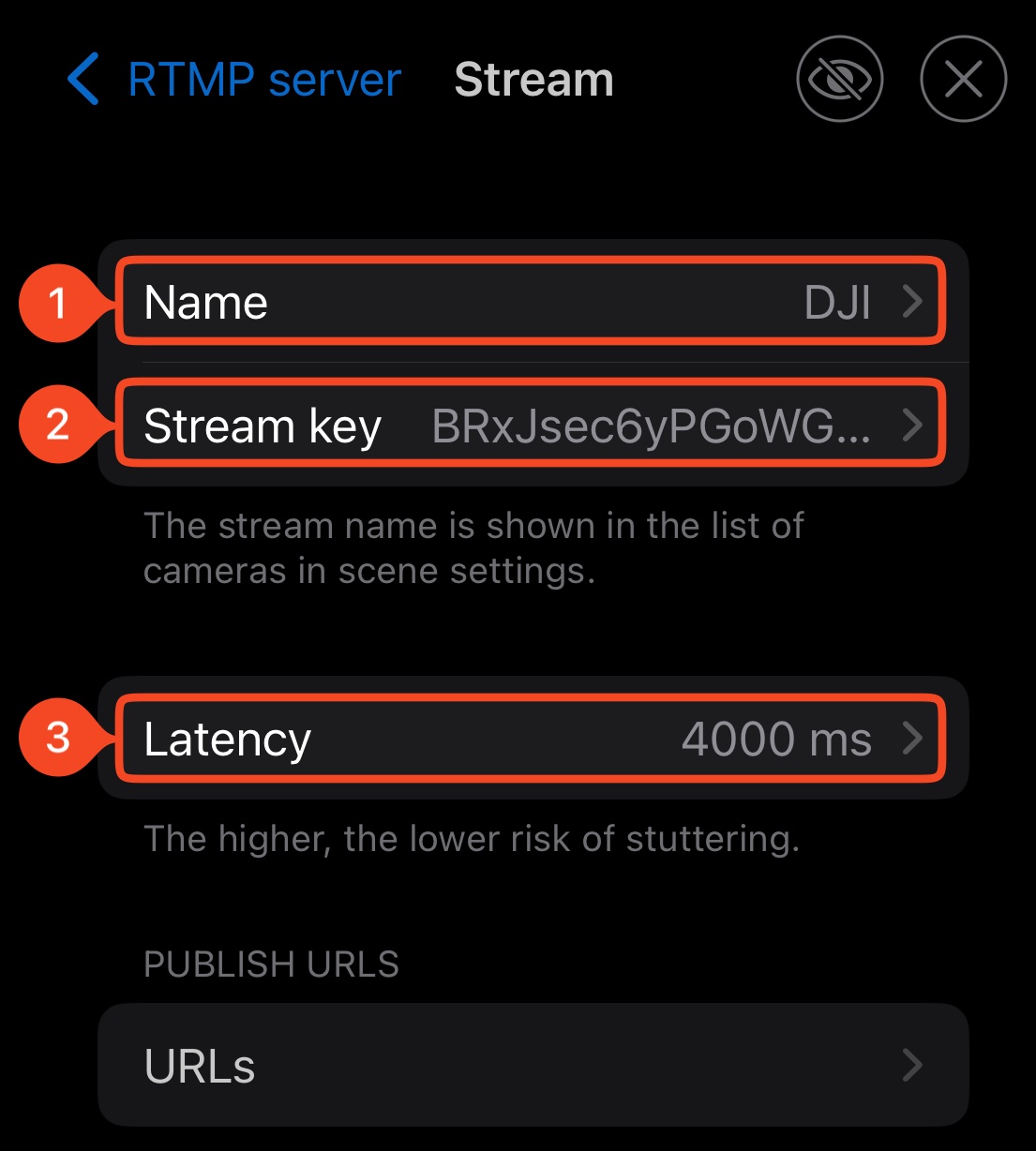
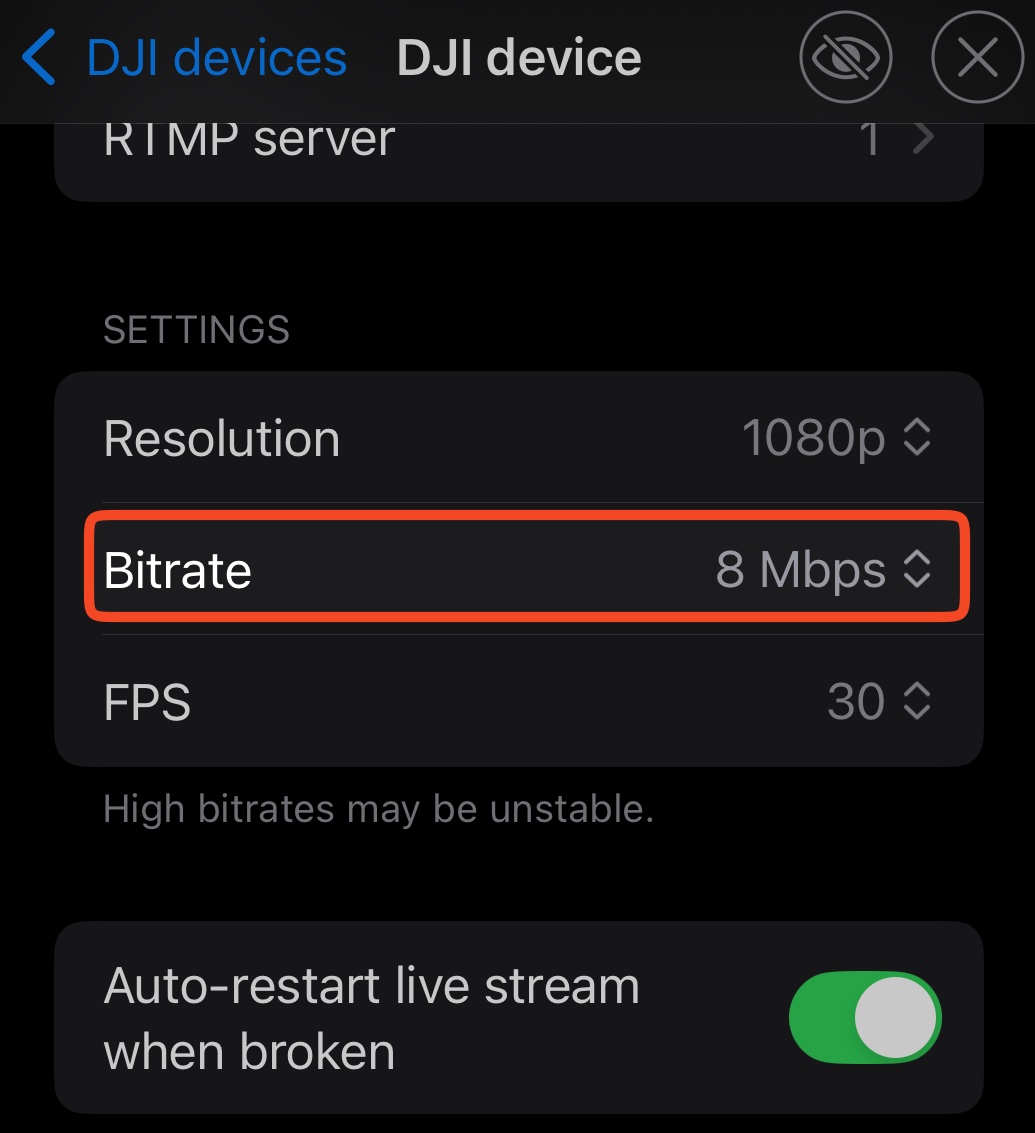
Ekran görüntülerinde 4000 ms ve 8 Mbps görülür. Bu rehber Moblin’in 2000 ms ve 6 Mbps varsayılanlarıyla başlar. Kendi erişim noktası adınızı, parolanızı ve RTMP adresinizi kullanın. Menüler sürüme göre değişebilir.
Adım 1:iPhone’un erişim noktasını açın
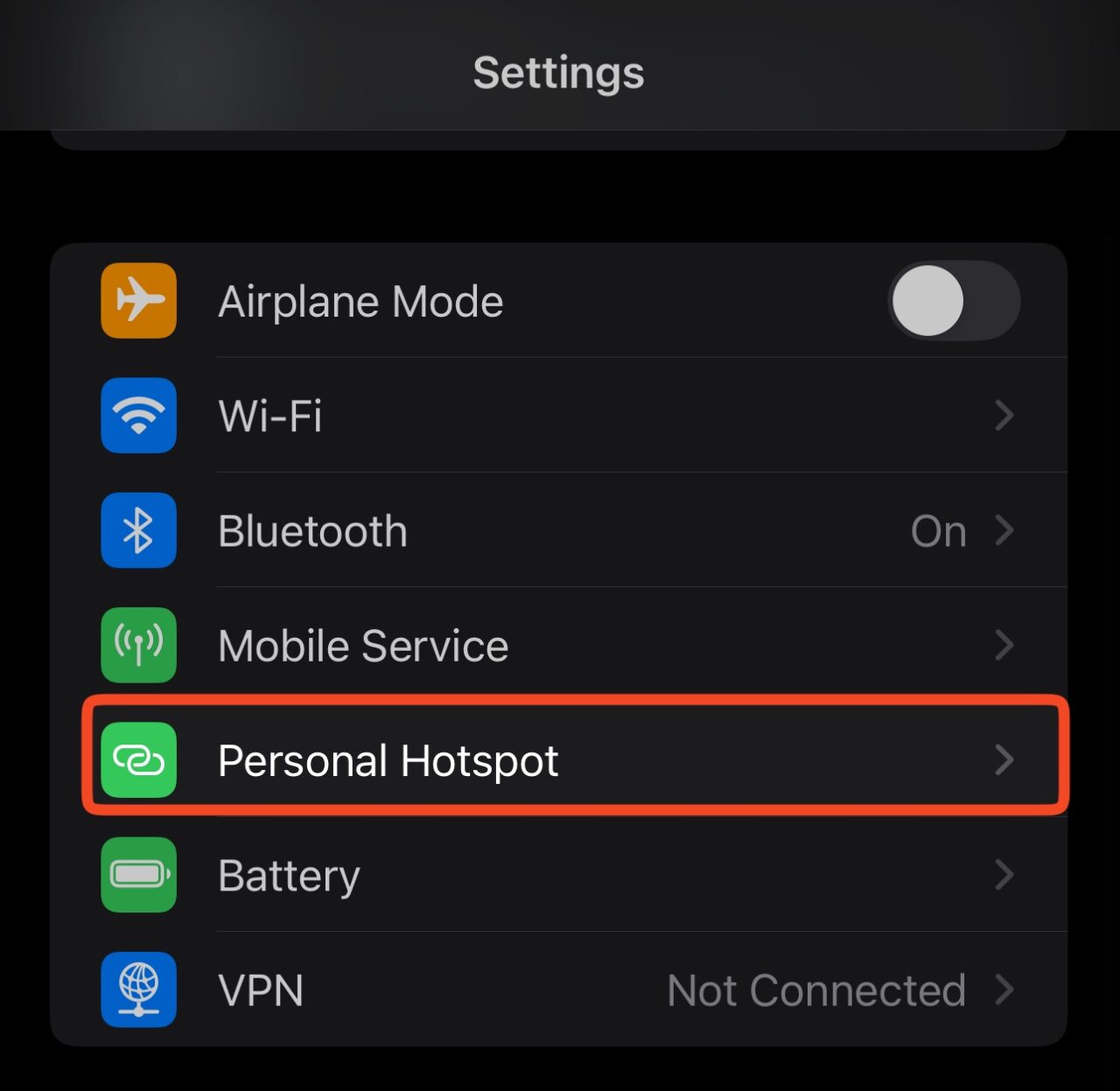
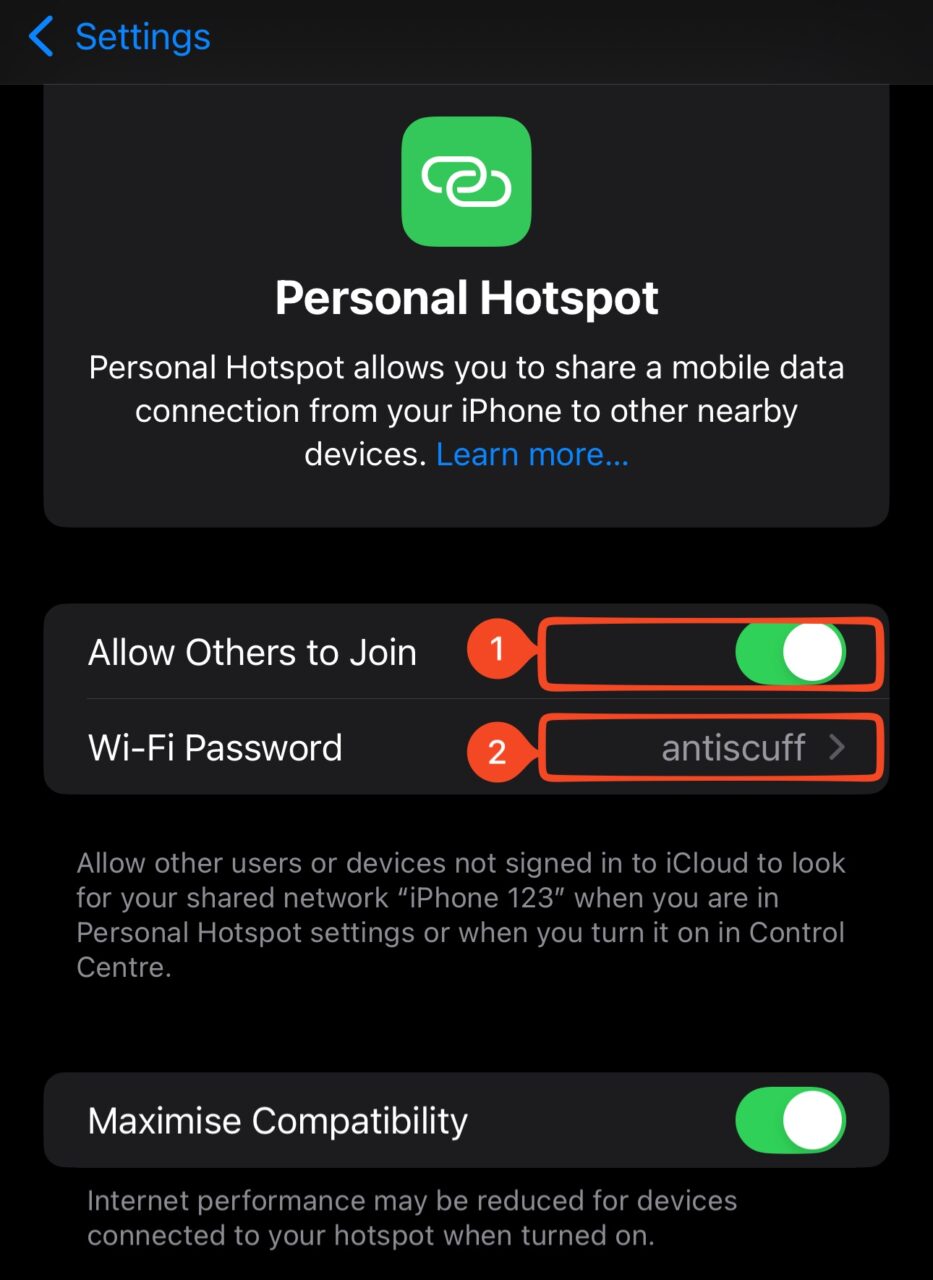
iPhone’da Ayarlar → Kişisel Erişim Noktası bölümünü açın. Diğerleri Katılabilsin seçeneğini açın. Wi-Fi Parolası değerini not edin.
Ağ adını Ayarlar → Genel → Hakkında → Ad bölümünde bulabilirsiniz. Kamera, büyük ve küçük harfler dahil tam olarak bu adı ve parolayı kullanmalıdır.
Adım 2:Moblin’de RTMP girişi oluşturun
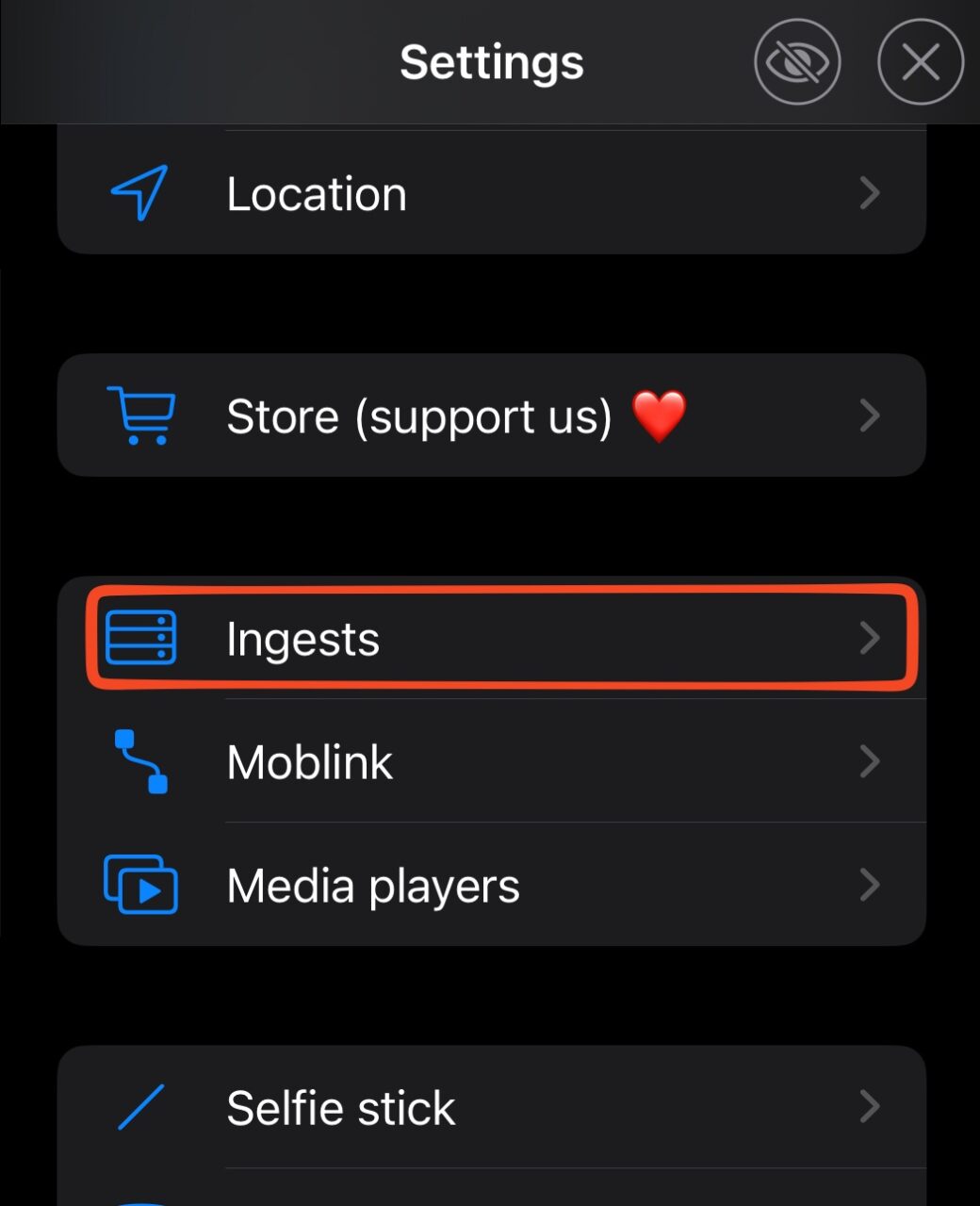
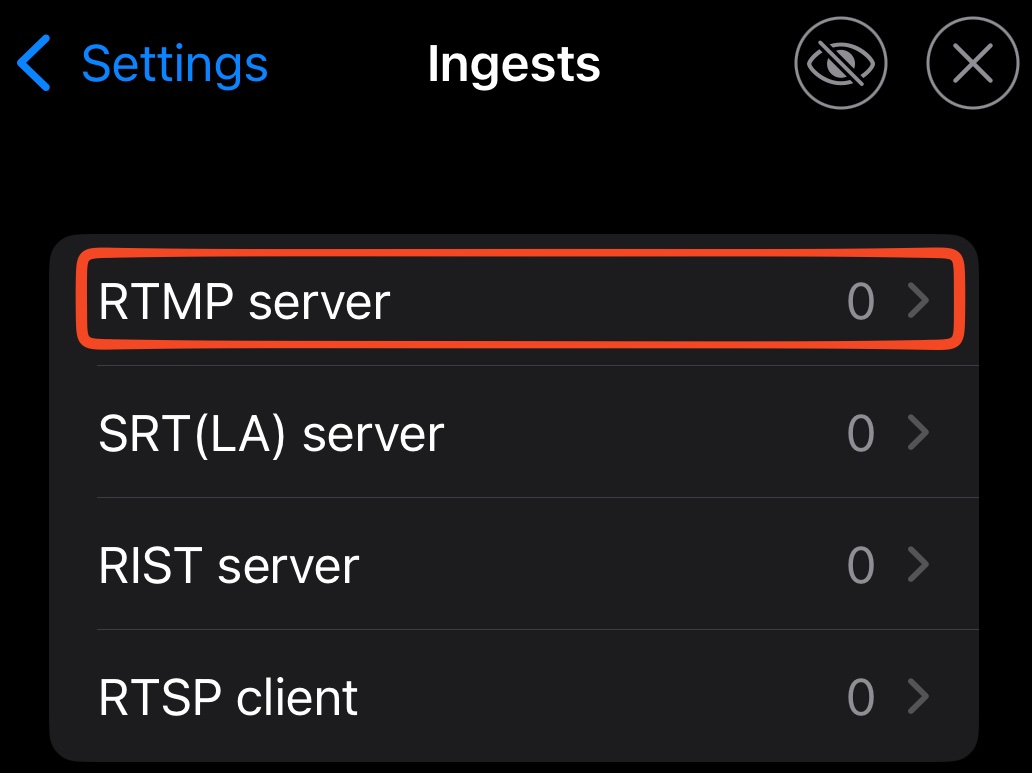
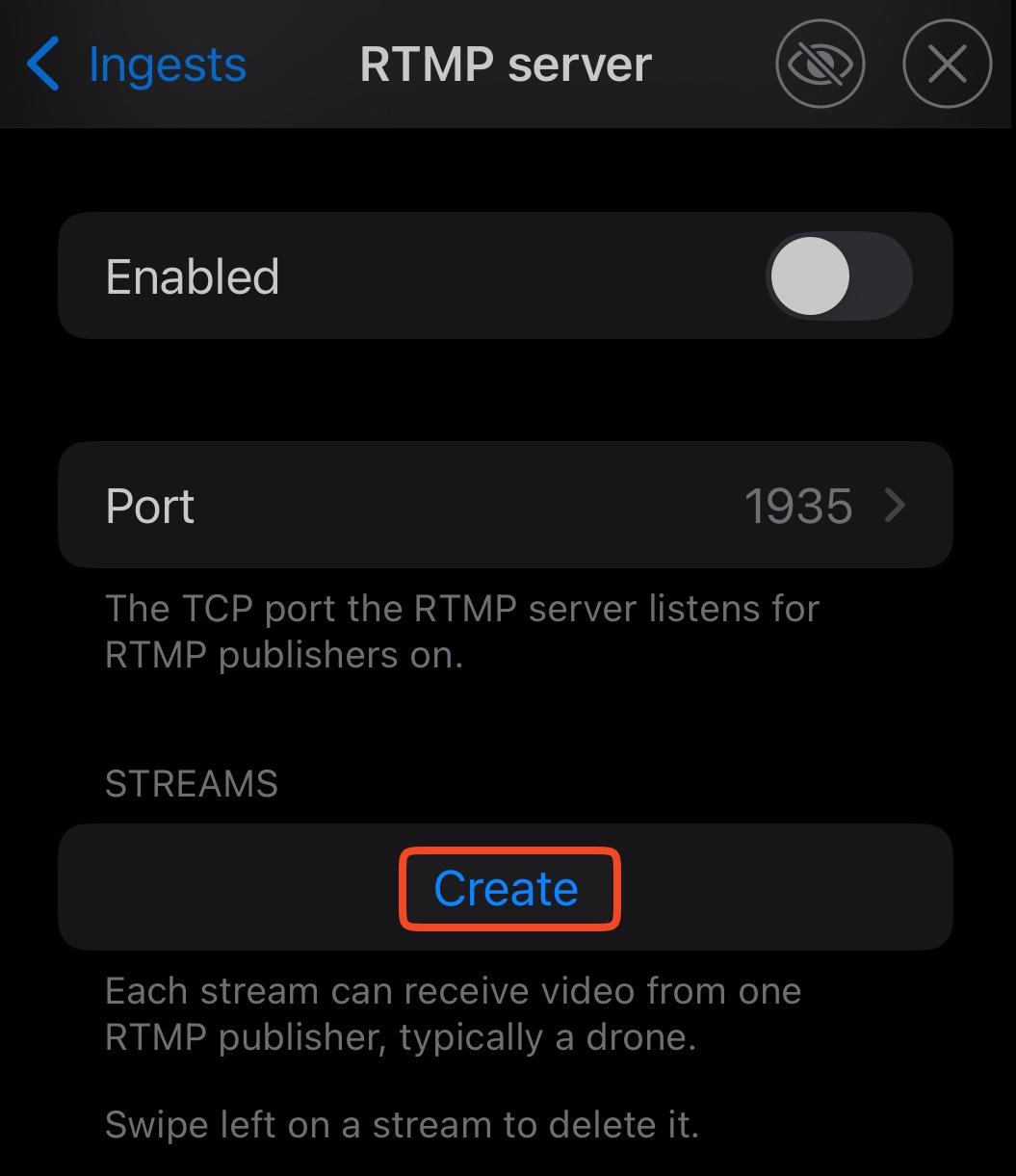
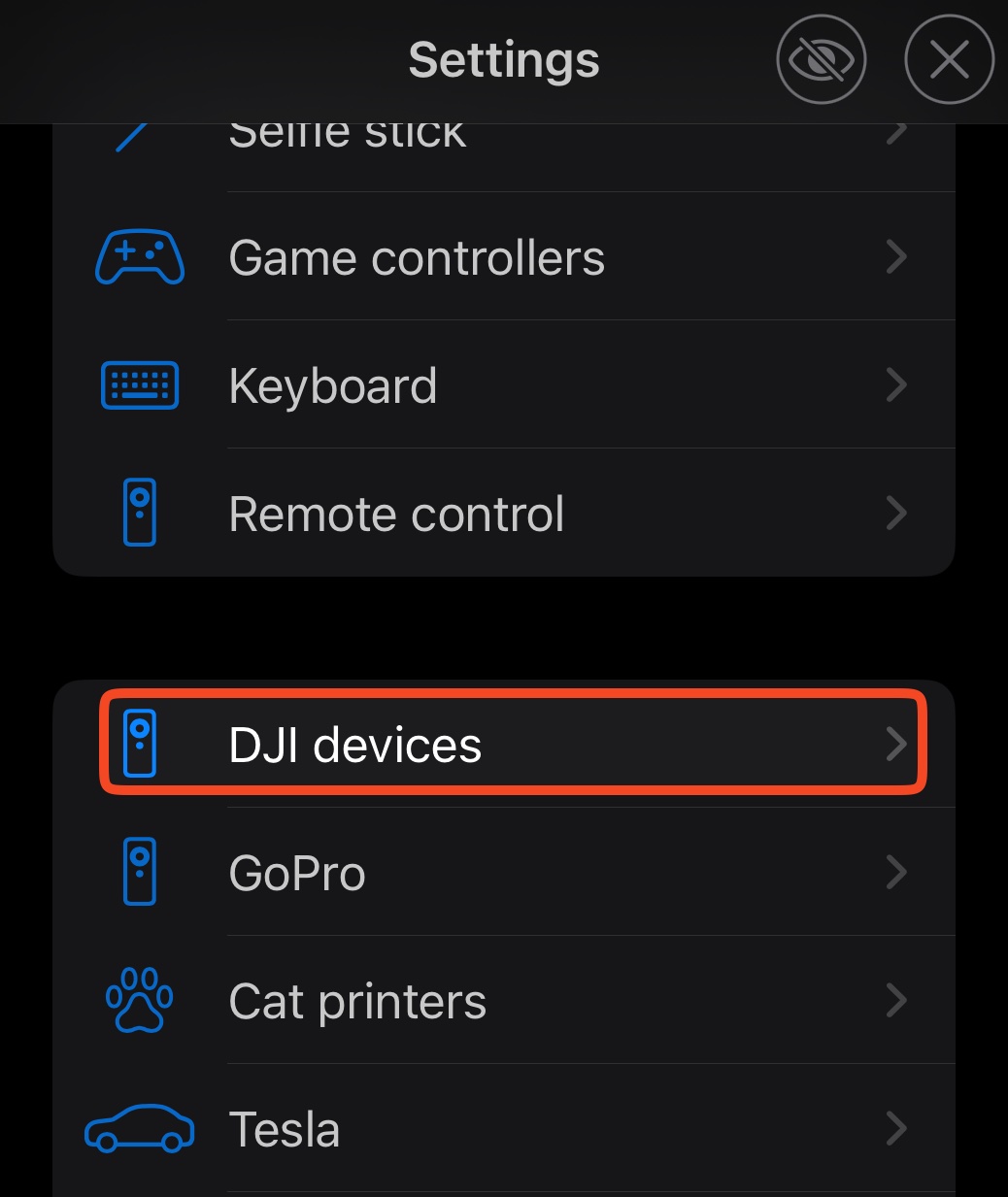
Moblin’de Settings → Ingests → RTMP server bölümünü açın. Enabled açıksa düzenlemeden önce kapatın.
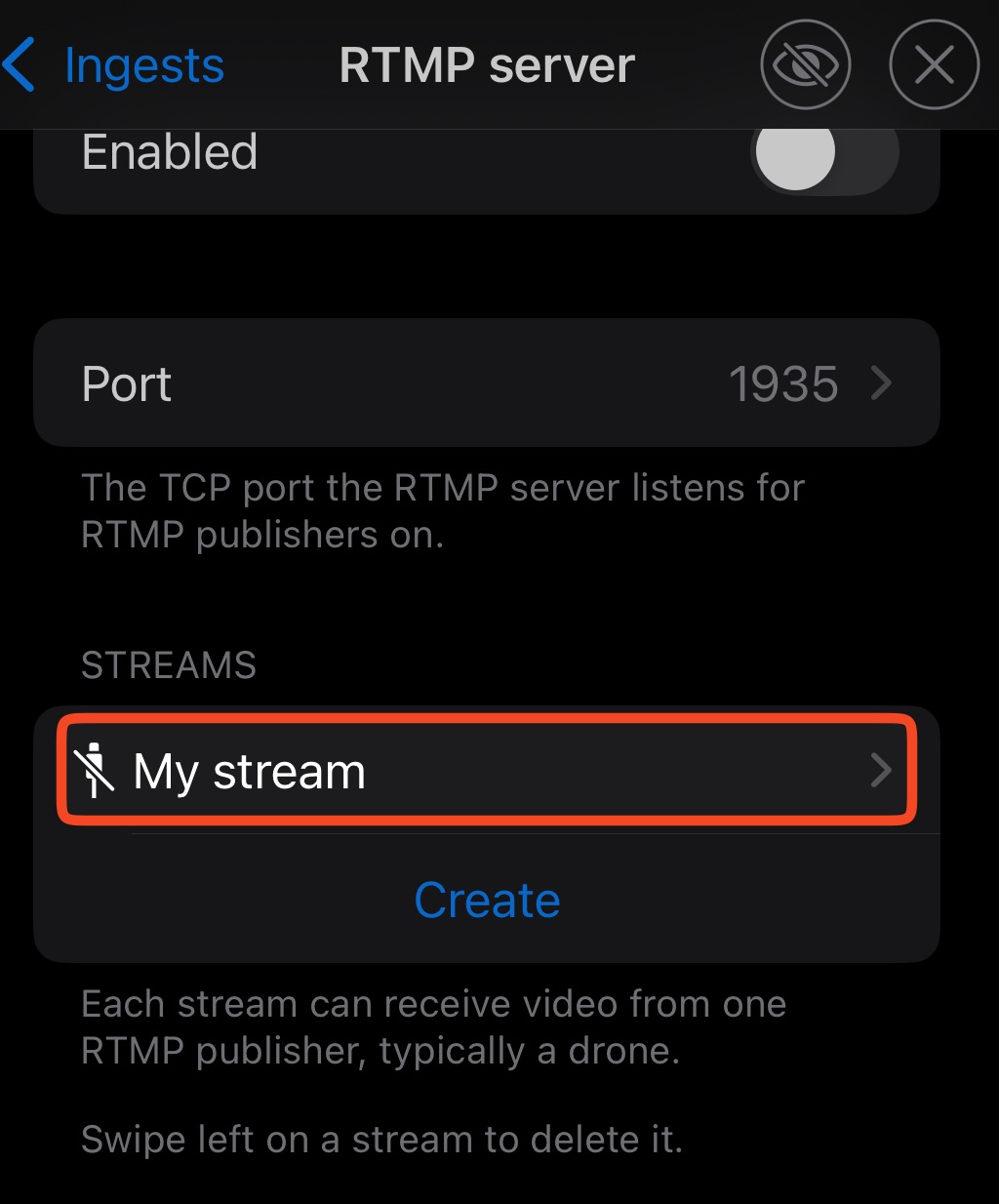
Create seçeneğine dokunun. Yeni akışı açıp DJI olarak adlandırın. Oluşturulan Stream key değerini ve varsayılan 2000 ms Latency değerini koruyun.
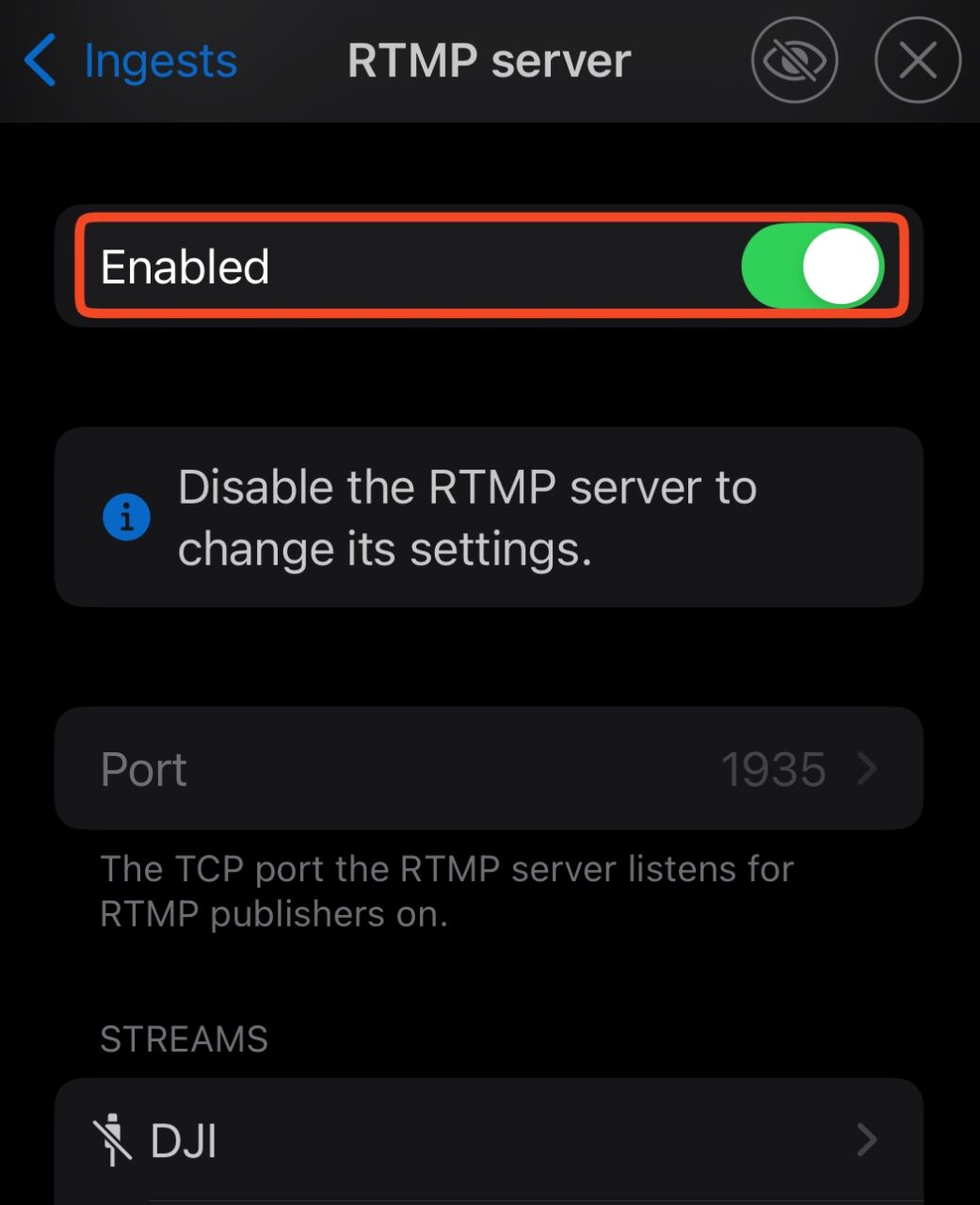
RTMP server bölümüne dönün. Enabled seçeneğini açın. Bu giriş kamerayı yerel olarak alır. Anahtarı, Streamable bağlantınızdan ayrıdır.
Adım 3:Kamerayı bir sahneye ekleyin
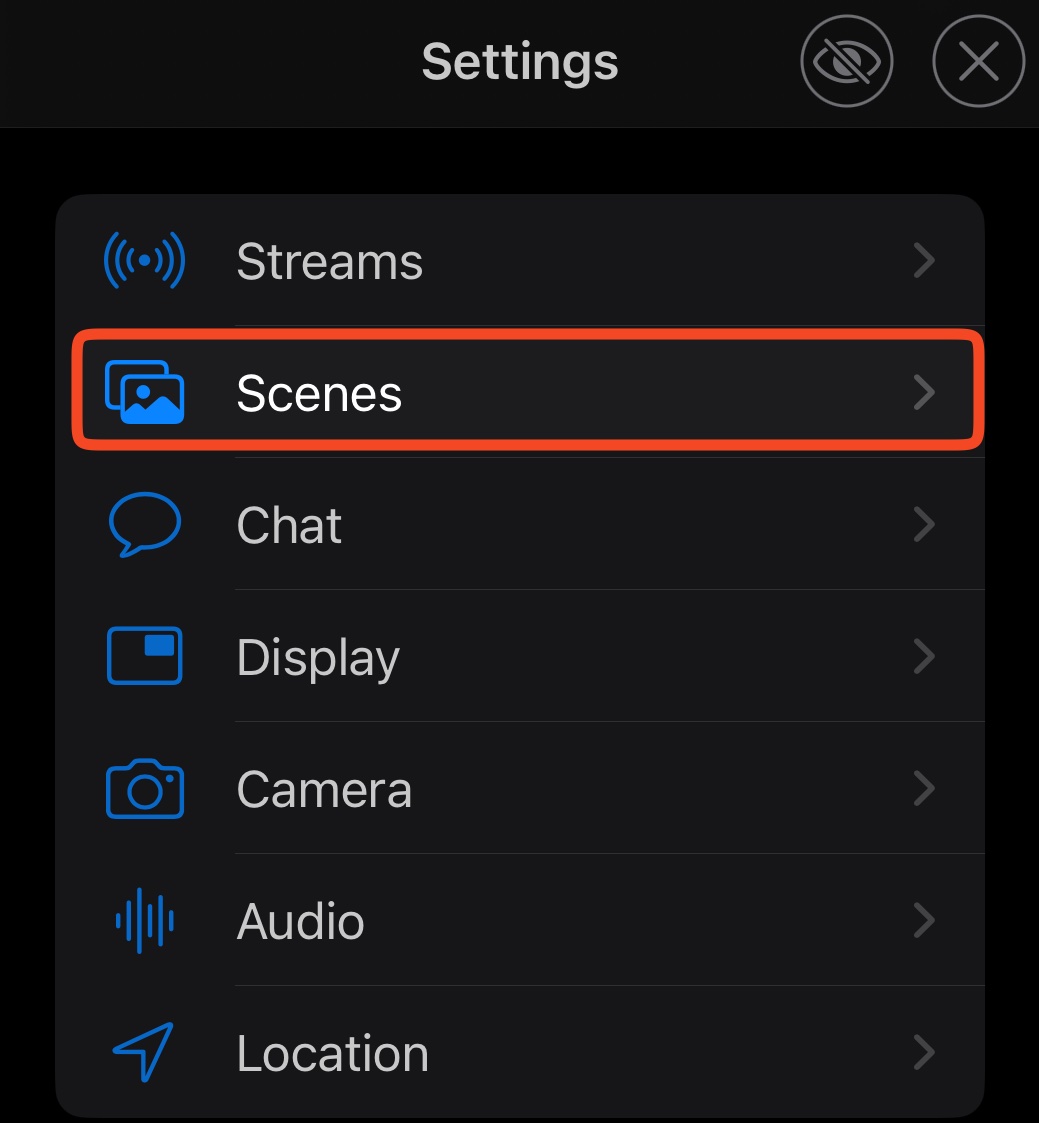
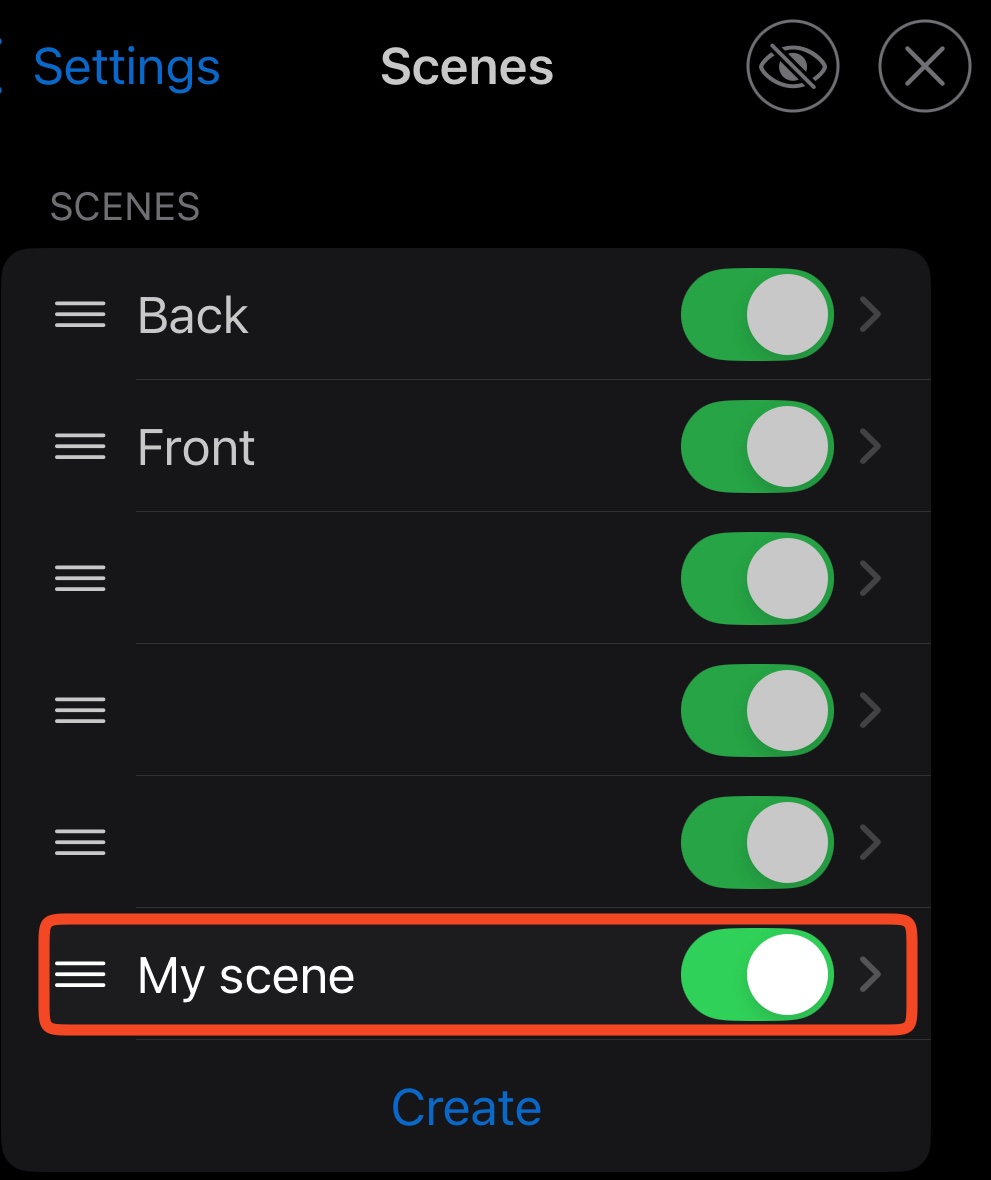
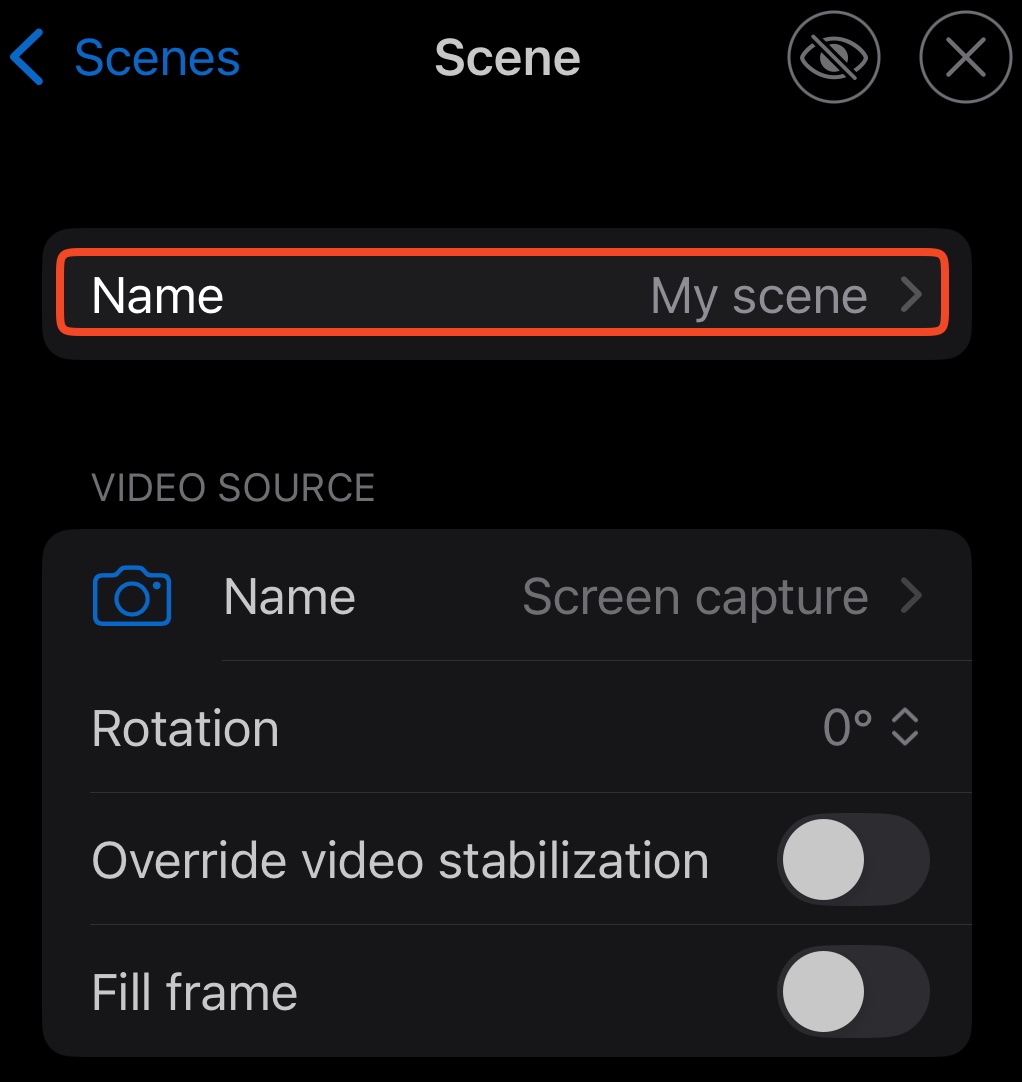
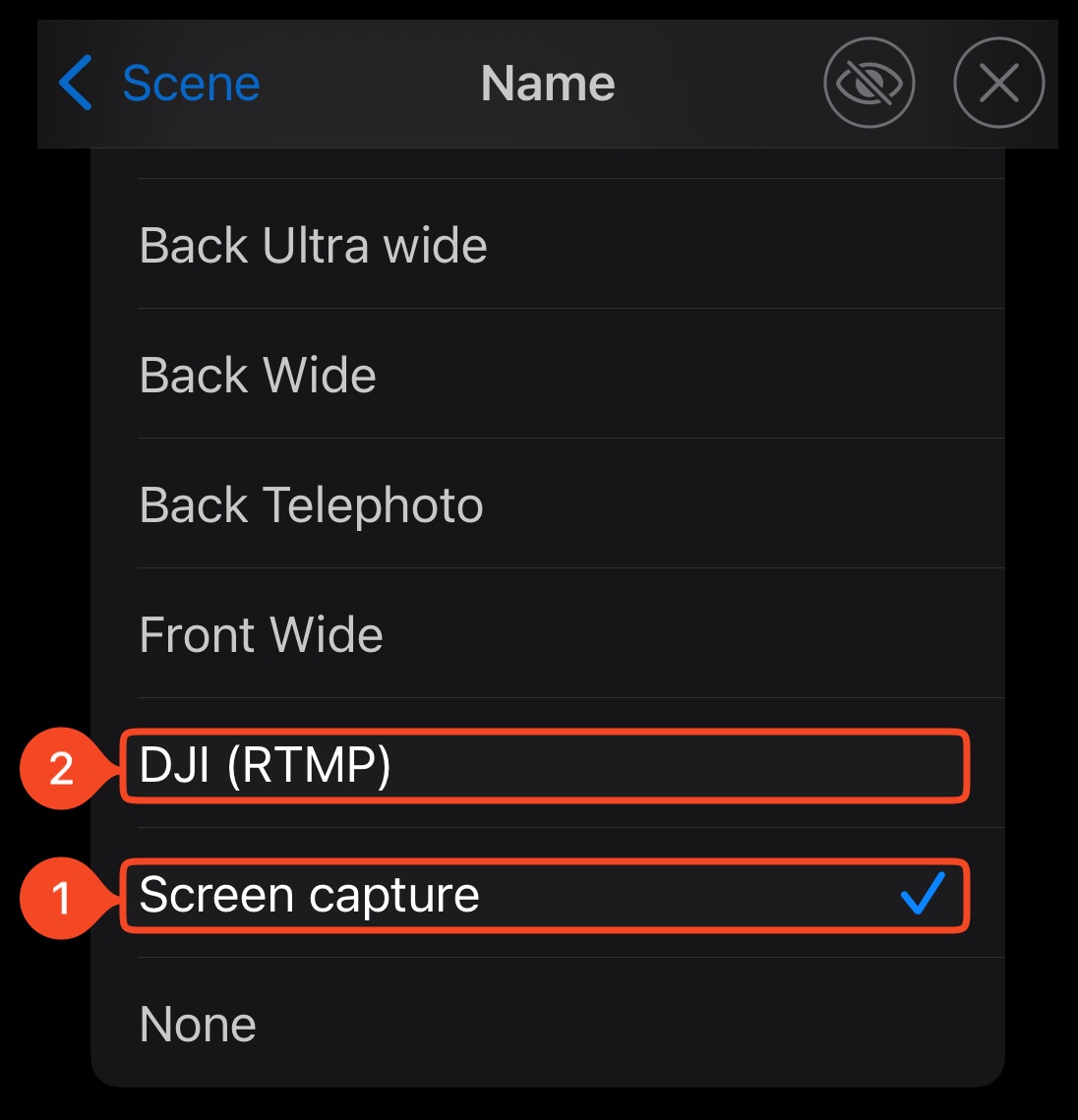
Settings → Scenes → Create bölümünü açın. Yeni sahneyi açıp DJI olarak adlandırın. Video source → Name altında DJI (RTMP) seçin.
Kamera mikrofonunu kullanmak istiyorsanız sahne mikrofonu olarak DJI girişini seçin. Aksi halde kullanmak istediğiniz mikrofonu seçin.
Adım 4:DJI cihazını bağlayın
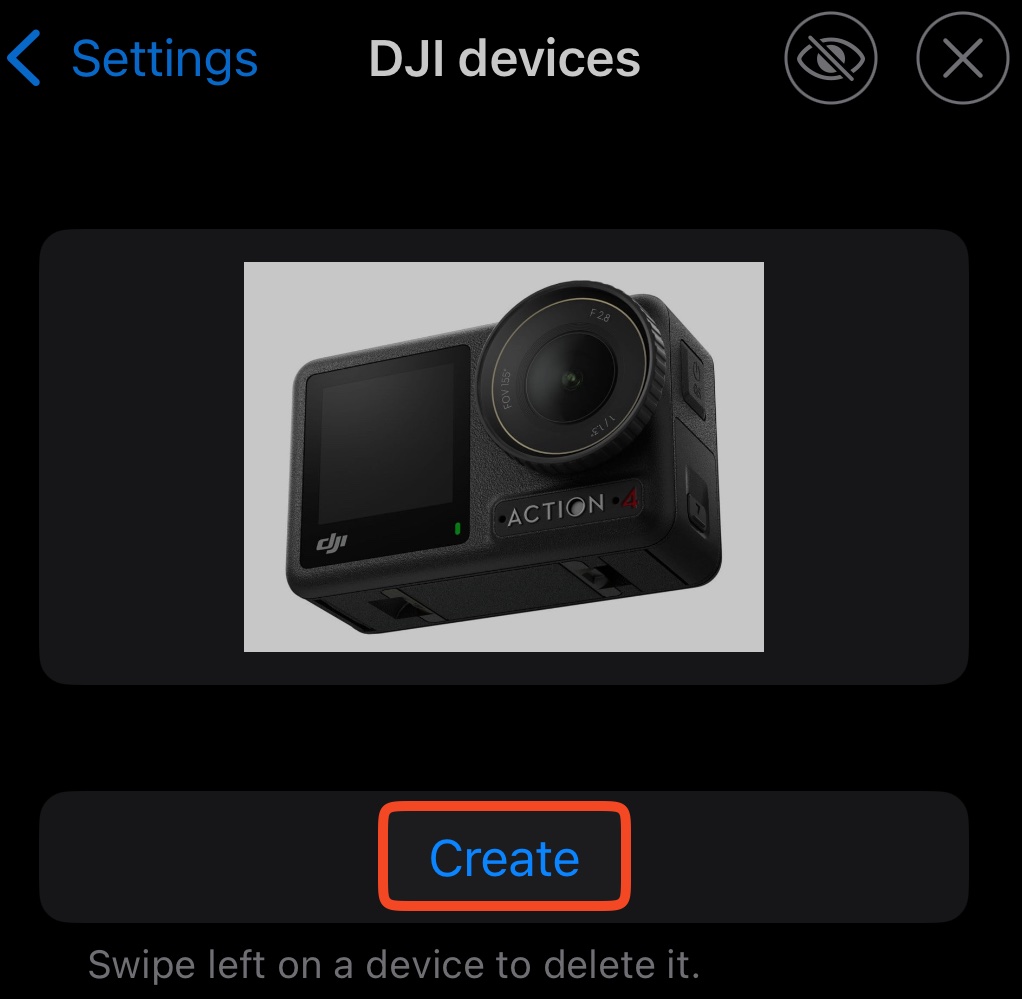
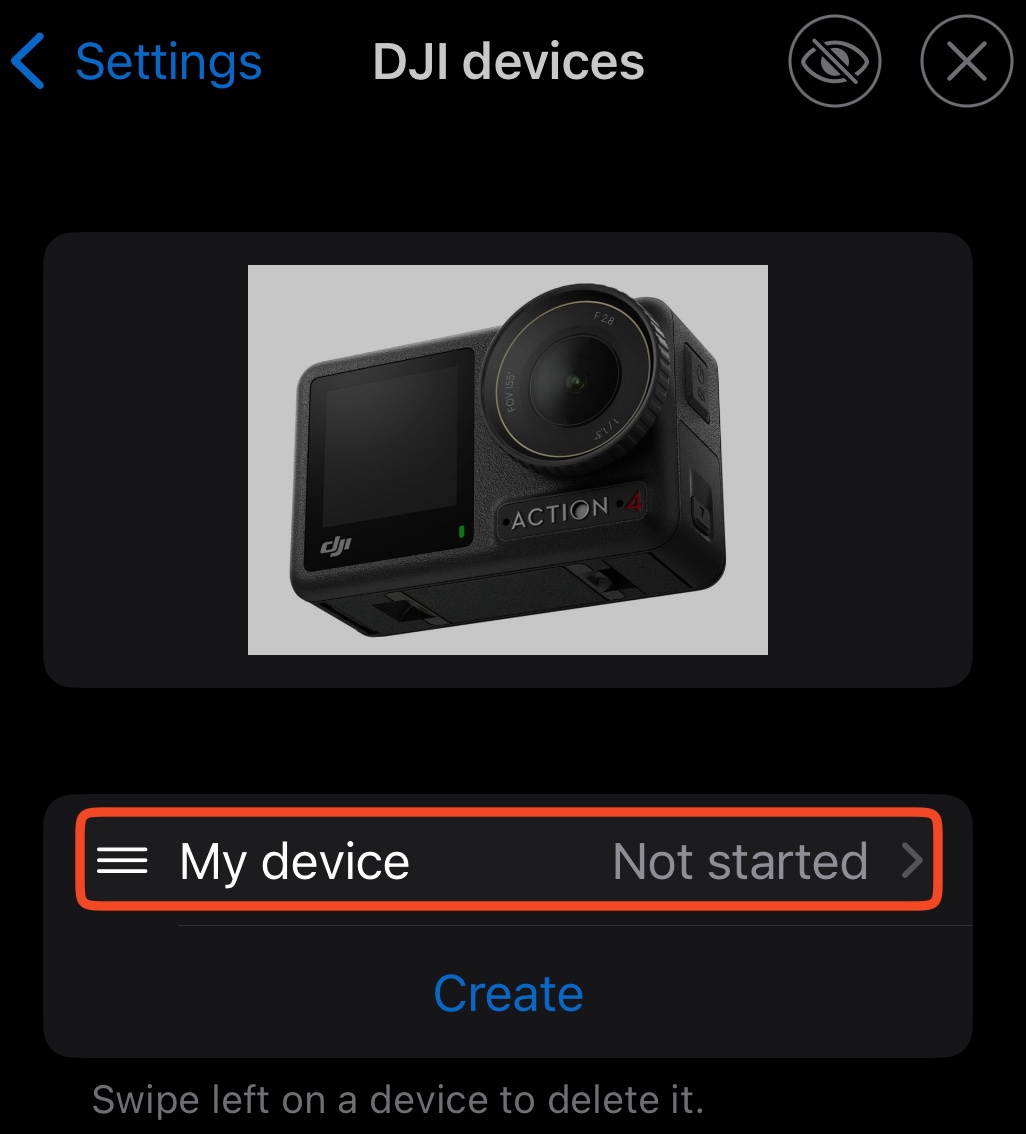
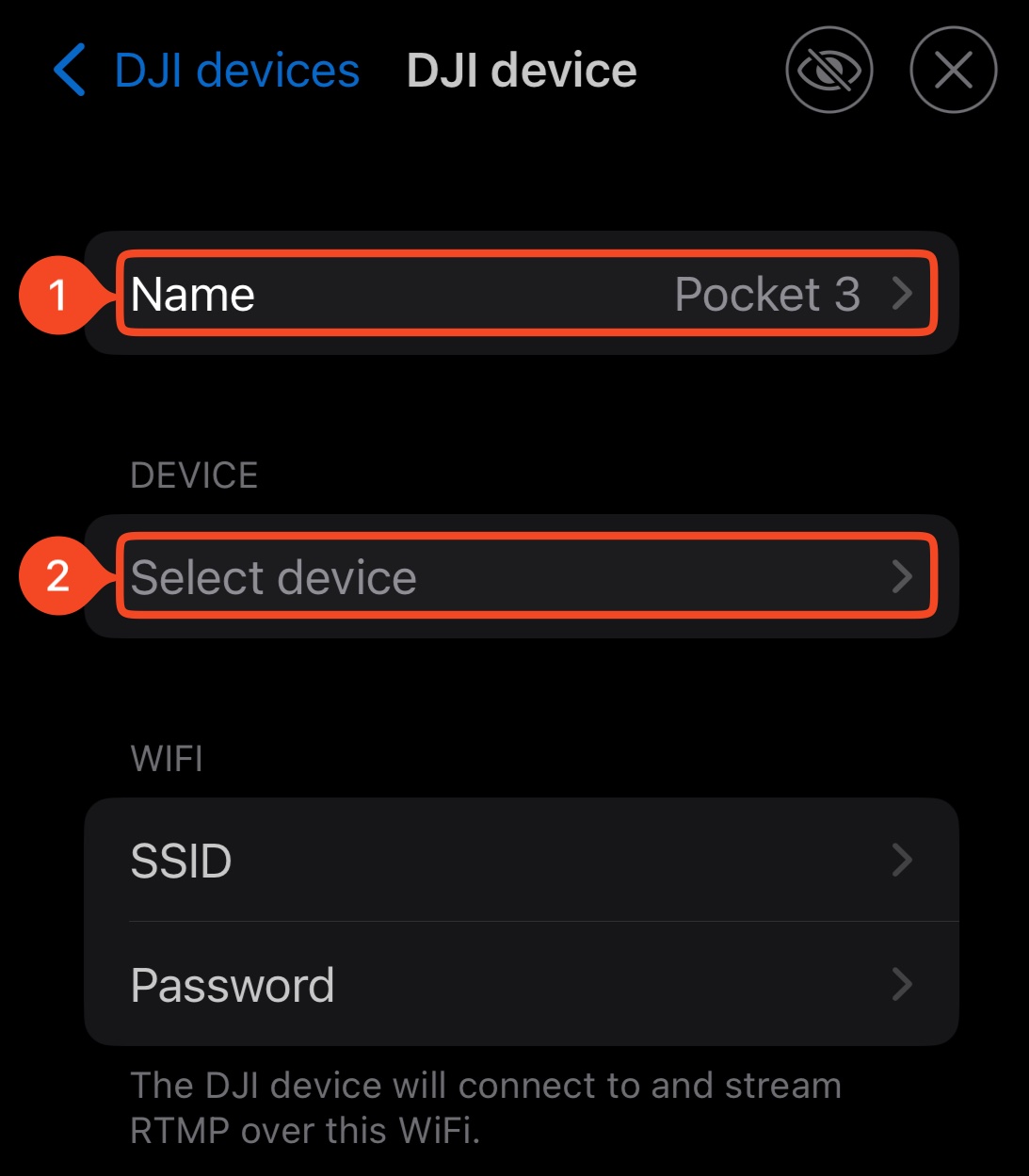
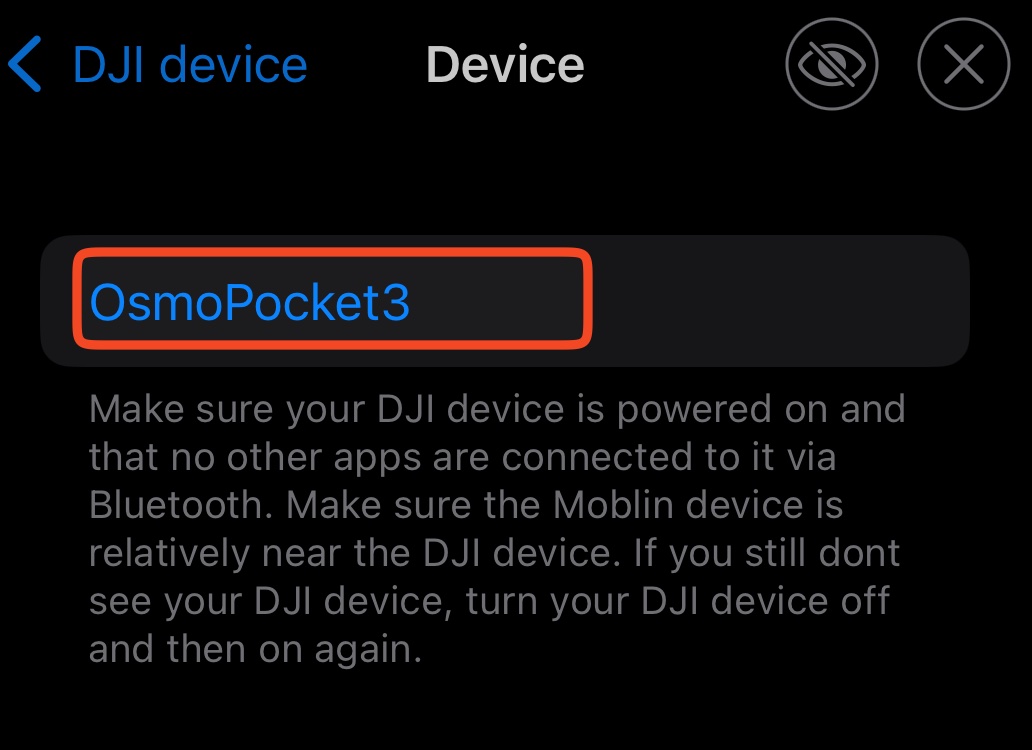
Kamerayı açın. Moblin’de Settings → DJI devices → Create bölümünü açın. Yeni cihazı açıp DJI adını verin ve Select device altında kameranızı seçin.
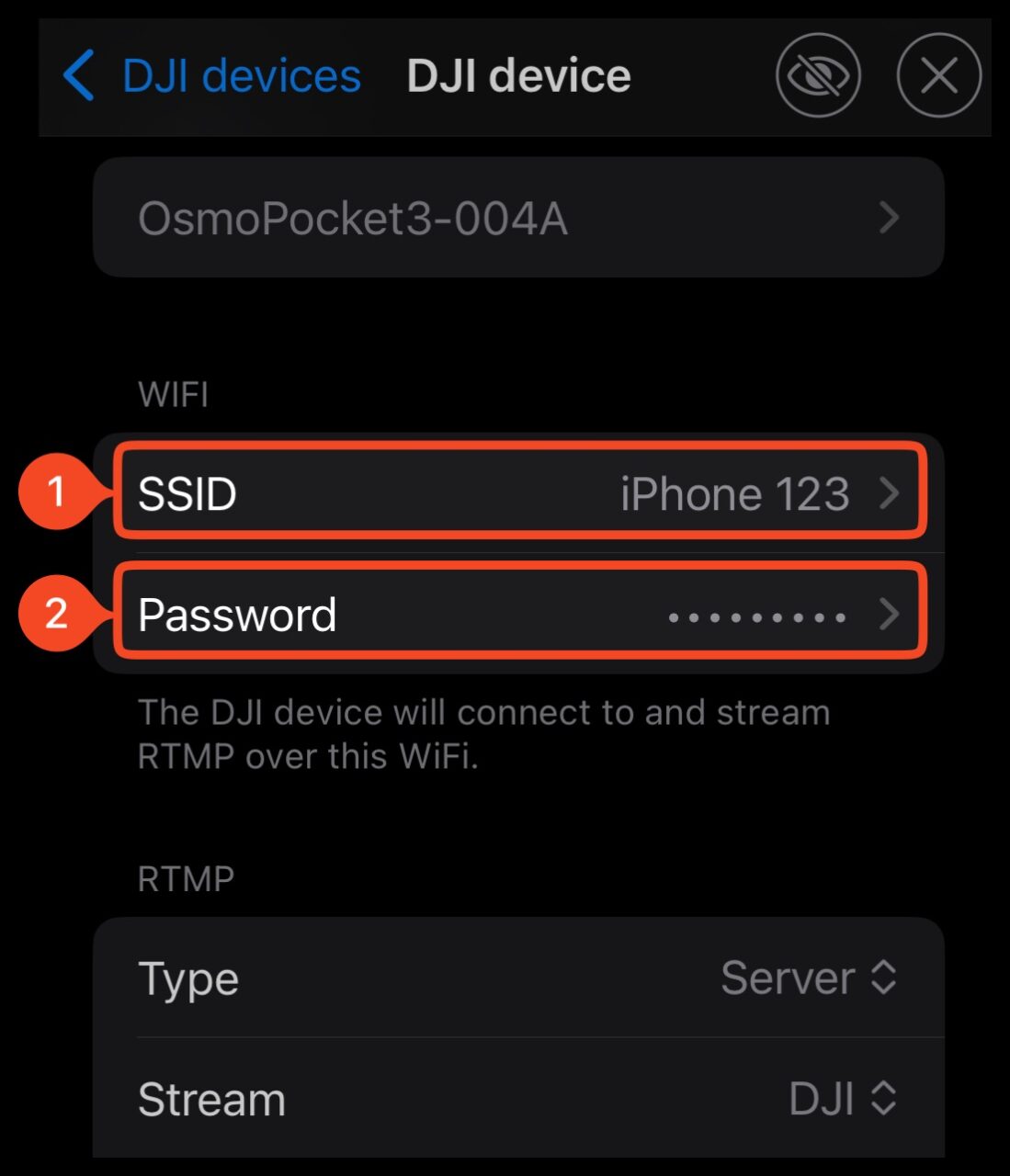
WiFi → Network altında erişim noktası adını SSID, parolayı Password alanına girin. Bazı sürümlerde bu alanlar doğrudan WiFi altında bulunur.
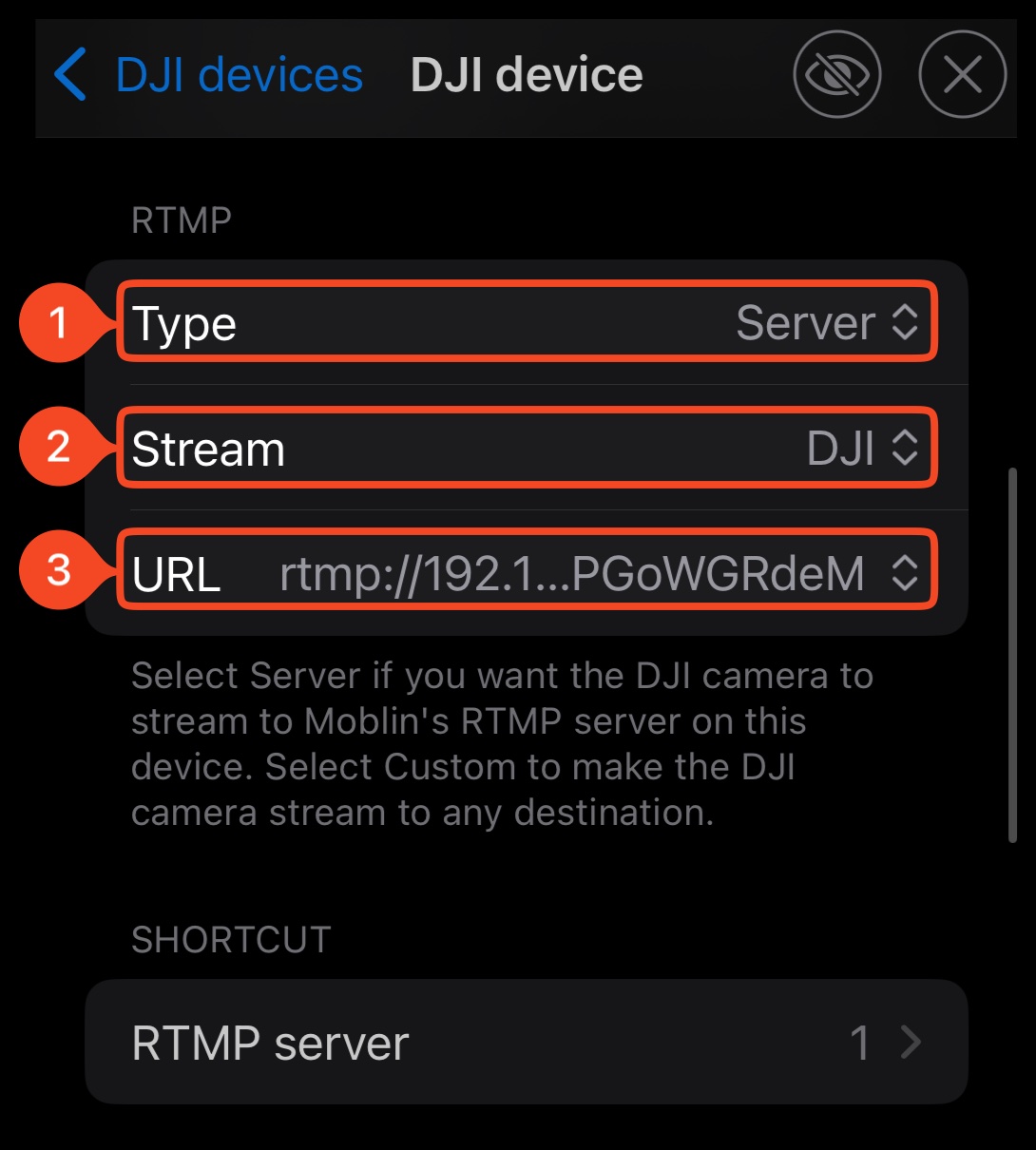
RTMP altında Type değerini Server, Stream değerini DJI yapın. URL için sabit adresler arasından Personal Hotspot simgeli adresi seçin.
Bu URL, iPhone’unuzdaki Moblin’i gösterir. Buraya Streamable URL’sini girmeyin. Auto IP address ortak bir Wi-Fi ağı içindir, bu erişim noktası kurulumu için değildir.
Adım 5:Kamera akışını başlatın
İlk denemede DJI cihaz ayarlarından 1080p ve 6 Mbps seçin. Bunlar Moblin’in varsayılanlarıdır; her kamera veya bağlantı için garanti edilen sınırlar değildir.
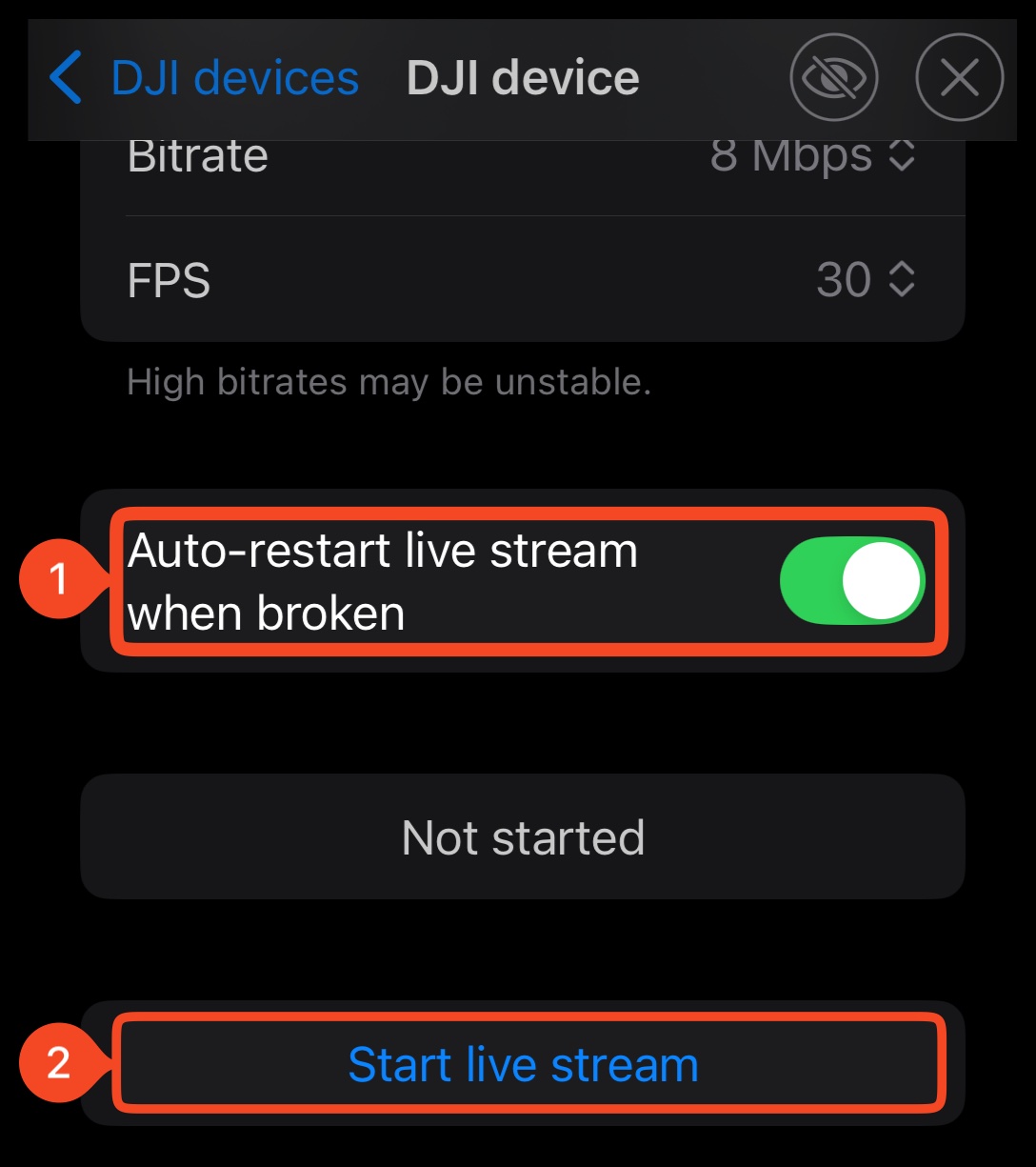
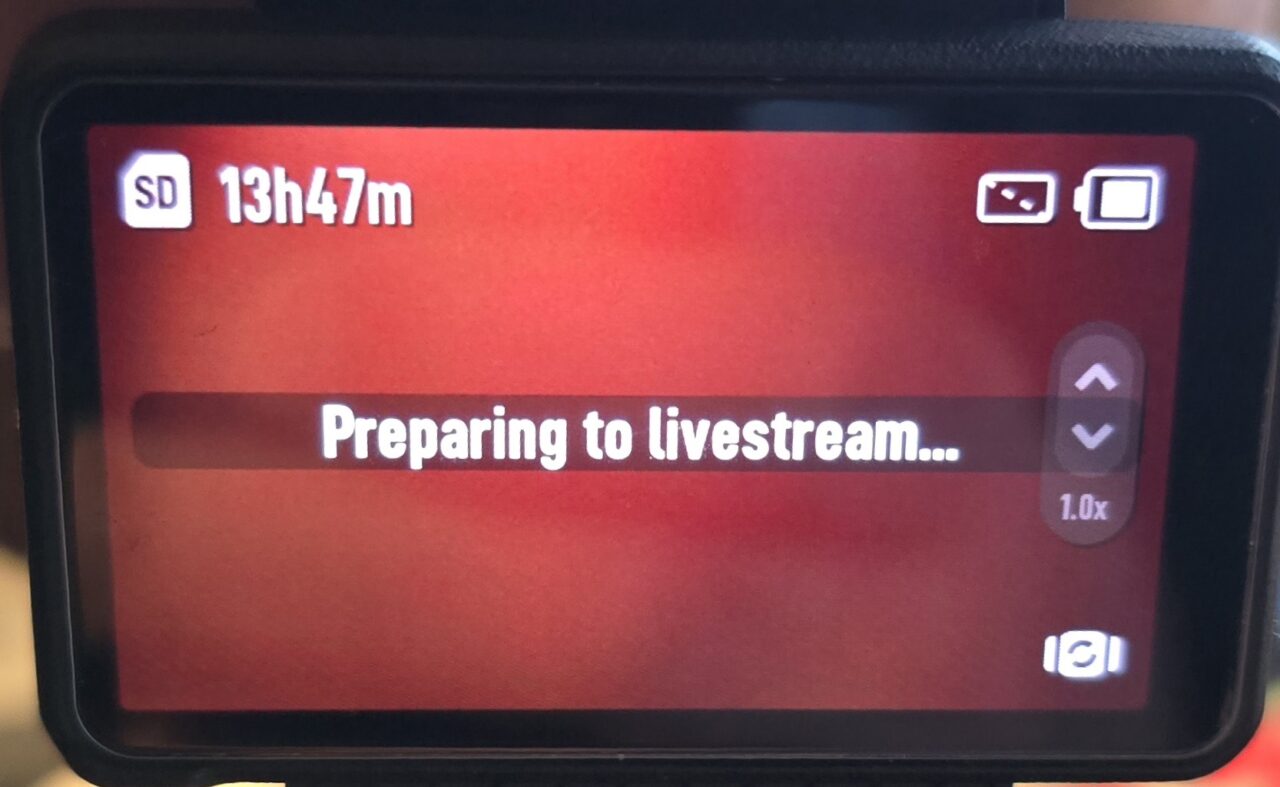
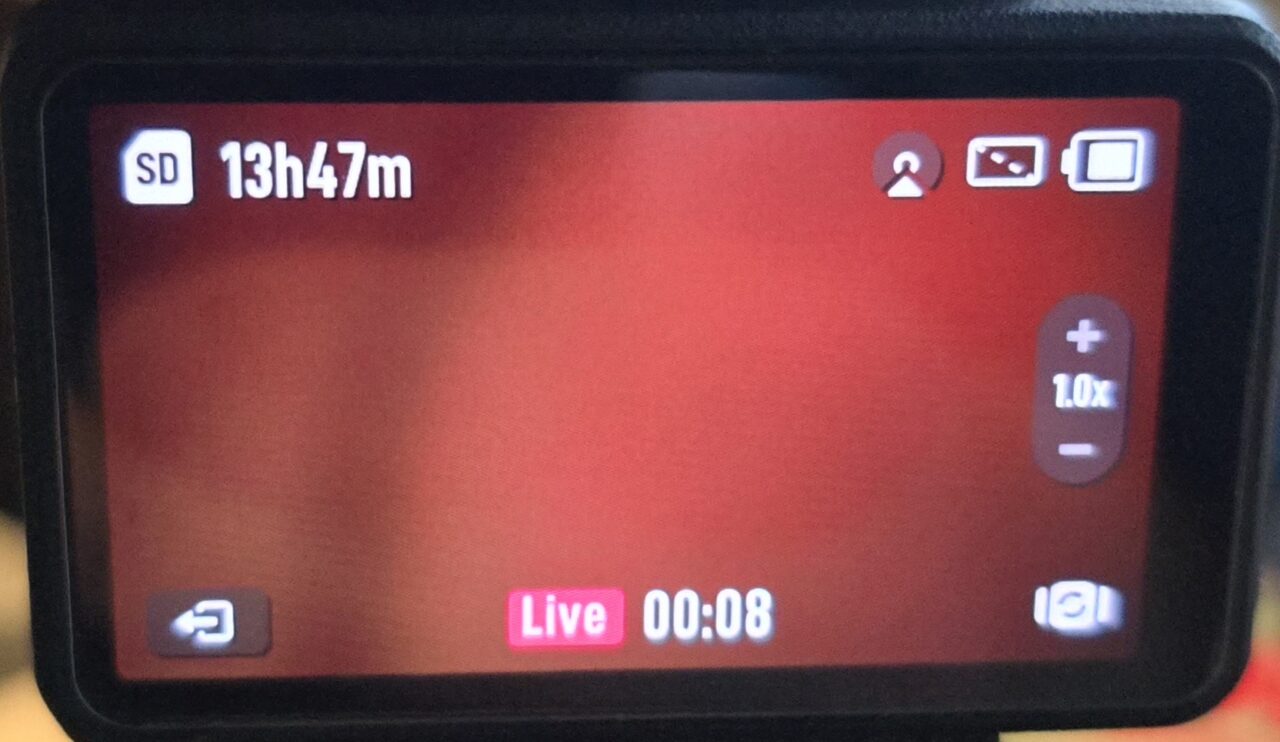
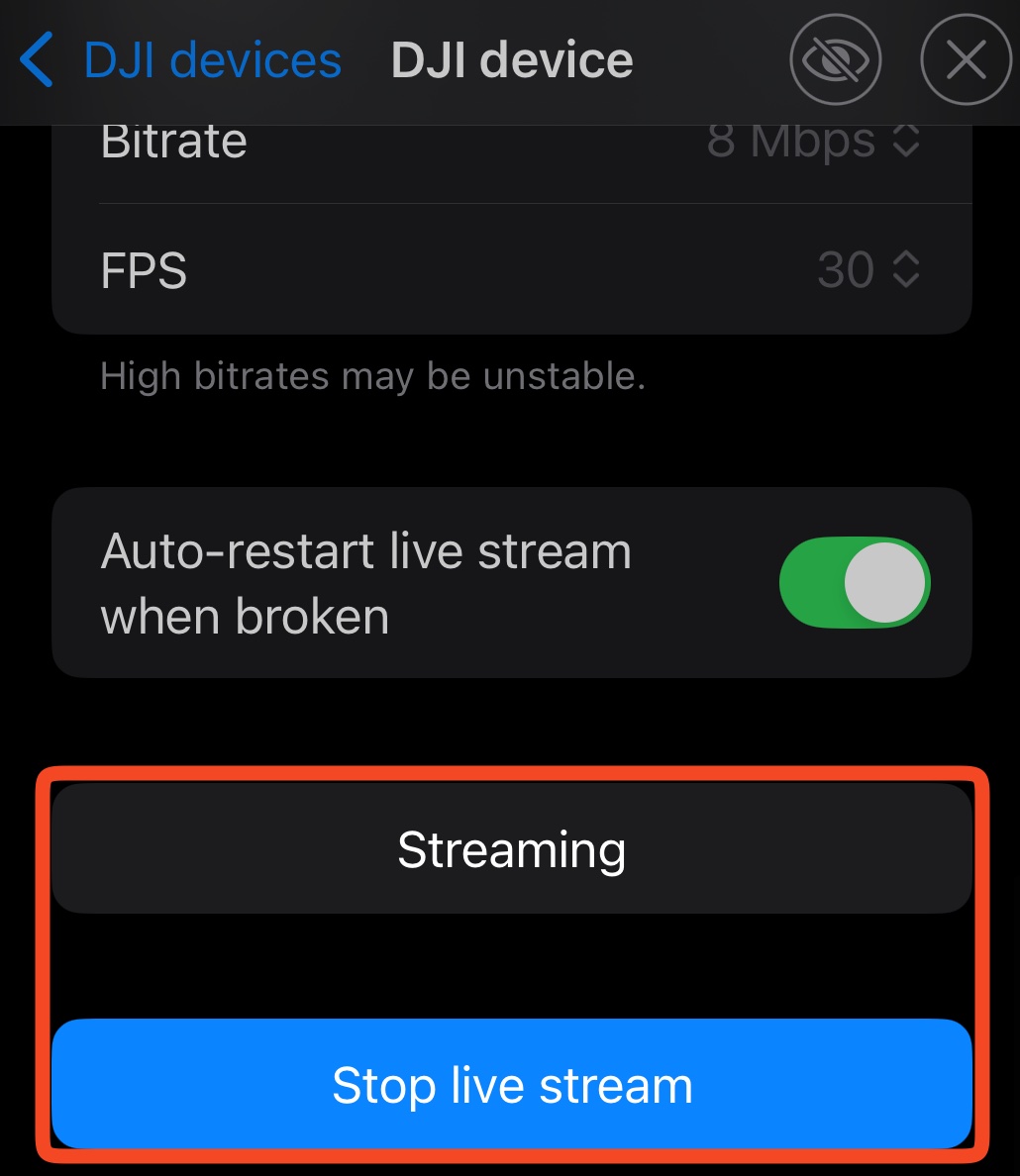
Auto-restart live stream when broken seçeneğini açın. Start live stream düğmesine dokunun. Kamerada eşleştirme isteği görünürse kabul edin. Moblin’de Streaming durumunu bekleyin.
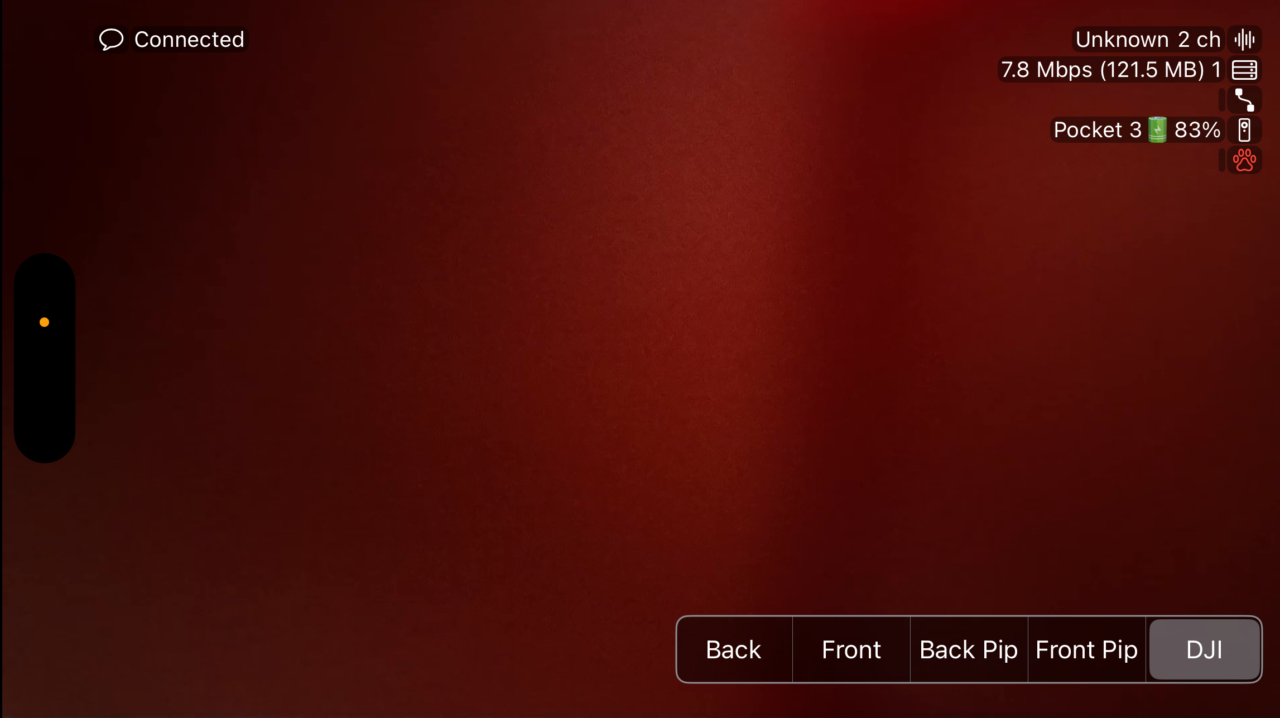
Ana ekranda DJI sahnesini seçin. Görüntünün hareket ettiğini ve doğru ses göstergesinin tepki verdiğini kontrol edin. Bu işlem yalnızca kameradan Moblin’e giden akışı başlatır.
Adım 6:Moblin’i Streamable’a gönderin
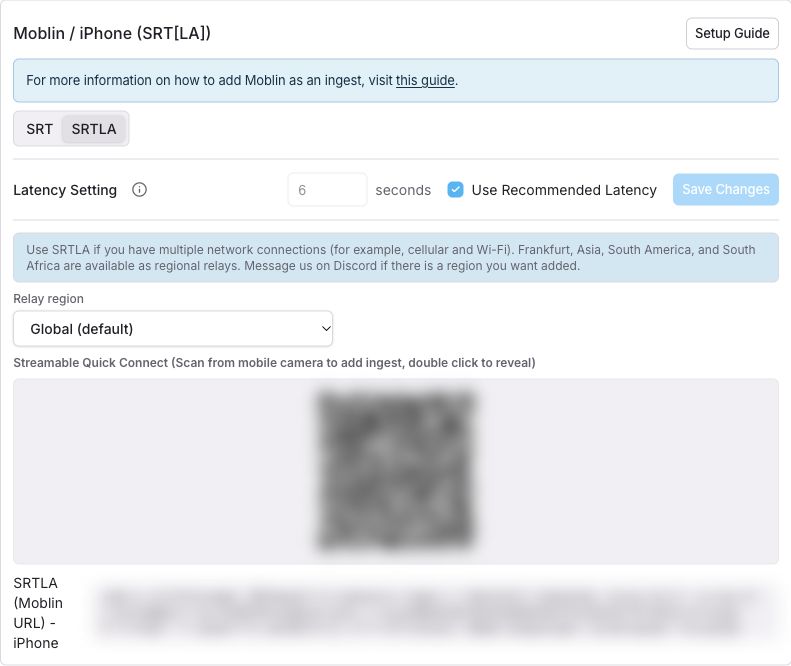
Streamable Dashboard üzerinden sunucunuzu başlatın. Ingests sayfasını açın, bir giriş seçip Moblin seçeneğine geçin.
Tek internet bağlantısı için SRT, birden fazla bağlantı için SRTLA seçin. Streamable’ın önerdiği gecikmeyi koruyun. Bu değer, kamera girişinin gecikmesinden ayrıdır.
Bağlantıyı QR koduyla içe aktarın. Aynı iPhone’da QR koduna dokunun. Başka bir ekrandaysa iPhone’un Kamera uygulamasıyla tarayın. Moblin’de içe aktarılan akışı ve DJI sahnesini seçin. Go Live düğmesine dokunun.
Adım 7:Akışı kontrol edip herkese açık yayını başlatın
Streamable Dashboard’da girişin Ingest manager içinde Online olduğunu kontrol edin. Sahnesini seçin. Stream preview içinde görüntüyü ve sesi kontrol edin.
Start Stream düğmesine tıklayın. Hedeflerinizi seçip başlatmayı onaylayın. Sonucu hedef platformda kontrol edin. Moblin’deki Go Live tek başına Streamable’ın herkese açık yayınını başlatmaz.
Hızlı kamera kontrolleri ekleyin
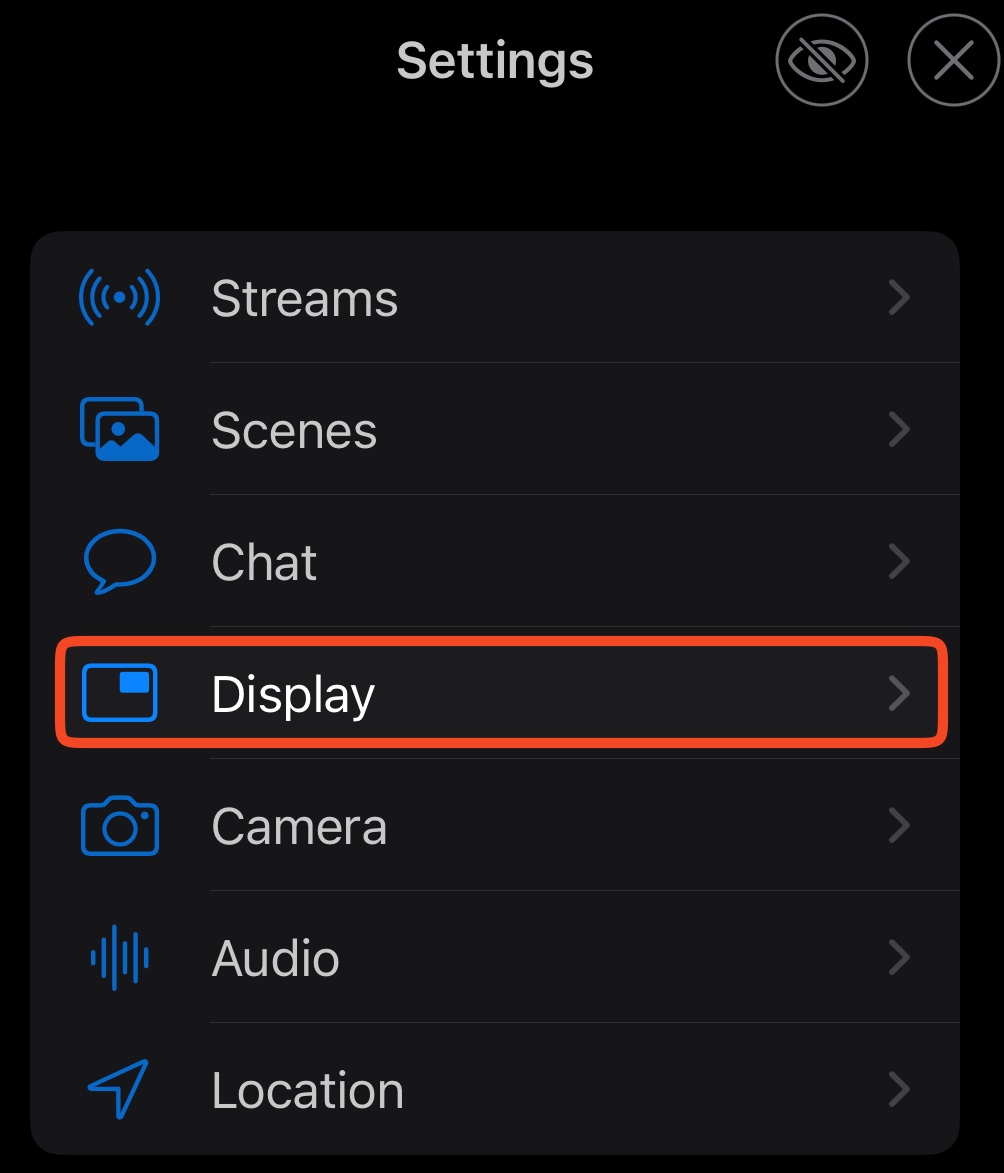
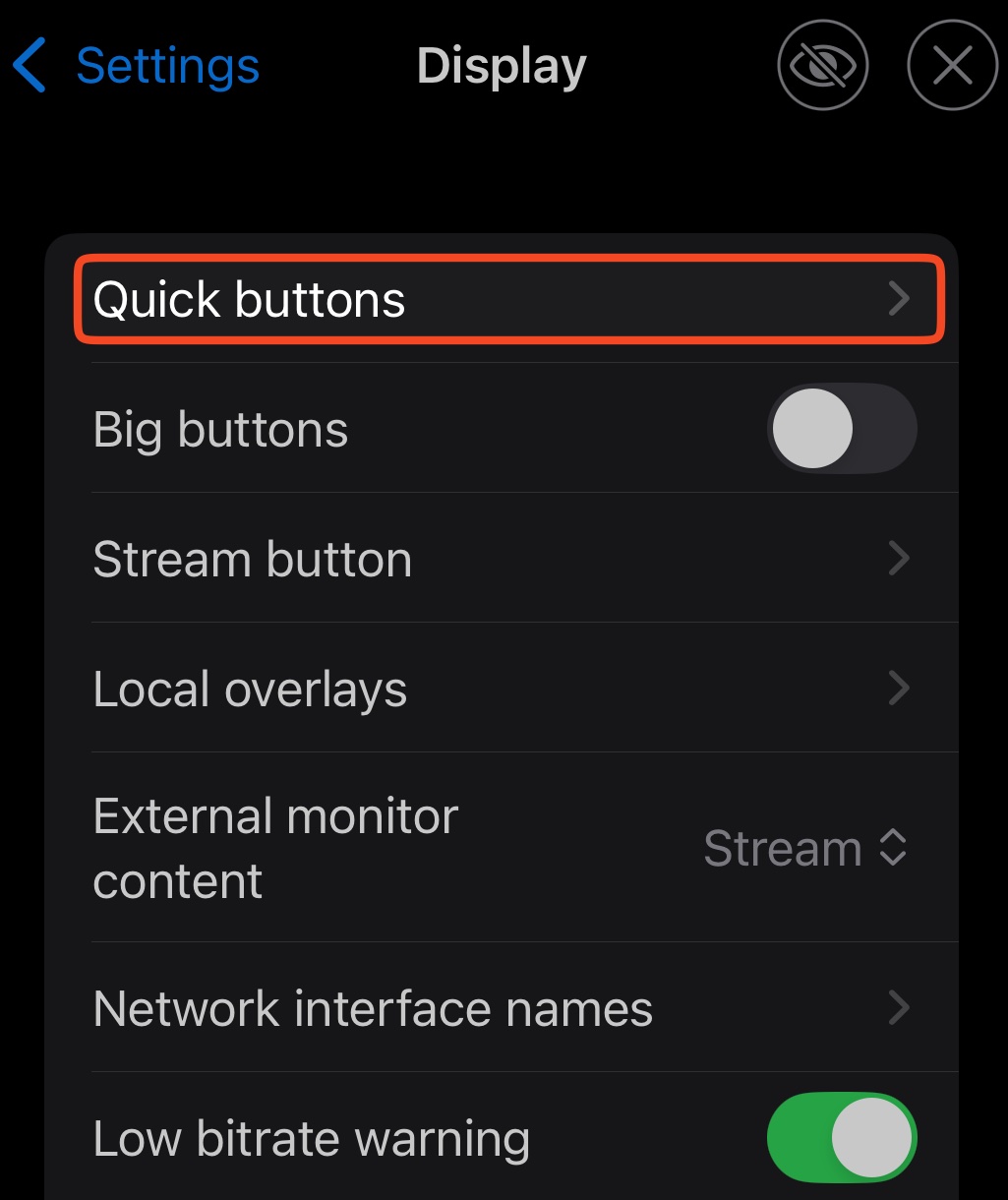
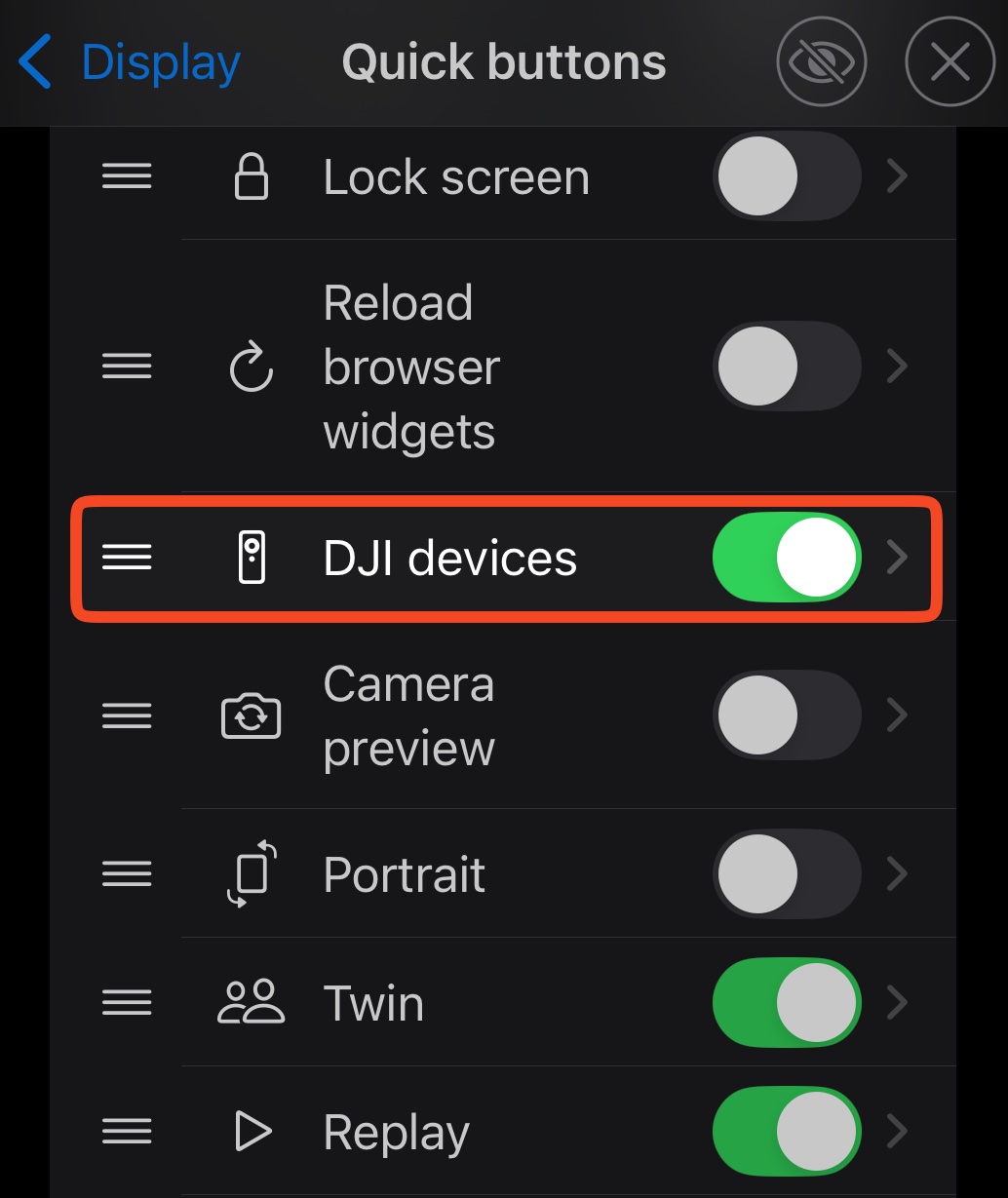
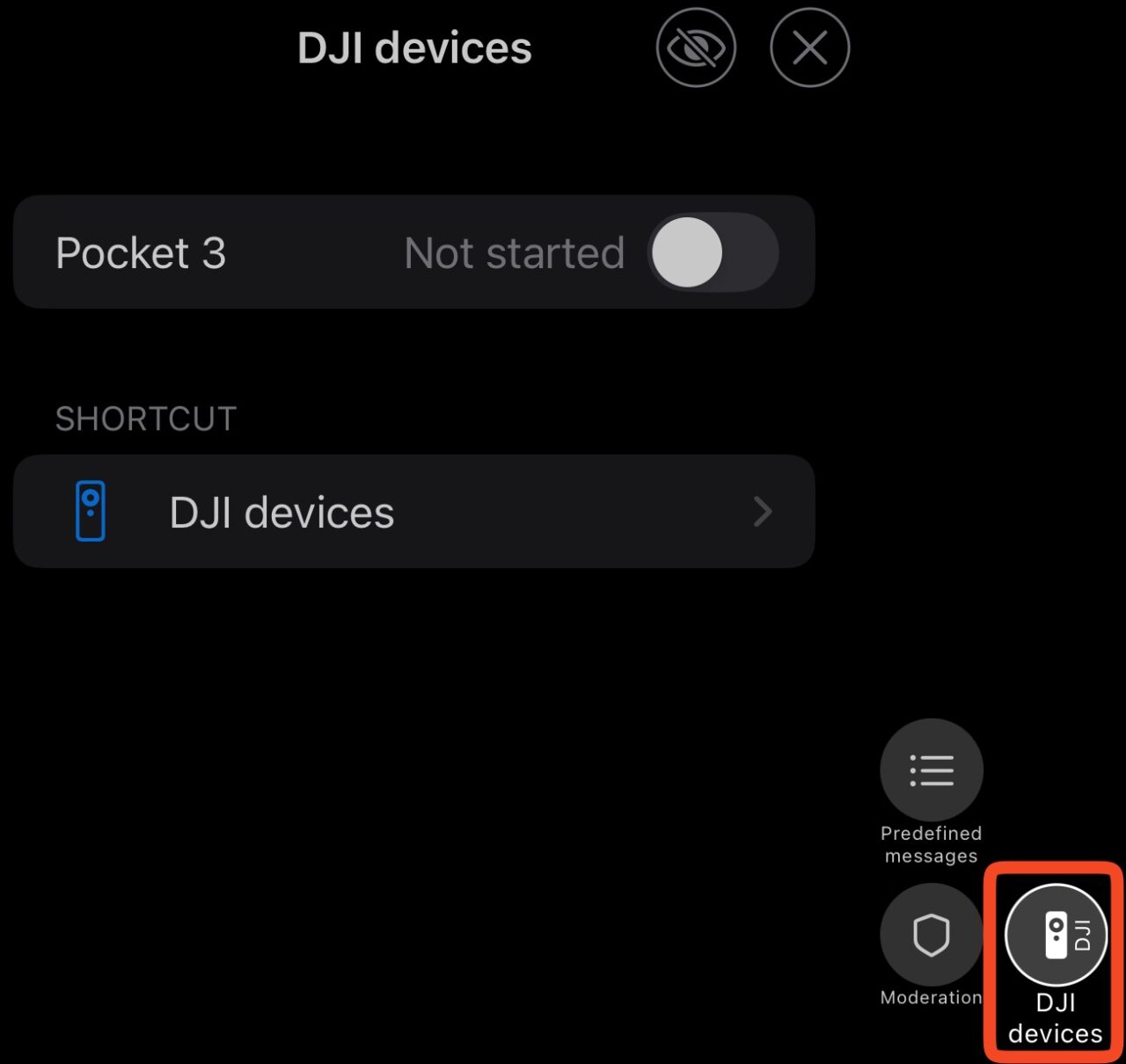
Kameraya daha hızlı erişmek için Moblin’de Settings → Display → Quick Buttons altında DJI devices seçeneğini açın. Yayın sırasında Moblin’i ön planda tutun.
Bir şey çalışmıyorsa
- Kamera görünmüyor: Moblin’e Bluetooth erişimi verin. DJI Mimo gibi diğer uygulamaların kamerayla bağlantısını kesin. Kamerayı yakında tutun. Hâlâ görünmüyorsa kamerayı yeniden başlatın.
- Wi-Fi hatası veya devre dışı başlatma düğmesi: Erişim noktası adını ve parolayı kontrol edin. Personal Hotspot RTMP URL’sini kontrol edin. Erişim noktasını kapatıp açın ve tekrar deneyin.
- Streaming görünüyor ama görüntü veya ses yok: RTMP sunucusunun açık olduğunu ve DJI cihazının doğru akışı kullandığını kontrol edin. Sahnenin video kaynağını ve mikrofonunu kontrol edin.
- Video takılıyor: Önce DJI bit hızını düşürün. Gerekirse gecikmeyi artırmadan önce kamera akışını durdurup RTMP sunucusunu kapatın. Ardından sunucuyu açıp kamera akışını yeniden başlatın. Daha fazla arabellek daha fazla gecikme oluşturur.
- Moblin’de görüntü var, Streamable’da giriş yok: İçe aktarılan Streamable bağlantısını kontrol edip Go Live düğmesine dokunun. QR ve bağlantı sorunları için Moblin giriş rehberine bakın.
Kaynaklar ve sürüm bilgileri
Menü yolları ve varsayılanlar 27 Ekim 2026 tarihinde Moblin’in kaynak kodundan kontrol edildi. Yüklü sürümler farklı olabilir. Bu rehber donanım testine değil, belgelere dayanır.