Twitch VOD Sesi Nasıl Ayrılır (Beta)
Canlı izleyiciler OBS’deki kanal 1’i duyar. Twitch VOD’unuz kanal 2’yi alır. Müziği canlı yayında çalın, VOD’a girmesin.
Nasıl Çalışır
Masaüstü OBS’niz Streamable’a iki ses kanalı gönderir.
- Kanal 1 → Canlı. Canlı izleyiciler bunu duyar.
- Kanal 2 → VOD. Kaydedilen Twitch VOD’unuz bunu alır.
Örnek: Müziğinizi yalnızca kanal 1’e koyun. Canlı izleyiciler müziği duyar. VOD müziksiz kalır.
Adım 1:Açmamızı İsteyin
Bu özellik beta aşamasında. Discord’dan bize yazın, hesabınızda açalım.
O zamana kadar bu kılavuzdaki Streamable ayarları görünmez.
Adım 2:Her Kanala Ne Gideceğini Seçin
Masaüstü OBS’de Edit → Advanced Audio Properties bölümünü açın.
Her ses kaynağında, canlı izleyiciler duyacaksa 1’i işaretleyin. VOD’da yer alacaksa 2’yi işaretleyin.
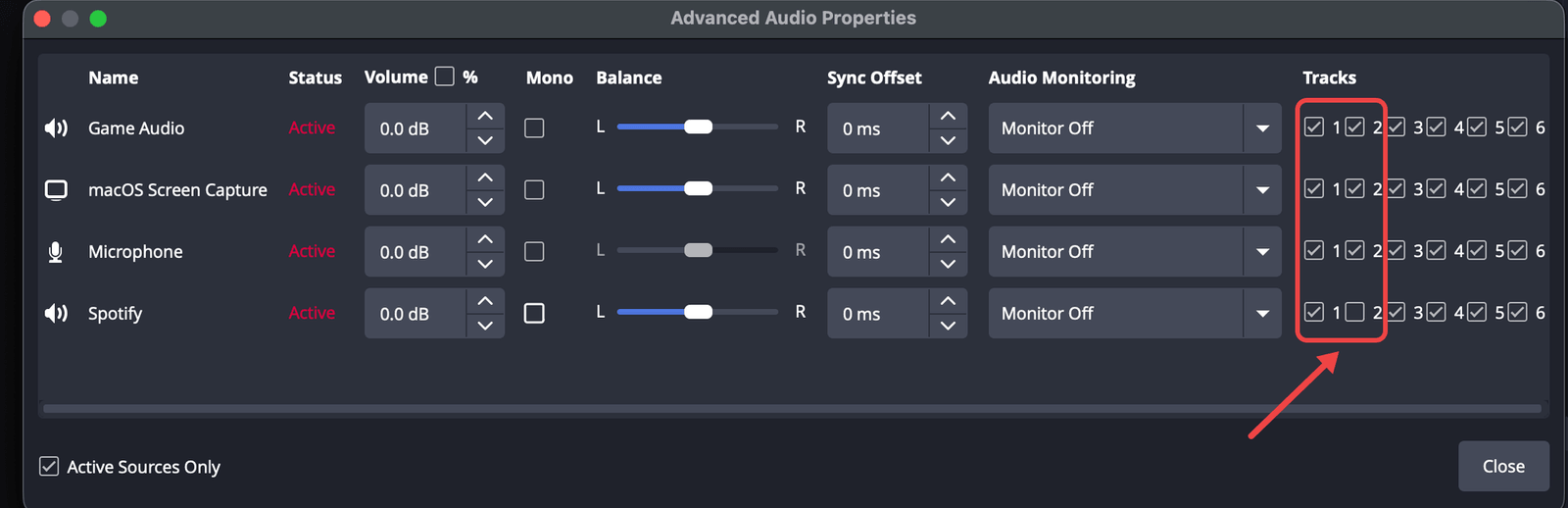
Bu örnekte Spotify yalnızca kanal 1’de. Canlı izleyiciler müziği duyar. VOD’da müzik olmaz.
Adım 3:Kanal 1 ve 2’yi Streamable’a Gönderin
Settings → Output bölümünü açın ve Output Mode ayarını Advanced yapın.
Streaming sekmesinde Audio Track yanındaki 1 ve 2’yi işaretleyin.
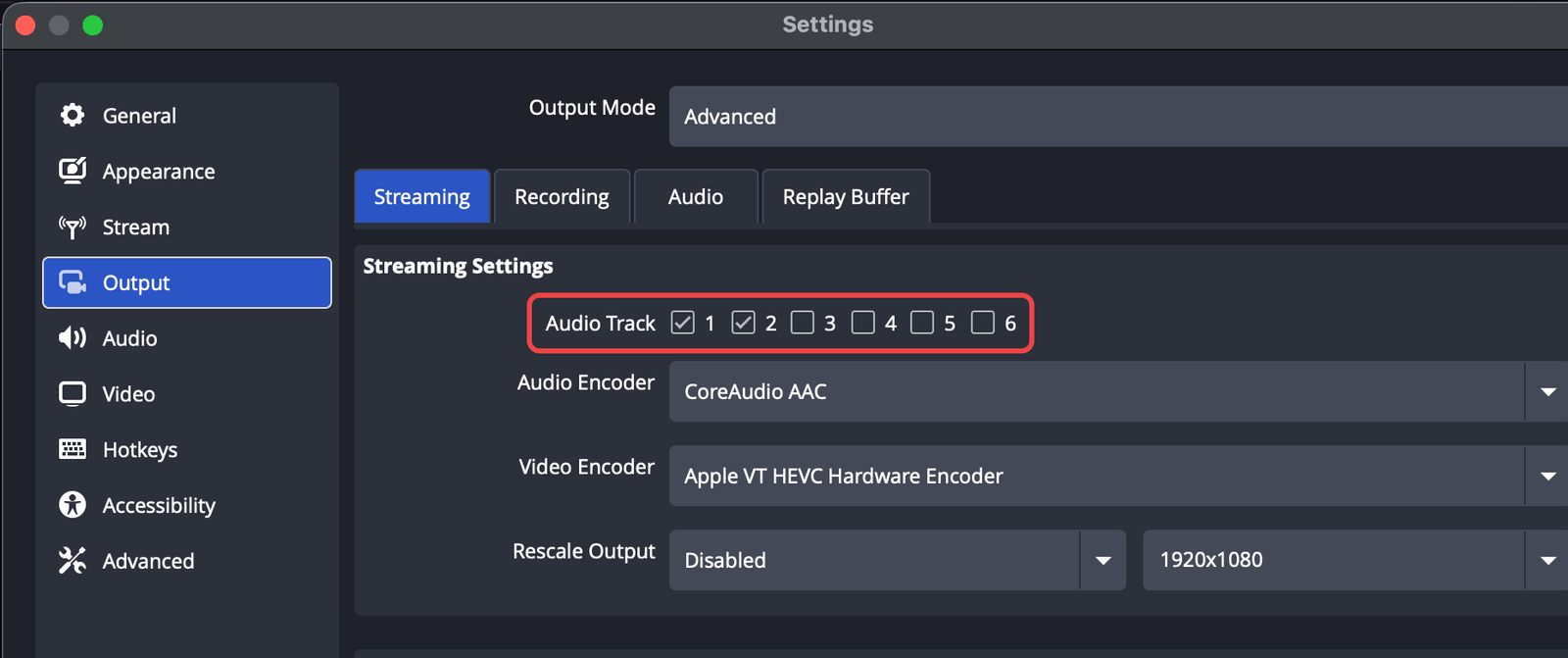
OBS, Streamable’a SRT ile bağlanmalıdır. RTMP yalnızca tek kanal taşır. Bağlanmak için Canlı yayın için OBS'yi Ingest olarak ekleme kılavuzuna bakın.
Adım 4:Ingest’inizde Ayrı VOD Sesini Açın
Bulut sunucunuzu durdurun. Sunucu çalışırken bu ayar kilitlidir.
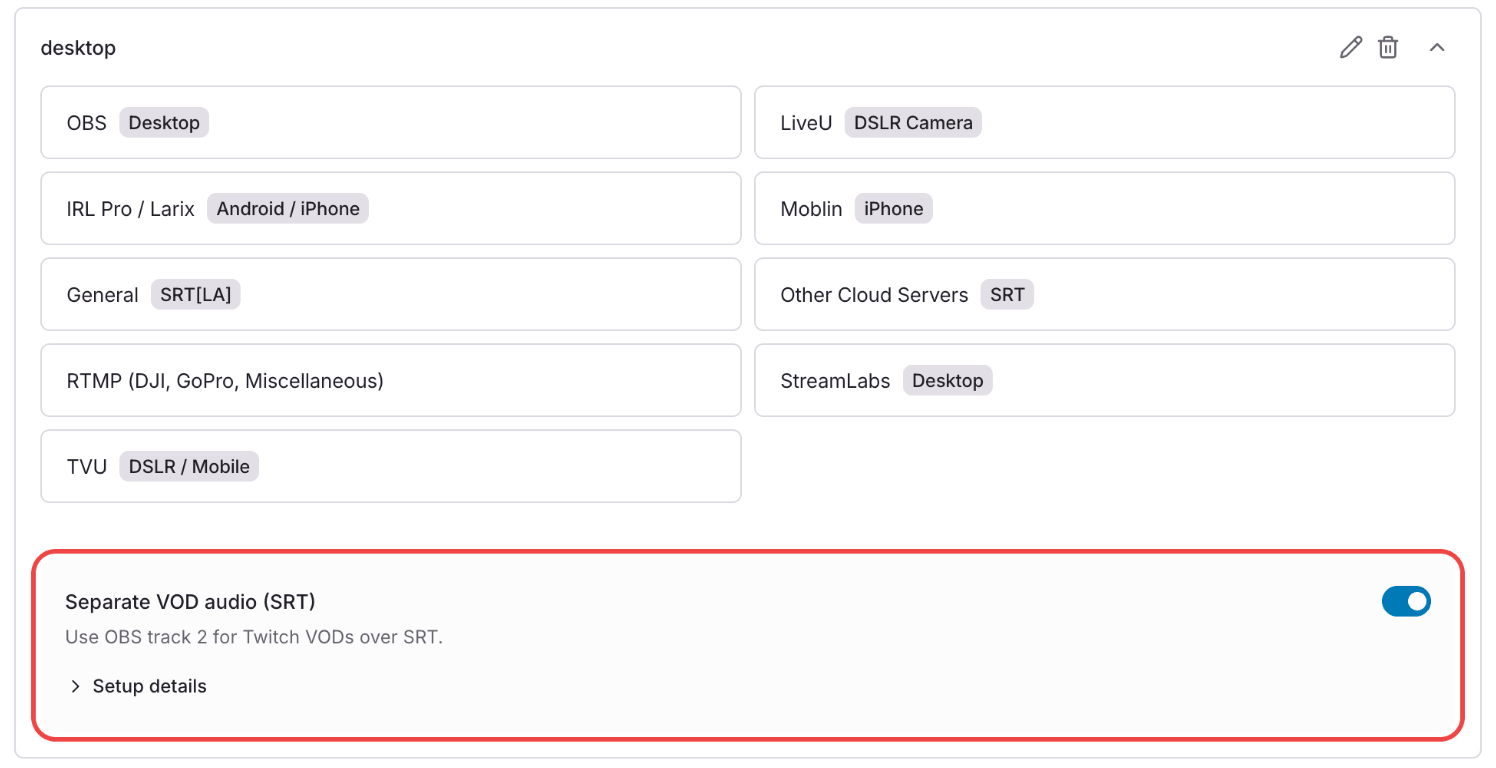
Ingests sayfasını açın ve OBS’nizin gönderdiği ingest’i seçin. Ayrı VOD sesi (SRT) ayarını açın.
Adım 5:Twitch Destinasyonunuzda Açın
Destinasyonlar sayfasını açın ve Twitch destinasyonunuzu seçin.
Ayrı VOD sesi kullan ayarını açın, ardından Değişiklikleri Kaydet düğmesine tıklayın.
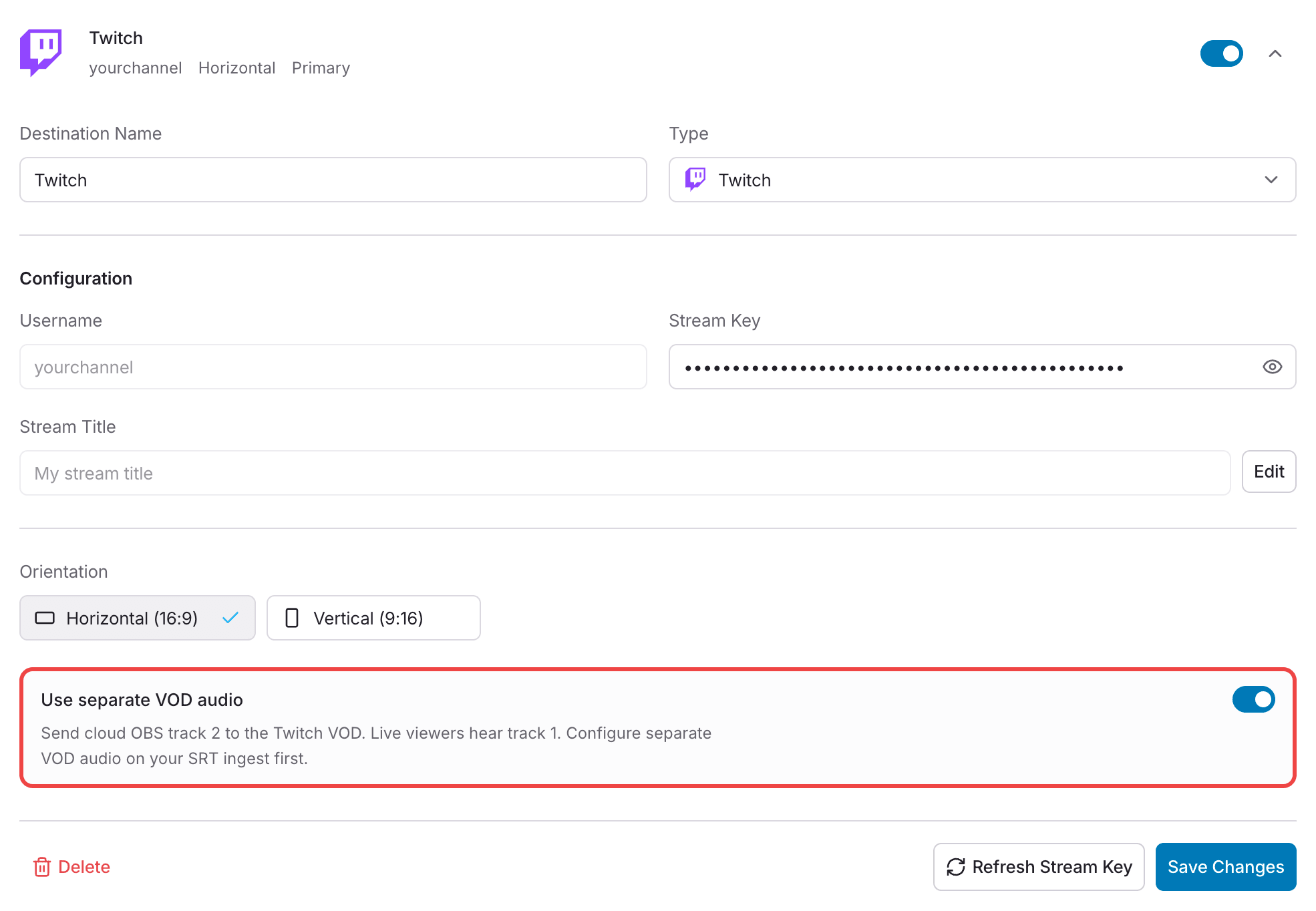
İki anahtar da gerekir: biri ingest’te, biri Twitch destinasyonunda. Biri kapalıysa VOD kanal 2’yi almaz.
Adım 6:Sunucunuzu Başlatın ve Yayına Geçin
Bulut sunucunuzu başlatın, ardından masaüstü OBS’de yayını başlatın.
Kanal 2 ulaştığında Ingests sayfasında ingest’iniz Ayrı VOD sesi alınıyor. durumunu gösterir.
- Canlı izleyiciler kanal 1’i duyar.
- Twitch VOD’unuz kanal 2’yi alır.
Bilmeniz Gerekenler
- OBS kanal 2’yi göndermezse bu ingest VOD’da sessiz olur.
- Bulut OBS’nizde bu ingest için ses filtrelerini ve ses izlemeyi kapalı tutun. Bunlar onu hem canlıda hem VOD’da susturur.
- Bu yalnızca Twitch VOD’larında çalışır. Diğer destinasyonlar kanal 1’i alır.
Size yardımcı olalım!
Discord üzerinden destek ekibiyle iletişime geçin.