Canlı yayın için Streamlabs Desktop'ı Ingest olarak ekleme
Streamlabs Desktop'ı Ingest'inize bağlamak ve yayına başlamak için bu adımları izleyin.
Adım 1:Server'ı başlatın ve Ingests sayfasını açın
Server'ınızı başlatın, ardından https://streamable.run/ingests adresinden Ingests sayfasını açın.
Adım 2:StreamLabs (Desktop) seçeneğini belirleyin ve bağlantı bilgilerini kopyalayın
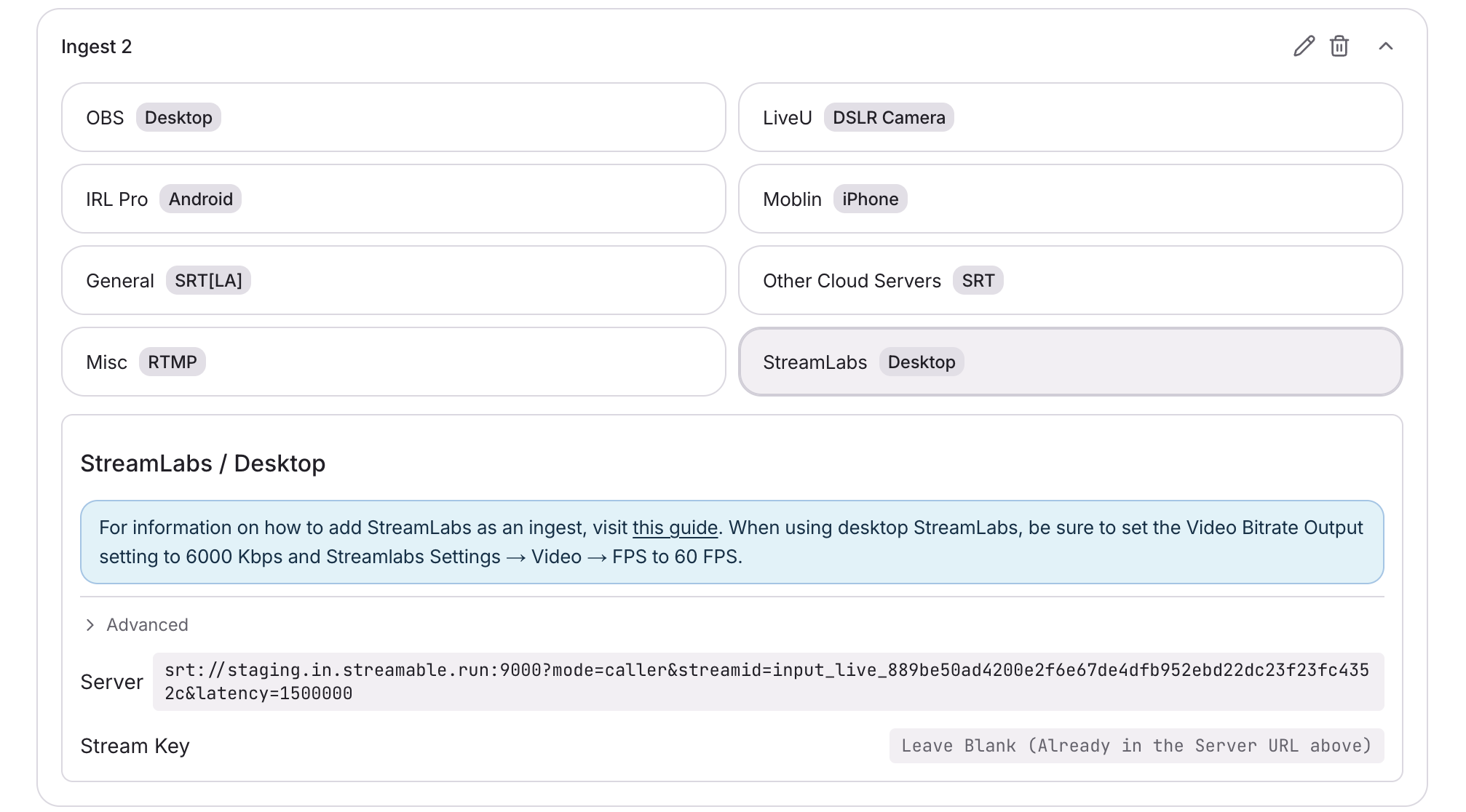
Ingests sayfasında Ingest'inizi belirleyin. Ardından StreamLabs (Desktop) seçeneğini belirleyin.
Streamable'dan tam Stream URL değerini kopyalayın. Stream URL, stream key değerini zaten içerir.
Adım 3:Streamlabs Desktop Stream ayarlarını yapılandırın
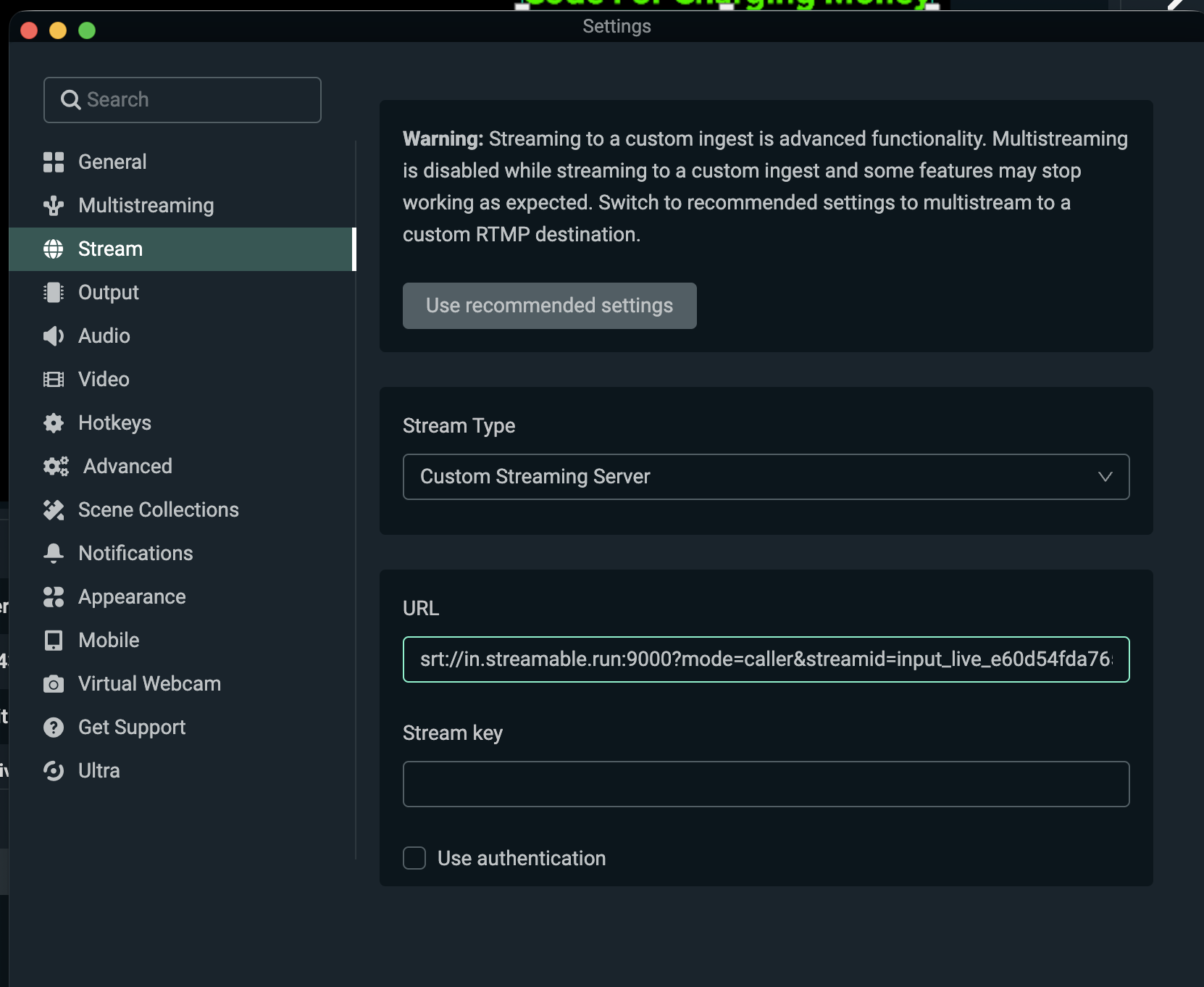
- Streamlabs Desktop → Settings → Stream bölümünde Stream Type değerini Custom Streaming Server olarak ayarlayın
- Streamable'daki tam Stream URL değerini URL alanına yapıştırın
- Stream key alanını boş bırakın. Stream key zaten Stream URL içinde bulunur
- Use authentication seçeneğini işaretlemeyin
- Streamlabs Desktop → Settings → Output → Video Bitrate bölümünde değeri 6000 Kbps olarak ayarlayın
- Streamlabs Desktop → Settings → Video → FPS bölümünde değeri 60 FPS olarak ayarlayın
Farklı bir bitrate veya frame rate yayın sorunlarına neden olabilir.
Adım 4:Streamlabs Desktop'de Go Live'e tıklayın
Masaüstünüzdeki Streamlabs Desktop'de yayını başlatın. Streamable Dashboard'de artık Ingest'i seçebilir ve videoyu Ingest Bitrate Monitor'de önizleyebilirsiniz.
Adım 5:İyi yayınlar!
Streamable Dashboard içinde "Start Stream"e basın, canlı yayına geçersiniz!