Moblin toevoegen als ingest voor livestreamen (QR-installatie, SRTLA en oplossingen)
Verbind Moblin, de gratis iOS-app voor IRL-streaming, met een Streamable-ingest via de Quick Connect-QR-code, kies SRTLA, stel een veilige bitrate in en los de meest voorkomende problemen op.
Het korte antwoord
Moblin is een gratis iOS-app voor IRL-streaming. Om de app met Streamable te verbinden, open je de pagina Ingests, toon je de Moblin-QR-code en scan of tik je die op je telefoon. Moblin neemt de server, poort en stream-ID voor je over. Begin met verzenden in Moblin en je invoer staat op Online in Ingest manager op het Dashboard.
Stap 1:Start je Streamable-server
Start je server op https://streamable.run/dashboard.
Open de Ingests-pagina op https://streamable.run/ingests.
Stap 2:Toon de Moblin-QR-code
Kies op Ingests de gewenste invoer en vervolgens Moblin.
Installeer eerst Moblin. Dubbelklik op de computer op de vervaagde QR-code om deze te tonen. Tik op je telefoon op de QR-code.
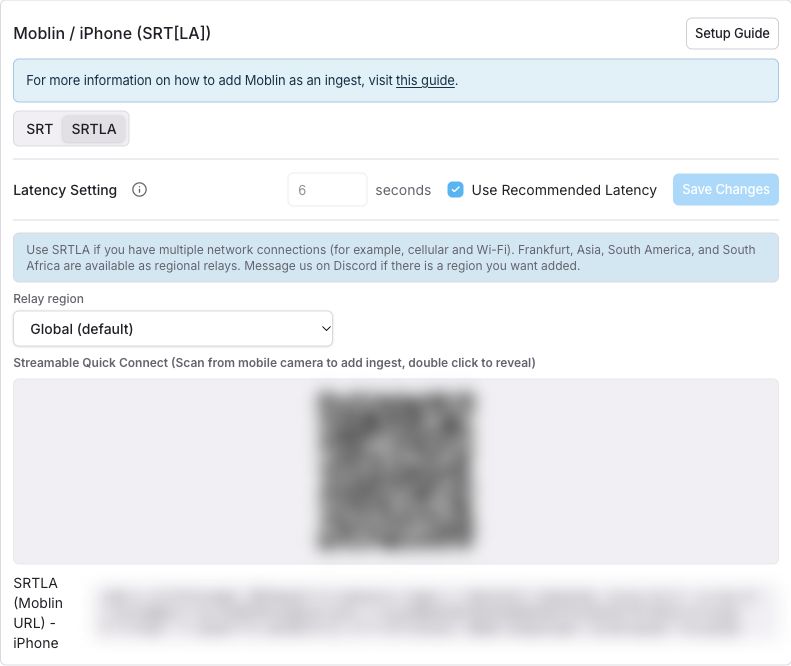
De aanbevolen latentie is 6 seconden. Importeer de verbinding na een wijziging opnieuw om de latentie toe te passen.
Stap 3:Scan of tik op de QR-code op je telefoon
QR-code op je computer: Open de Camera-app op je telefoon. Scan de QR-code en tik op de melding. Moblin wordt geopend en importeert je Streamable-verbinding.
QR-code op je telefoon: Tik op de QR-code. Moblin wordt geopend en importeert je Streamable-verbinding.
Kies SRT of SRTLA voordat je scant. SRTLA ondersteunt meerdere netwerkverbindingen. Kies de gewenste relayregio.
Stap 4:Ga live in Moblin
Tik in Moblin op "Go Live" zodra de URL succesvol is geïmporteerd.
Je telefoon stuurt nu video rechtstreeks naar Streamable als ingest.
Stap 5:Veel streamplezier!
Kies je invoer in Ingest manager op het Dashboard. Kies de bijbehorende scène en controleer het beeld in Stream preview.
Klik in het Dashboard op Start Stream. Kies de bestemmingen in het venster en bevestig de start.
SRT of SRTLA?
De Quick Connect-QR-code stelt Moblin voor je in. Gebruikt je telefoon meer dan één verbinding, zoals mobiel internet en wifi, kies dan SRTLA. Volgens de README van Moblin kan de app tegelijk één mobiele, één wifi- en meerdere ethernetverbindingen gebruiken en toont hij uploadstatistieken per verbinding. De pagina Ingests geeft hetzelfde advies: gebruik SRTLA als je meerdere netwerkverbindingen hebt. Met één verbinding volstaat SRT.
Twee instellingen om te kennen:
- Relayregio. Bij SRTLA biedt de pagina Ingests Wereldwijd (standaard), Frankfurt (EU), Azië, Zuid-Amerika en Zuid-Afrika. Kies de regio die het dichtst ligt bij waar je gaat streamen. Een regio kiezen toont alleen de SRTLA-URL van die regio. Er verandert niets op de server, en na het herladen van de pagina springt de keuze terug naar Wereldwijd (standaard). Kopieer de nieuwe URL naar Moblin, want Moblin blijft het adres gebruiken dat je hebt ingevoerd.
- Latentie-instelling. Kies Aanbevolen latency gebruiken of stel een Aangepaste latency in; je kunt ook Latentie opnemen in SRTLA-link inschakelen. Een lagere latency voelt directer, maar laat minder buffer over als het signaal wegvalt. Verbind Moblin opnieuw na een wijziging om de nieuwe waarde toe te passen. Voor de achtergrond, lees SRT-latency-instellingen voor IRL-streaming.
Bitrate: waar je begint
Moblin heeft adaptieve bitrate en bitrate-presets, maar publiceert geen presetwaarden. Deze startpunten komen daarom uit de eigen installatiehandleiding van Streamable:
720p30 of 720p60 op een lastige route
- Startbitrate (Kbps)
- 3.000–4.500
- Wanneer hoger
- Als de route het heeft gehouden
1080p30 met een stabiele upload
- Startbitrate (Kbps)
- 5.000–8.000
- Wanneer hoger
- Als de route het heeft gehouden
1080p60 op een bewezen route
- Startbitrate (Kbps)
- 6.000–8.000
- Wanneer hoger
- Alleen als de telefoon koel blijft
| Video en route | Startbitrate (Kbps) | Wanneer hoger |
|---|---|---|
| 720p30 of 720p60 op een lastige route | 3.000–4.500 | Als de route het heeft gehouden |
| 1080p30 met een stabiele upload | 5.000–8.000 | Als de route het heeft gehouden |
| 1080p60 op een bewezen route | 6.000–8.000 | Alleen als de telefoon koel blijft |
Stel de bitrate niet in op basis van een snelheidstest. Een test is een korte meting met een stilliggende telefoon; een stream is een lange sessie met een bewegende telefoon. Meer in beste bitrate voor IRL-streaming en bitrate-presets voor Moblin en IRL Pro.
Problemen oplossen
De QR-code opent Moblin niet. Installeer eerst Moblin. Staat de code op een computerscherm, scan hem dan met de Camera-app van je telefoon en tik op de melding. Op de telefoon tik je gewoon op de QR-code. Is hij op de computer vervaagd, dubbelklik er dan op. Behandel de QR-code als een wachtwoord: hij bevat je server, poort en stream-ID, dus plaats hem nergens en laat hem niet zien in screenshots.
Moblin zegt dat hij verbonden is, maar de invoer staat niet op Online in Ingest manager. Controleer of je dezelfde invoer hebt gekozen die je hebt gescand. Elke invoer toont Online, Offline of Verbinden; wacht even als er Verbinden staat. Heb je de relayregio gewijzigd, controleer dan of Moblin de URL van die regio heeft. Heb je de latency gewijzigd, importeer de verbinding dan opnieuw in Moblin.
De invoer staat op Online, maar beeld of geluid klopt niet. Online betekent dat het signaal binnenkomt, niet dat het geluid goed is. Kies de scène van de invoer, controleer het beeld in Stream preview en luister aan de programmakant. Is het beeld blokkerig, verlaag dan eerst de bitrate-preset, controleer daarna de warmte van de telefoon en ten slotte het netwerk.
Het beeld bevriest als je de app verlaat. Volgens de README van Moblin wordt het beeld op de achtergrond een stilstaand frame, omdat er dan niet kan worden opgenomen. Houd Moblin open zolang je live bent.
Veelgestelde vragen
Is Moblin gratis? Moblin noemt zichzelf een gratis iOS-app. Er is geen Android-versie; Android-streamers gebruiken IRL Pro, uitgelegd in IRL Pro toevoegen als ingest.
Werkt de QR-code op Android? De Quick Connect-rij voor Moblin is bedoeld voor Moblin op de iPhone. IRL Pro heeft een eigen QR-installatie, uitgelegd in de handleiding daarvan.
Heb ik SRTLA nodig? Alleen als je verbindingen wilt combineren. Met één verbinding volstaat SRT; SRTLA voegt bundeling toe als je er meer dan één hebt.
Betekent een werkende ingest dat ik live ben? Nee. De ingest is het stuk van je telefoon naar Streamable. Kijkers zien je stream pas nadat je op Stream starten hebt gedrukt met een bestemming ingeschakeld. Zie de proefrun voor bestemmingen en de overdracht aan een producer op afstand.
Welke bitrate moet ik gebruiken? Begin met de bereiken hierboven en ga pas hoger na een repetitie op de plek waar je echt gaat streamen.
Bronnen
- Moblin-README, gelezen op 18 oktober 2026.
- Labels en helpteksten van de Streamable-pagina Ingests, gecontroleerd op 18 oktober 2026.
- De hierboven gelinkte Streamable-handleidingen over bitrate en latency.