Moderators toevoegen in Streamable
Nodig vertrouwde helpers uit om Remote OBS te bedienen, scènes te wisselen, Upload Corner te modereren of TTS te bedienen.
Kies de juiste rol
Beheerders kunnen Remote OBS, scènes, Upload Corner en TTS bedienen. Scènewisselaars kunnen scènes wisselen, Upload Corner modereren en TTS bedienen. Tools-moderators kunnen Upload Corner modereren en TTS bedienen.
Stap 1:Moderators openen
Open Moderators in de zijbalk. Stop de server voordat je een beheerder moderator of scènewisselaar toevoegt, verwijdert of wijzigt. Deze wijzigingen gelden bij de volgende serverstart. Tools-moderators kun je toevoegen of verwijderen terwijl de server draait.
Stap 2:Stuur een uitnodiging
Voer het e-mailadres van de helper in, kies een rol en verstuur de uitnodiging.
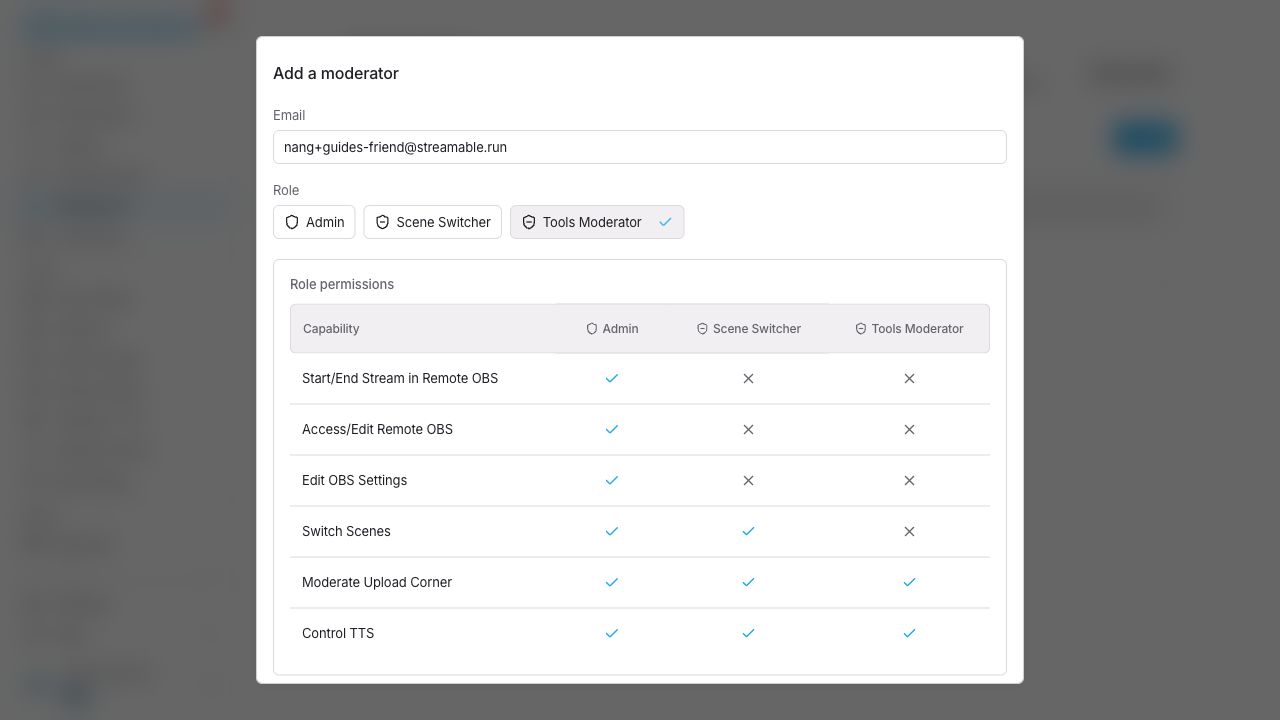
Beheerder moderator en Scènewisselaar delen de getoonde plaatsenlimiet. Openstaande uitnodigingen reserveren plaatsen. Tools-moderator hebben een aparte limiet van 10.
Stap 3:Controleer de uitnodigingsstatus
Een bestaand Streamable-account met dat e-mailadres krijgt direct toegang. Een nieuwe gebruiker moet de uitnodiging openen en een account maken met het uitgenodigde e-mailadres.
Stap 4:Test toegang
Start voor beheerder moderators en scènewisselaars de server na de configuratie. Vraag de helper om Moderator met het eigen account te openen en jouw account te kiezen. De toegewezen bediening is dan beschikbaar. Stop de huidige moderatiesessie voordat je een ander account kiest.