Hoe te streamen van Streamable naar een lokale OBS Studio
Gebruik de nieuwe SRT Pulldown-bestemming om je Streamable-feed naar een lokale OBS Studio-installatie te halen via een Media Source.
Waarom je Streamable-feed naar een lokale OBS halen?
De cloud-gehoste OBS van Streamable behandelt je ingest en streaming, maar soms wil je de live feed terug op je eigen machine — om een lokale high-bitrate kopie op te nemen, scènes van lokale hardware (capture-kaarten, NDI, lokale apps) te mixen, plugins uit te voeren die niet in de cloud OBS zijn geïnstalleerd, of de stream door te geven aan bewerkings- of VFX-software die lokaal draait.
De nieuwe SRT Pulldown bestemming maakt dit gemakkelijk: Streamable biedt een per-stream SRT URL die elke client (inclusief een lokale OBS Media Source) kan ophalen. Geen poortdoorsturing of extra infrastructuur nodig.
Stap 1:Open de bestemmingenpagina in Streamable
Navigeer naar https://streamable.run/destinations.
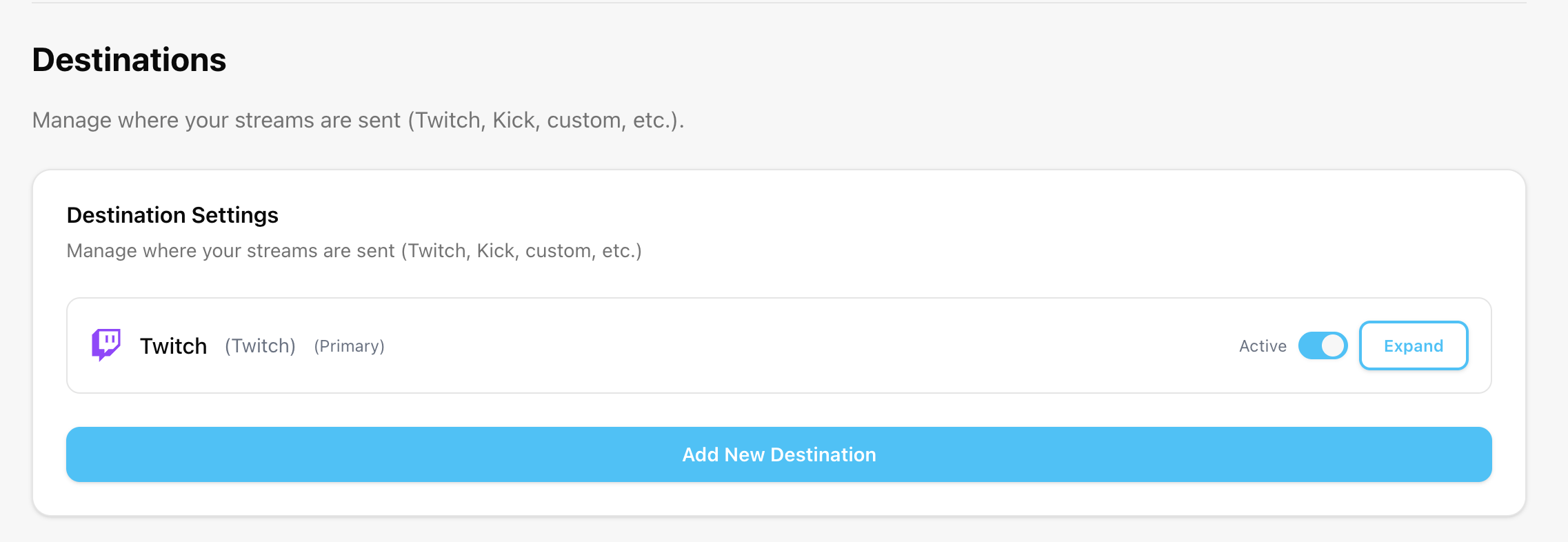
Stap 2:Voeg een SRT Pulldown bestemming toe
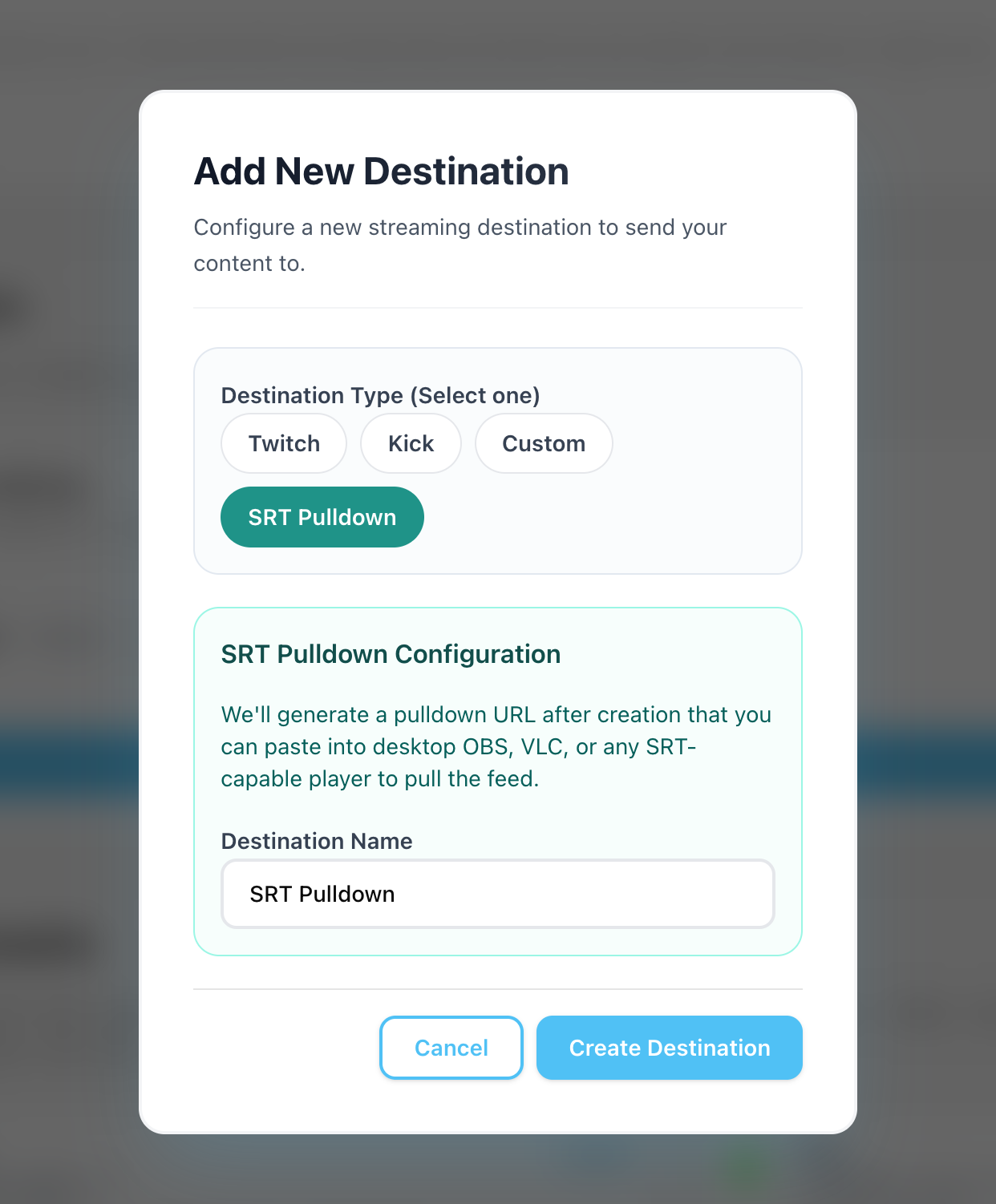
Klik op "Add Destination" en selecteer "SRT Pulldown" als type.
Geef het een naam (bijvoorbeeld "Local OBS") en klik op Maken.
Stap 3:Kopieer de SRT pull-URL
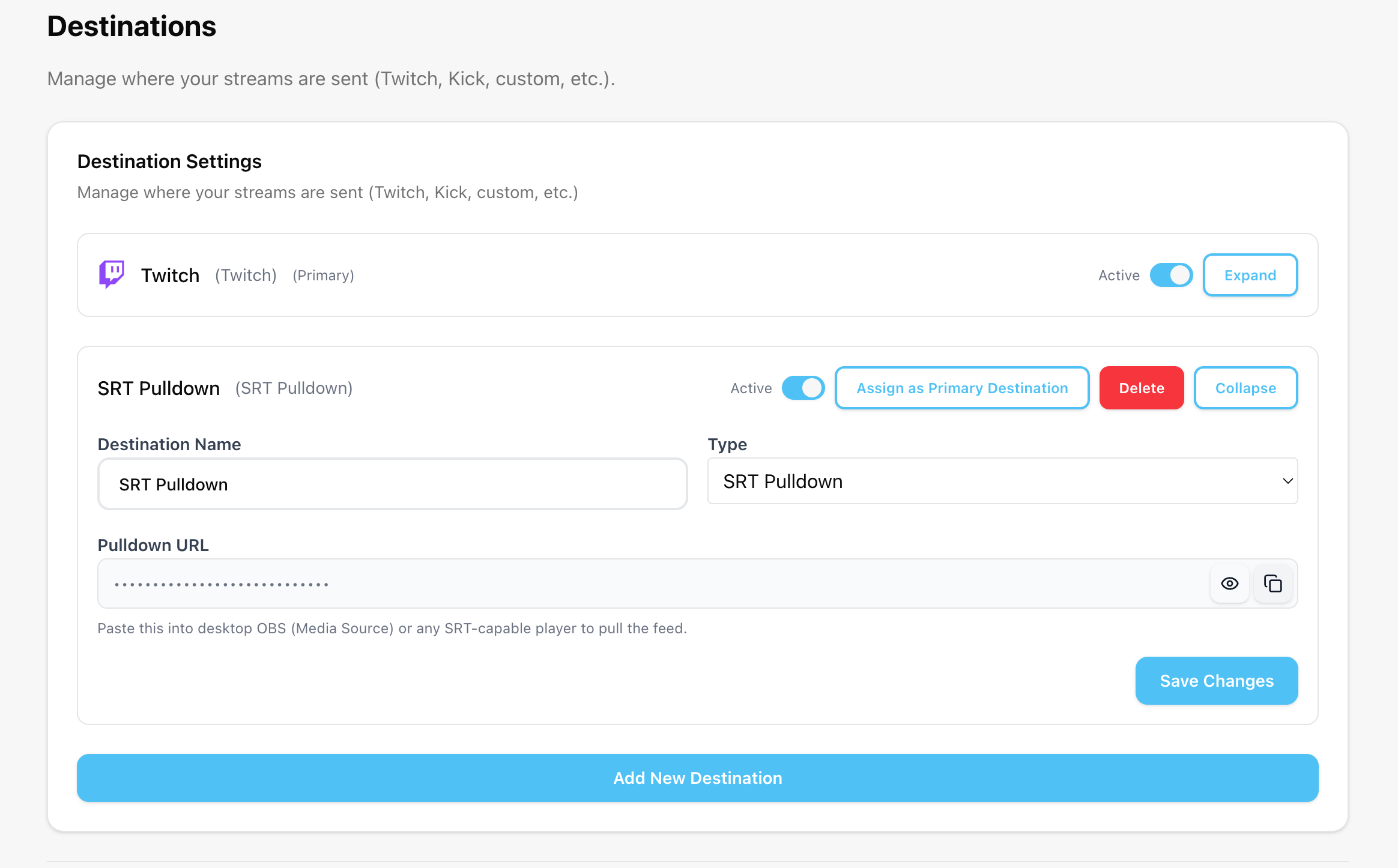
Nadat je de bestemming hebt aangemaakt, wordt je unieke SRT pull-URL weergegeven in de bestemmingenlijst.
Het zal er ongeveer zo uitzien: srt://video.streamable.run:9002?mode=caller&streamid=<your-stream-id>&latency=1000000
Klik op het kopieericoon naast de URL om deze naar je klembord te kopiëren.
Stap 4:Start je stream op Streamable
Ga terug naar het Dashboard en druk op "Start Stream" zodat de SRT Pulldown-bestemming begint met uitzenden.
Je zult lokaal geen video zien totdat OBS verbinding maakt met de URL in de volgende stappen.
Stap 5:Voeg een Media Source toe in je lokale OBS
Open OBS Studio op je computer.
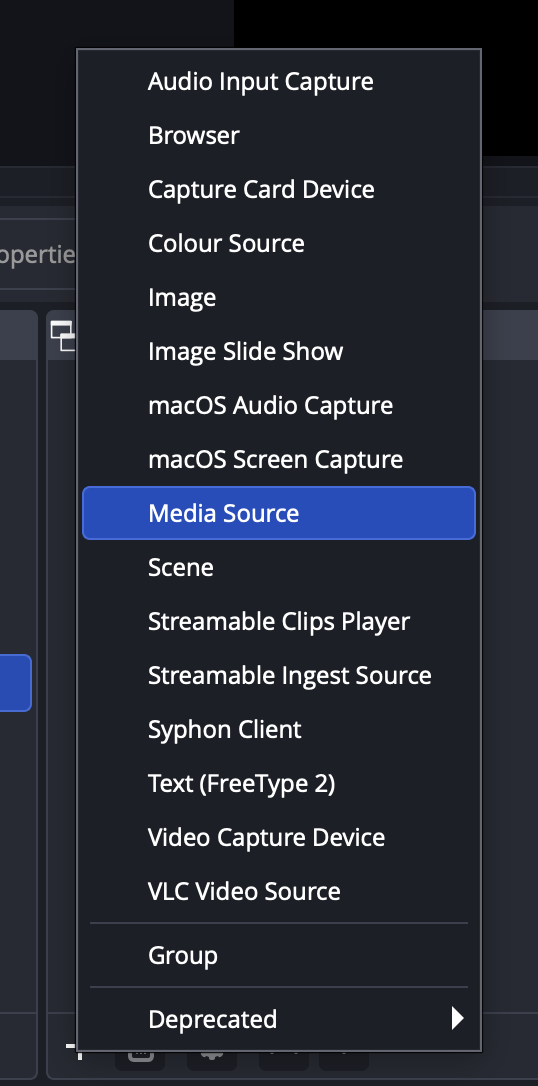
Klik in het tabblad Bronnen op de "+"-knop en kies "Media Source".
Geef het een naam zoals "Streamable Pull" en klik op OK om het eigenschapsdialoogvenster te openen.
Stap 6:Configureer de Media Source om van Streamable te trekken
In het eigenschapsdialoogvenster van Media Source, vink "Local File" uit.
Plak je SRT-URL in het "Input"-veld.
Voer "mpegts" in het veld "Input Format" in.
Klik op OK om op te slaan.
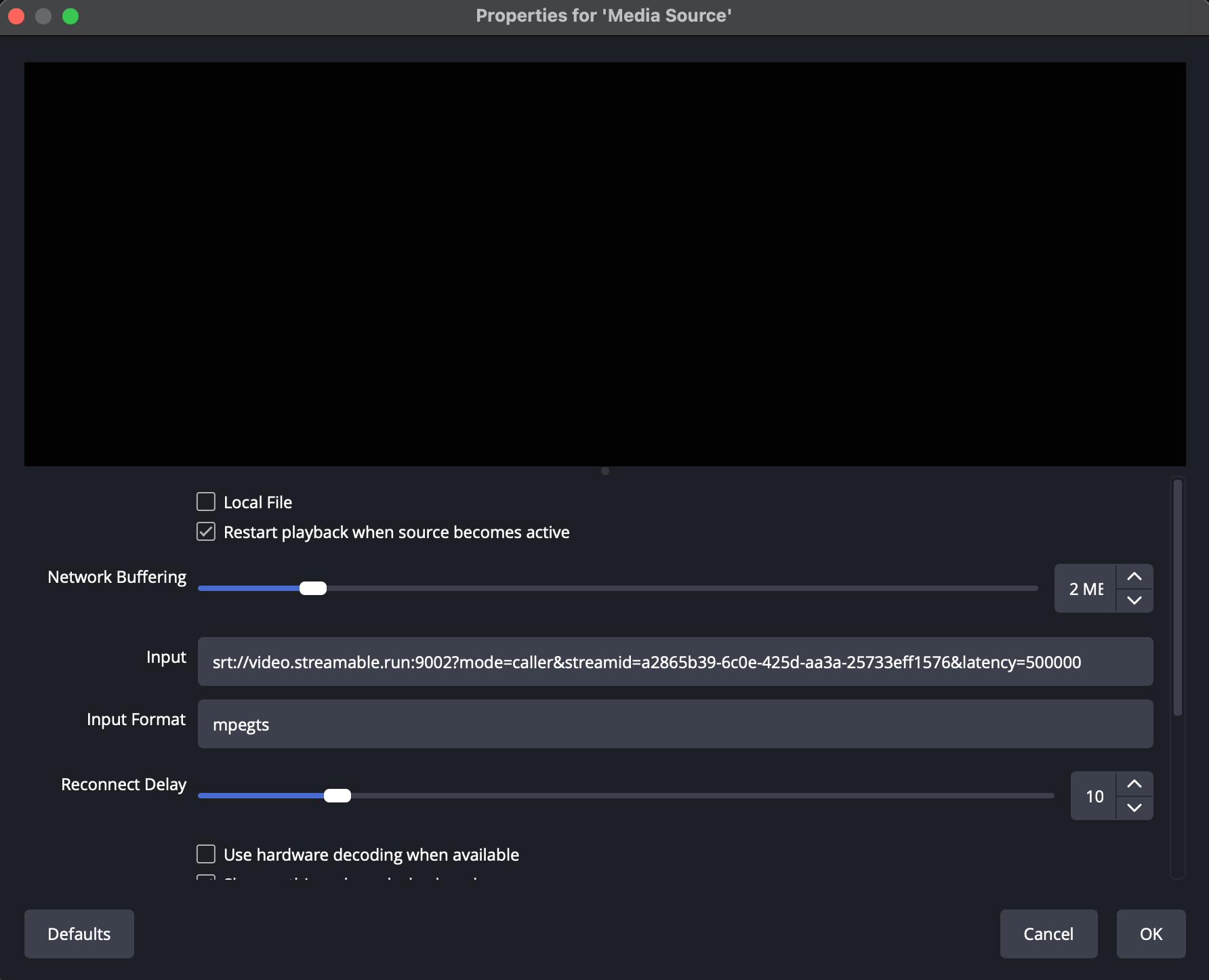
Het leeg laten van het invoerformaat zal ervoor zorgen dat OBS geen verbinding kan maken — mpegts is vereist voor SRT.
Stap 7:Je bent live in je lokale OBS!
Je Streamable-feed zou nu moeten verschijnen in de Media Source-voorbeeldweergave.
Je kunt het lokaal opnemen, doorsturen naar een andere scène, of invoeren in andere tools die op je computer worden uitgevoerd.