Streamlabs Desktop toevoegen als ingest voor livestreaming
Volg deze stappen om Streamlabs Desktop met je ingest te verbinden en te beginnen met streamen.
Stap 1:Start de server en open de Ingests-pagina
Start je server en open daarna de Ingests-pagina op https://streamable.run/ingests.
Stap 2:Selecteer StreamLabs (Desktop) en kopieer de verbindingsgegevens
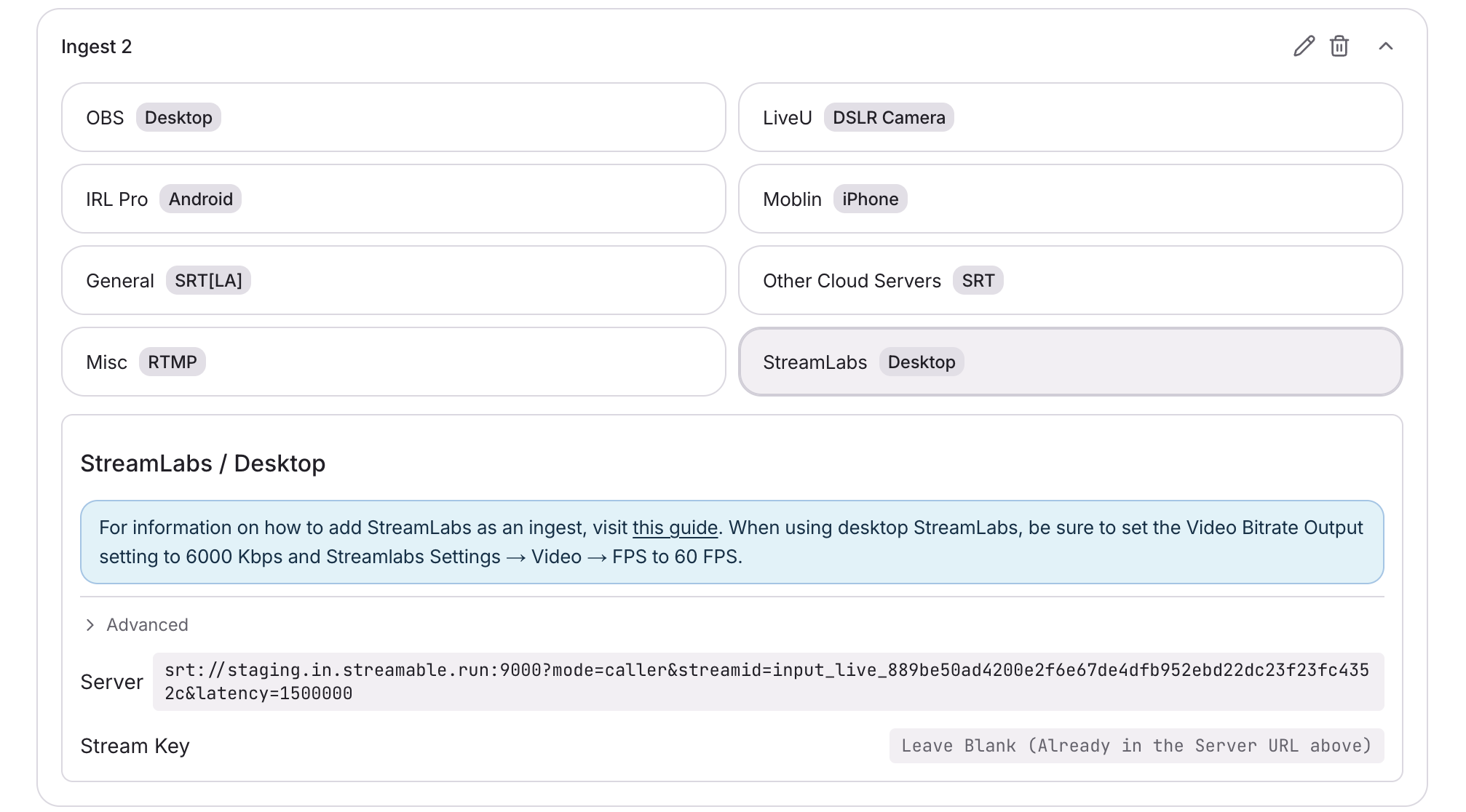
Selecteer op de Ingests-pagina je ingest. Selecteer daarna StreamLabs (Desktop).
Kopieer de volledige Stream URL uit Streamable. De Stream URL bevat de stream key al.
Stap 3:Configureer de streaminstellingen van Streamlabs Desktop
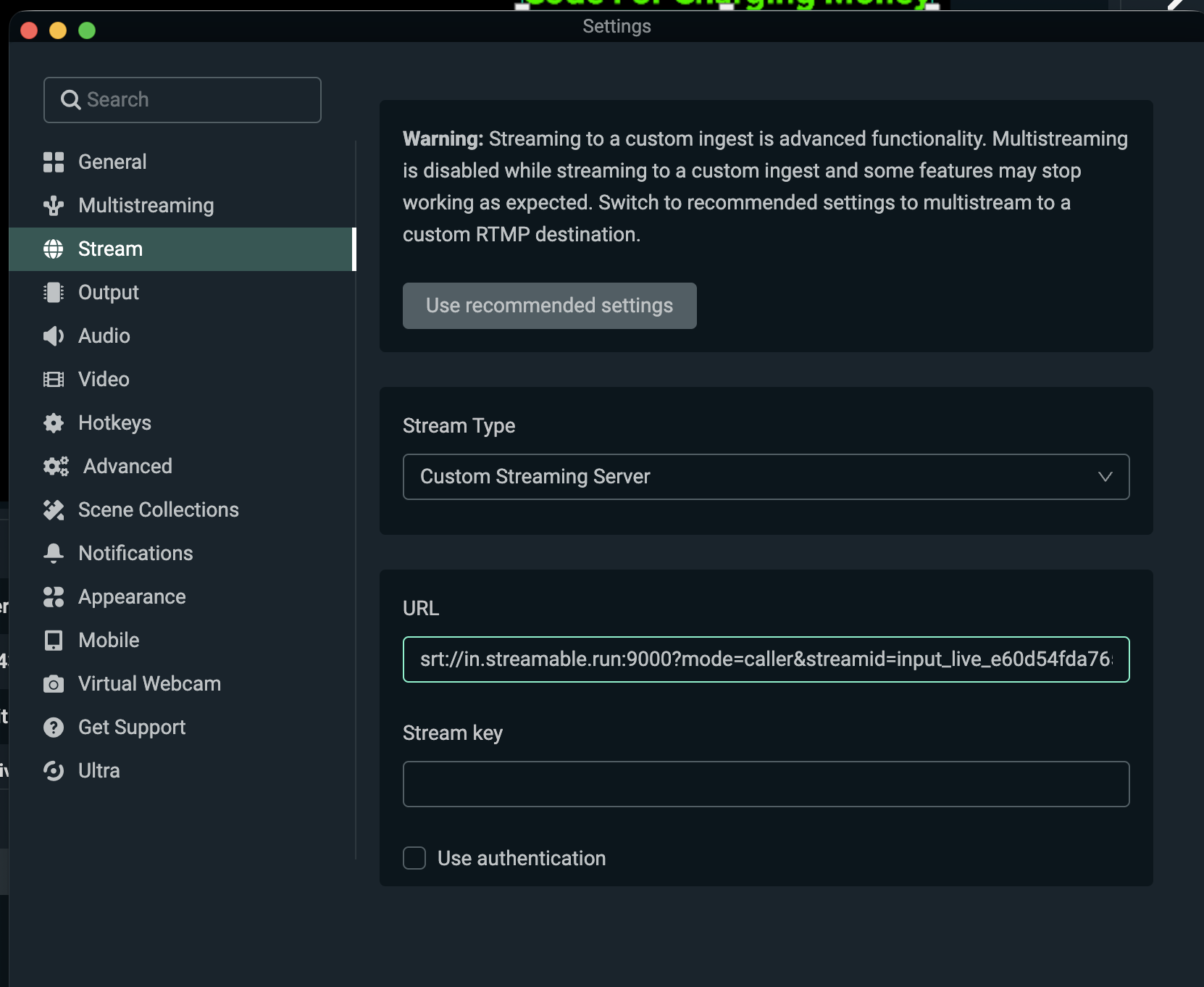
- Stel in Streamlabs Desktop → Settings → Stream het Stream Type in op Custom Streaming Server
- Plak de volledige Stream URL uit Streamable in URL
- Laat Stream key leeg. De stream key staat al in de Stream URL
- Laat Use authentication uitgeschakeld
- Ga in Streamlabs Desktop naar Settings → Output → Video Bitrate en stel 6000 Kbps in
- Ga in Streamlabs Desktop naar Settings → Video → FPS en stel 60 FPS in
Een andere bitrate of framerate kan streamproblemen veroorzaken.
Stap 4:Klik in Streamlabs Desktop op Go Live
Start je stream in Streamlabs Desktop op je desktop. In Streamable Dashboard kun je nu de Ingest selecteren en de video bekijken in Ingest Bitrate Monitor.
Stap 5:Veel streamplezier!
Druk op "Start Stream" in Streamable Dashboard en je bent live!