Hoe Misc. / RTMP toe te voegen als een Ingest voor Live Streaming
Volg deze stappen om een drone, DJI-camera, GoPro of een ander RTMP-apparaat aan uw Streamable-ingest te koppelen.
Voordat u RTMP gebruikt
SRT wordt aanbevolen wanneer mogelijk voor lagere latentie en betere betrouwbaarheid. RTMP blijft beschikbaar als een legacy fallback voor oudere workflows.
Gebruik deze Misc. / RTMP-ingest wanneer uw apparaat of app SRT niet ondersteunt. Veelvoorkomende voorbeelden zijn drones, DJI-camera's die DJI Mimo gebruiken, GoPro-camera's, actioncamera's en oudere hardware-encoders.
Stap 1:Start je Streamable-server
Zorg er voordat je live gaat voor dat de gewenste bestemming is ingesteld en geactiveerd op de pagina Bestemmingen. Start daarna je server en open de Ingests-pagina op https://streamable.run/ingests. Een draaiende server betekent alleen dat je cloudproductieomgeving beschikbaar is; het betekent niet dat je camera of app al verbonden is.
Stap 2:Toon de Misc. RTMP verbindingsgegevens
Selecteer de ingest die uw apparaat moet gebruiken.
Open RTMP (DJI, GoPro en overige apparaten) en bekijk de verbindingsgegevens.
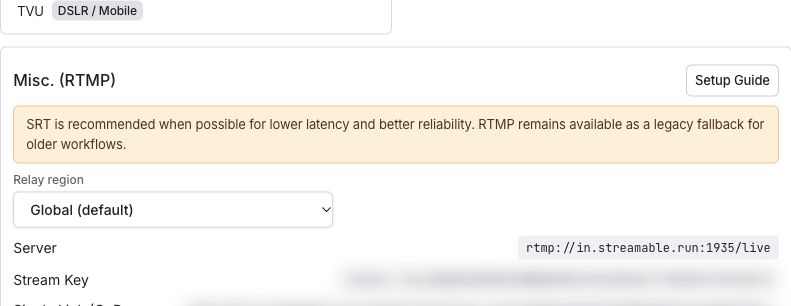
Kies Global (default) of Asia. Kopieer Server en Stream Key, of Single Link, uit dezelfde regio.
Stap 3:Kies het formaat dat uw apparaat vereist
Als uw apparaat aparte Server- en Stream Key-velden heeft, kopieer dan elke bijpassende waarde van Streamable.
Als uw apparaat slechts één RTMP URL- of codeveld heeft, kopieer dan in plaats daarvan de Single Link. De GoPro-app gebruikt gewoonlijk dit formaat.
Voeg de streamkey niet zelf toe bij het gebruik van de Single Link van Streamable; deze bevat de sleutel al.
Stap 4:Configureer de RTMP-stream van het apparaat
Open de aangepaste RTMP- of livestreaminstellingen op uw camera, drone-controller, companion-app of encoder.
Plak de Streamable-waarden in de bijbehorende velden en sla vervolgens de configuratie op.
- DJI-apparaten: zoek naar de aangepaste RTMP-optie in DJI Mimo of de ondersteunde controllerworkflow.
- GoPro: gebruik de Single Link wanneer de app slechts één RTMP-URL-veld biedt.
- Andere encoders: gebruik Server plus Stream Key tenzij hun documentatie specifiek vraagt om een gecombineerde URL.
Stap 5:Start de apparaatstream en bevestig de feed.
Begin met streamen vanaf het apparaat of de begeleidende app.
Kies je invoer in Ingest manager op het Dashboard. Kies de bijbehorende scène en controleer het beeld in Stream preview.
Klik in het Dashboard op Start Stream. Kies de bestemmingen in het venster en bevestig de start.
Als de feed niet verbindt
- Bevestig dat je Streamable-server draait en dat je de gewenste ingest hebt geselecteerd.
- Kopieer de server en Stream Key opnieuw, of gebruik de Single Link als het apparaat slechts één veld toont.
- Zorg ervoor dat er geen spaties vóór of na een geplakte waarde staan.
- Stop en start de apparaatstream opnieuw nadat je de instellingen hebt gecorrigeerd.
- Test met een conservatieve bitrate als het apparaat verbindt maar de feed onstabiel is.
Optioneel: Uitgebreide FAQ
Open dit alleen als je nog extra context voor troubleshooting nodig hebt.
Welke apparaten zouden de Misc. RTMP-ingest moeten gebruiken?
Gebruik het voor apparaten en apps die RTMP kunnen publiceren maar geen specifiekere Streamable-workflow hebben, waaronder veel drones, DJI- en GoPro-camera's, actiecamera's en oudere encoders.
Moet ik SRT of RTMP gebruiken?
Gebruik SRT wanneer uw apparaat dit ondersteunt, omdat het meestal een lagere vertraging en betere betrouwbaarheid biedt. Gebruik RTMP als een compatibiliteitsoptie voor apparaten en oudere workflows die SRT niet ondersteunen.
Moet ik de Server en Stream Key invoeren of de Single Link?
Gebruik Server en Stream Key wanneer uw apparaat aparte velden biedt. Gebruik de Single Link wanneer het slechts één RTMP URL- of codeveld biedt, zoals de GoPro-app meestal doet.