Twitch VOD-audio splitsen (bèta)
Livekijkers horen OBS-spoor 1. Je Twitch-VOD krijgt spoor 2. Speel muziek live en houd die buiten de VOD.
Zo werkt het
Je desktop-OBS stuurt twee audiosporen naar Streamable.
- Spoor 1 → Live. Dit horen je livekijkers.
- Spoor 2 → VOD. Dit krijgt je opgeslagen Twitch-VOD.
Voorbeeld: zet je muziek alleen op spoor 1. Livekijkers horen de muziek. De VOD blijft zonder muziek.
Stap 1:Vraag ons om het aan te zetten
Deze functie is in bèta. Stuur ons een bericht op Discord en we zetten hem aan voor je account.
Tot die tijd verschijnen de Streamable-instellingen uit deze gids niet.
Stap 2:Kies wat er op elk spoor komt
Open in desktop-OBS Edit → Advanced Audio Properties.
Vink bij elke audiobron 1 aan als livekijkers die moeten horen. Vink 2 aan als die in de VOD moet komen.
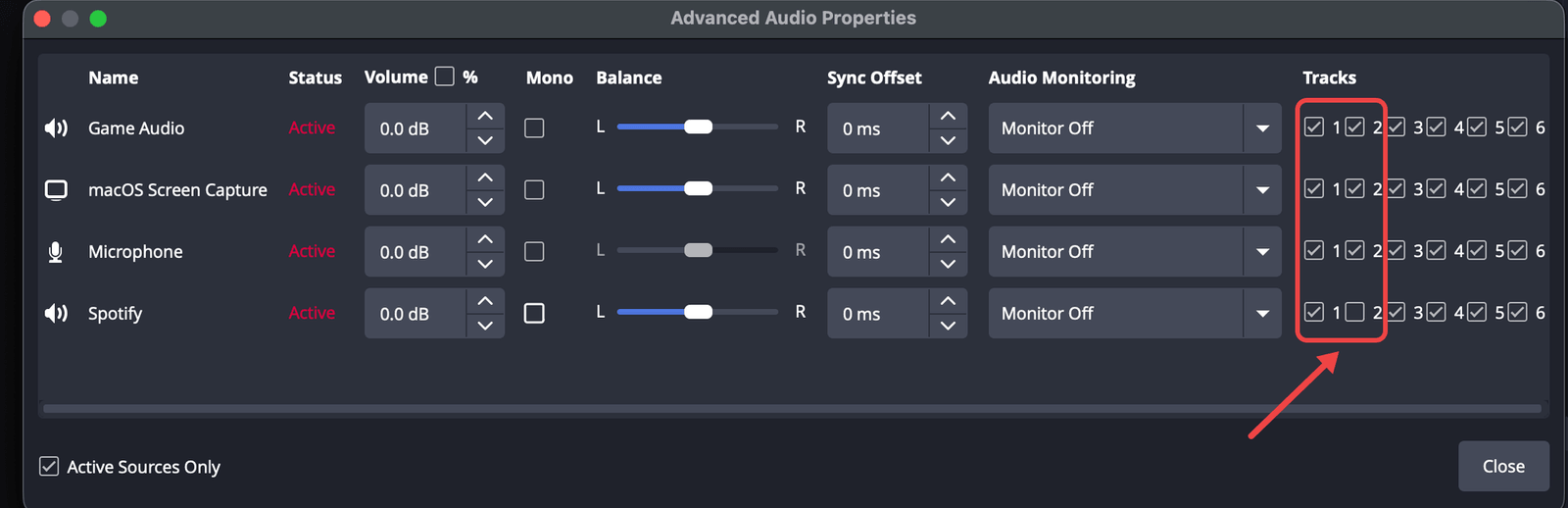
In dit voorbeeld staat Spotify alleen op spoor 1. Livekijkers horen de muziek. De VOD niet.
Stap 3:Stuur spoor 1 en 2 naar Streamable
Open Settings → Output en zet Output Mode op Advanced.
Vink op het tabblad Streaming naast Audio Track 1 en 2 aan.
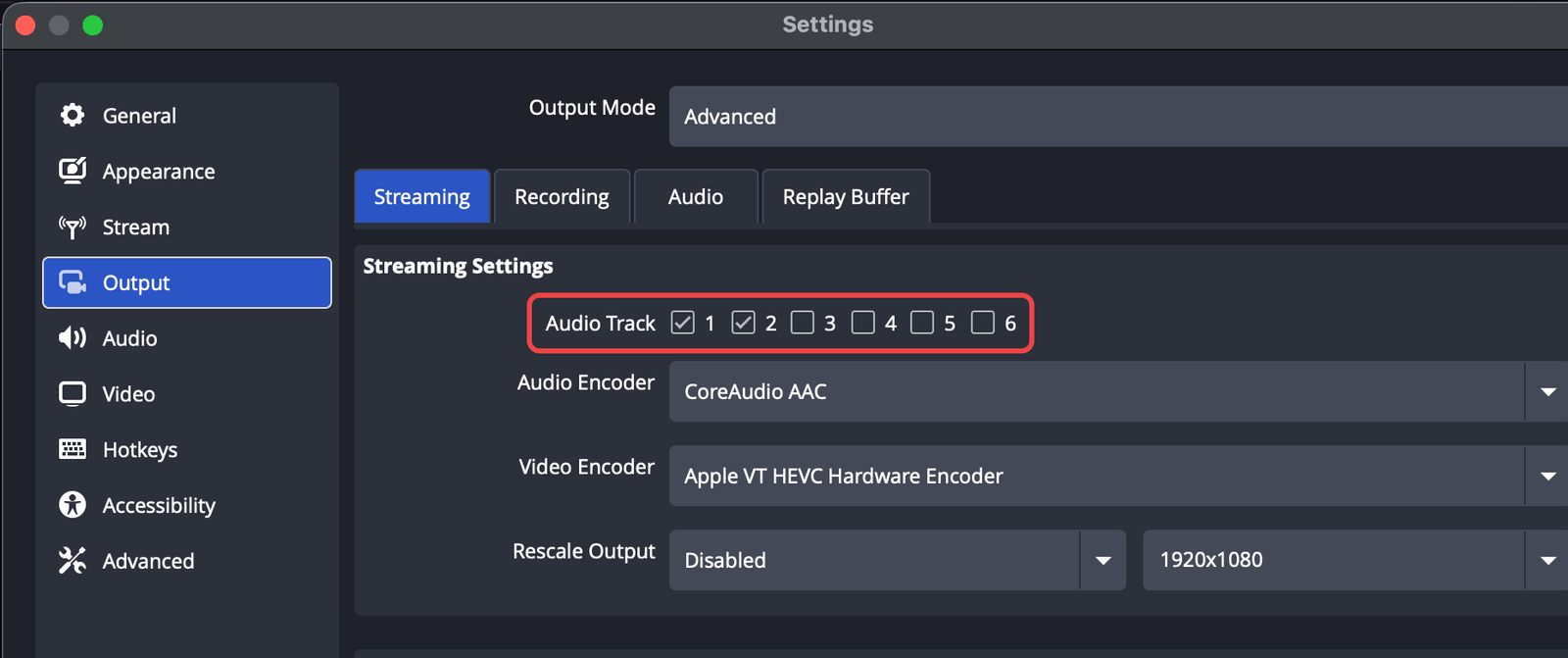
OBS moet via SRT met Streamable verbinden. RTMP stuurt maar één spoor. Verbinden doe je met OBS toevoegen als ingest voor livestreaming.
Stap 4:Zet aparte VOD-audio aan op je ingest
Stop je cloudserver. Deze instelling is vergrendeld zolang de server draait.
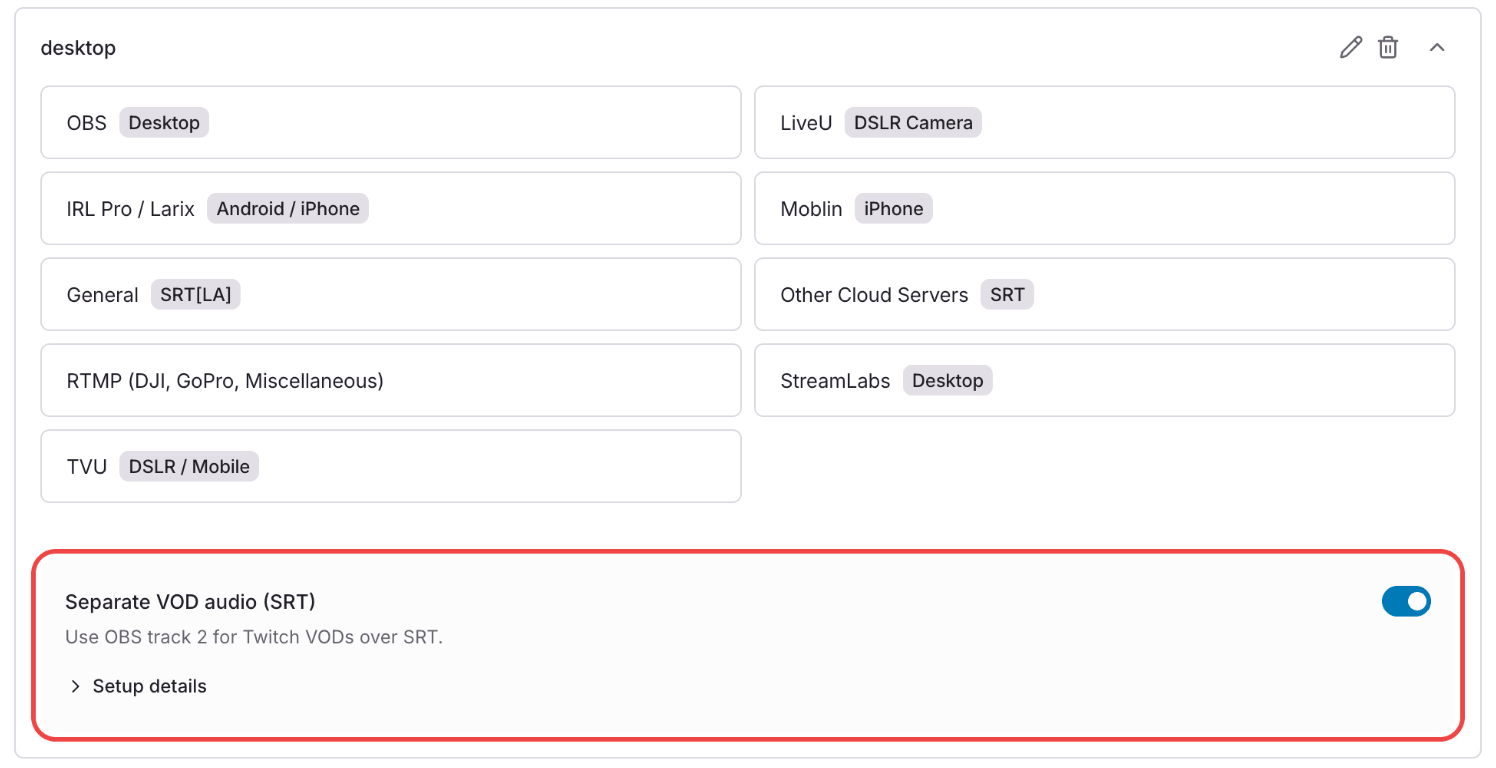
Open Ingests en kies de ingest waar je OBS naartoe stuurt. Zet Aparte VOD-audio (SRT) aan.
Stap 5:Zet het aan voor je Twitch-bestemming
Open Bestemmingen en kies je Twitch-bestemming.
Zet Aparte VOD-audio gebruiken aan en klik op Wijzigingen opslaan.
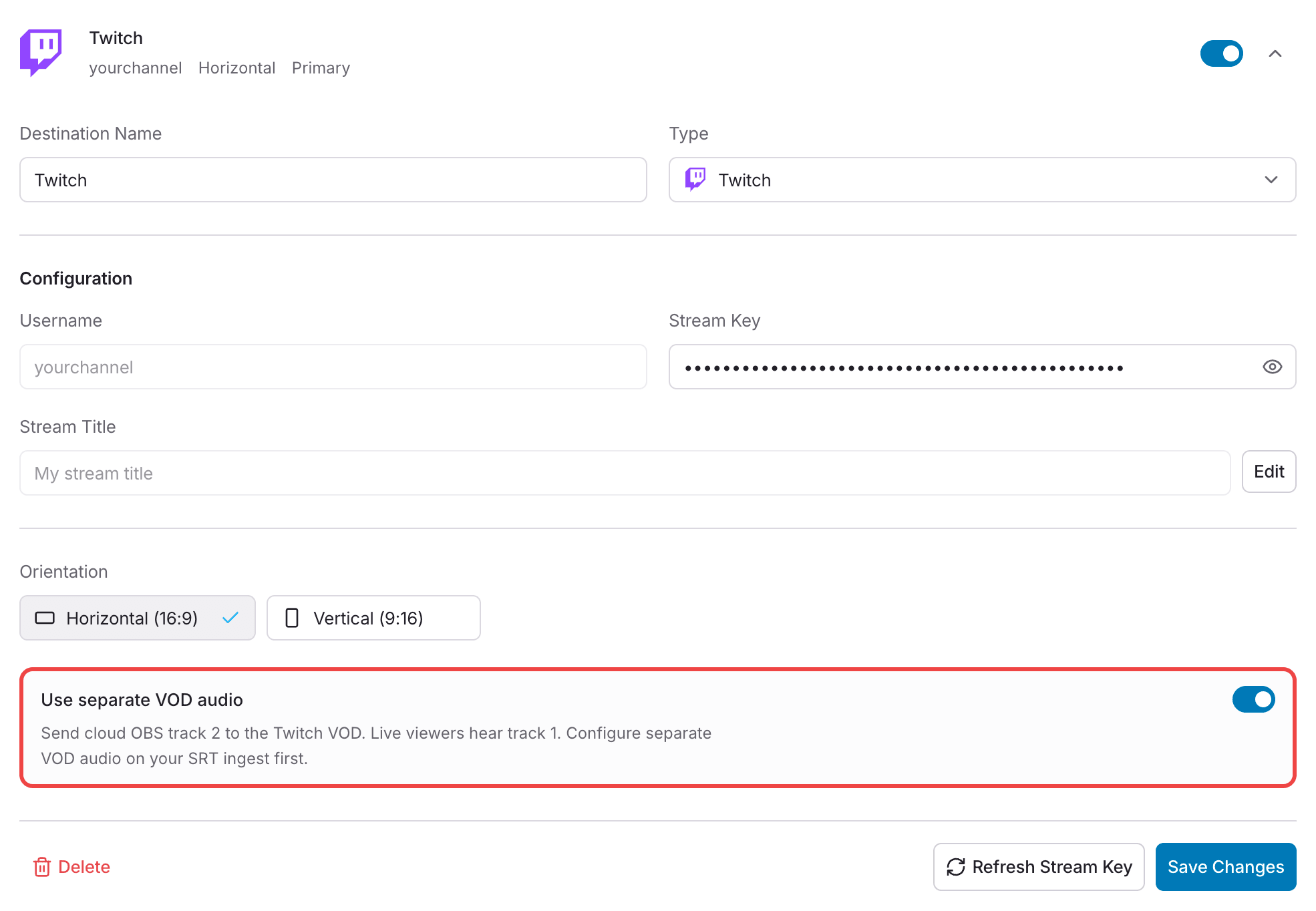
Je hebt beide schakelaars nodig: één op de ingest en één op de Twitch-bestemming. Staat er één uit, dan krijgt de VOD spoor 2 niet.
Stap 6:Start je server en ga live
Start je cloudserver en begin daarna met streamen in desktop-OBS.
Op de pagina Ingests toont je ingest Aparte VOD-audio wordt ontvangen. zodra spoor 2 binnenkomt.
- Livekijkers horen spoor 1.
- Je Twitch-VOD krijgt spoor 2.
Goed om te weten
- Stuurt OBS geen spoor 2, dan is deze ingest stil in de VOD.
- Houd audiofilters en audiomonitoring uit voor deze ingest in je cloud-OBS. Ze maken hem stil in de livestream en in de VOD.
- Dit werkt alleen voor Twitch-VOD's. Andere bestemmingen krijgen spoor 1.
We helpen je graag!
Neem contact op met support via Discord.