Een DJI-camera verbinden met Moblin en Streamable
Verbind een DJI-camera via de iPhone-hotspot met Moblin, voeg beeld en geluid toe aan een scène en stuur die naar Streamable.
Zo werkt de verbinding
DJI-camera → Moblin → Streamable → Twitch, Kick of YouTube. De camera stuurt RTMP-video via lokaal wifi naar Moblin. Moblin stuurt de geselecteerde scène via SRT of SRTLA naar Streamable.
Bluetooth bestuurt de camera. Wifi vervoert de video. De iPhone-hotspot levert geen tweede internetverbinding voor bonding.
Voordat je begint
- Gebruik een iPhone met Moblin, mobiele data en Persoonlijke hotspot, plus een geschikte DJI-camera. De Osmo Pocket 3 is een ondersteund voorbeeld. Ondersteuning hangt af van de camera, firmware en Moblin-versie.
- Werk Moblin en de camerafirmware bij. Geef Moblin toegang tot Bluetooth en het lokale netwerk. Ontbreken er instellingen? Schakel Show All Settings in. De menunamen hieronder zijn in het Engels.
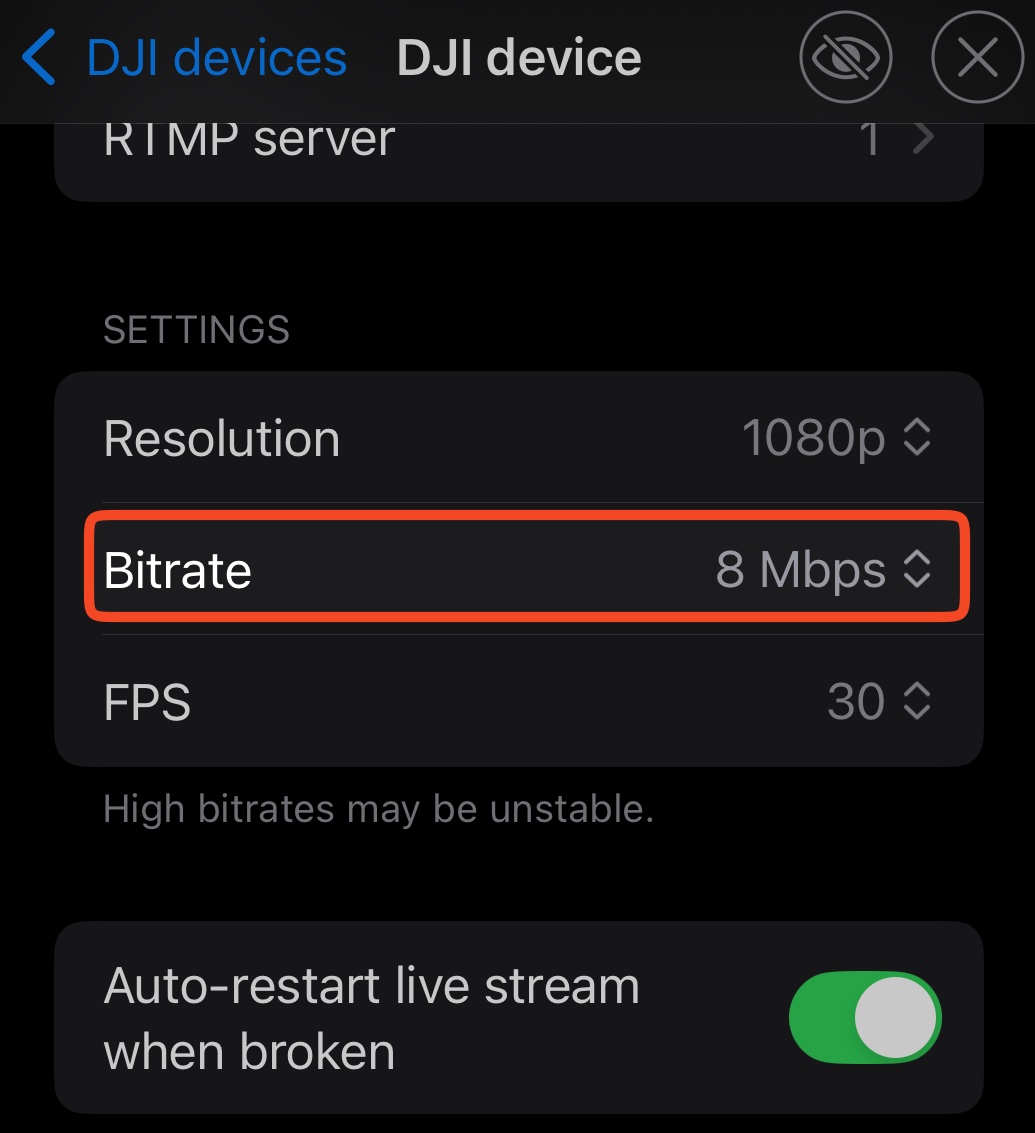
De screenshots tonen 4000 ms en 8 Mbps. Deze gids begint met de Moblin-standaardwaarden van 2000 ms en 6 Mbps. Gebruik je eigen hotspotnaam, wachtwoord en RTMP-adres. Menu’s kunnen per versie verschillen.
Stap 1:Schakel de iPhone-hotspot in
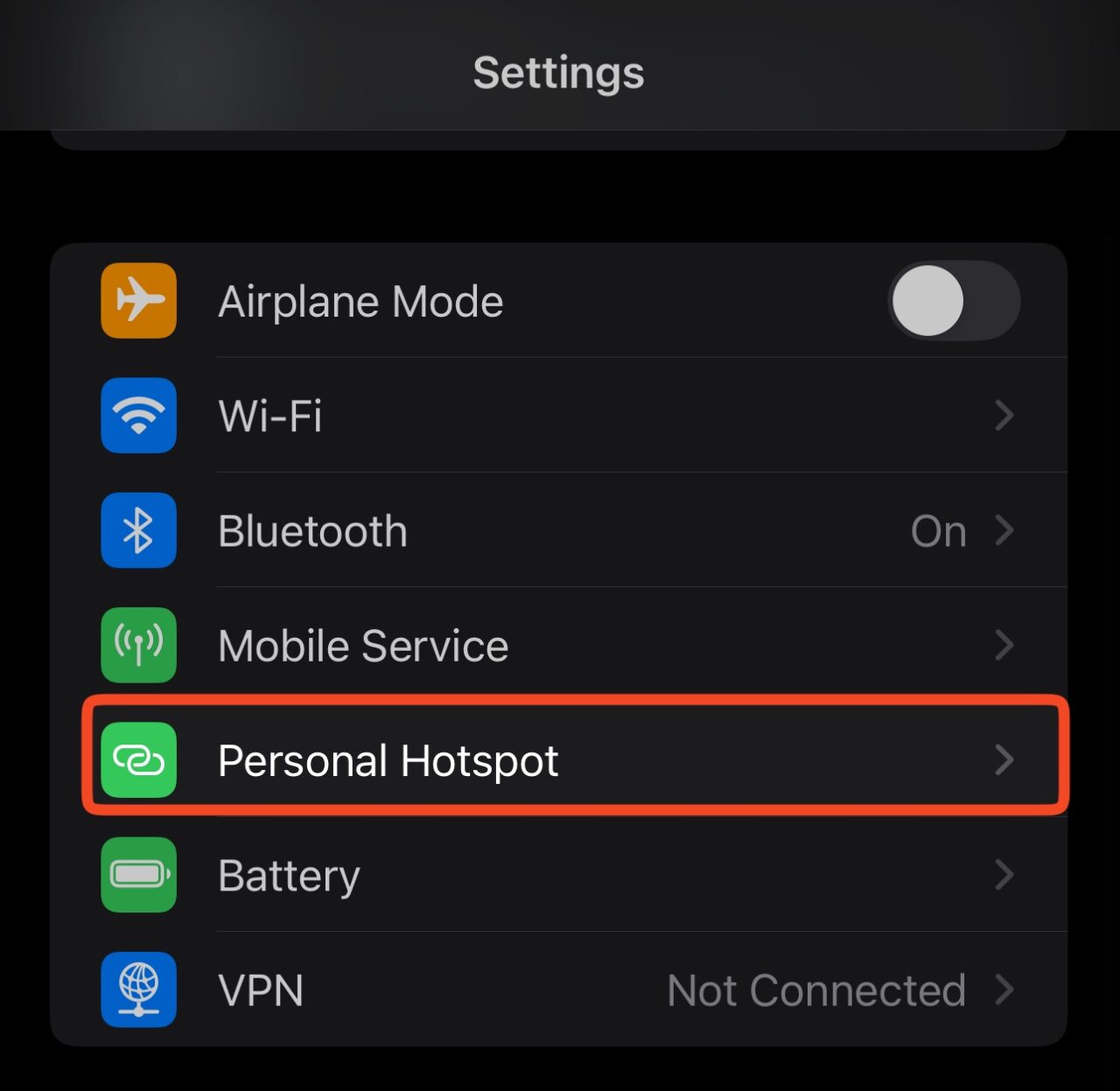
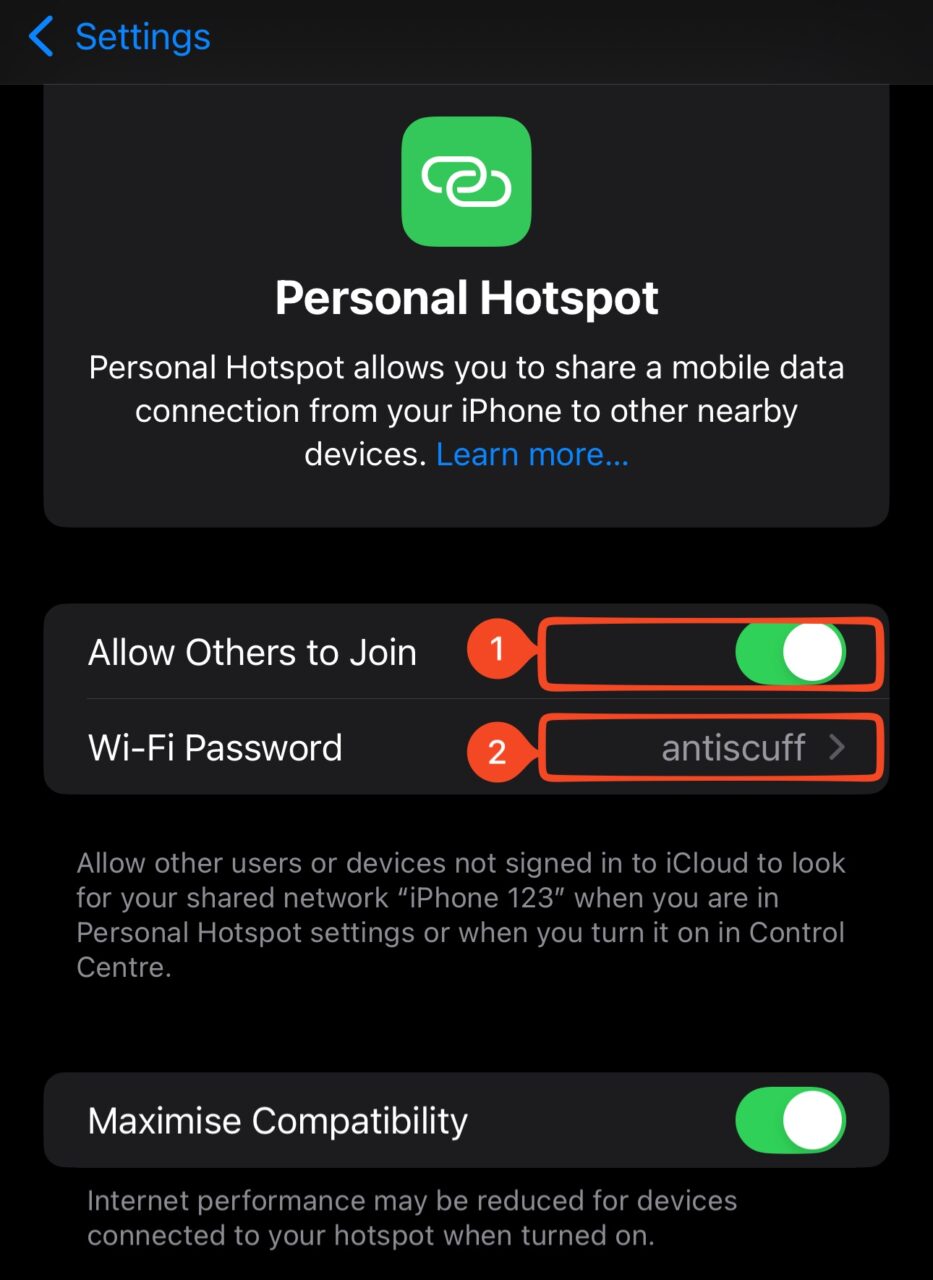
Open op de iPhone Instellingen → Persoonlijke hotspot. Schakel Anderen mogen verbinden in. Noteer het Wifiwachtwoord.
De hotspotnaam staat onder Instellingen → Algemeen → Info → Naam. De camera heeft precies die naam en dat wachtwoord nodig, inclusief hoofdletters.
Stap 2:Maak een RTMP-ingang in Moblin
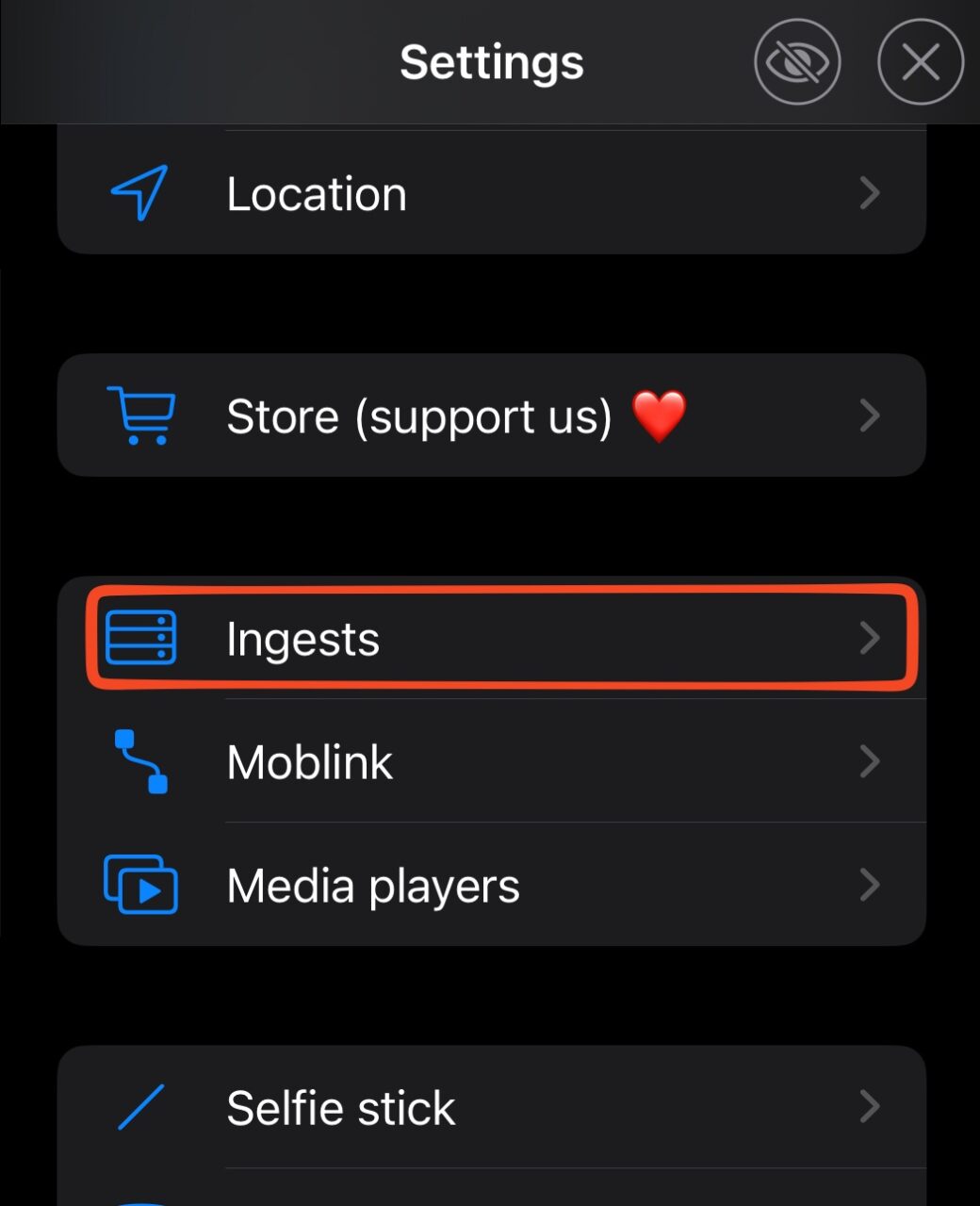
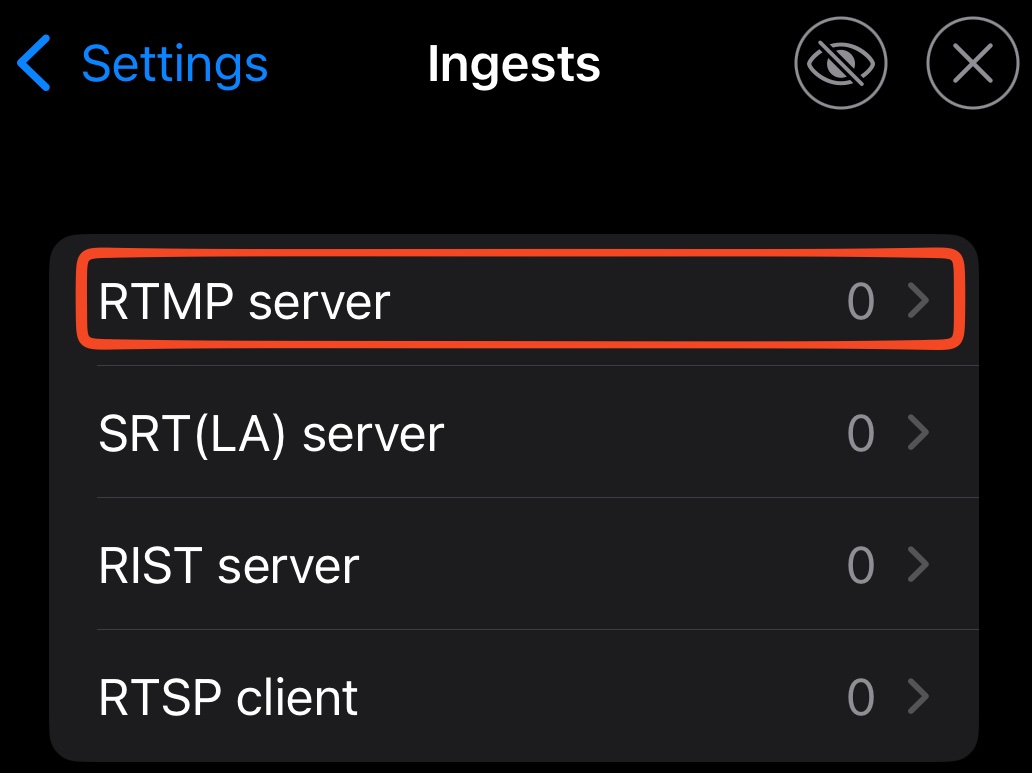
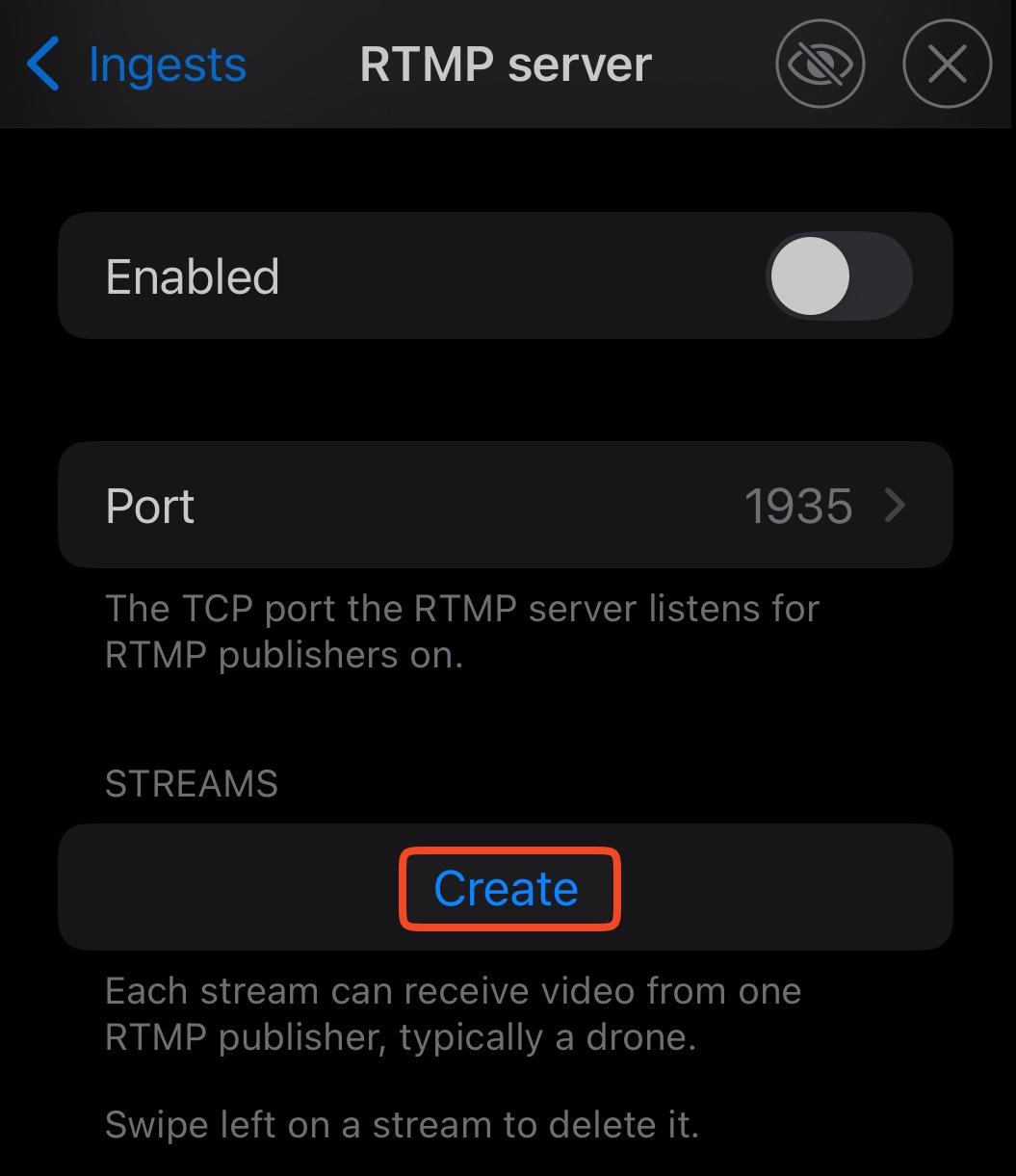
Open in Moblin Settings → Ingests → RTMP server. Staat Enabled aan? Zet dit vóór het bewerken uit.
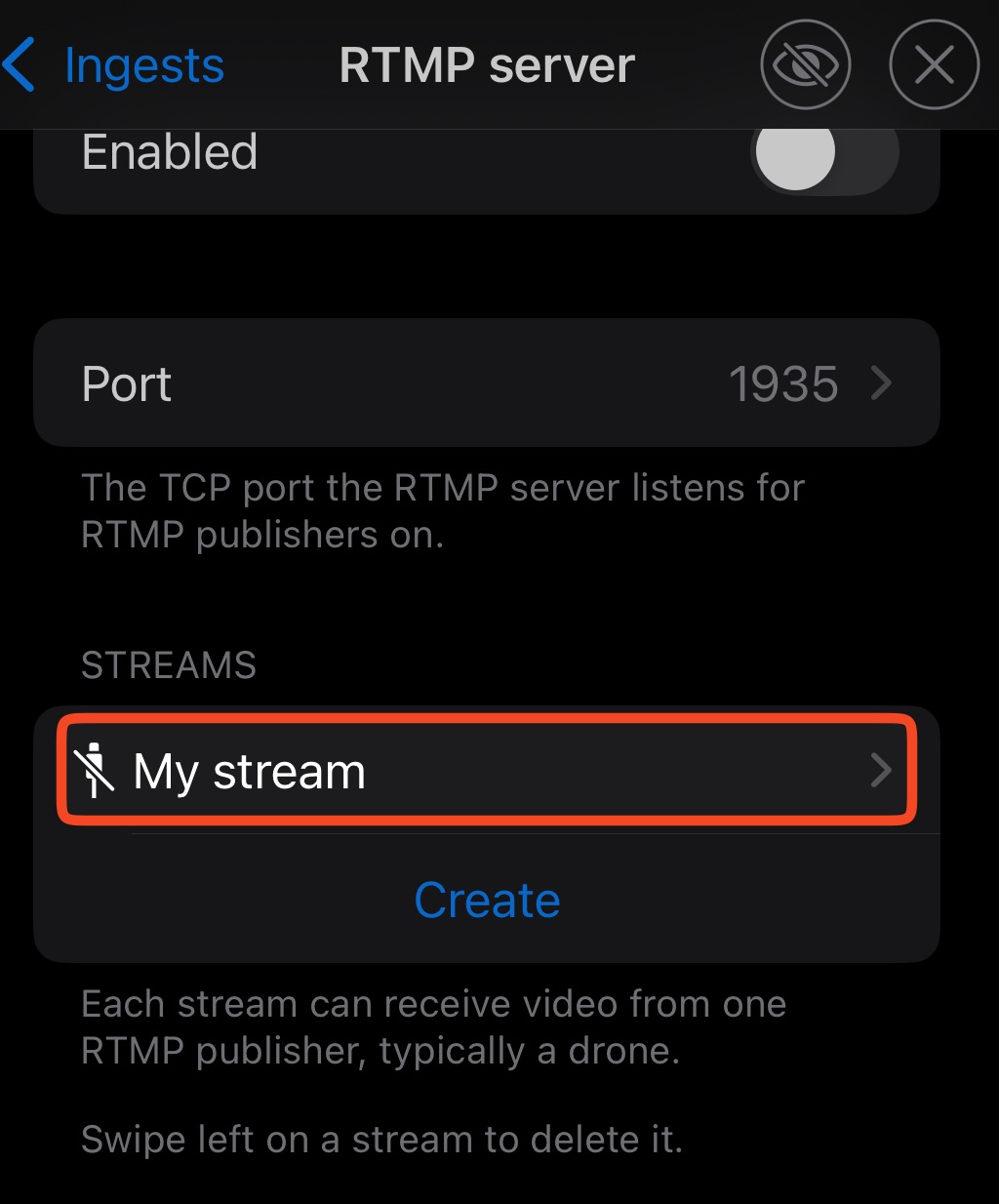
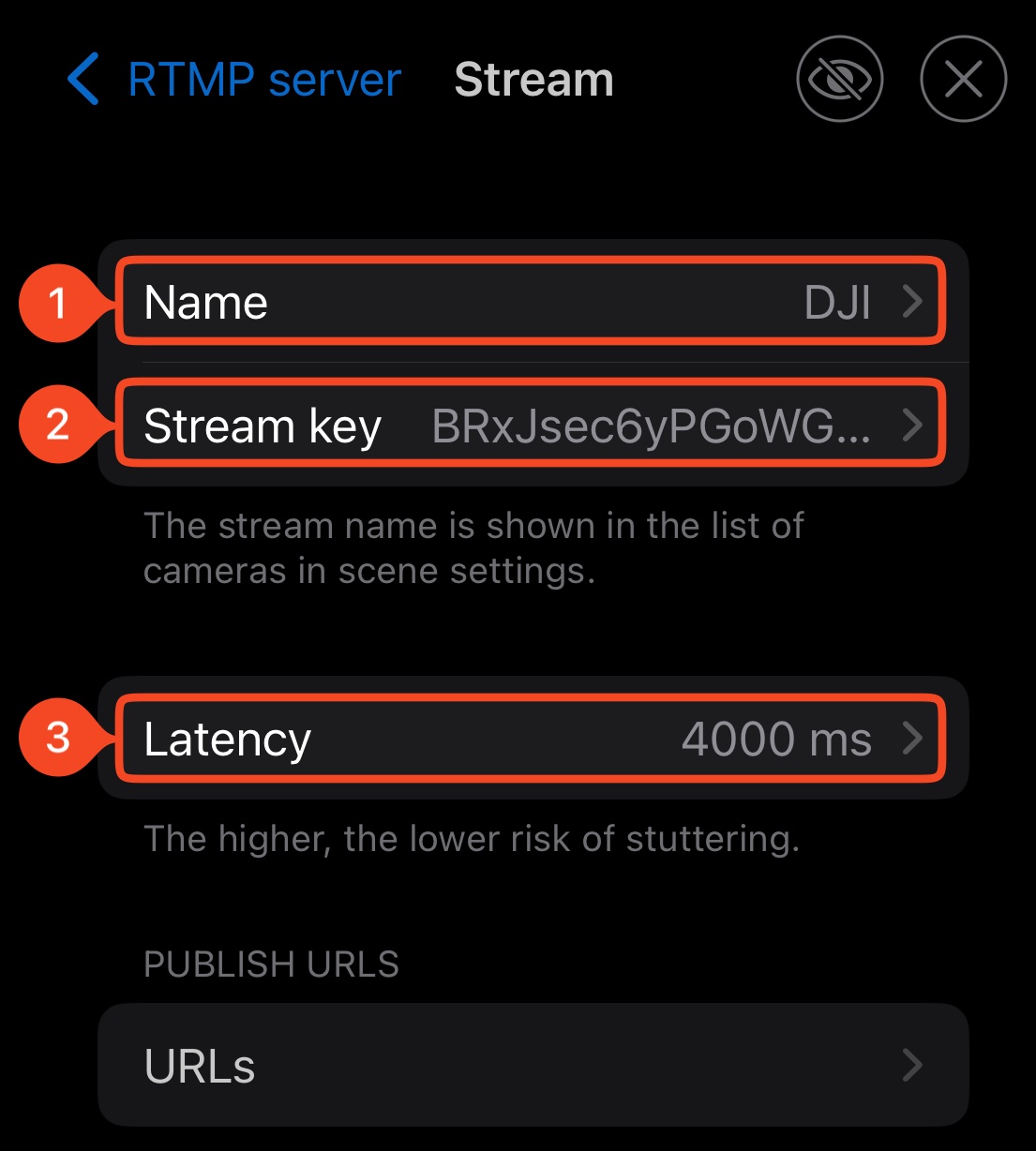
Tik op Create. Open de nieuwe stream en noem die DJI. Behoud de gegenereerde Stream key en de standaardwaarde 2000 ms voor Latency.
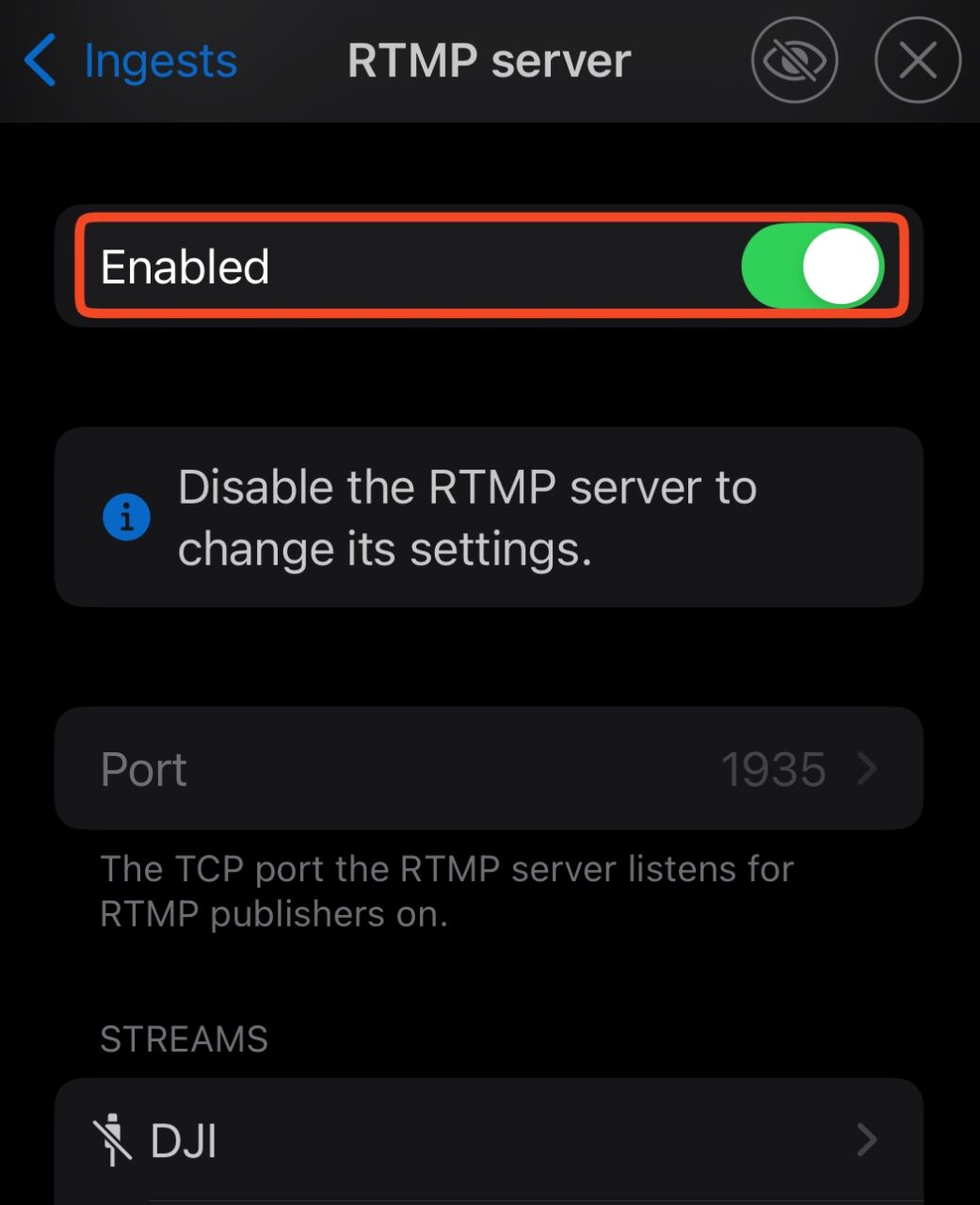
Ga terug naar RTMP server. Schakel Enabled in. Deze ingang ontvangt de camera lokaal. De sleutel staat los van je Streamable-verbinding.
Stap 3:Voeg de camera toe aan een scène
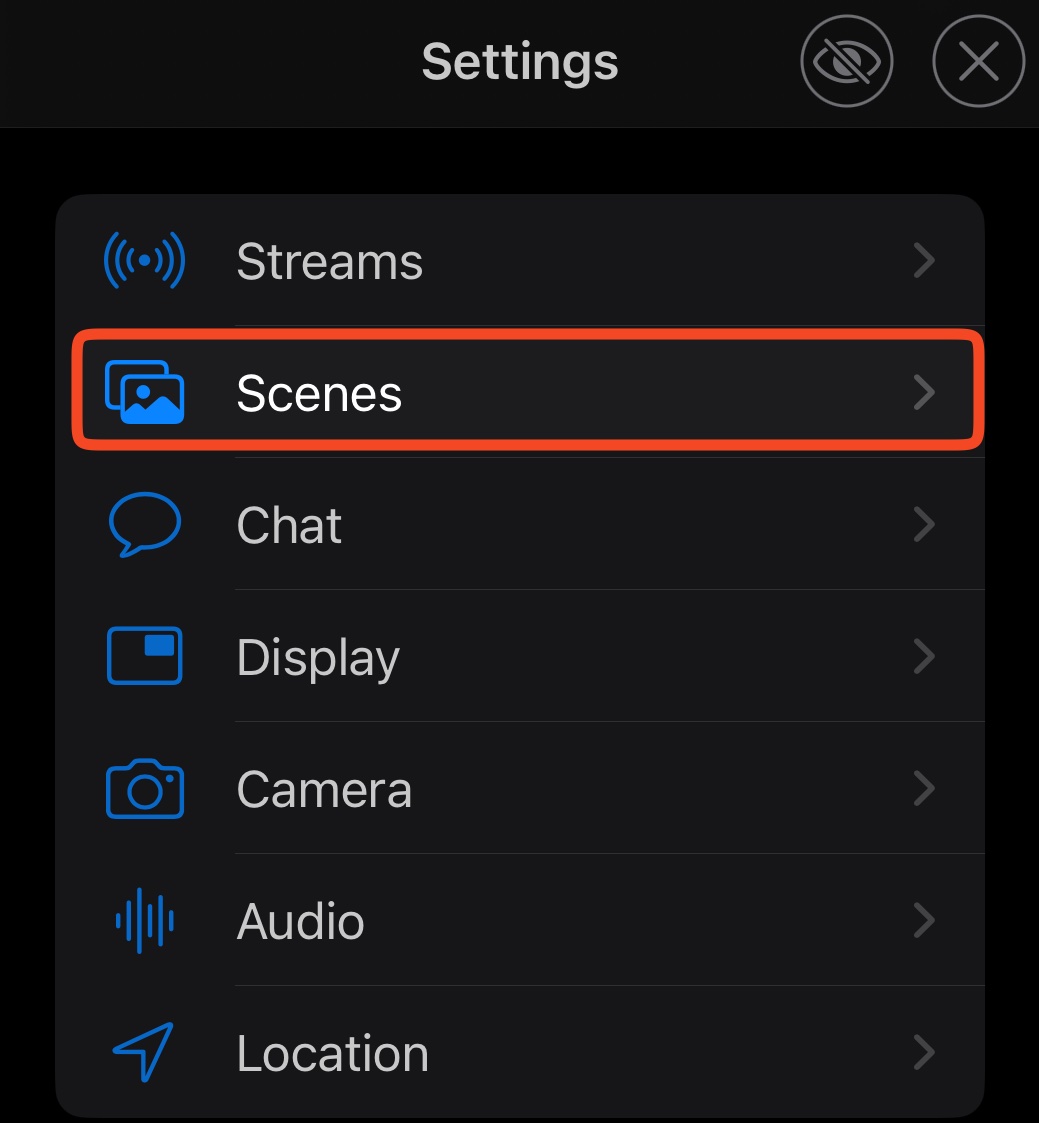
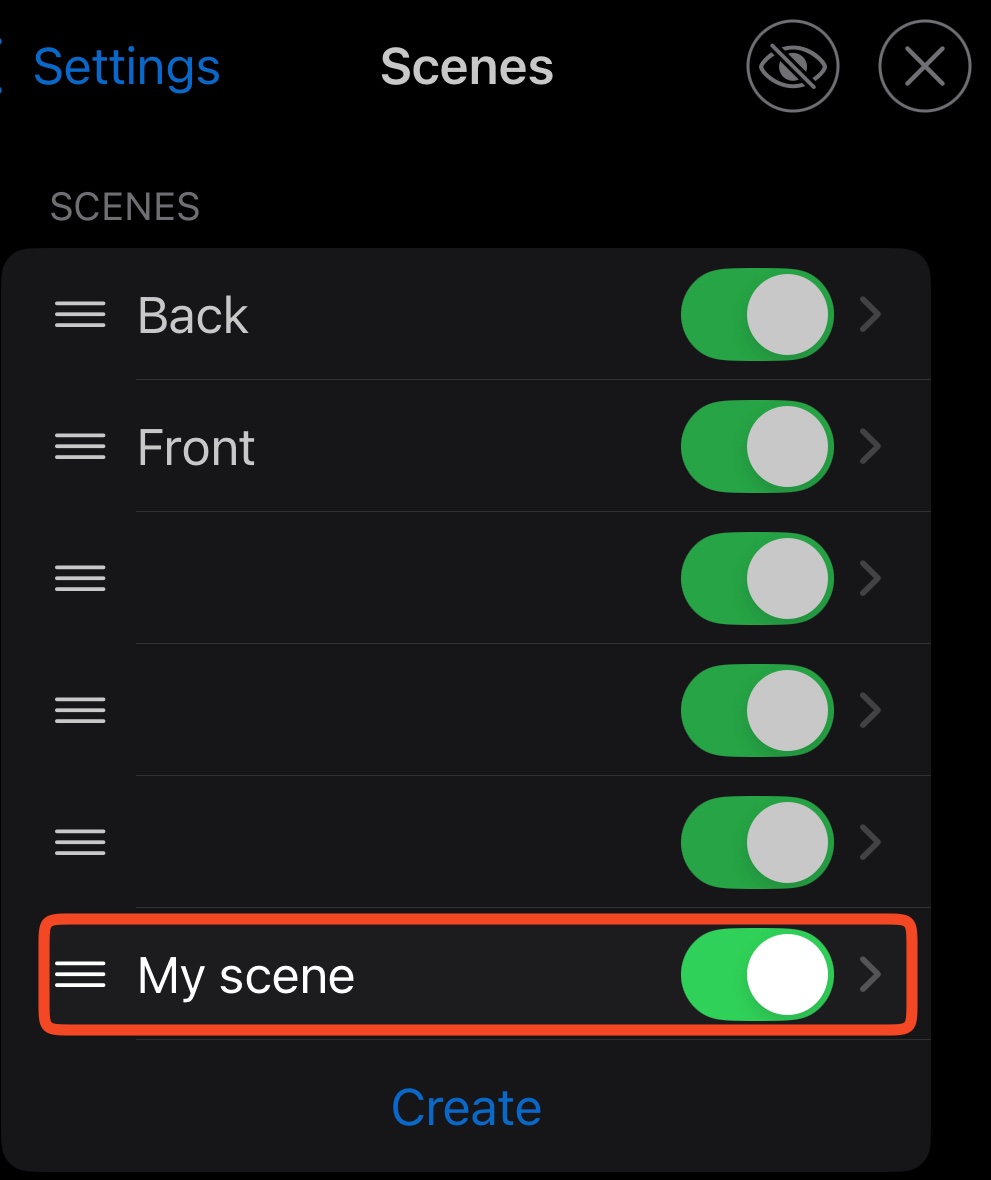
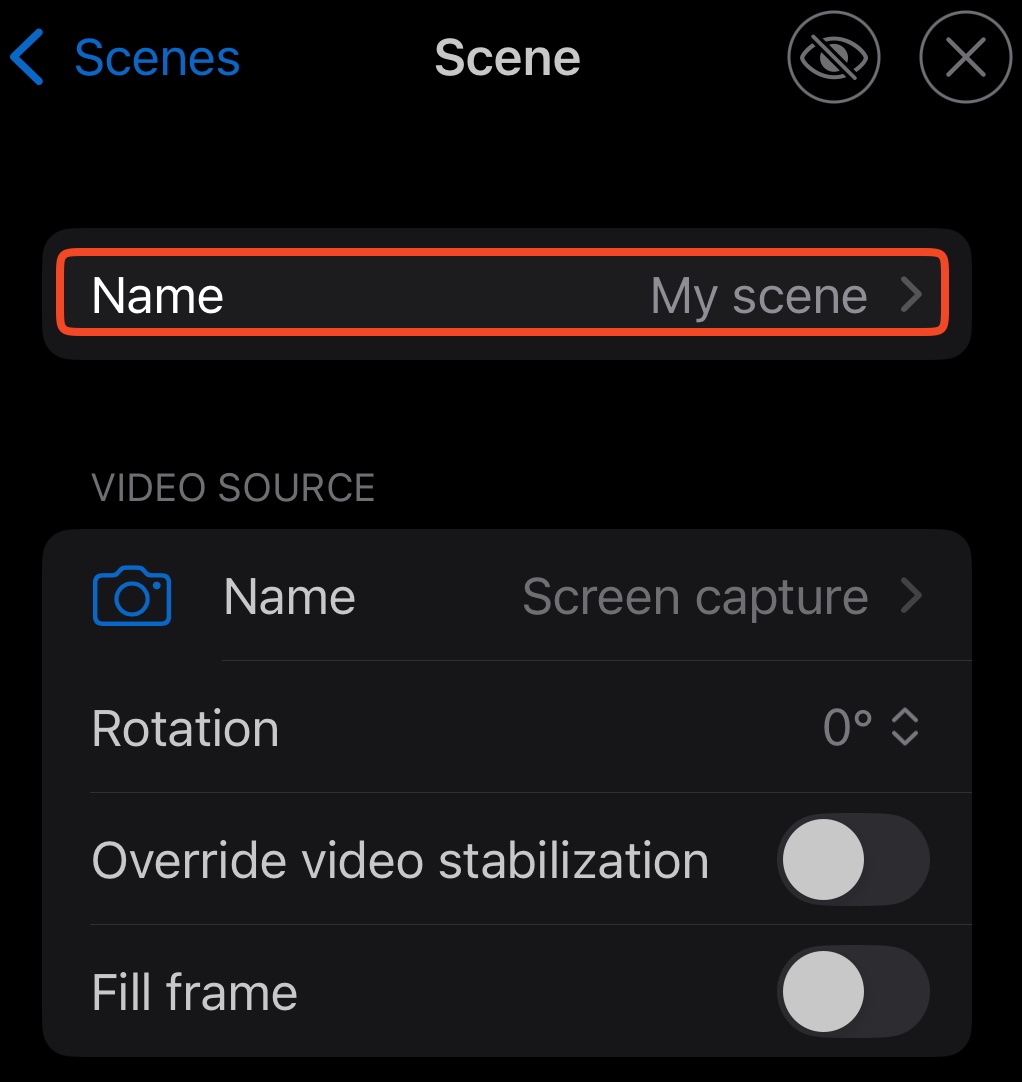
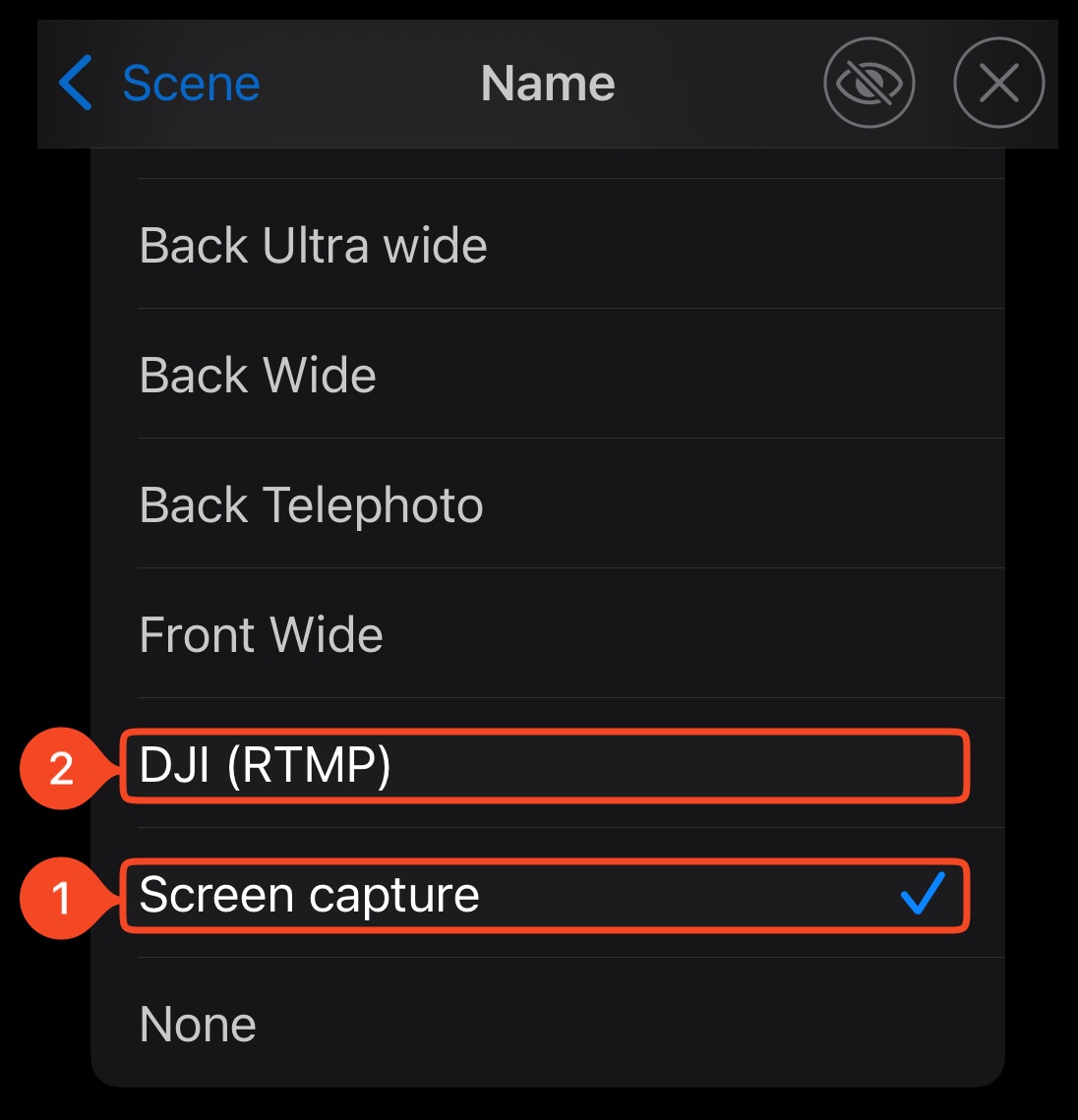
Open Settings → Scenes → Create. Open de nieuwe scène en noem die DJI. Selecteer onder Video source → Name de optie DJI (RTMP).
Wil je de cameramicrofoon gebruiken? Selecteer de DJI-ingang als microfoon van de scène. Selecteer anders de gewenste microfoon.
Stap 4:Verbind het DJI-apparaat
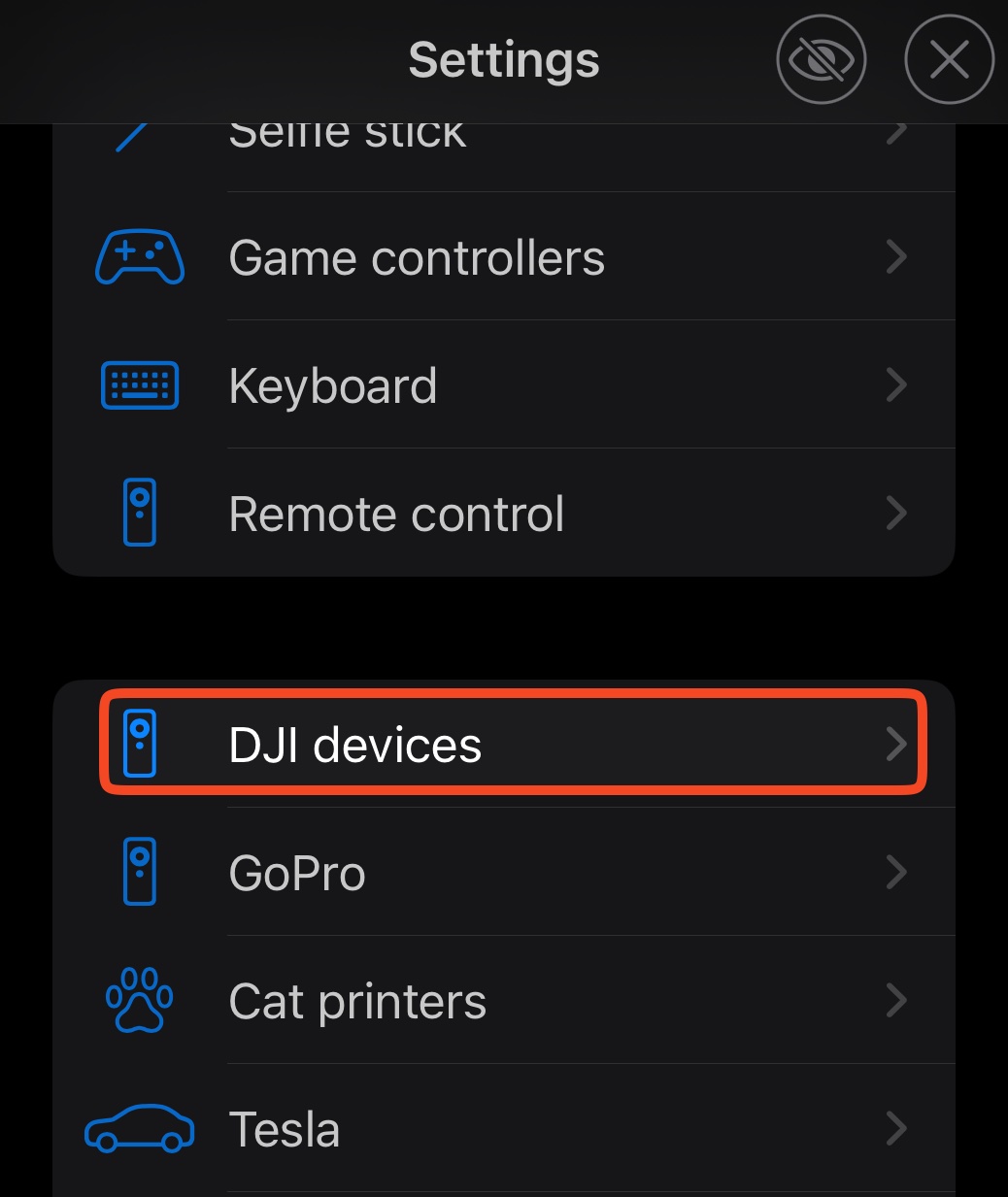
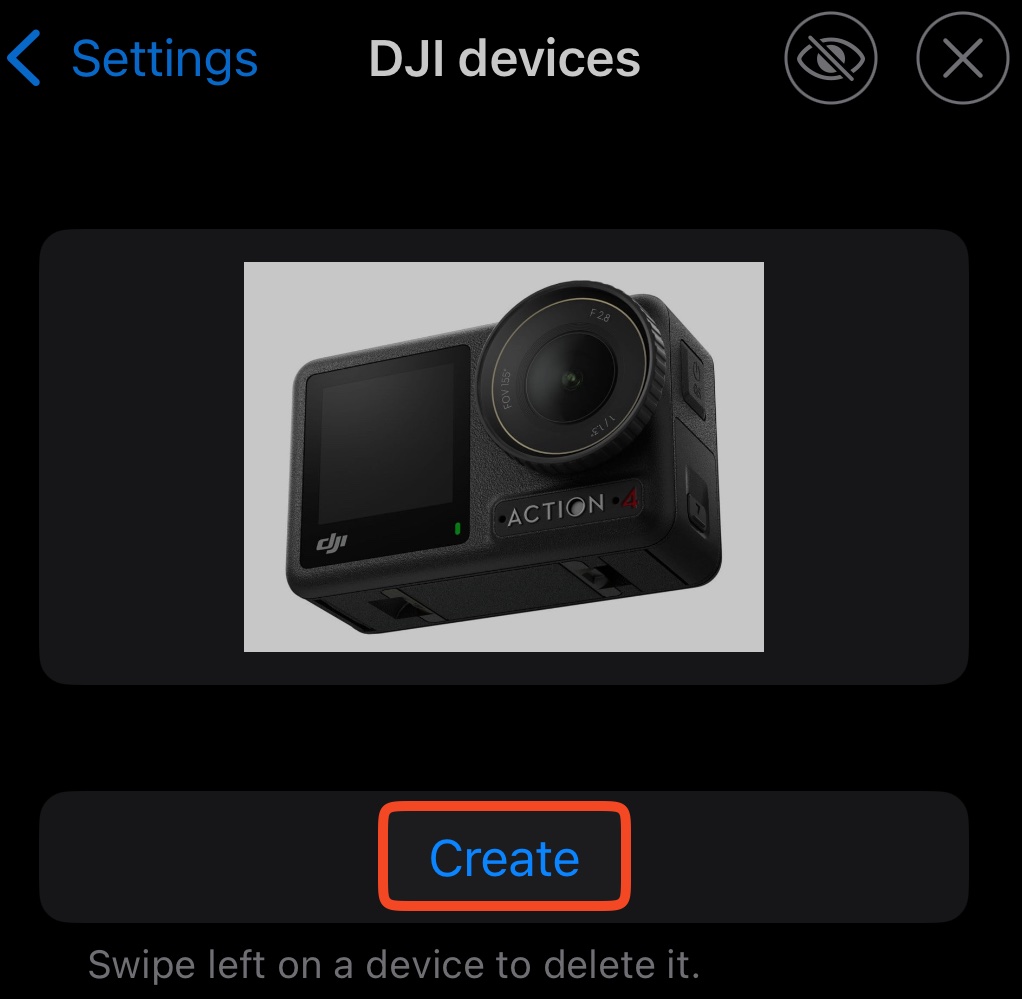
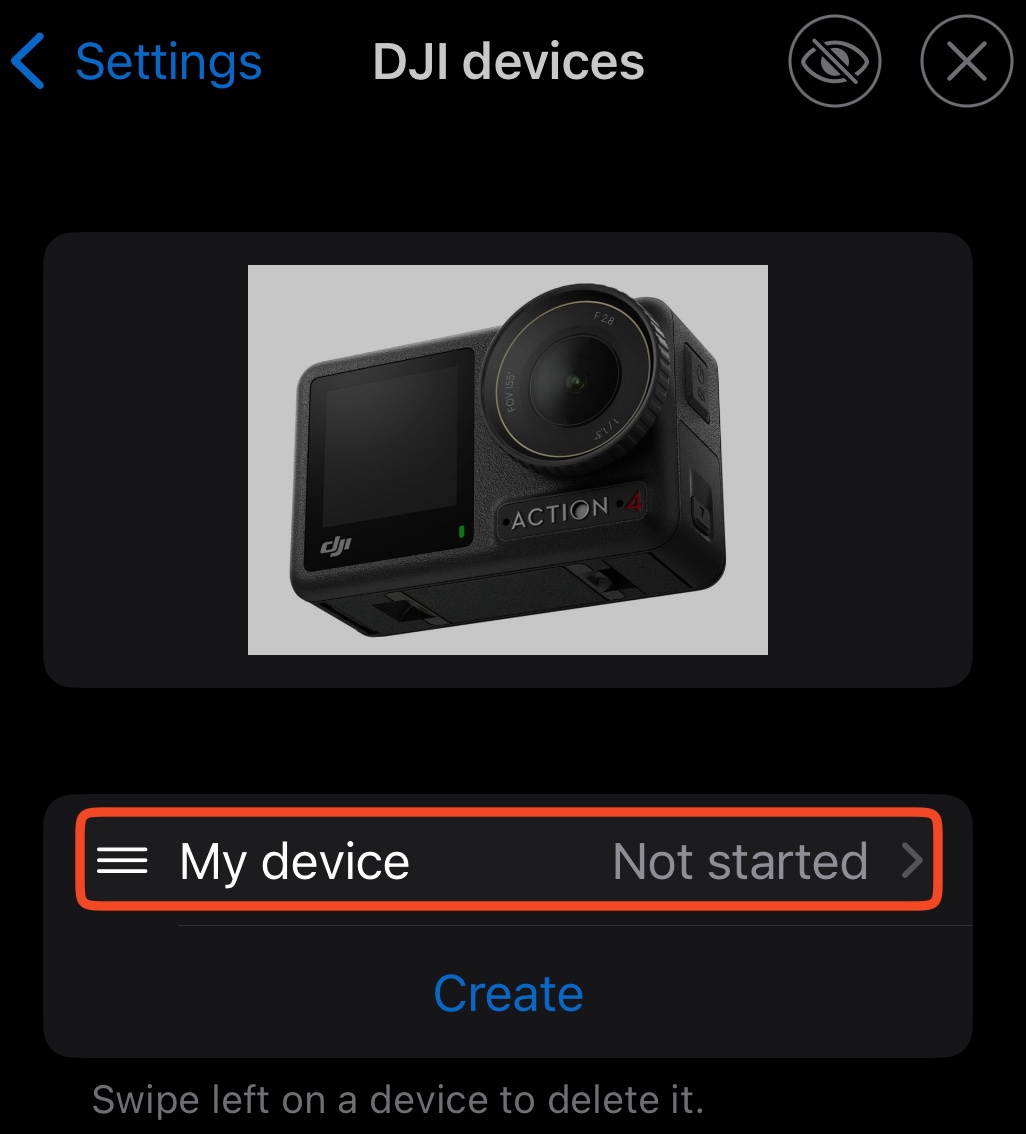
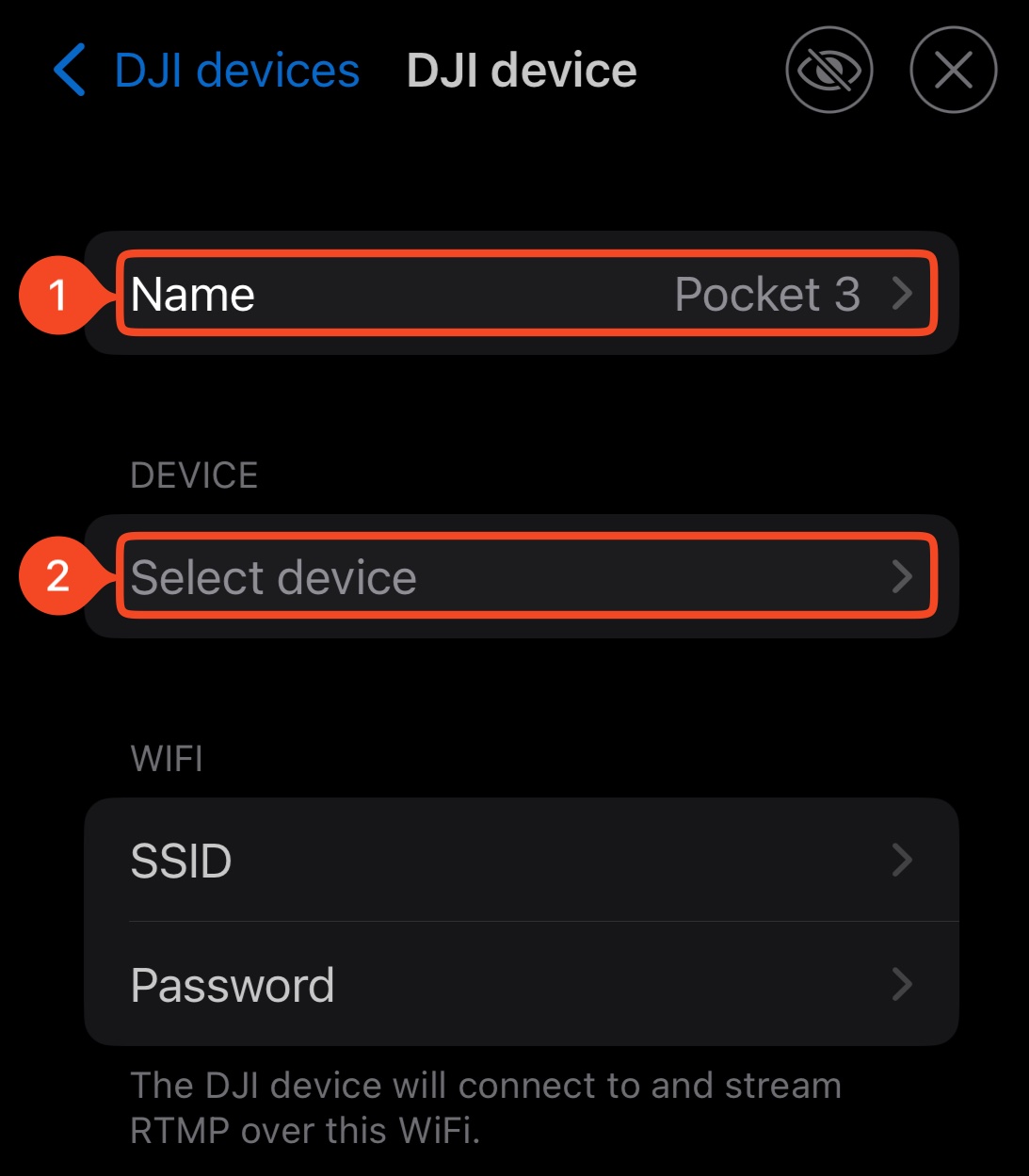
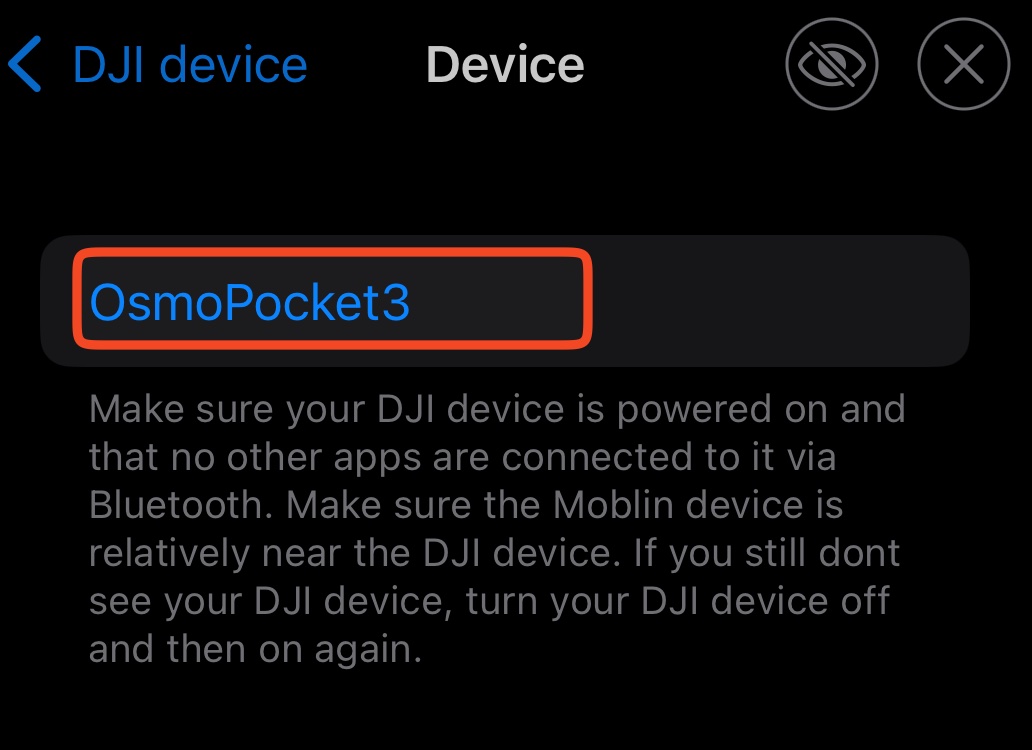
Zet de camera aan. Open in Moblin Settings → DJI devices → Create. Open het nieuwe apparaat, noem het DJI en kies je camera onder Select device.
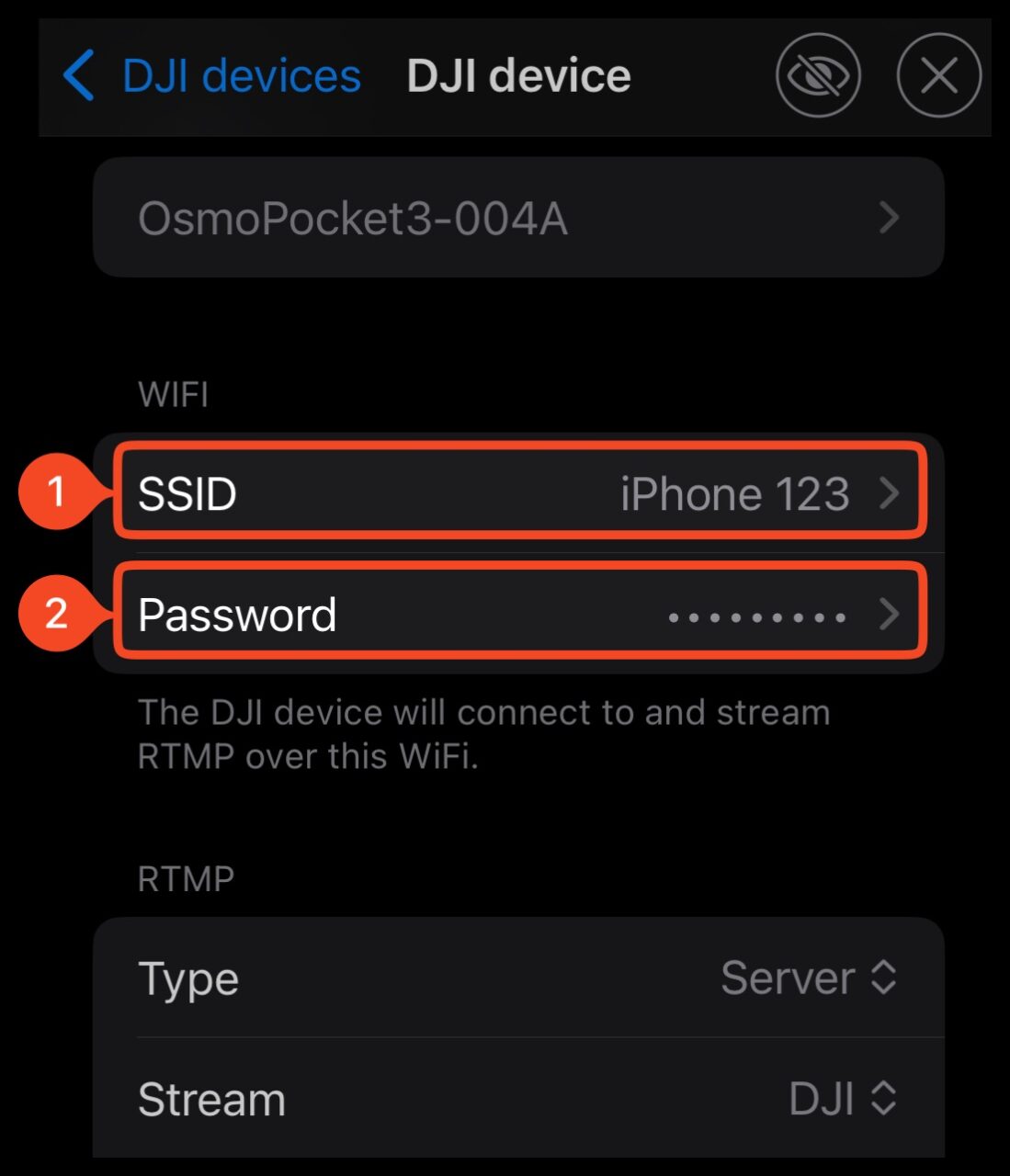
Vul onder WiFi → Network de hotspotnaam in bij SSID en het wachtwoord bij Password. Sommige versies tonen deze velden direct onder WiFi.
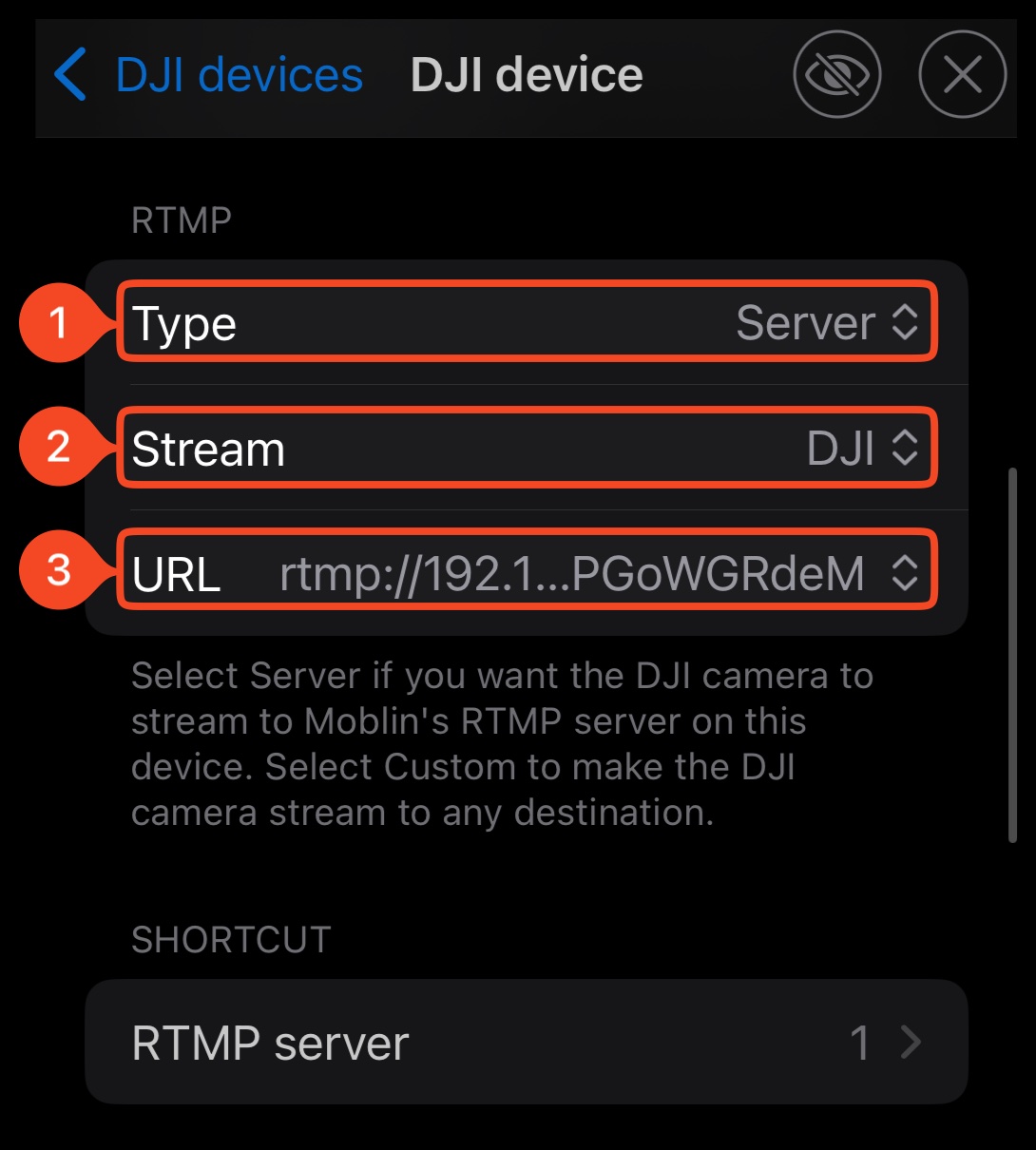
Stel onder RTMP het Type in op Server en Stream op DJI. Kies bij URL tussen de vaste adressen het adres met het pictogram Personal Hotspot.
Deze URL verwijst naar Moblin op je iPhone. Vul hier niet de Streamable-URL in. Auto IP address is bedoeld voor een gedeeld wifinetwerk, niet voor deze hotspotopstelling.
Stap 5:Start het camerasignaal
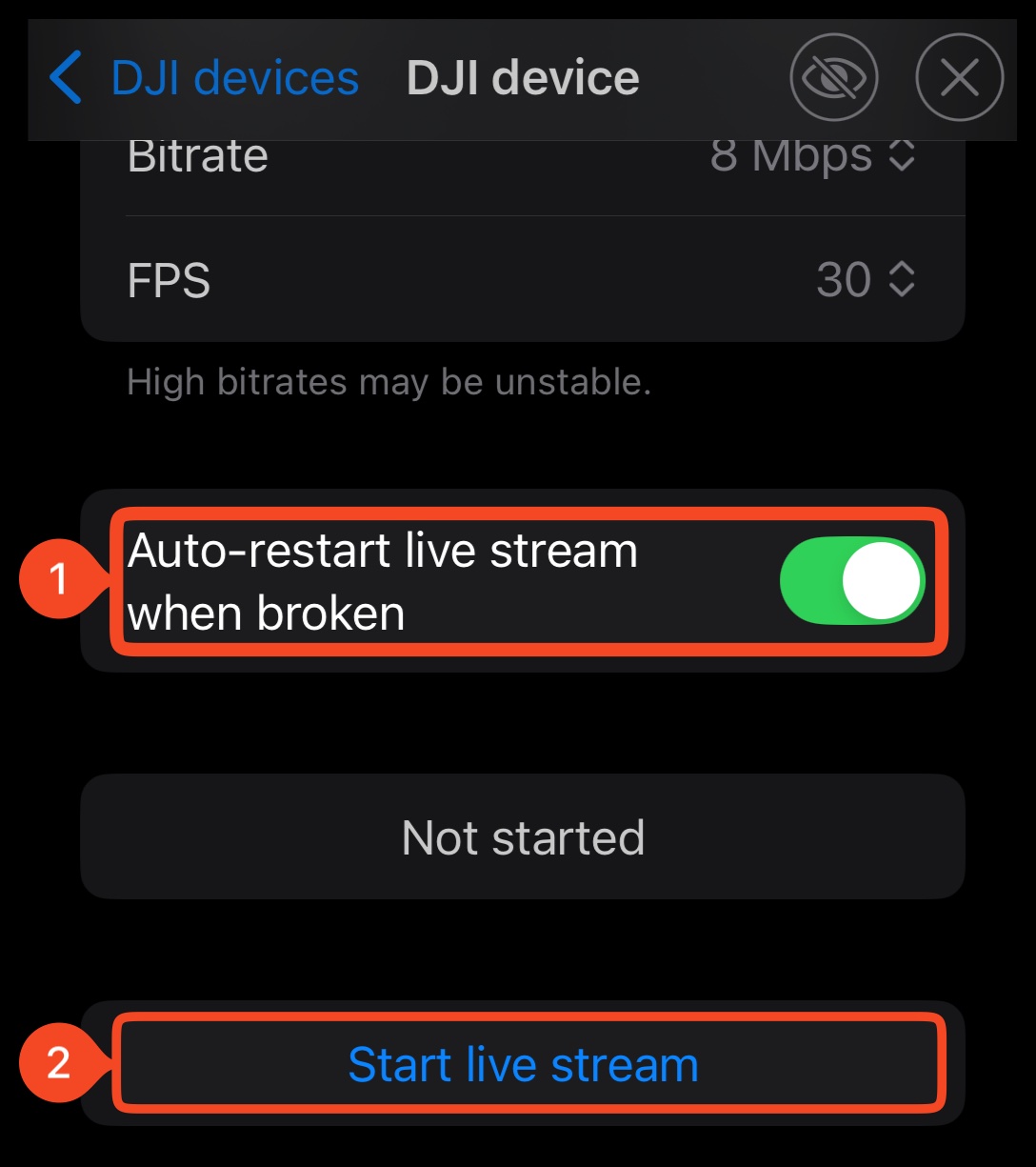
Selecteer voor de eerste test 1080p en 6 Mbps in de DJI-apparaatinstellingen. Dit zijn de standaardwaarden van Moblin, geen gegarandeerde grenzen voor elke camera of verbinding.
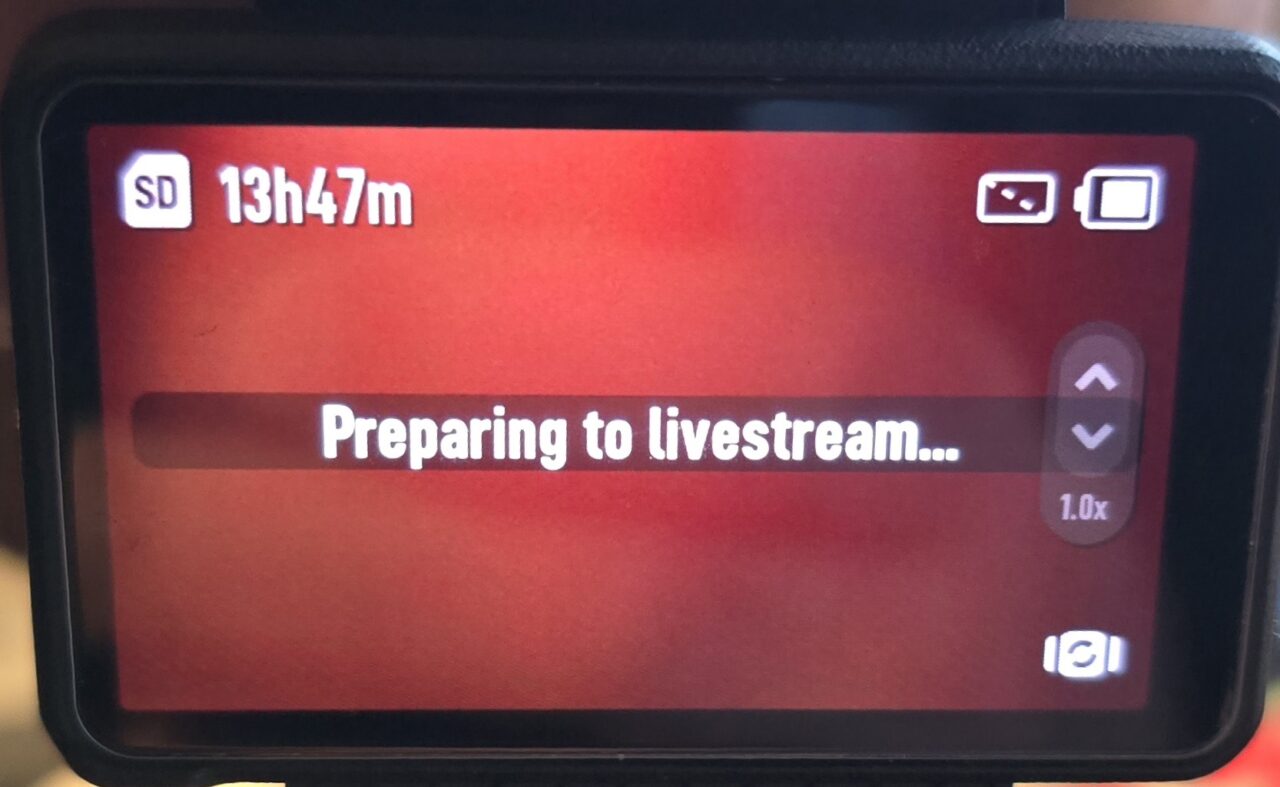
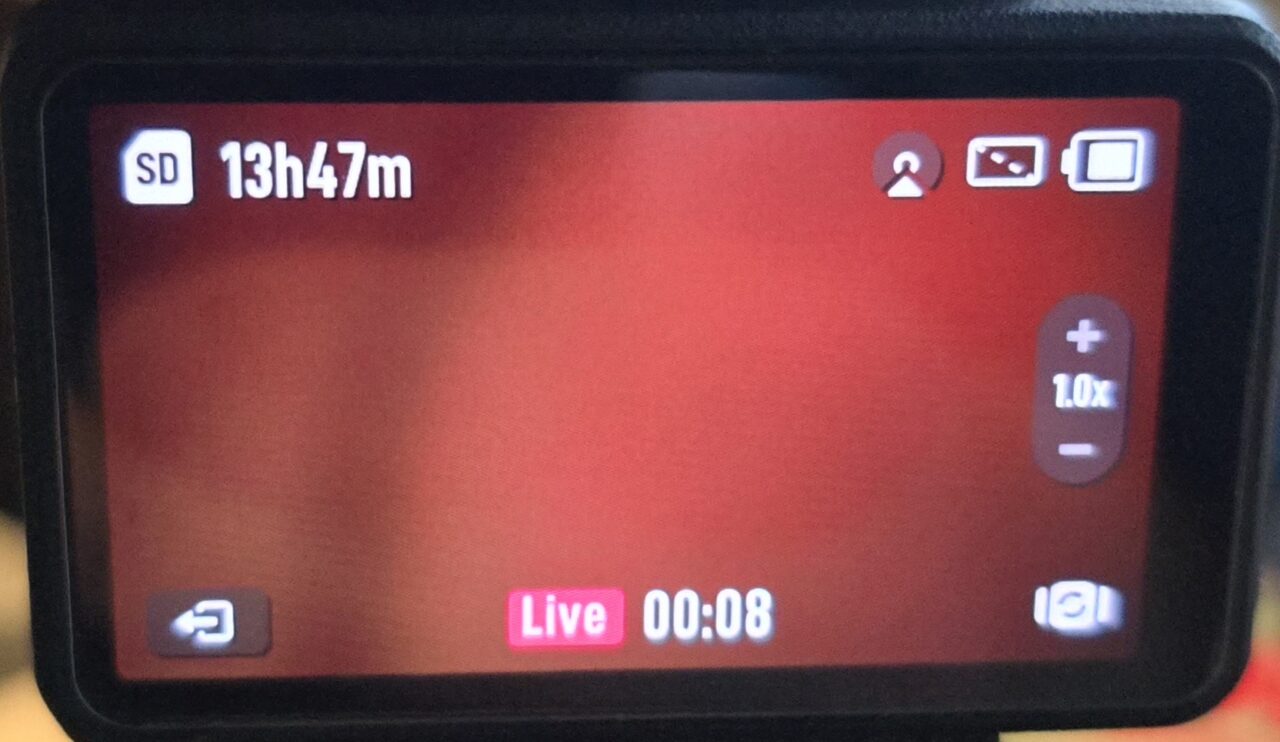
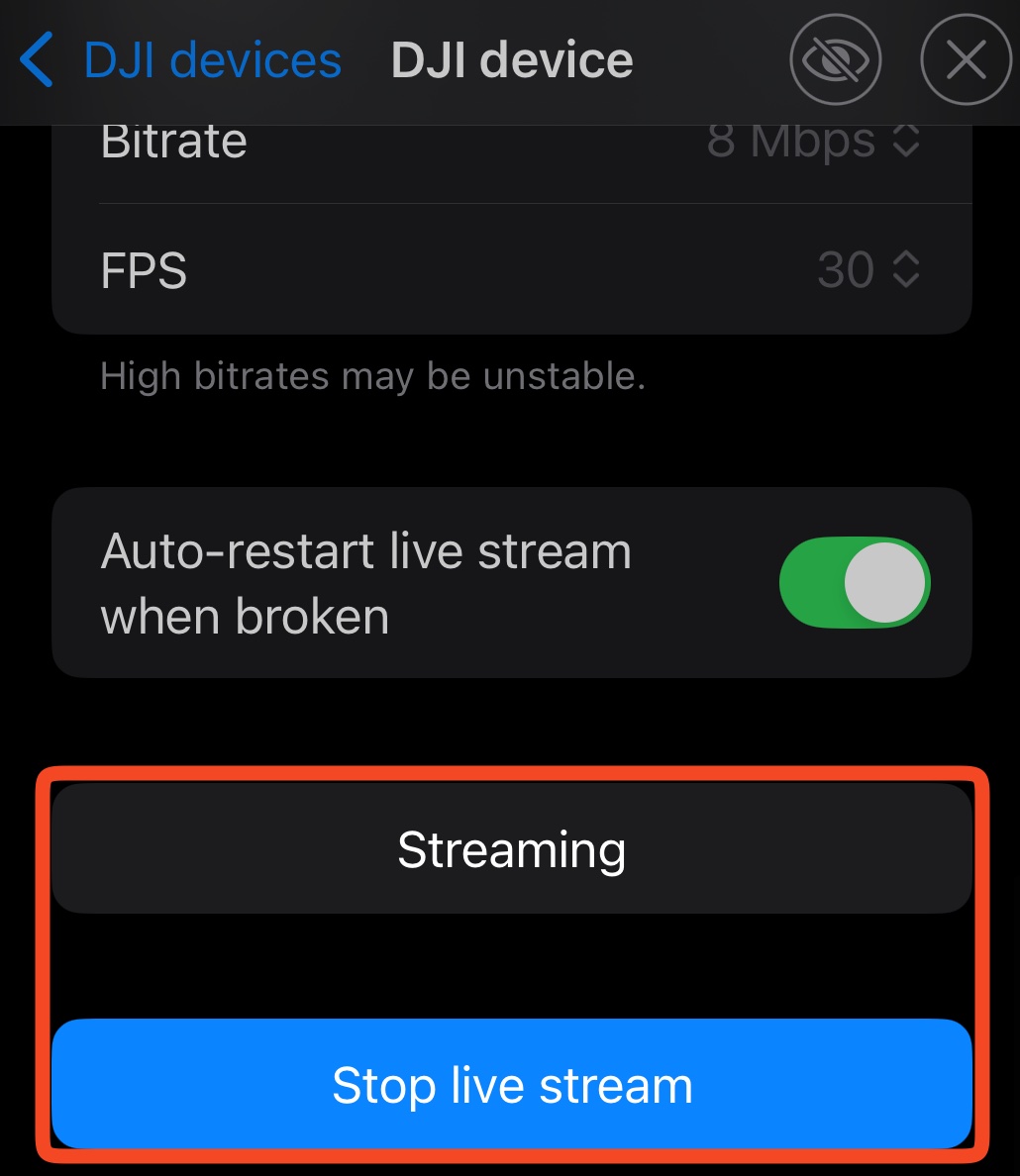
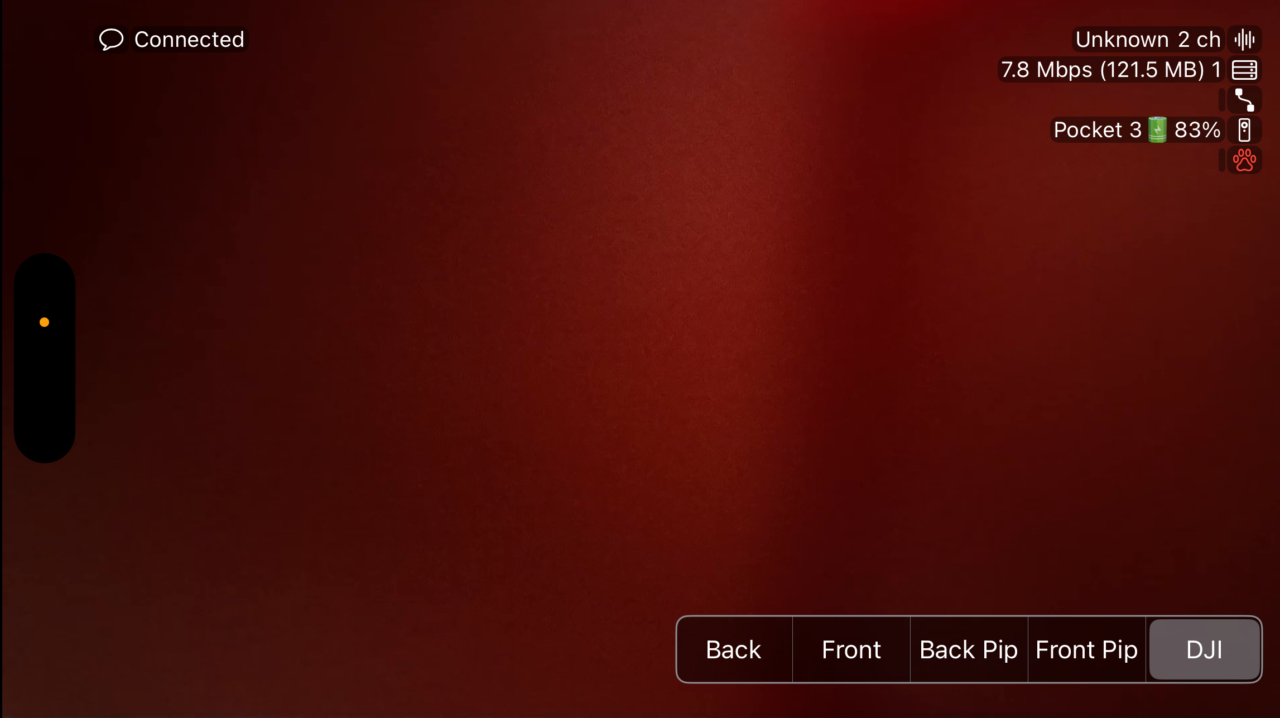
Schakel Auto-restart live stream when broken in. Tik op Start live stream. Accepteer een eventueel koppelverzoek op de camera. Wacht tot Moblin Streaming toont.
Selecteer de scène DJI op het hoofdscherm. Controleer of het beeld beweegt en de juiste audiometer reageert. Hiermee start je alleen het signaal van de camera naar Moblin.
Stap 6:Stuur Moblin naar Streamable
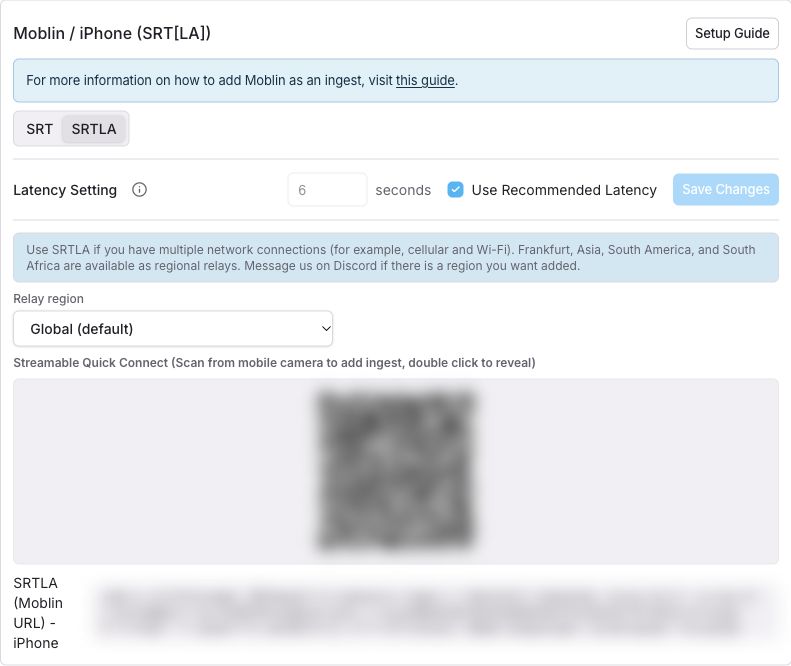
Start je server vanuit het Streamable Dashboard. Open Ingests, selecteer een ingang en kies Moblin.
Selecteer SRT voor één internetverbinding of SRTLA voor meerdere verbindingen. Behoud de aanbevolen Streamable-latentie. Die staat los van de latentie van de camera-ingang.
Importeer de verbinding met de QR-code. Tik op dezelfde iPhone op de QR-code. Scan de code op een ander scherm met de Camera-app van je iPhone. Selecteer de geïmporteerde stream en de scène DJI in Moblin. Tik op Go Live.
Stap 7:Controleer het signaal en start je openbare stream
Controleer in het Streamable Dashboard of de ingang Online is in Ingest manager. Selecteer de scène. Controleer beeld en geluid in Stream preview.
Klik op Start Stream. Selecteer je bestemmingen en bevestig de start. Controleer het resultaat op het bestemmingsplatform. Go Live in Moblin alleen start geen openbare uitzending van Streamable.
Voeg snelle camerabediening toe
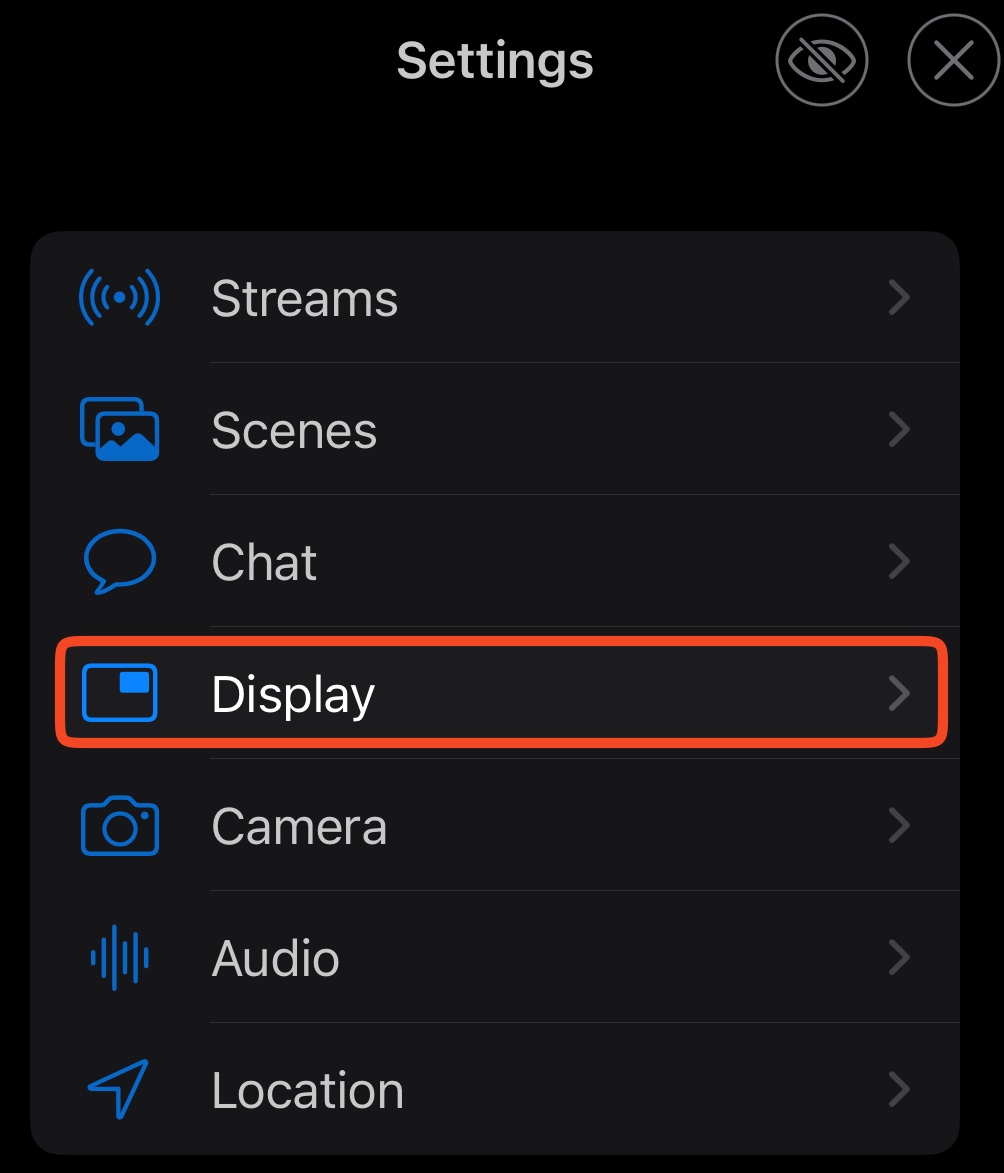
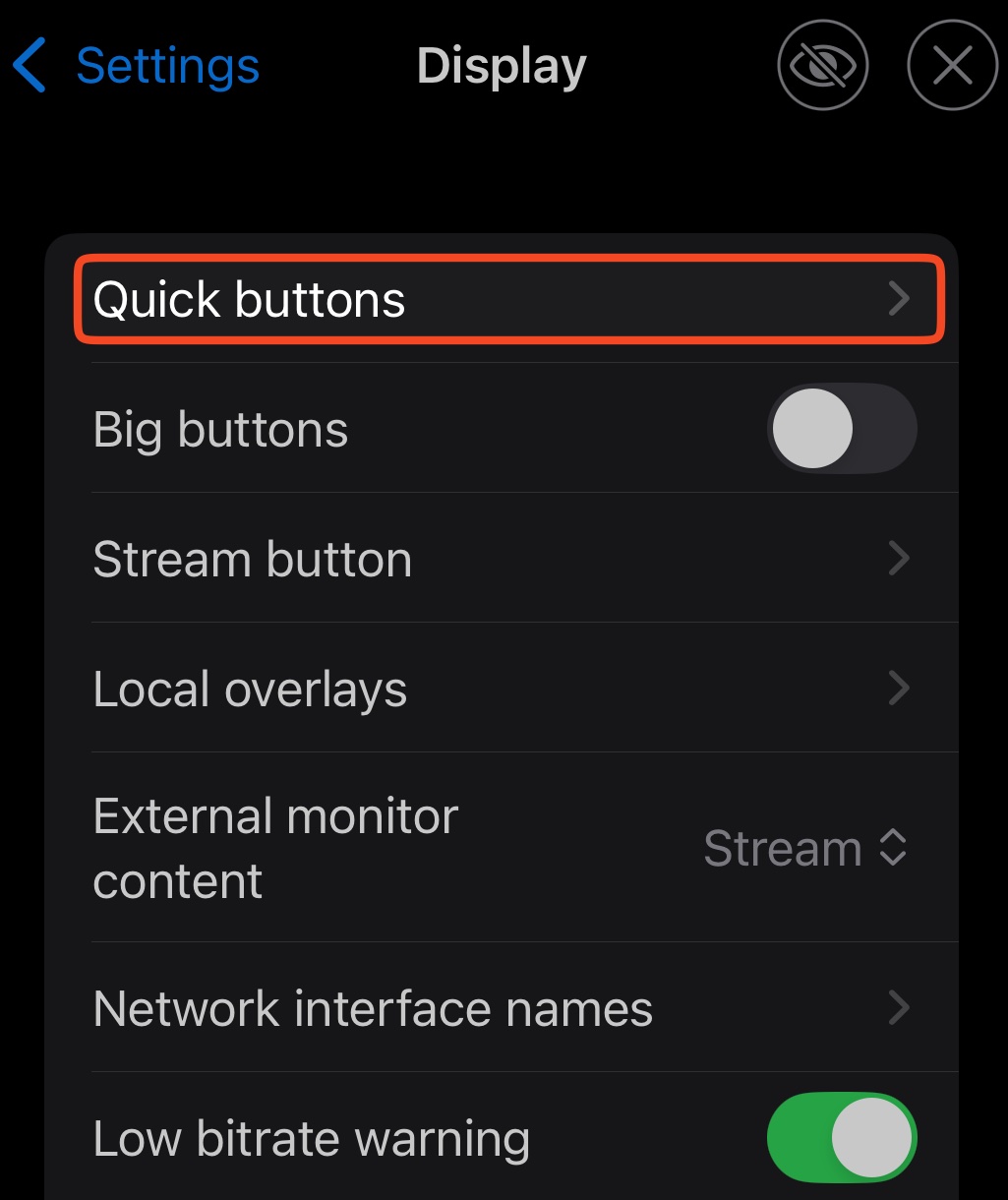
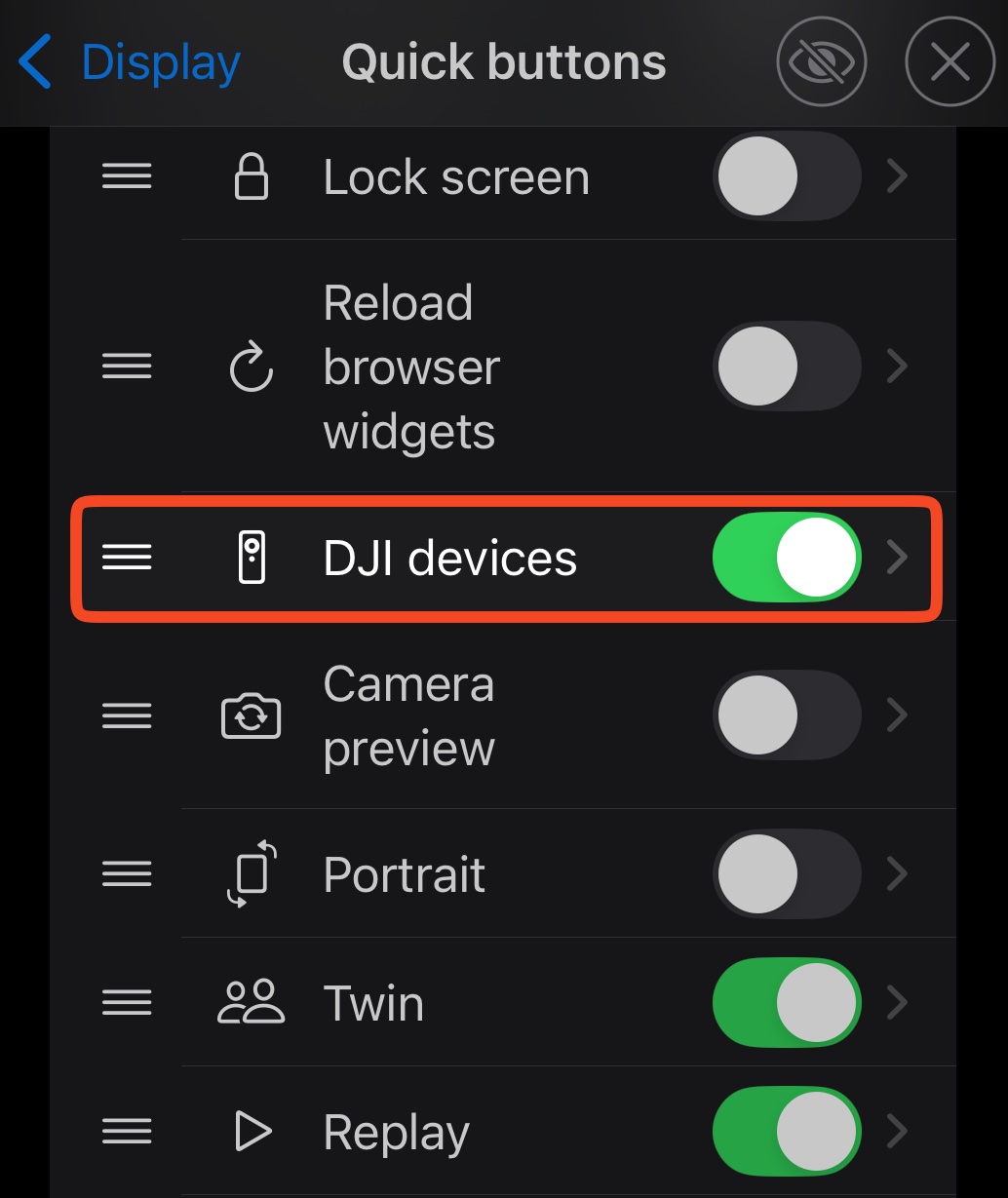
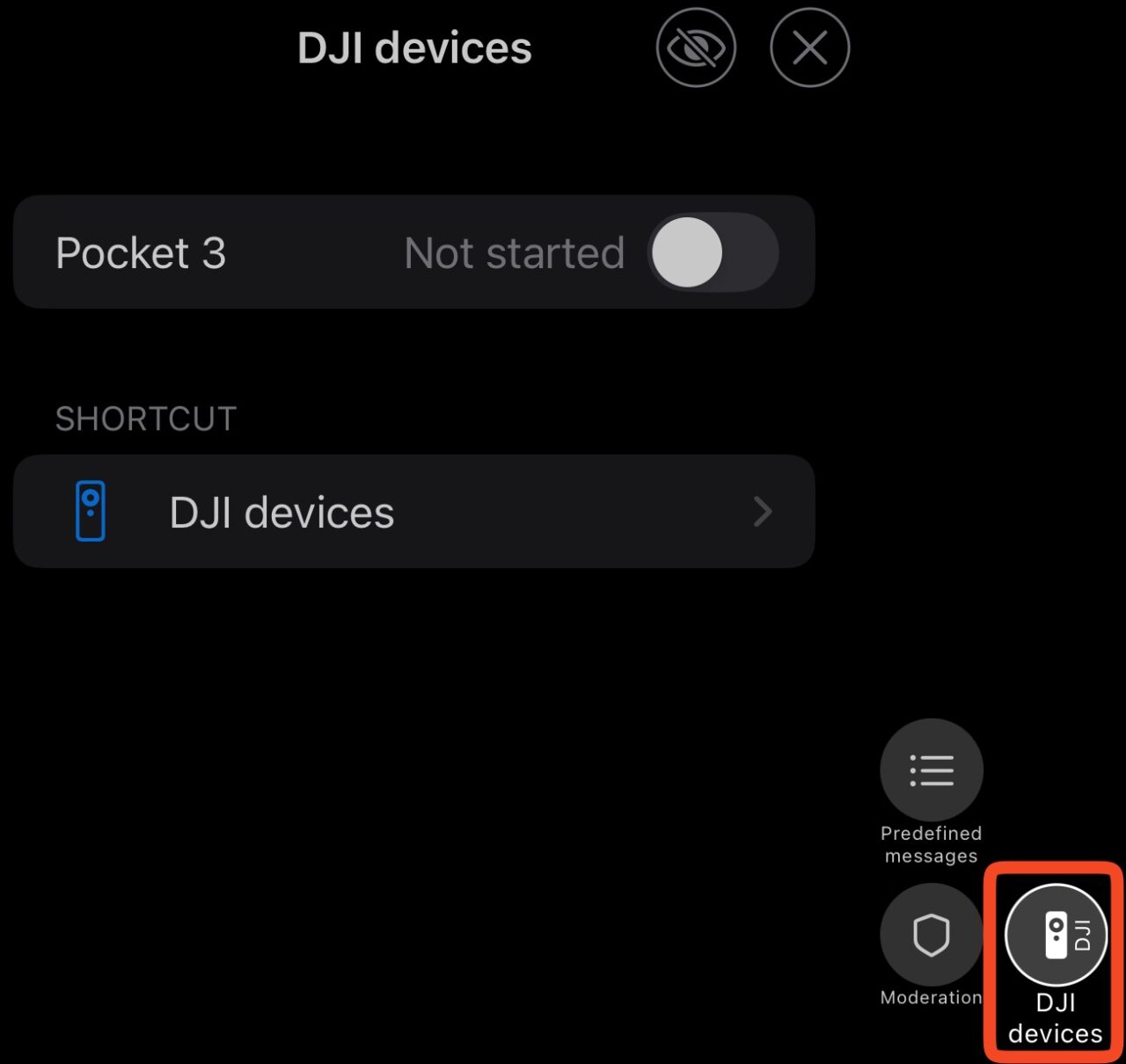
Schakel voor snellere camerabediening DJI devices in onder Settings → Display → Quick Buttons in Moblin. Houd Moblin tijdens de uitzending op de voorgrond.
Als iets niet werkt
- Camera ontbreekt: Geef Moblin Bluetooth-toegang. Verbreek de verbinding tussen andere apps, zoals DJI Mimo, en de camera. Houd de camera dichtbij. Verschijnt de camera nog niet? Start de camera opnieuw.
- Wifi-fout of uitgeschakelde startknop: Controleer hotspotnaam en wachtwoord. Controleer de RTMP-URL voor Personal Hotspot. Zet de hotspot uit en weer aan en probeer het opnieuw.
- Streaming, maar geen beeld of geluid: Controleer of de RTMP-server aanstaat en het DJI-apparaat de juiste stream gebruikt. Controleer de videobron en microfoon van de scène.
- Het beeld hapert: Verlaag eerst de DJI-bitrate. Stop zo nodig het camerasignaal en schakel de RTMP-server uit voordat je de latentie verhoogt. Schakel daarna de server in en start het camerasignaal opnieuw. Meer buffering geeft meer vertraging.
- Wel beeld in Moblin, geen ingang in Streamable: Controleer de geïmporteerde Streamable-verbinding en tik op Go Live. Gebruik de Moblin-ingestgids voor hulp bij QR- en verbindingsproblemen.
Bronnen en versiedetails
De menupaden en standaardwaarden zijn op 27 oktober 2026 gecontroleerd in de broncode van Moblin. Geïnstalleerde versies kunnen verschillen. Deze gids is gebaseerd op documentatie, niet op een hardwaretest.