Live gaan op TikTok
Verbind TikTok met Streamable via je stream-URL en streamsleutel, controleer het voorbeeld en ga live.
Voordat je begint
Voor deze instelling moet TikTok je account een stream-URL en streamsleutel geven.
Als deze ontbreken, vraag dan eerst toegang aan bij TikTok.
De TikTok-optie in Streamable vereist een abonnement met verticaal streamen.
Stap 1:Haal je TikTok-verbindingsgegevens op
Open de instellingen van TikTok LIVE.
Kopieer de huidige server-URL en streamsleutel.
Houd de TikTok-instellingenpagina open.
Gebruik voor elke LIVE-sessie de nieuwste verbindingsgegevens.
Stap 2:Voeg TikTok toe in Streamable
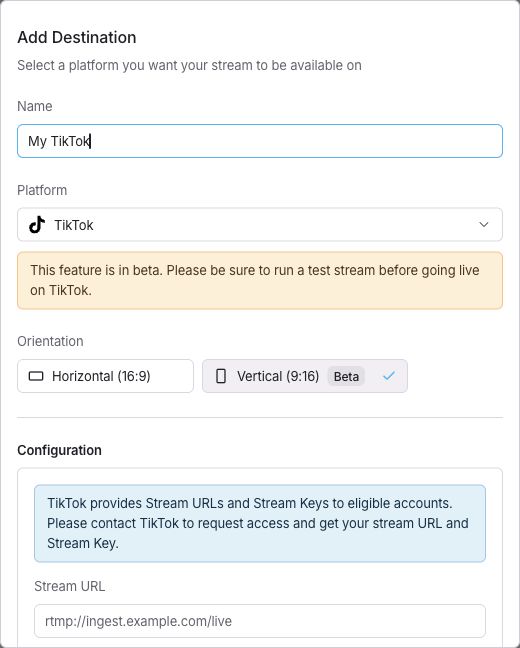
Open Bestemmingen en klik op "Add Destination".
Vul een "Name" in en kies "TikTok" bij "Platform".
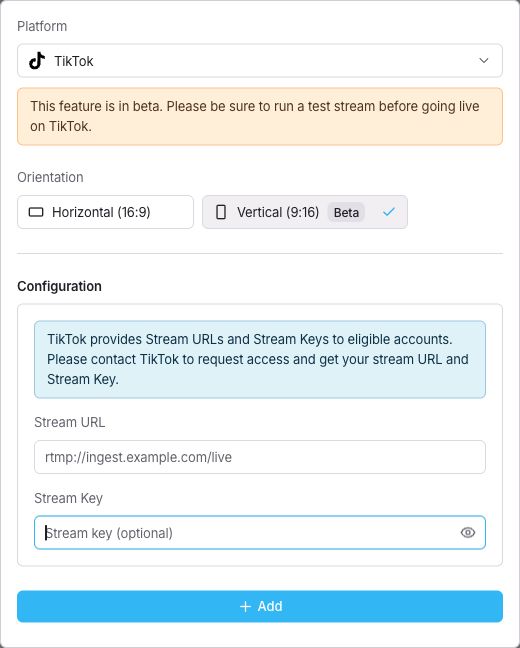
Plak de server-URL in "Stream-URL" en de streamsleutel in "Streamsleutel".
Kies bij "Orientation" voor "Horizontal (16:9)" of "Vertical (9:16)".
Klik op "Add".
Stap 3:Controleer het voorbeeld en ga live
Schakel je TikTok-bestemming in Streamable in.
Start je server en verbind je invoerbron.
Controleer beeld en geluid in het Streamable-voorbeeld.
Klik op "Start Stream".
Controleer het TikTok-voorbeeld.
Als TikTok een aparte bevestiging vraagt, kies daar dan "Go LIVE".
Stap 4:Beëindig de stream op beide plekken
Beëindig de LIVE-sessie in TikTok.
Stop de stream in Streamable.