Gids: assets uploaden naar je Streamable Remote OBS
Verbeter je stream met eigen afbeeldingen en video's door assets naar je Streamable Dashboard te uploaden en aan je OBS-scene toe te voegen.
Verbeter je stream met eigen afbeeldingen en video's
In deze gids laten we zien hoe je met Streamable Dashboard eenvoudig assets zoals afbeeldingen en video's toevoegt aan je Cloud OBS-stream.
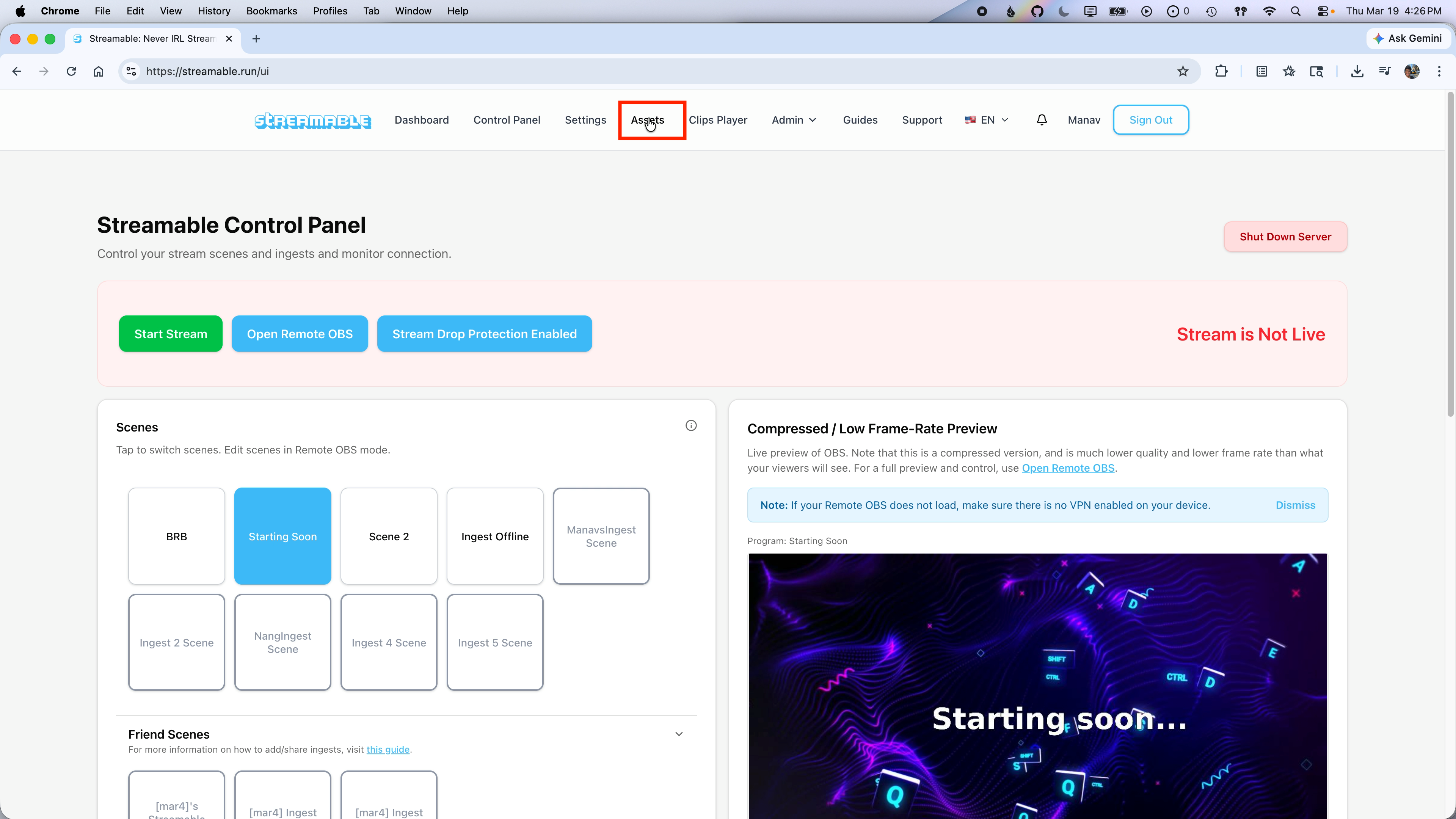
Stap 1:Ga naar de Customize-pagina
Ga naar het tabblad Customize in de bovenste navigatiebalk van je Streamable Dashboard.
Hier beheer je al je banners, intro's en overlays.
Stap 2:Upload je bestanden
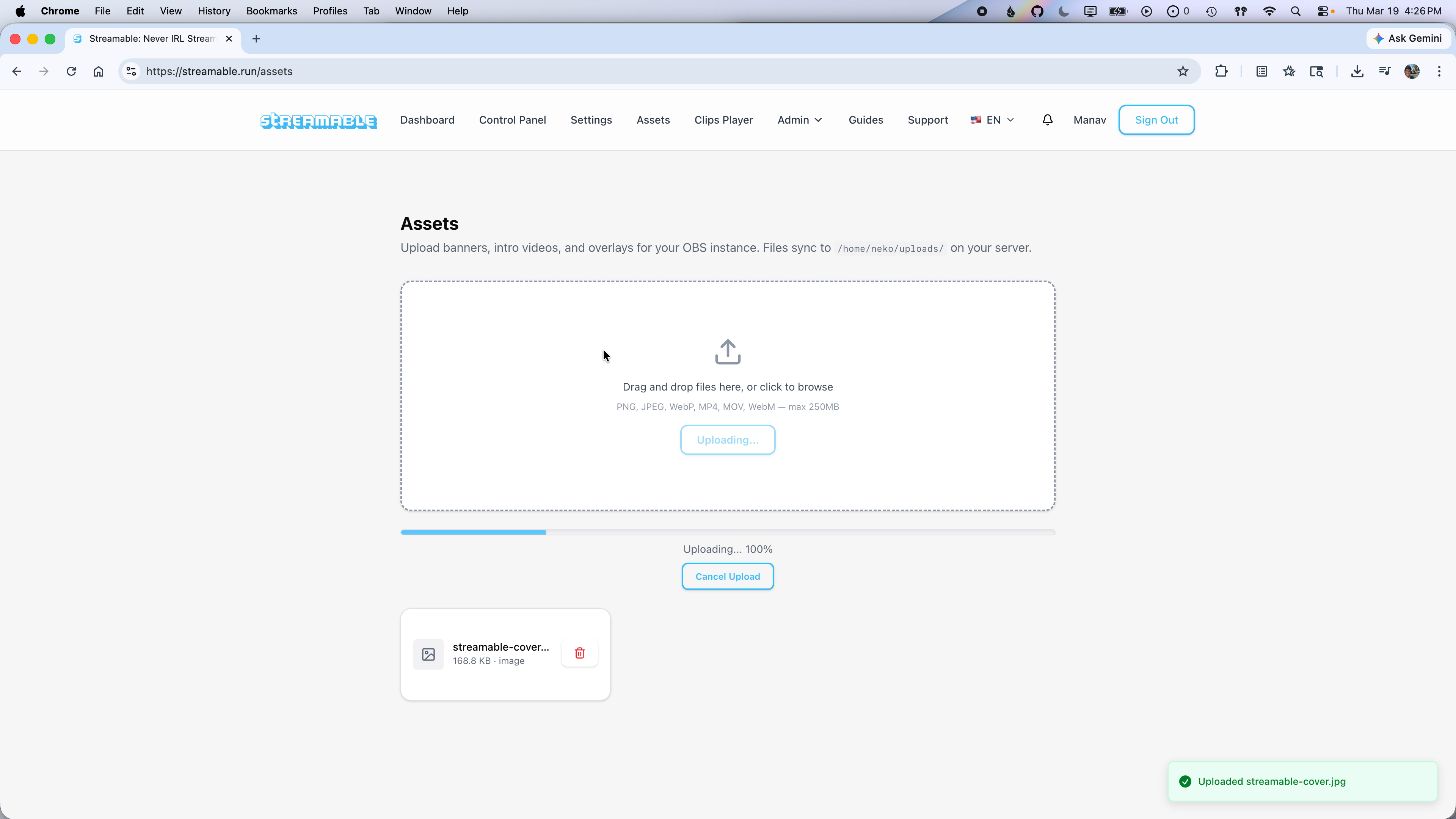
Klik op de knop Choose File om de afbeelding of video te selecteren die je wilt uploaden.
Je kunt bestanden ook rechtstreeks naar het uploadgebied slepen. Je bestanden worden op de server opgeslagen en gesynchroniseerd met je OBS-instantie.
Stap 3:Remote OBS openen
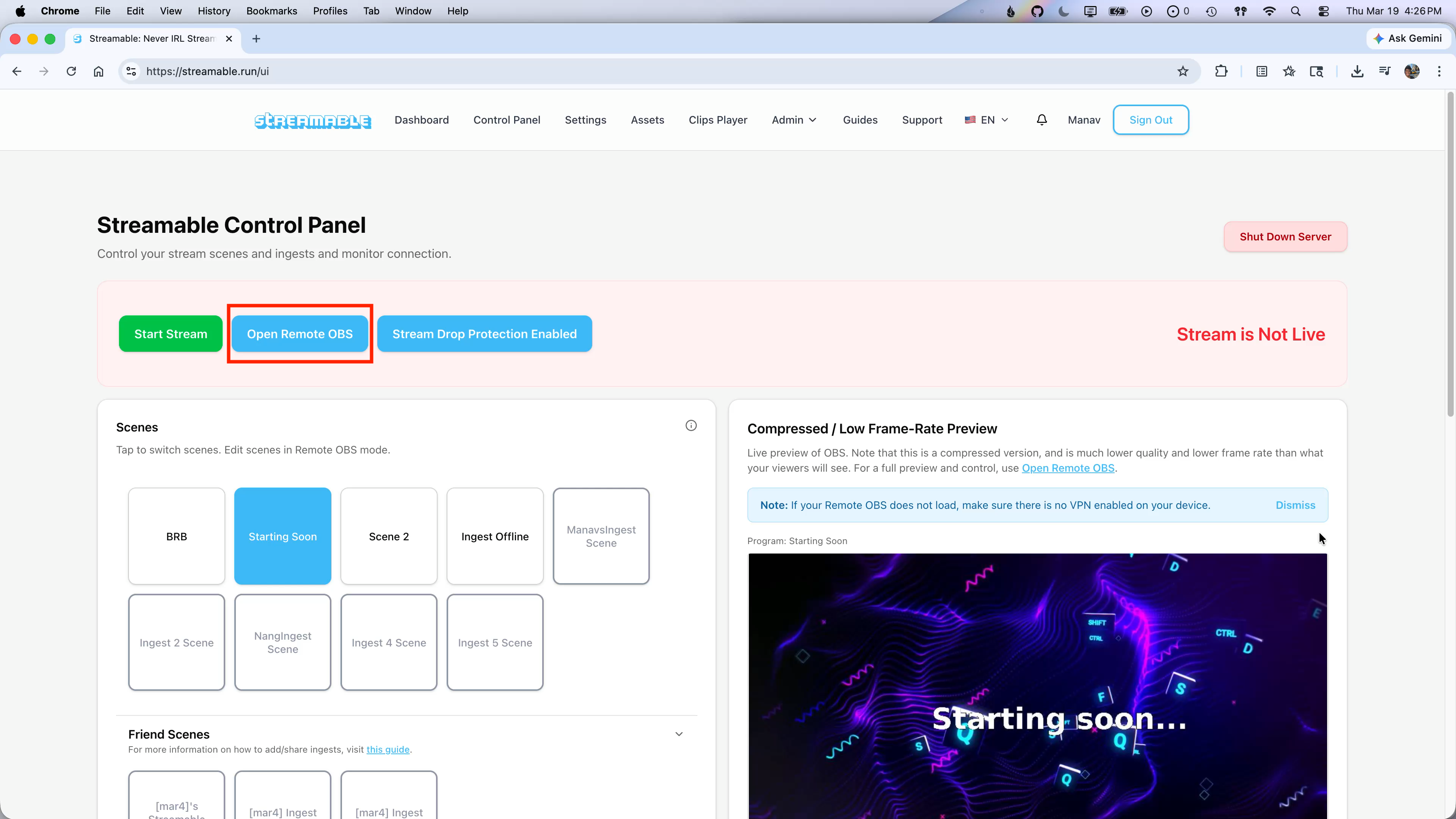
Zodra je assets zijn geüpload, ga je terug naar het Dashboard en klik je op Open Remote OBS.
Hiermee wordt je OBS-interface in een nieuw tabblad geopend.
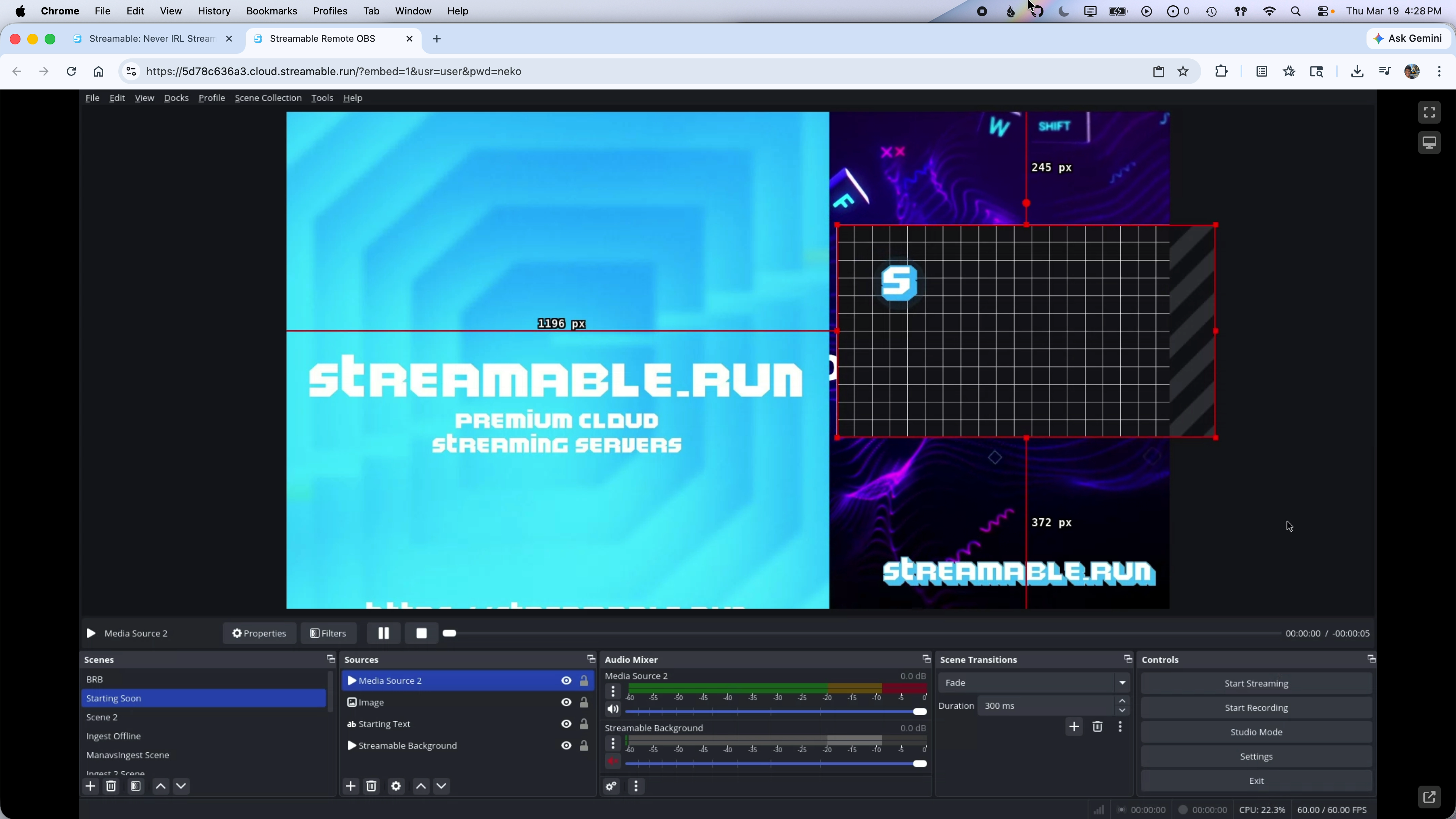
Stap 4:Voeg je assets toe als bronnen in OBS
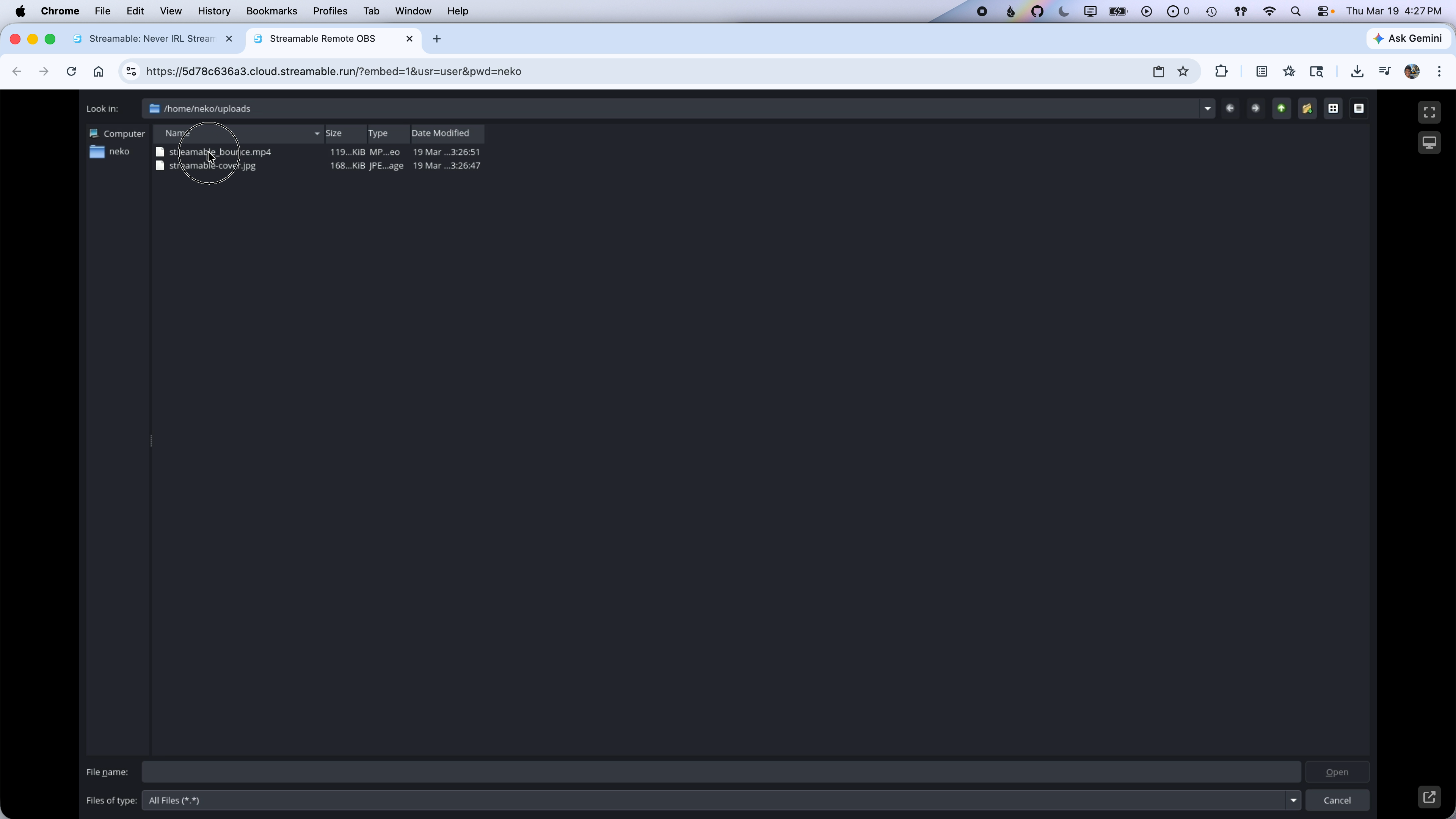
Om een afbeelding toe te voegen, klik je op het +-icoon in het Sources-paneel, selecteer je Image, geef je de bron een naam en klik je op OK. Klik in het eigenschappenvenster op Browse en ga naar /home/neko/uploads om je geüploade afbeelding te vinden.
Om een video toe te voegen, klik je op het +-icoon in het Sources-paneel, selecteer je Media Source, geef je deze een naam en klik je op OK. Klik in het eigenschappenvenster op Browse en ga naar dezelfde map /home/neko/uploads. Zie je je video niet, verander dan het bestandstypefilter naar All Files (.).
Stap 5:Pas je assets aan
Je kunt nu je nieuwe afbeeldings- en video-assets binnen je OBS-scene vergroten, verkleinen en verplaatsen voor de perfecte look van je stream.