Live gaan op YouTube
Koppel je YouTube-kanaal één keer, kies of plan de juiste uitzending en laat Streamable deze live zetten.
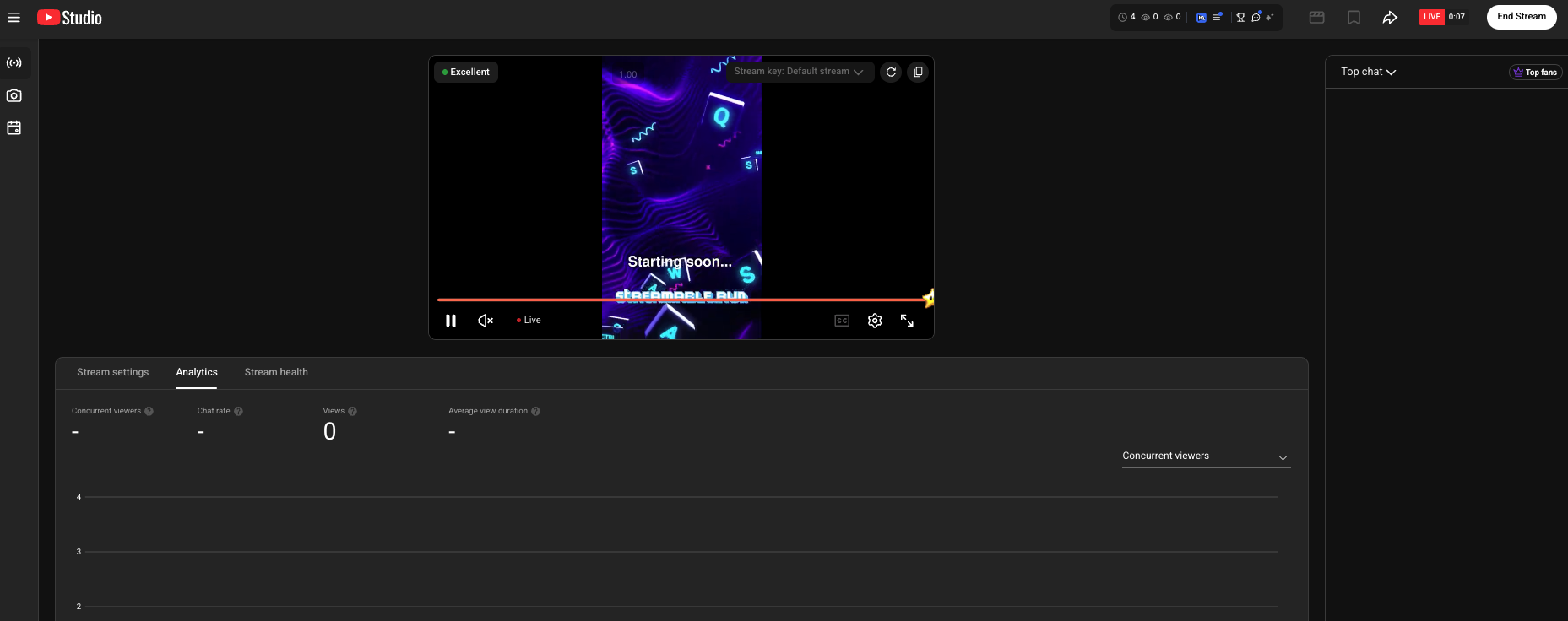
Stap 1:Koppel je YouTube-kanaal
Open Bestemmingen in Streamable, kies ‘Bestemming toevoegen > YouTube’ en selecteer ‘YouTube koppelen’.
Kies het kanaal dat je wilt gebruiken en geef toestemming. Streamable maakt voor deze bestemming een eigen herbruikbare ingest-stream; je hoeft de streamsleutel niet te kopiëren of te vervangen.
Stap 2:Kies wat er op YouTube moet gebeuren
Start je YouTube-bestemming vanuit het Dashboard en kies ‘Nu live gaan’, ‘Geplande stream gebruiken’ of ‘Nieuwe plannen’.
Geplande uitzendingen tonen titel, tijd, zichtbaarheid, miniatuur en koppelingsstatus, zodat je precies de juiste gebeurtenis kunt kiezen.
Stap 3:Bevestig de uitzendgegevens
Stel voor een nieuwe uitzending de titel, optionele beschrijving en miniatuur, zichtbaarheid, doelgroep en latentie in. Privé of verborgen is een goede keuze voor een eerste test.
Schakel privévoorbeeld in als Streamable de teststatus van YouTube moet openen en op je laatste bevestiging moet wachten voordat de uitzending openbaar wordt.
Stap 4:Laat Streamable YouTube controleren
Streamable koppelt de juiste ingest-stream, start OBS, wacht tot YouTube meldt dat het beeld actief is, controleert de streamstatus en zet pas daarna de gekozen uitzending live.
Als de poging mislukt, gaat een nieuwe poging verder met dezelfde voorbereide gebeurtenis in plaats van een dubbele uitzending of melding te maken.
Stap 5:Beëindig dezelfde gebeurtenis netjes
Wanneer je de YouTube-bestemming beëindigt, stopt Streamable de uitvoer en rondt het precies die YouTube-uitzending af. Daarna kun je vanuit de bevestiging het archief openen.