Slik går du direkte på YouTube
Koble til YouTube-kanalen én gang, velg eller planlegg riktig sending, og la Streamable starte direktesendingen.
Trinn 1:Koble til YouTube-kanalen
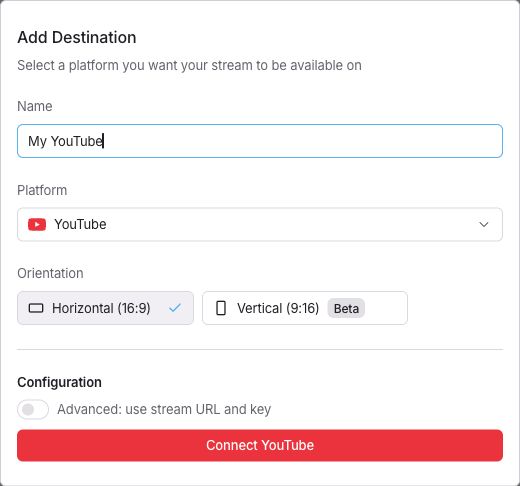
Klikk Add Destination. Skriv inn et Name, og velg YouTube under Platform. Klikk Connect YouTube og gi tilgang til kanalen du vil bruke.
Velg kanalen du vil bruke, og godkjenn tilgangen. Streamable oppretter en egen gjenbrukbar Ingestion Stream for denne destinasjonen, så du trenger ikke å kopiere eller bytte strømnøkkelen.
Direktesending må være aktivert på YouTube-kanalen. Disse kontrollene krever en tilkoblet YouTube-konto. Manuelle destinasjoner bruker YouTube Studio.
Trinn 2:Velg hva som skal skje på YouTube
Start serveren og kontroller forhåndsvisningen av ingesten. Start YouTube-destinasjonen fra Dashboard og velg Go live now, Use scheduled stream eller Schedule new.
Planlagte sendinger vises med tittel, tidspunkt, synlighet, miniatyrbilde og tilkoblingsstatus, slik at du kan velge nøyaktig riktig hendelse.
Trinn 3:Bekreft detaljene for sendingen
For en ny sending angir du tittel, valgfri beskrivelse og miniatyrbilde, synlighet, publikum og forsinkelse. Privat eller ulistet er et godt valg for en første test.
Slå på privat forhåndsvisning hvis Streamable skal gå inn i YouTubes testmodus og vente på den endelige bekreftelsen din før sendingen blir offentlig.
Schedule new forbereder en hendelse til senere. Privat forhåndsvisning er utilgjengelig hvis automatisk start er på eller monitorstrømmen er av.
Trinn 4:La Streamable kontrollere YouTube
Streamable kobler til riktig Ingestion Stream, starter OBS, venter til YouTube melder at videoen er aktiv, kontrollerer strømstatusen og starter først da den valgte direktesendingen.
Hvis forsøket mislykkes, fortsetter et nytt forsøk med den samme klargjorte hendelsen i stedet for å opprette en duplisert sending eller varsling.
Trinn 5:Avslutt den samme hendelsen riktig
Når du avslutter YouTube-destinasjonen, stopper Streamable utdataene og fullfører akkurat denne YouTube-sendingen. Deretter kan du åpne arkivet fra bekreftelsen.
Valgfritt: Dypere FAQ
Åpne bare hvis du fortsatt trenger mer feilsøkingskontekst.
Trenger jeg en ny YouTube-strømnøkkel for hver sending?
Nei. YouTube støtter gjenbrukbare Ingestion Streams. En tilkoblet Streamable-destinasjon beholder en egen administrert strøm og kobler den til hendelsen du velger. Tilbakestill bare nøkkelen hvis den kan ha blitt eksponert.
Må jeg klikke på «Gå direkte» i YouTube Studio?
Ikke for en tilkoblet destinasjon. Streamable venter på video med god kvalitet og utfører YouTube-overgangen du ba om. Hvis privat forhåndsvisning er aktivert, kontrollerer du den og klikker deretter på «Gå direkte på YouTube» i Streamable.
Kan jeg fortsatt lime inn URL og nøkkel for en YouTube-strøm manuelt?
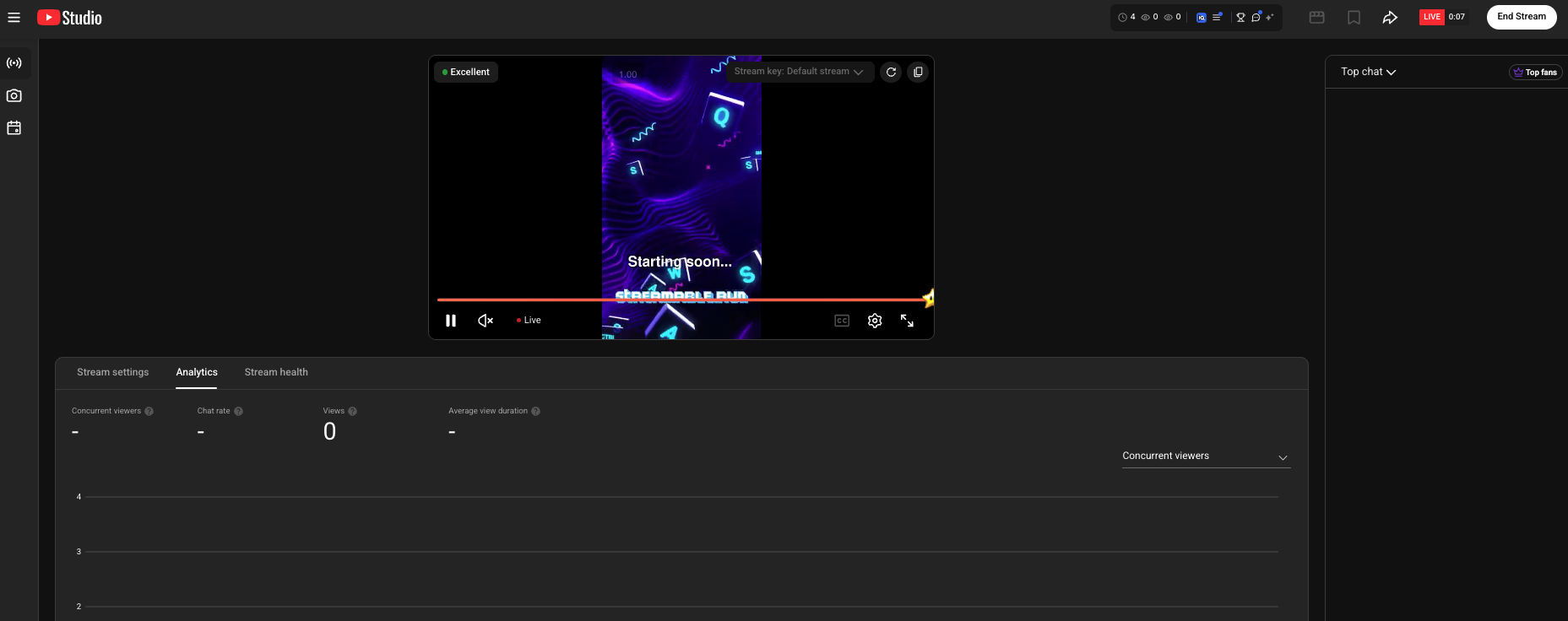
Ja. Aktiver Advanced: use stream URL and key i Add Destination. Skriv inn et Name og tilkoblingsopplysningene, og klikk Add. Administrer sendingen i YouTube Studio.