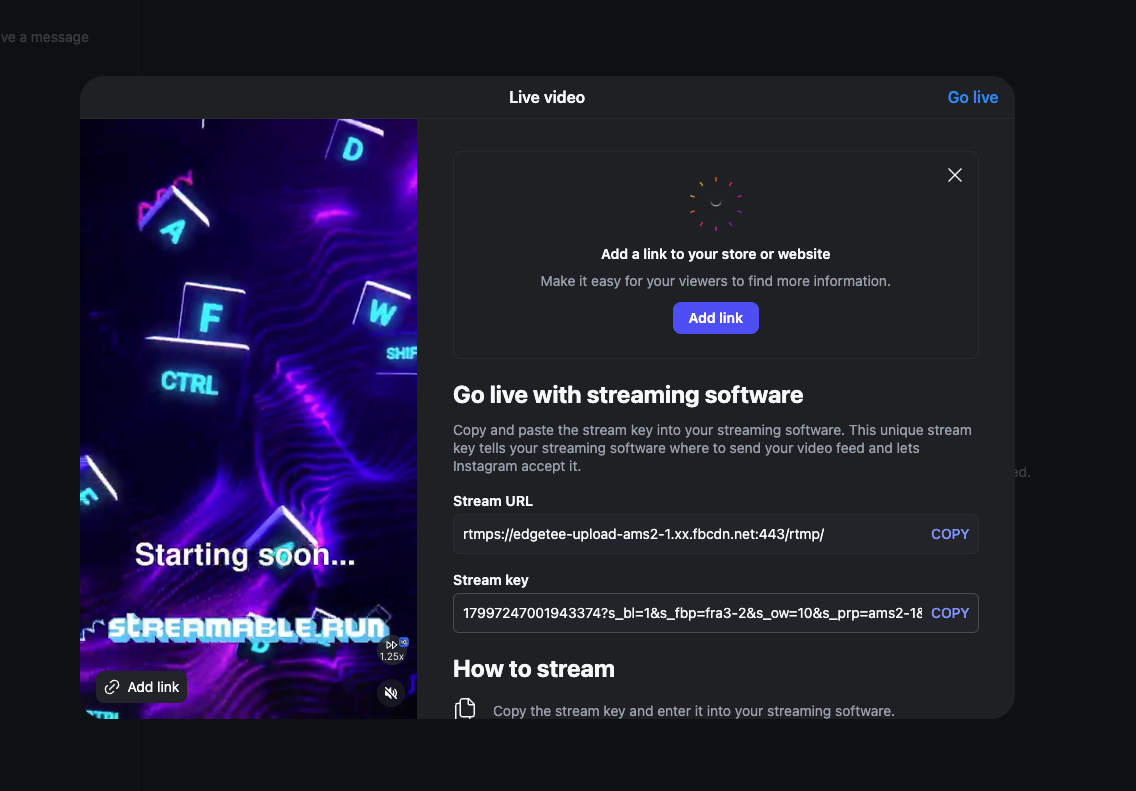
Hvordan gå live på Instagram
Koble Instagram Live til Streamable, start strømmen din, og gå live fra datamaskinen din.
Trinn 1:Logg inn på Instagram
På datamaskinen din, logg inn på Instagram-kontoen du vil strømme fra.
Trinn 2:Start en direktesending
Klikk på "+", og velg deretter "Live video."
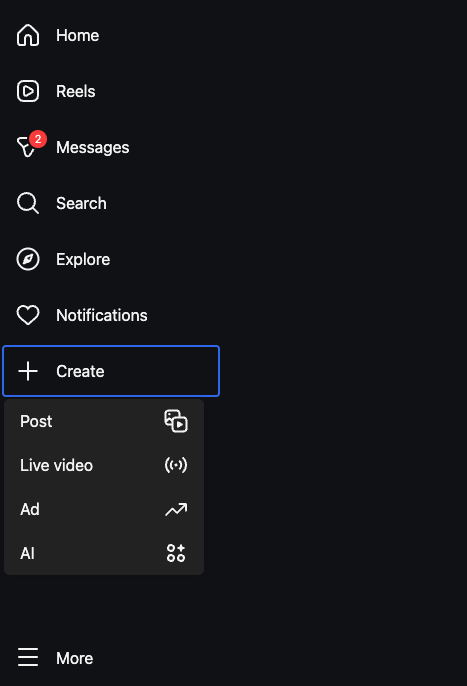
Hvis du ikke ser Direktevideo, kan det hende kontoen din må oppfylle Instagrams krav til direktesending.
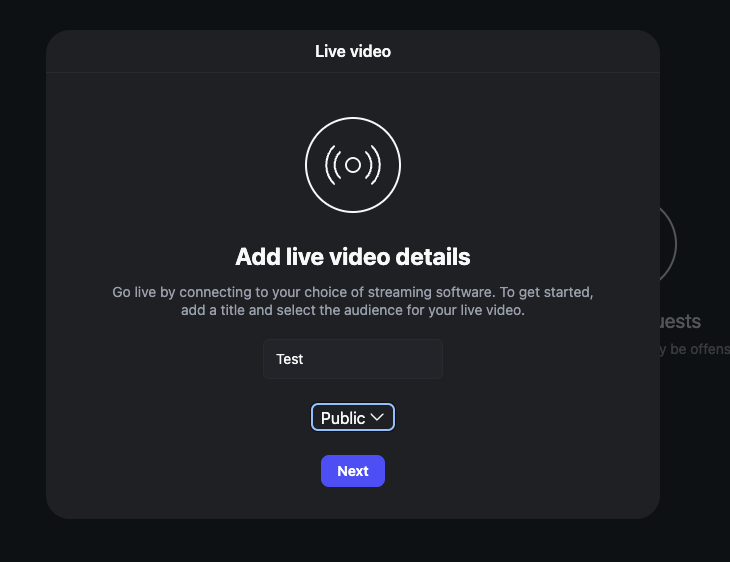
Trinn 3:Legg til en tittel og publikum
Skriv inn en tittel for direktesendingen din, og velg deretter publikum.
Trinn 4:Kopier Stream URL og Stream Key
Instagram vil vise en Stream URL og Stream-nøkkel. Hold denne siden åpen.
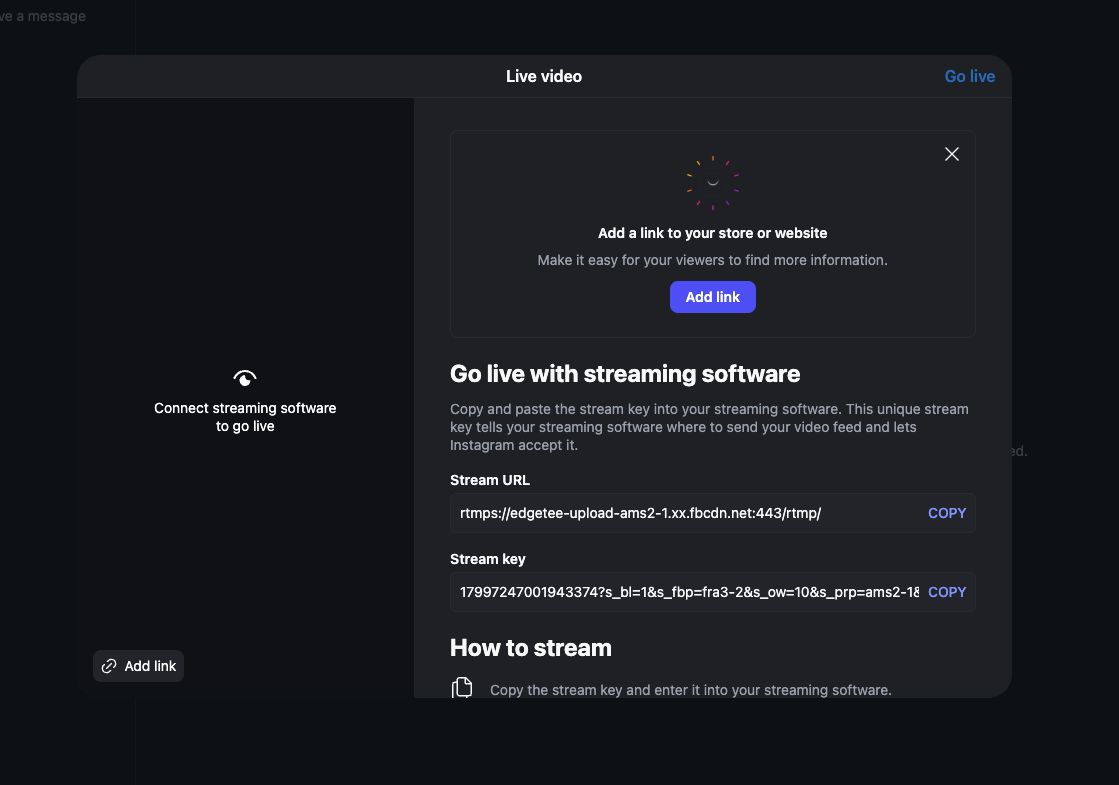
Trinn 5:Opprett en Instagram Destinasjon i Streamable
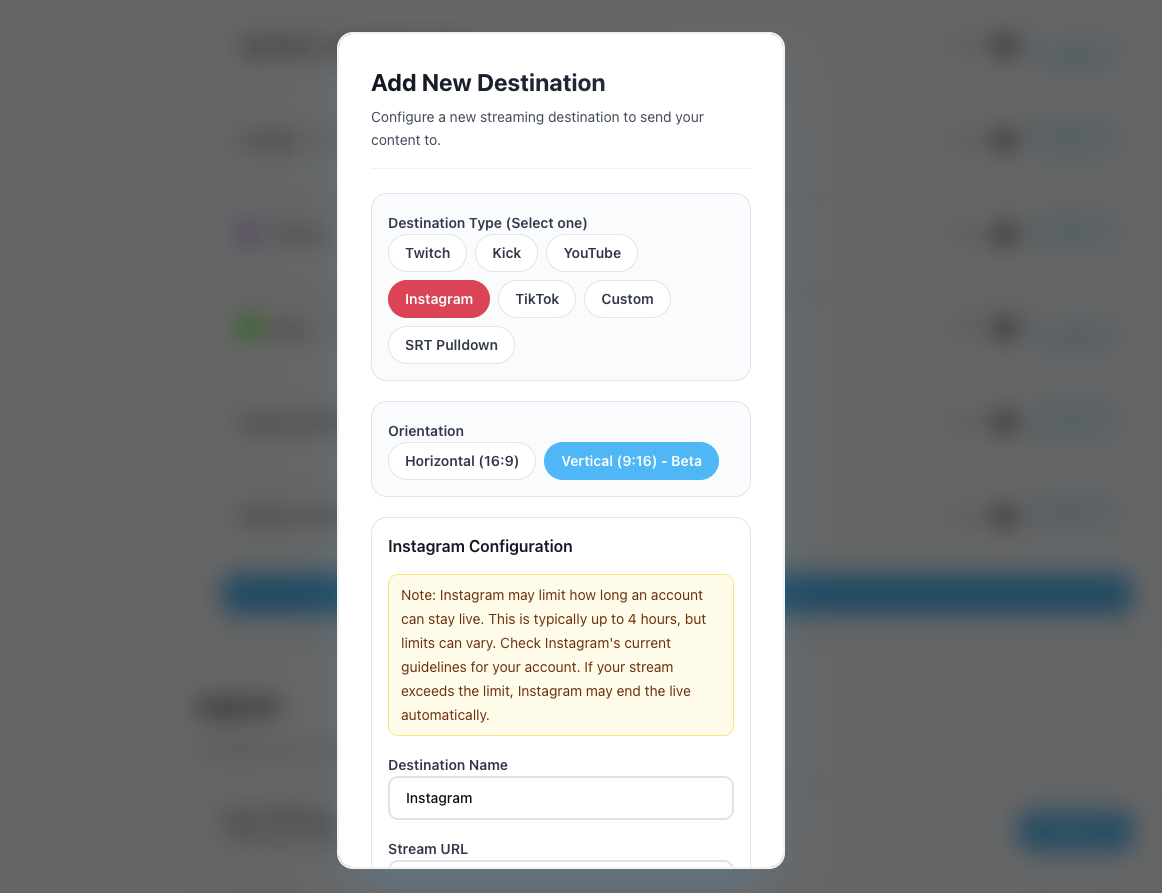
I Streamable, gå til https://streamable.run/destinations og klikk på "Add Destination > Instagram."
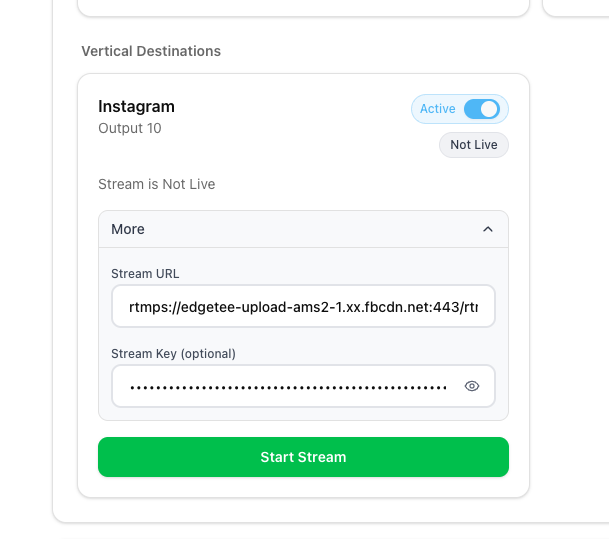
Lim inn Stream URL og Stream-nøkkel, og klikk deretter på "Create Destination."
Trinn 6:Start strømming fra Streamable
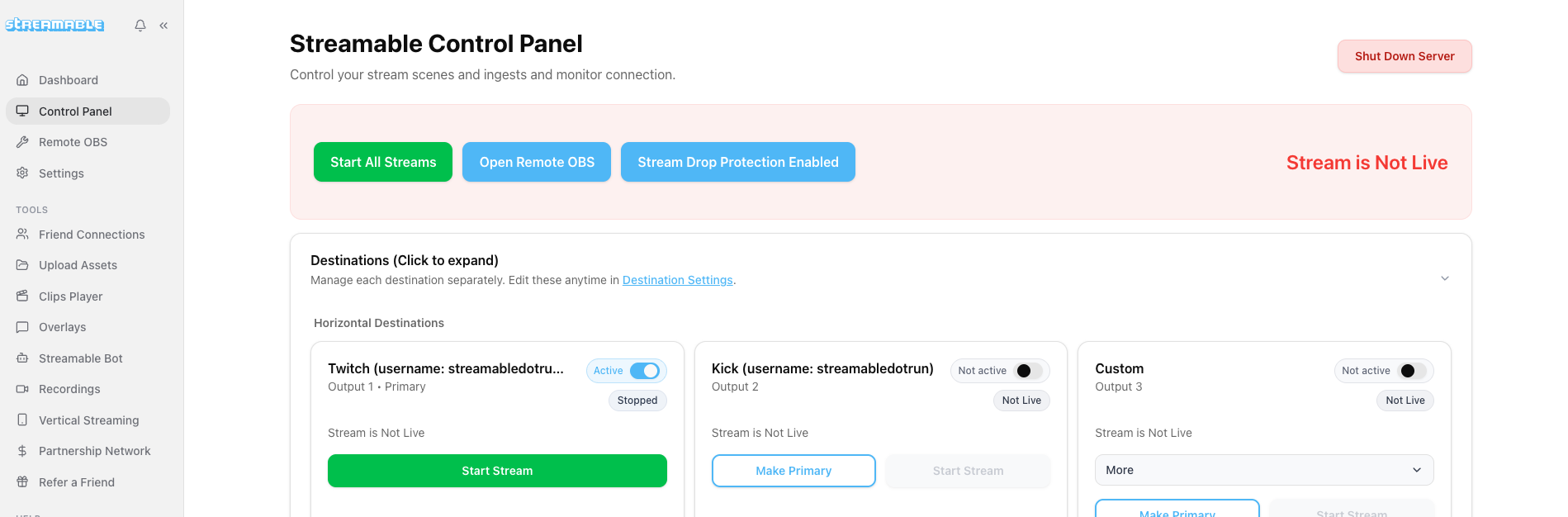
Start din Streamable-server, og klikk deretter på "Start Stream."
Instagram endrer stream-nøkkelen hver gang du går live. Hvis den endres, oppdater den fra Streamable Dashboard før du starter.
Trinn 7:Gå live på Instagram
Gå tilbake til Instagram. Når forhåndsvisningen vises, klikk "Go Live." God streaming!