Guide: Last opp assets til Streamable Remote OBS
Forbedre streamen din med egendefinerte bilder og videoer ved å laste opp assets til Streamable Dashboard og legge dem til i OBS-scenen.
Forbedre streamen din med egendefinerte bilder og videoer
I denne guiden viser vi deg den enkle prosessen for å legge til assets som bilder og videoer i Cloud OBS-streamen din med Streamable Dashboard.
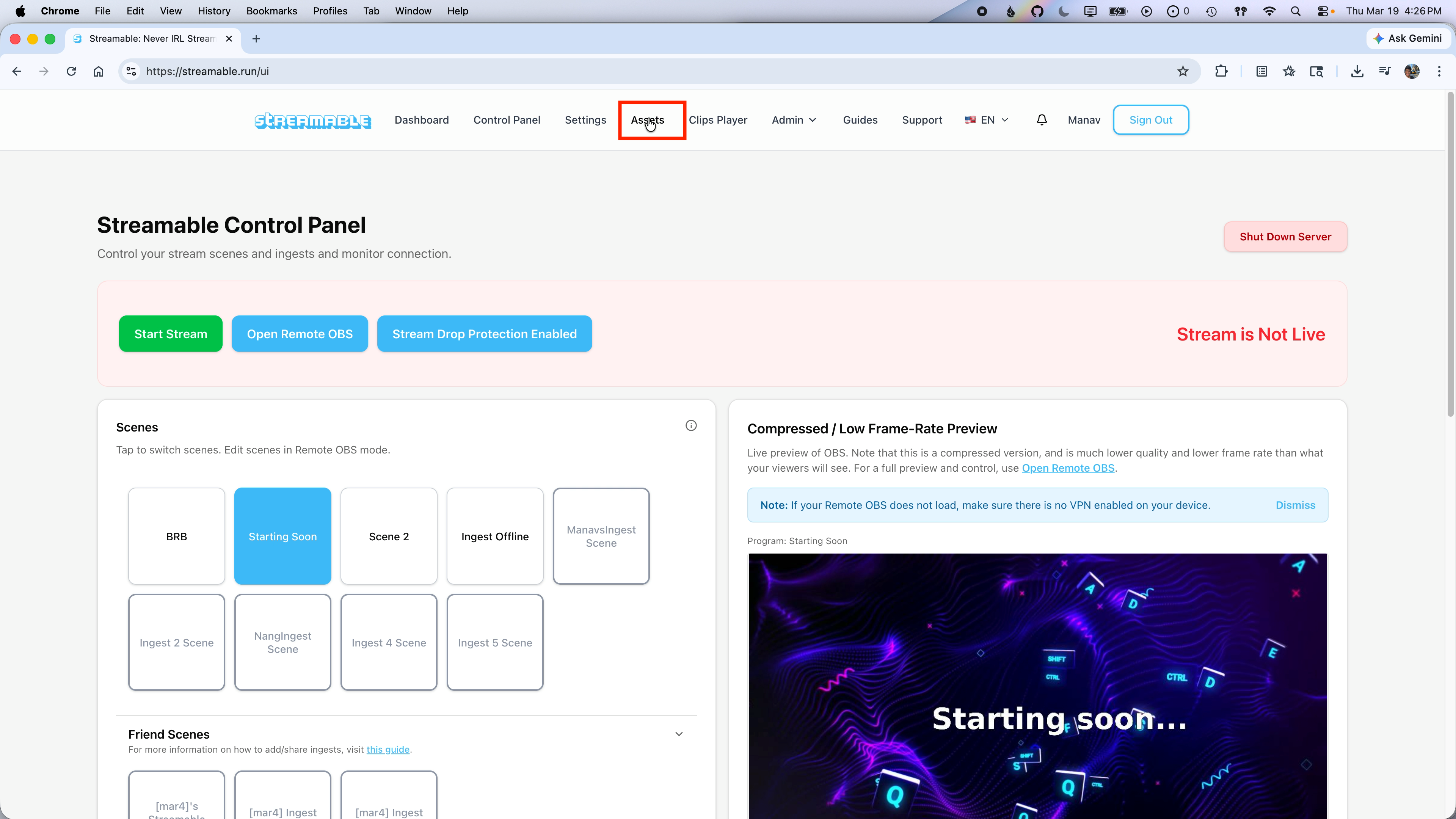
Trinn 1:Gå til Customize-siden
Gå til Customize-fanen i den øverste navigasjonslinjen i Streamable Dashboard.
Det er her du administrerer alle bannere, introer og overlays.
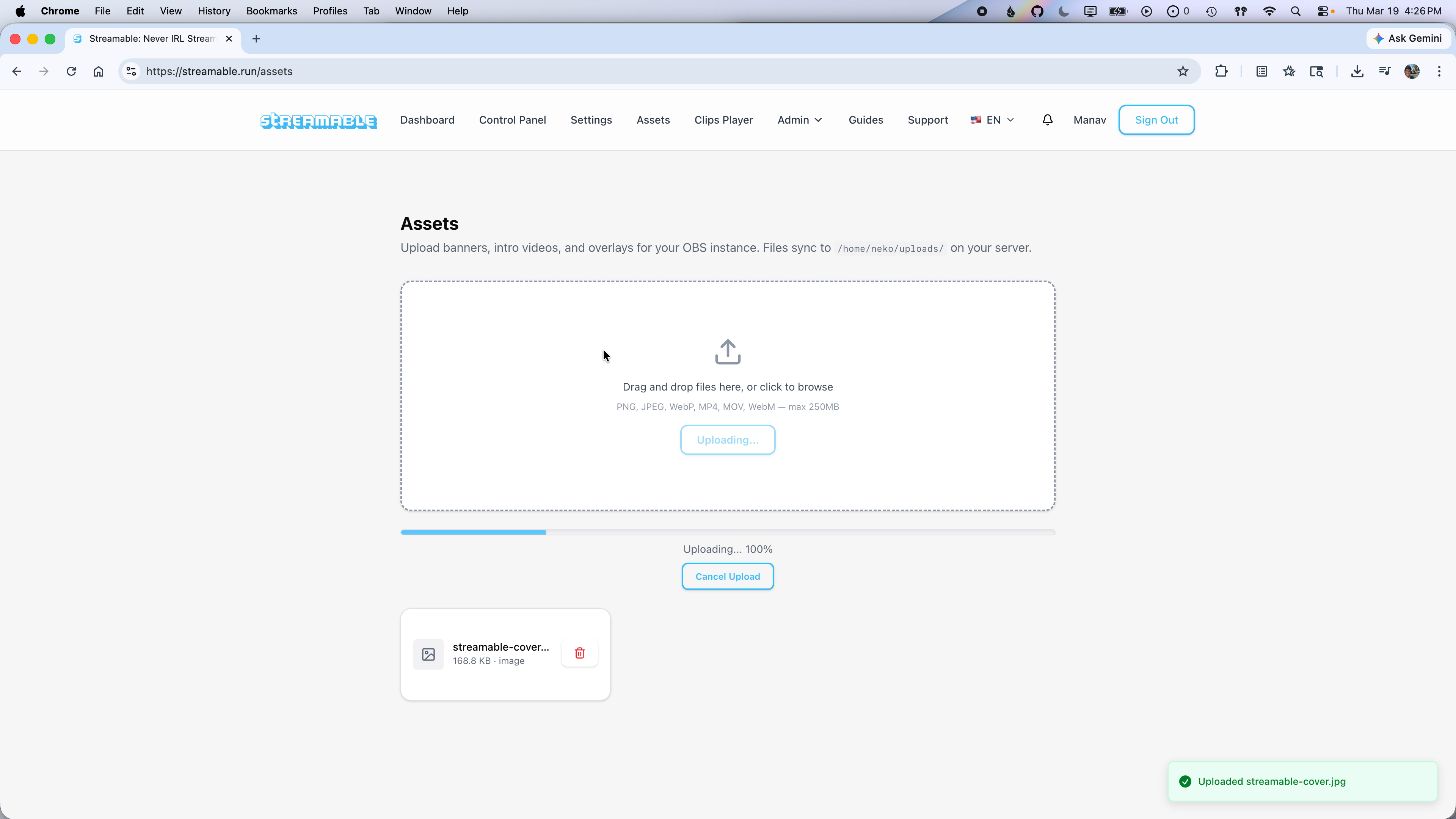
Trinn 2:Last opp filene dine
Klikk på Choose File-knappen for å velge bildet eller videoen du vil laste opp.
Du kan også dra og slippe filer direkte i opplastingsområdet. Filene dine lagres på serveren og synkroniseres med OBS-instansen din.
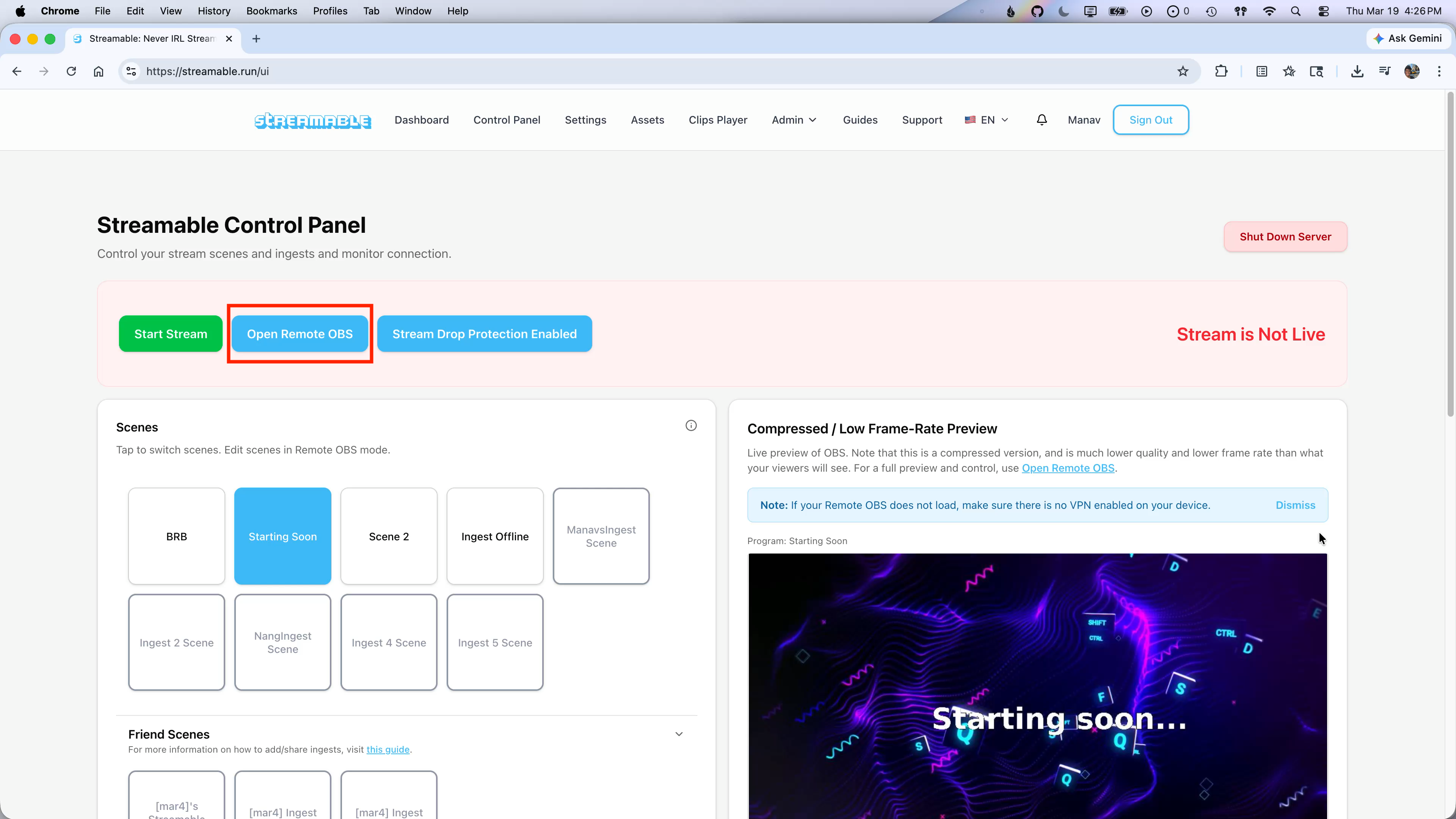
Trinn 3:Åpne Remote OBS
Når assets er lastet opp, går du tilbake til Dashboard og klikker Open Remote OBS.
Dette åpner OBS-grensesnittet ditt i en ny fane.
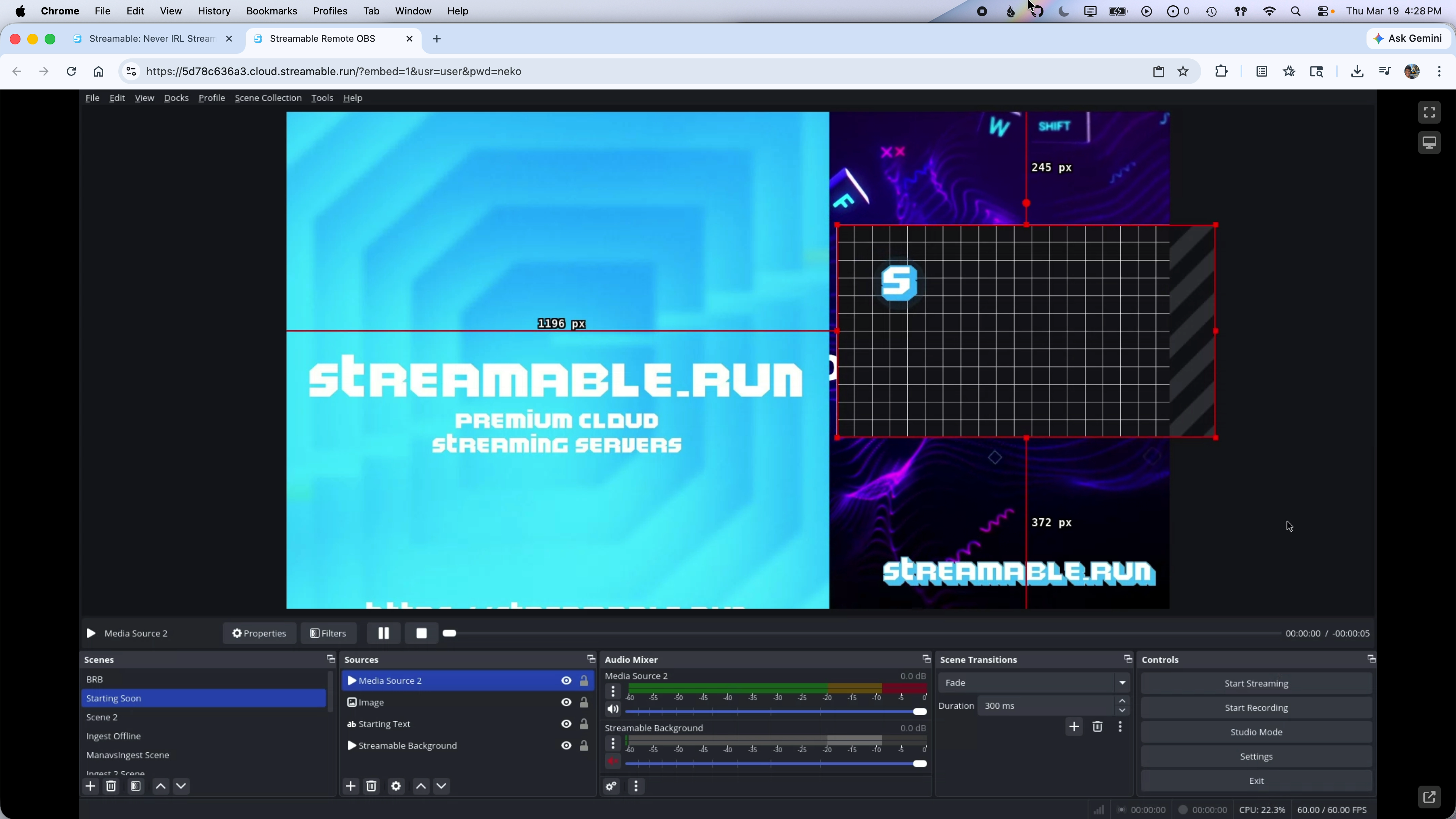
Trinn 4:Legg til assets som kilder i OBS
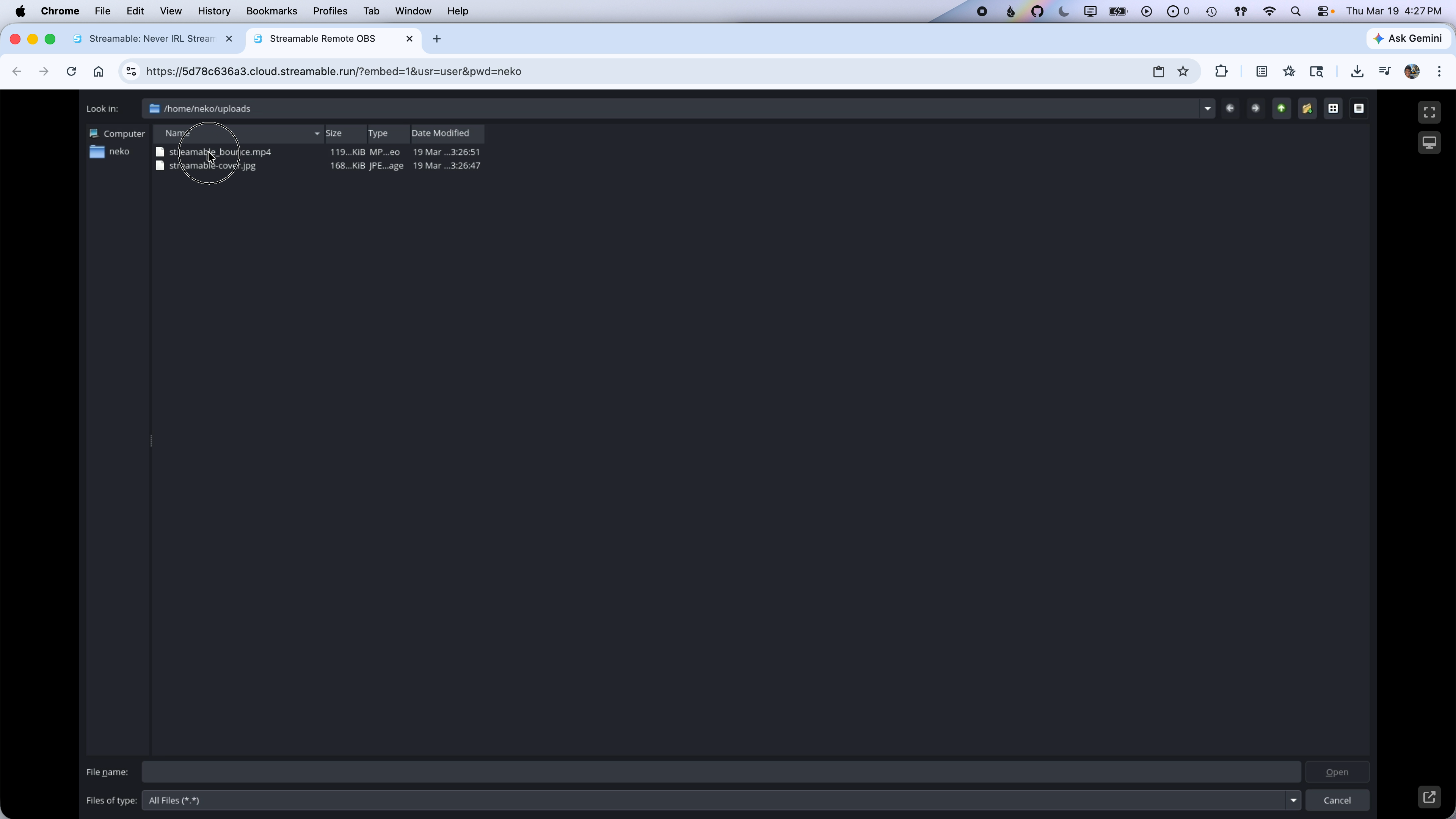
For å legge til et bilde klikker du på +-ikonet i Sources-panelet, velger Image, gir kilden et navn og klikker OK. I egenskapsvinduet klikker du Browse og går til /home/neko/uploads for å finne bildet du lastet opp.
For å legge til en video klikker du på +-ikonet i Sources-panelet, velger Media Source, gir den et navn og klikker OK. Klikk Browse i egenskapsvinduet og gå til den samme mappen /home/neko/uploads. Hvis du ikke ser videoen, endrer du filtypefilteret til All Files (.).
Trinn 5:Juster assets
Du kan nå endre størrelse og plassering på de nye bilde- og video-assets i OBS-scenen for å få det perfekte uttrykket for streamen.