Slik legger du til moderatorer i Streamable
Inviter betrodde hjelpere til å styre Remote OBS, bytte scener, moderere Upload Corner eller styre TTS.
Velg riktig rolle
Admin-moderatorer kan styre Remote OBS, scener, Upload Corner og TTS. Scenebyttere kan bytte scener, moderere Upload Corner og styre TTS. Verktøymoderatorer kan moderere Upload Corner og styre TTS.
Trinn 1:Åpne Moderators
Åpne Moderatorer i sidefeltet. Stopp serveren før du legger til, fjerner eller endrer en administratormoderator eller scenebytter. Endringene gjelder fra neste serverstart. Du kan legge til eller fjerne verktøymoderatorer mens serveren kjører.
Trinn 2:Send en invitasjon
Skriv inn e-postadressen til hjelperen, velg en rolle og send invitasjonen.
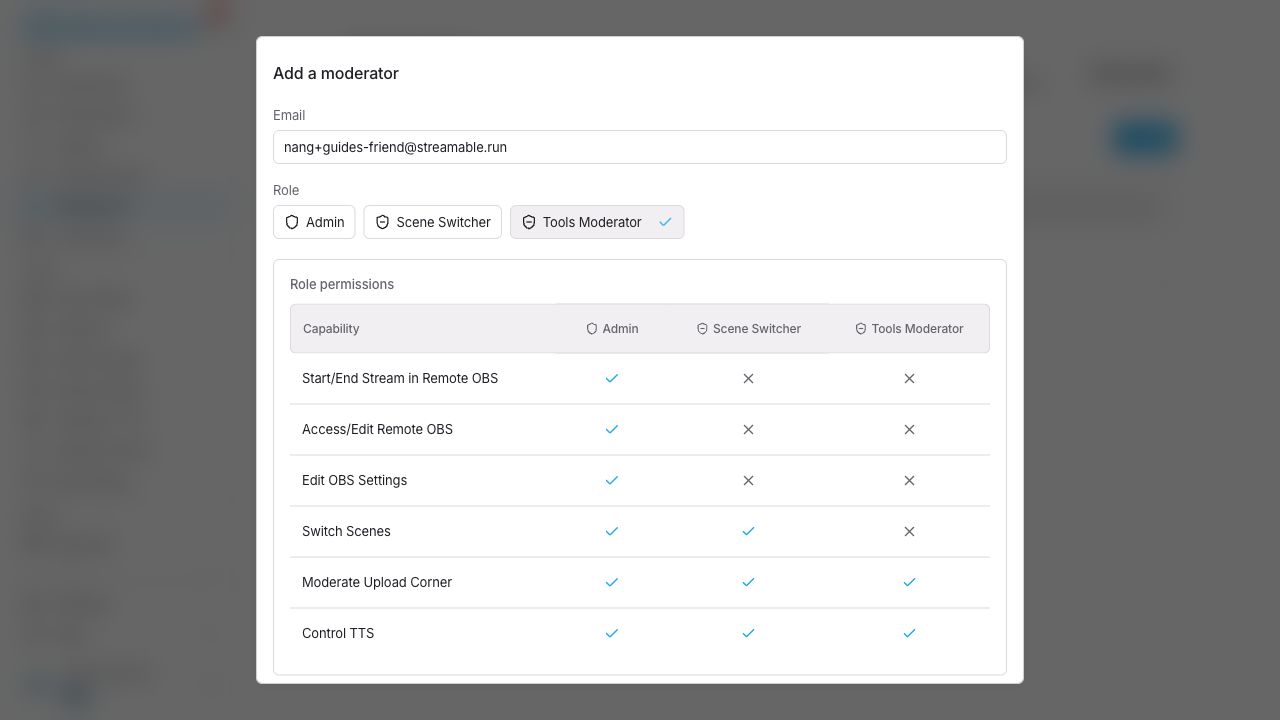
Admin Moderator og Scenebytter deler den viste plassgrensen. Ventende invitasjoner reserverer plasser. Verktøymoderator har en egen grense på 10.
Trinn 3:Sjekk invitasjonsstatusen
En eksisterende Streamable-konto med denne e-postadressen får tilgang med en gang. Nye brukere må åpne invitasjonen og opprette en konto med den inviterte adressen.
Trinn 4:Test tilgang
For administratormoderatorer og scenebyttere starter du serveren etter oppsettet. Be hjelperen åpne Produksjon med egen innlogging og velge kontoen din. Deretter er de tildelte kontrollene tilgjengelige. Hjelperen må avslutte gjeldende moderatorøkt før en annen konto velges.