Slik kobler du et DJI-kamera til Moblin og Streamable
Koble et DJI-kamera til Moblin via Delt internett på iPhone, legg bilde og lyd til i en scene, og send den til Streamable.
Slik fungerer forbindelsen
DJI-kamera → Moblin → Streamable → Twitch, Kick eller YouTube. Kameraet sender RTMP-video til Moblin over lokalt Wi-Fi. Moblin sender den valgte scenen til Streamable over SRT eller SRTLA.
Bluetooth styrer kameraet. Wi-Fi overfører videoen. Delt internett på iPhone gir ikke en ekstra internettforbindelse til bonding.
Før du begynner
- Du trenger en iPhone med Moblin, mobildata og Delt internett, samt et kompatibelt DJI-kamera. Osmo Pocket 3 er ett støttet eksempel. Kompatibiliteten avhenger av kamera, fastvare og Moblin-versjon.
- Oppdater Moblin og kameraets fastvare. Gi Moblin tilgang til Bluetooth og lokalnettverket. Hvis innstillinger mangler, aktiver Show All Settings. Menynavnene nedenfor er på engelsk.
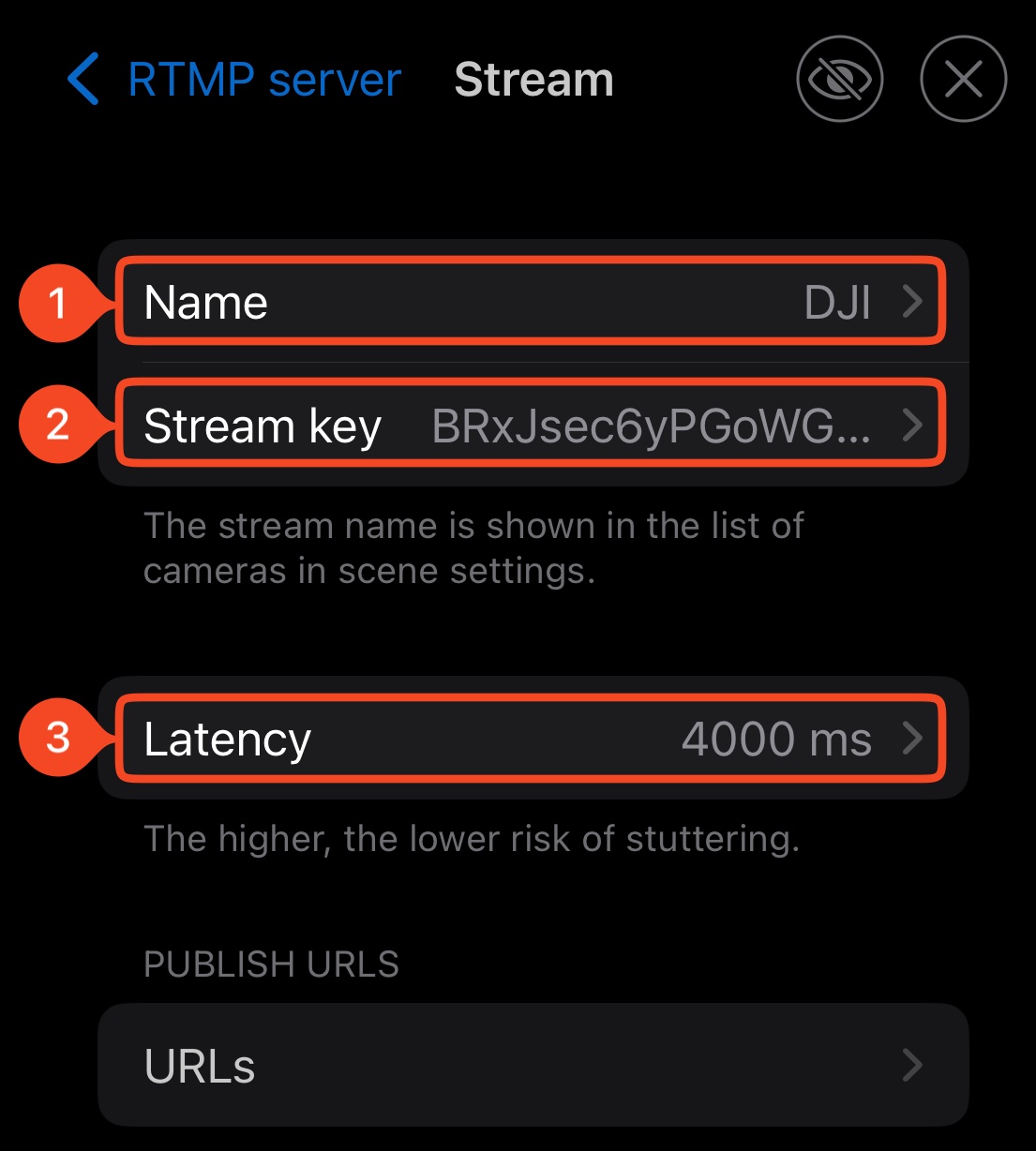
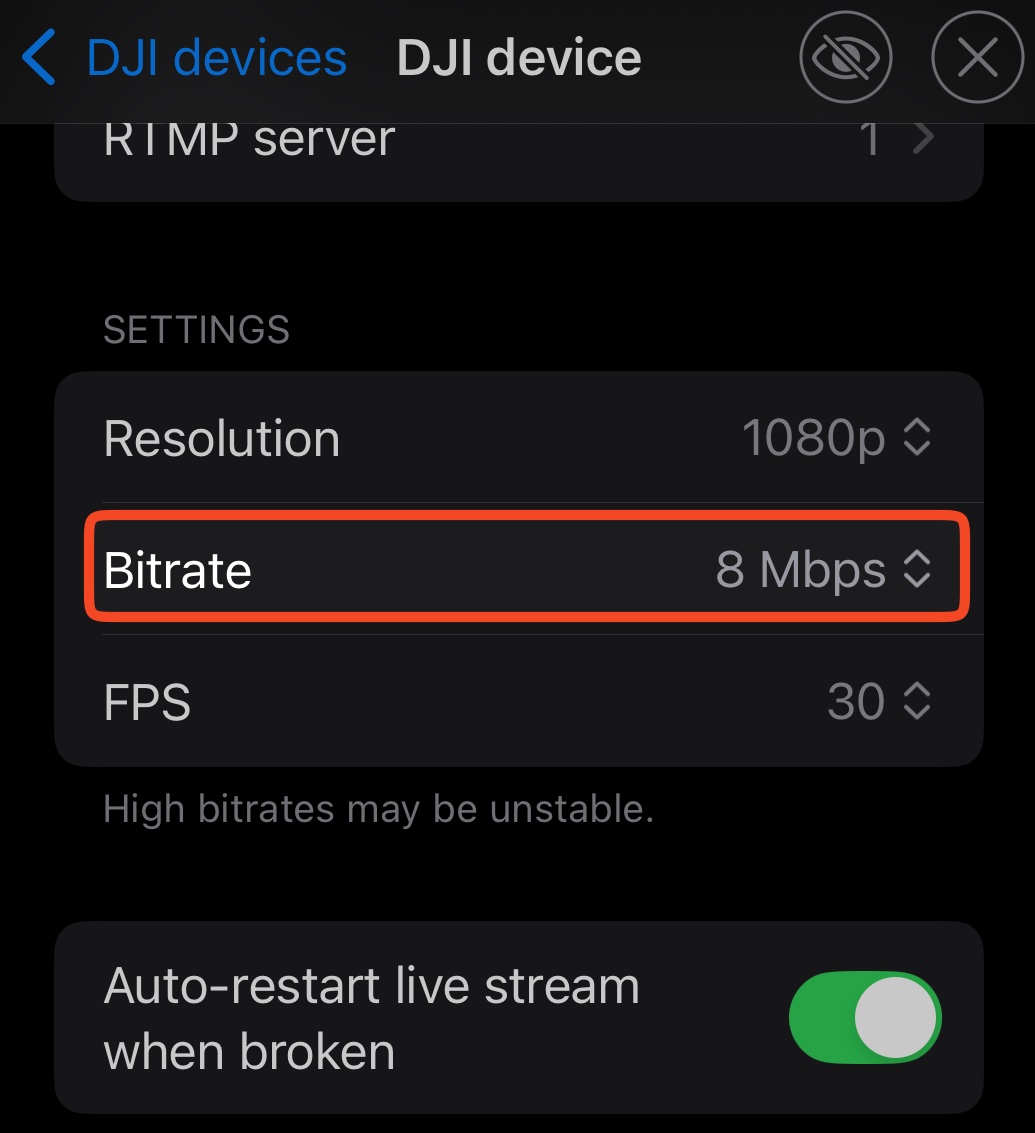
Skjermbildene viser 4000 ms og 8 Mbps. Denne veiledningen starter med Moblins standardverdier på 2000 ms og 6 Mbps. Bruk ditt eget nettverksnavn, passord og RTMP-adresse. Menyene kan variere mellom versjoner.
Trinn 1:Aktiver Delt internett på iPhone
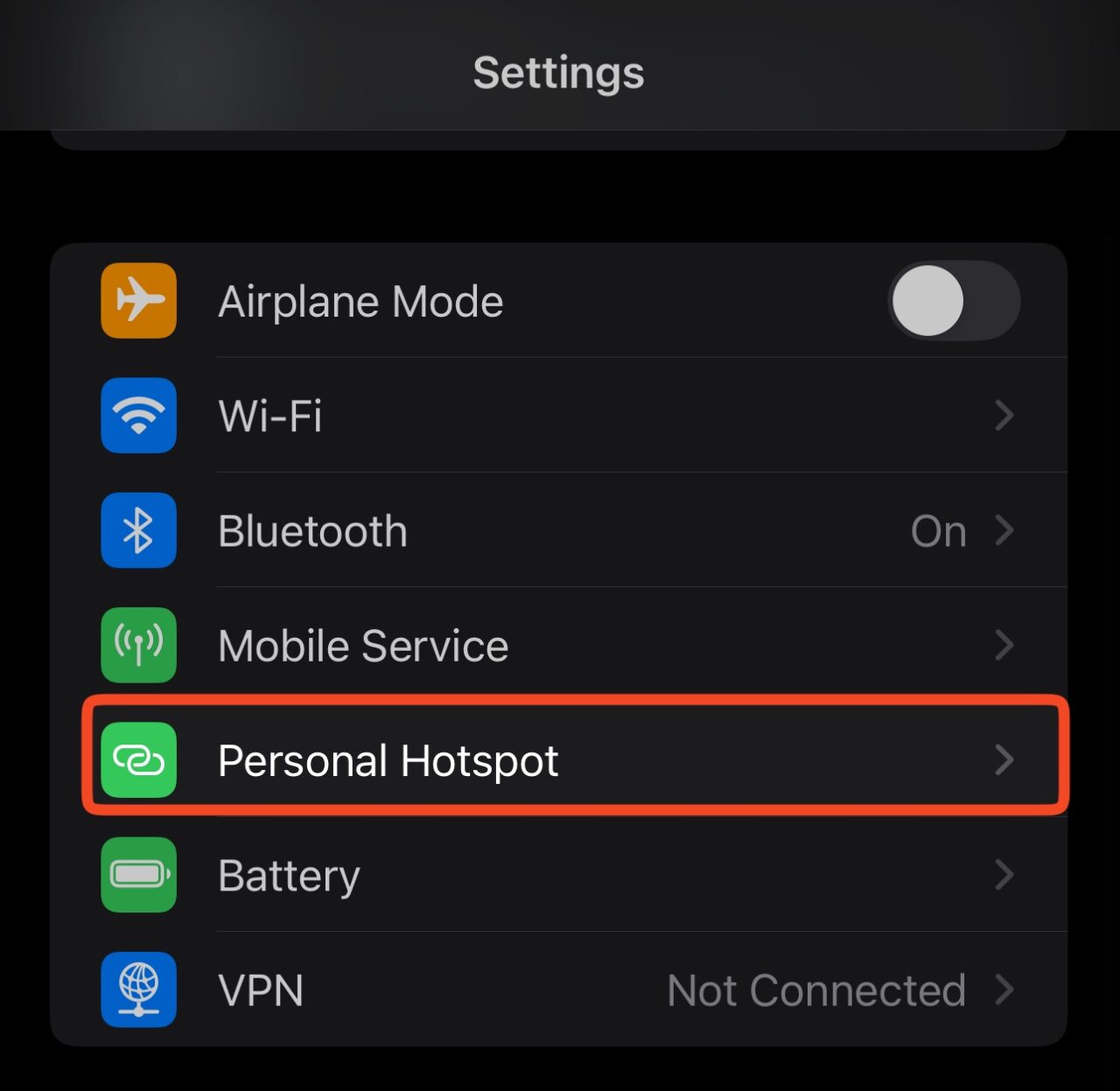
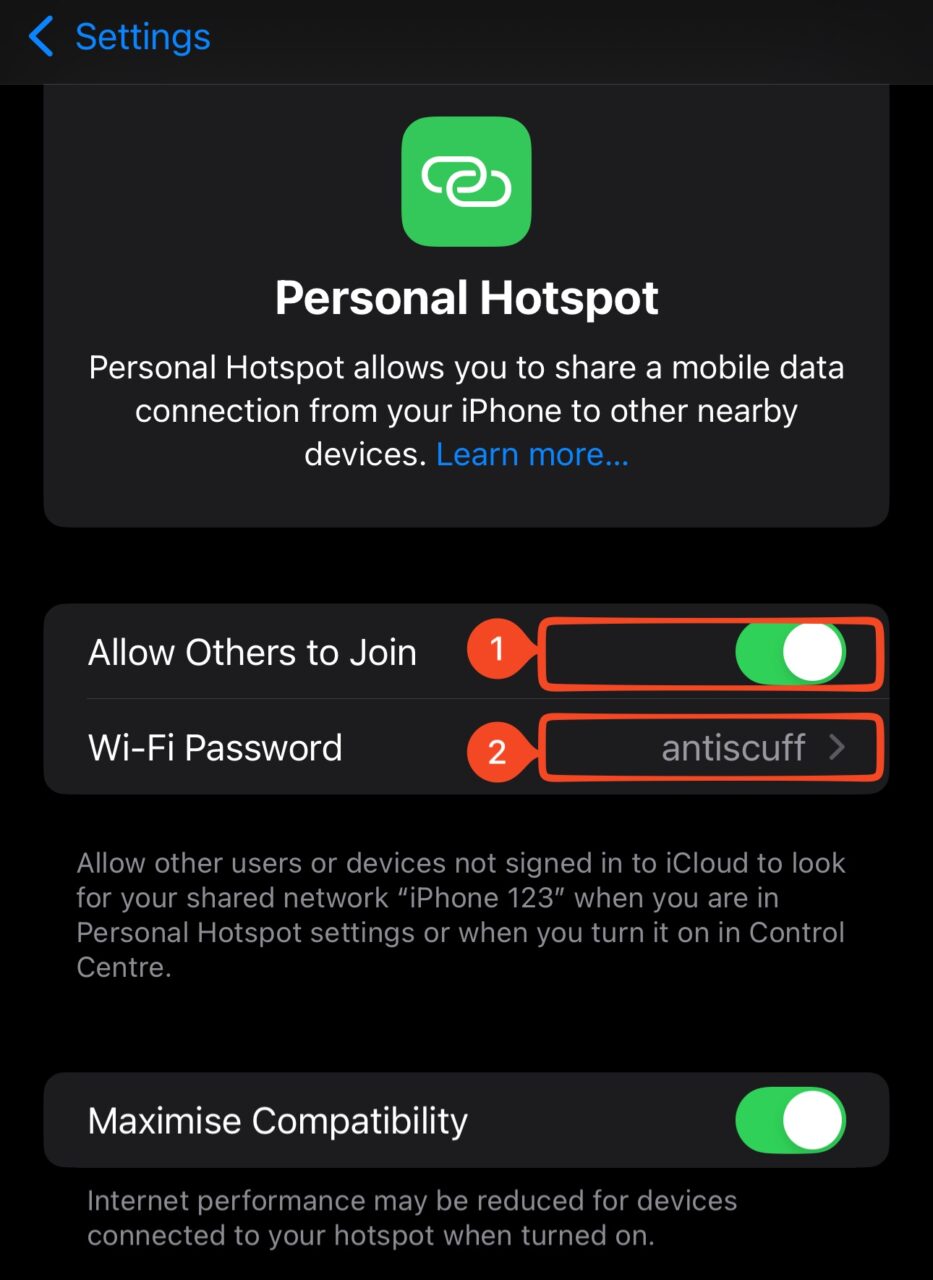
Åpne Innstillinger → Delt internett på iPhone. Aktiver Tillat andre å koble til. Noter Wi-Fi-passordet.
Finn nettverksnavnet under Innstillinger → Generelt → Om → Navn. Kameraet trenger nøyaktig dette navnet og passordet, med riktige store og små bokstaver.
Trinn 2:Opprett en RTMP-inngang i Moblin
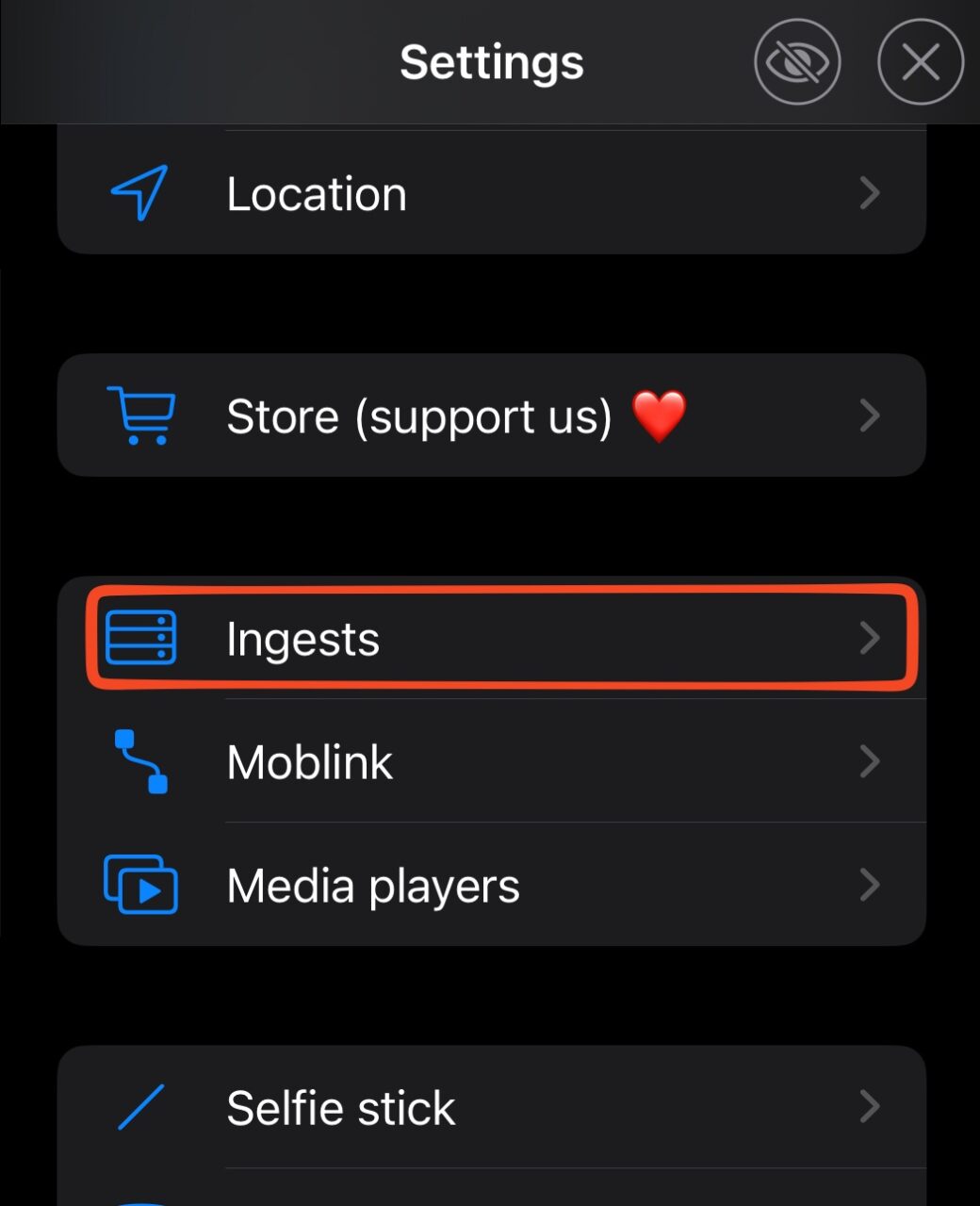
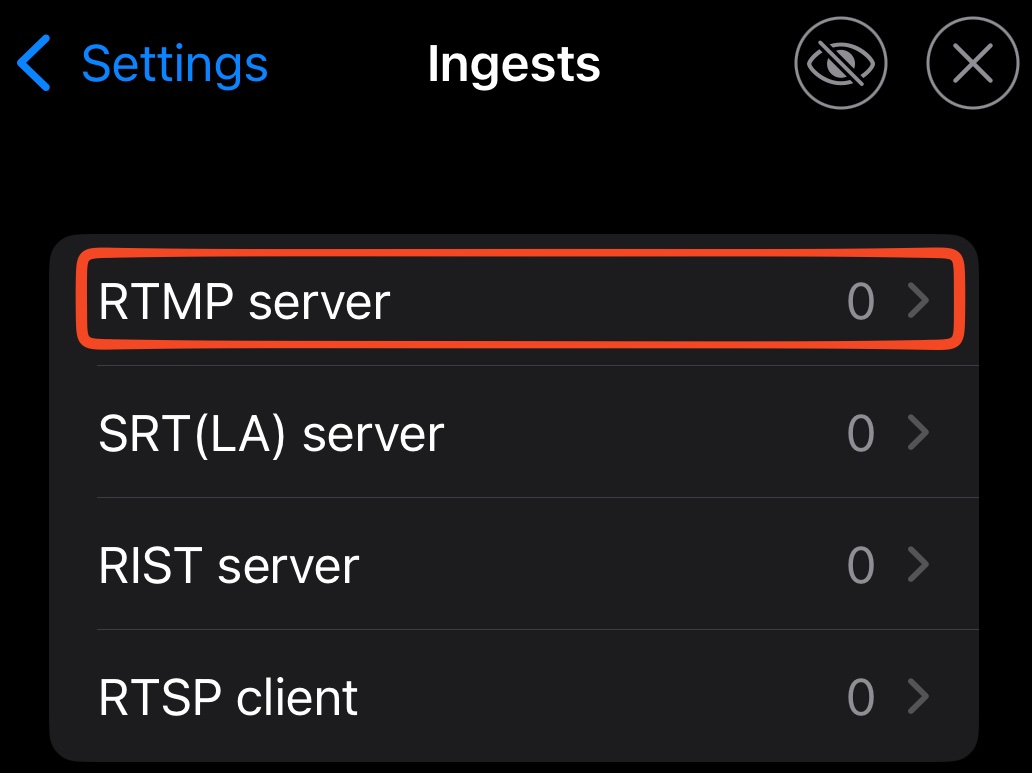
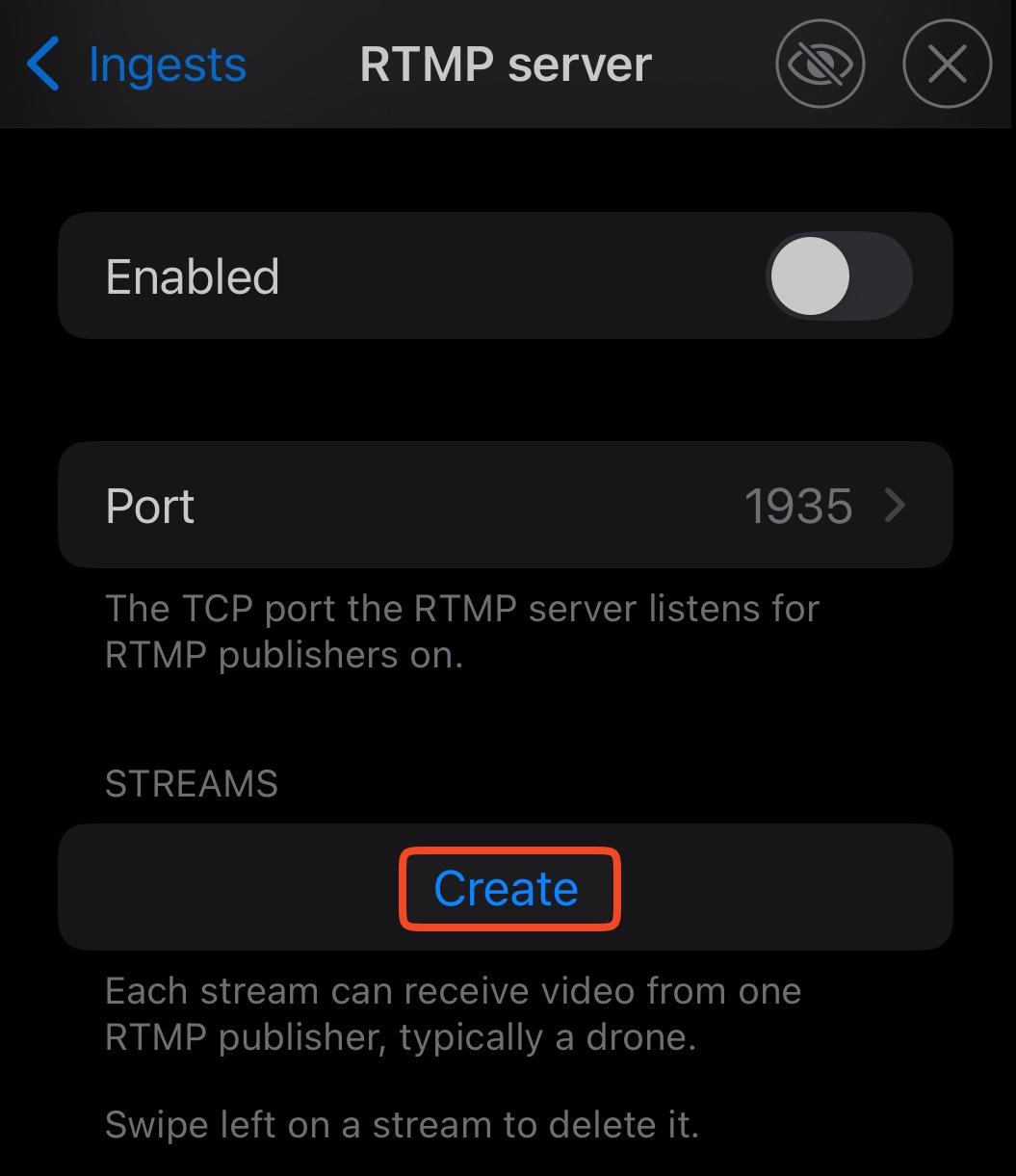
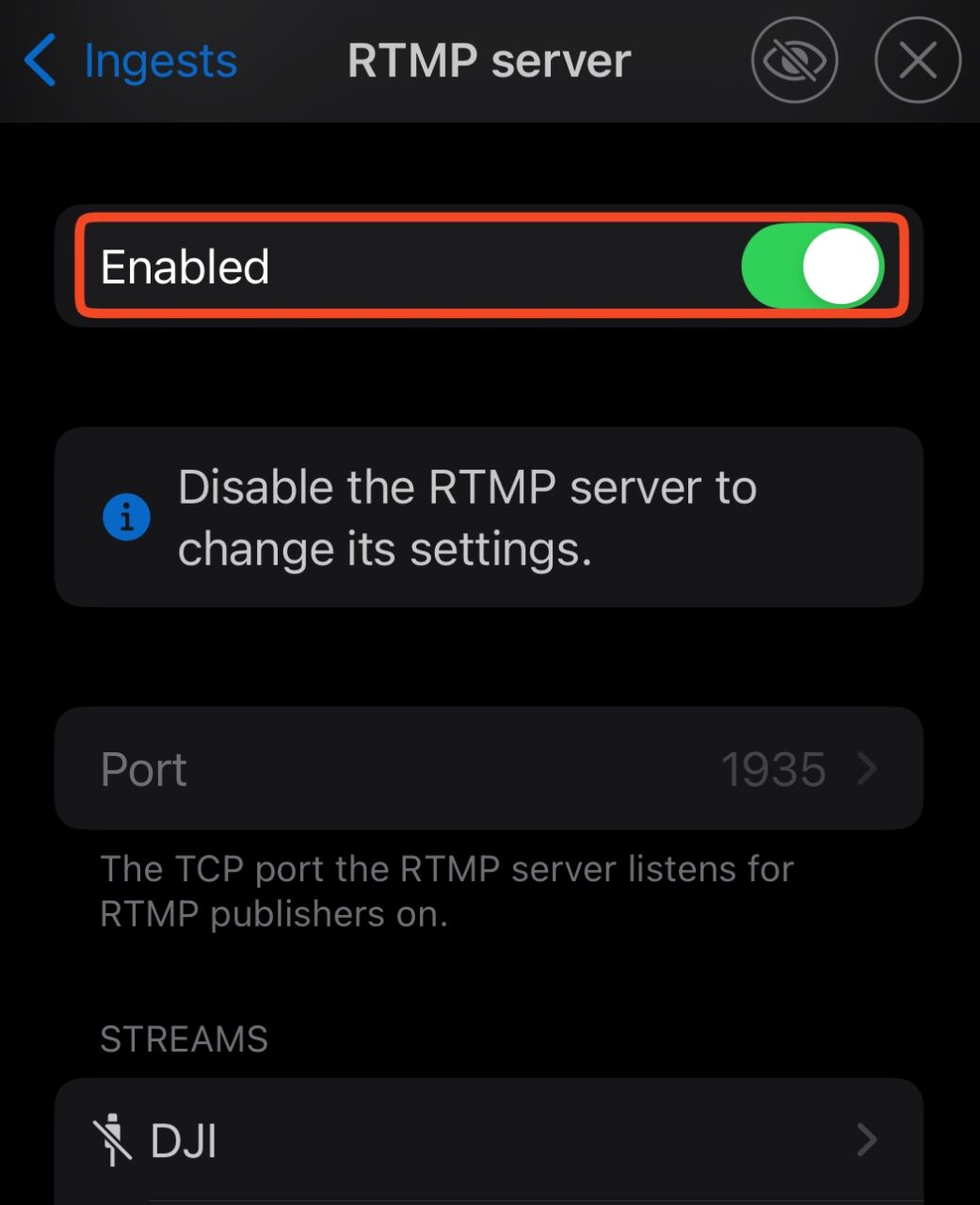
Åpne Settings → Ingests → RTMP server i Moblin. Hvis Enabled er på, slå det av før du endrer innstillingene.
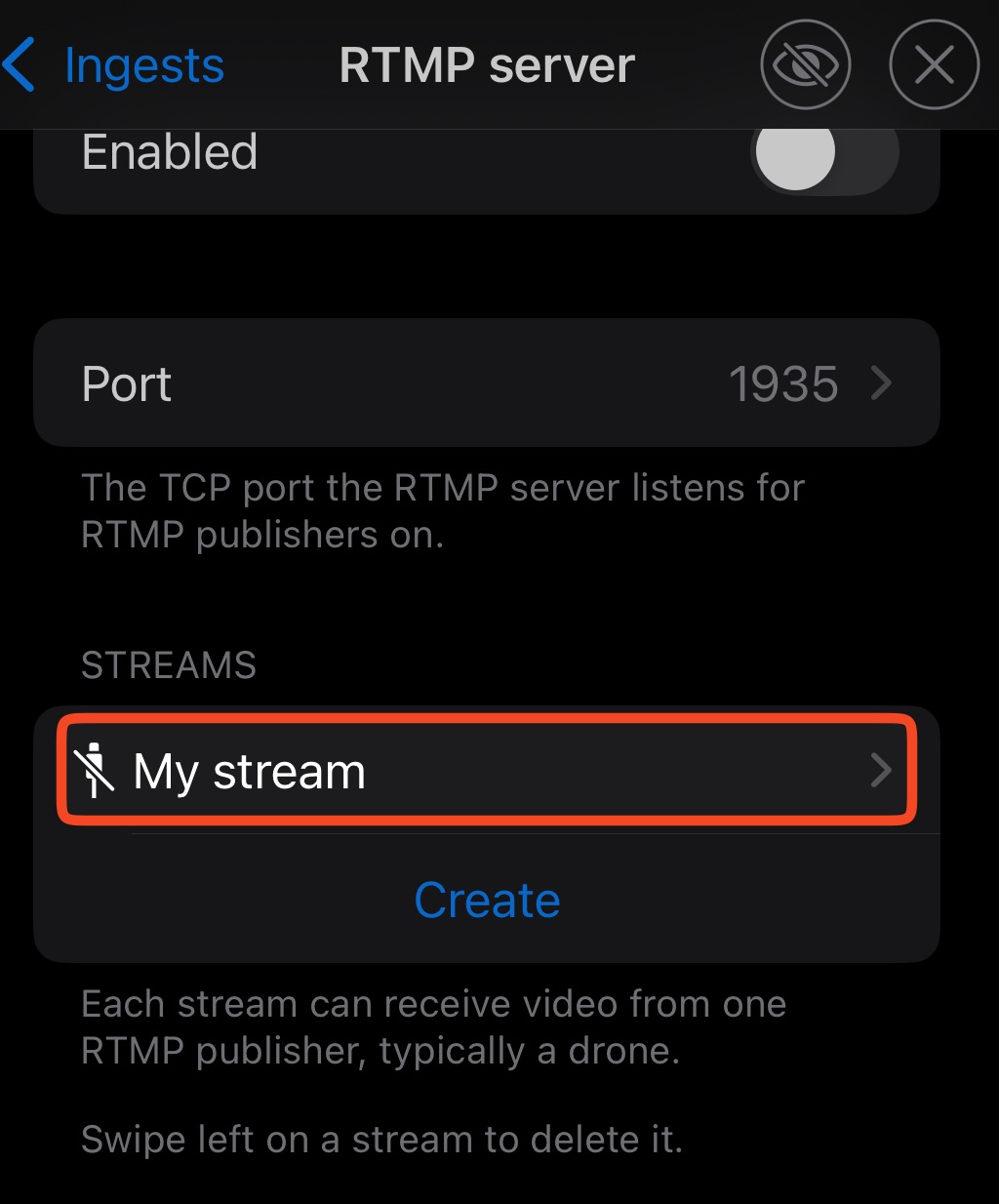
Trykk på Create. Åpne den nye strømmen og kall den DJI. Behold den genererte Stream key og standardverdien 2000 ms for Latency.
Gå tilbake til RTMP server. Slå på Enabled. Denne inngangen mottar kameraet lokalt. Nøkkelen er atskilt fra Streamable-forbindelsen.
Trinn 3:Legg kameraet til i en scene
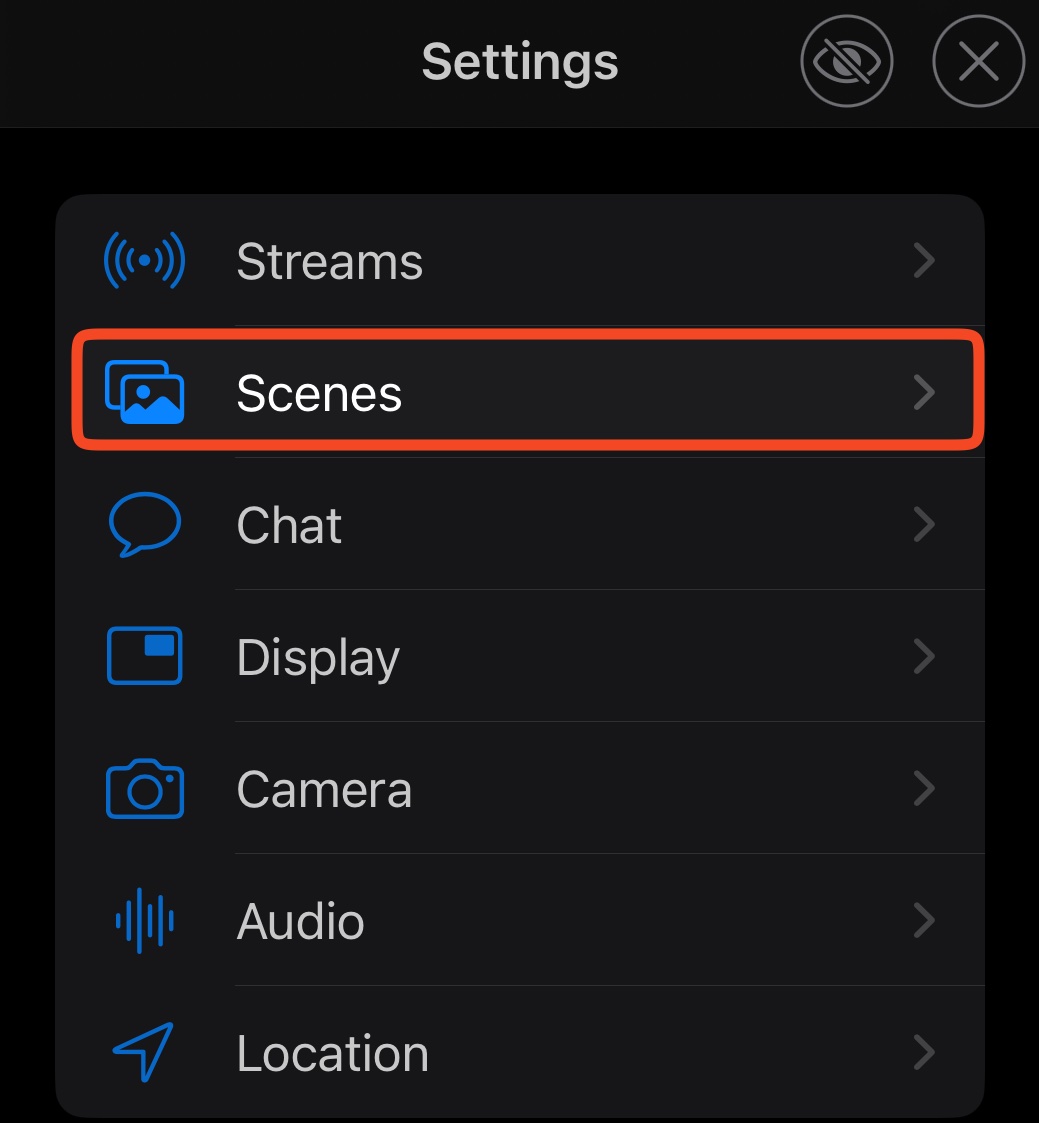
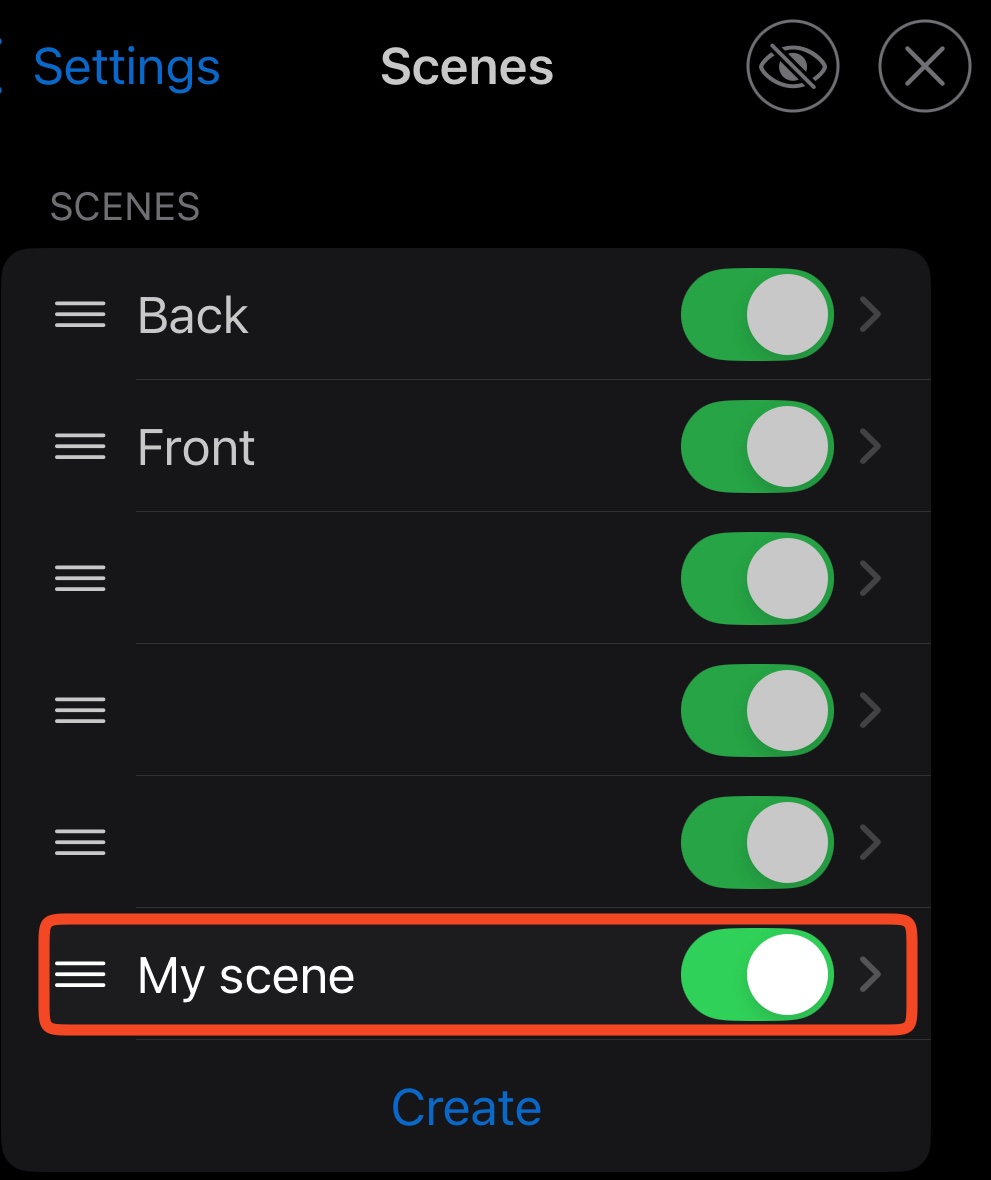
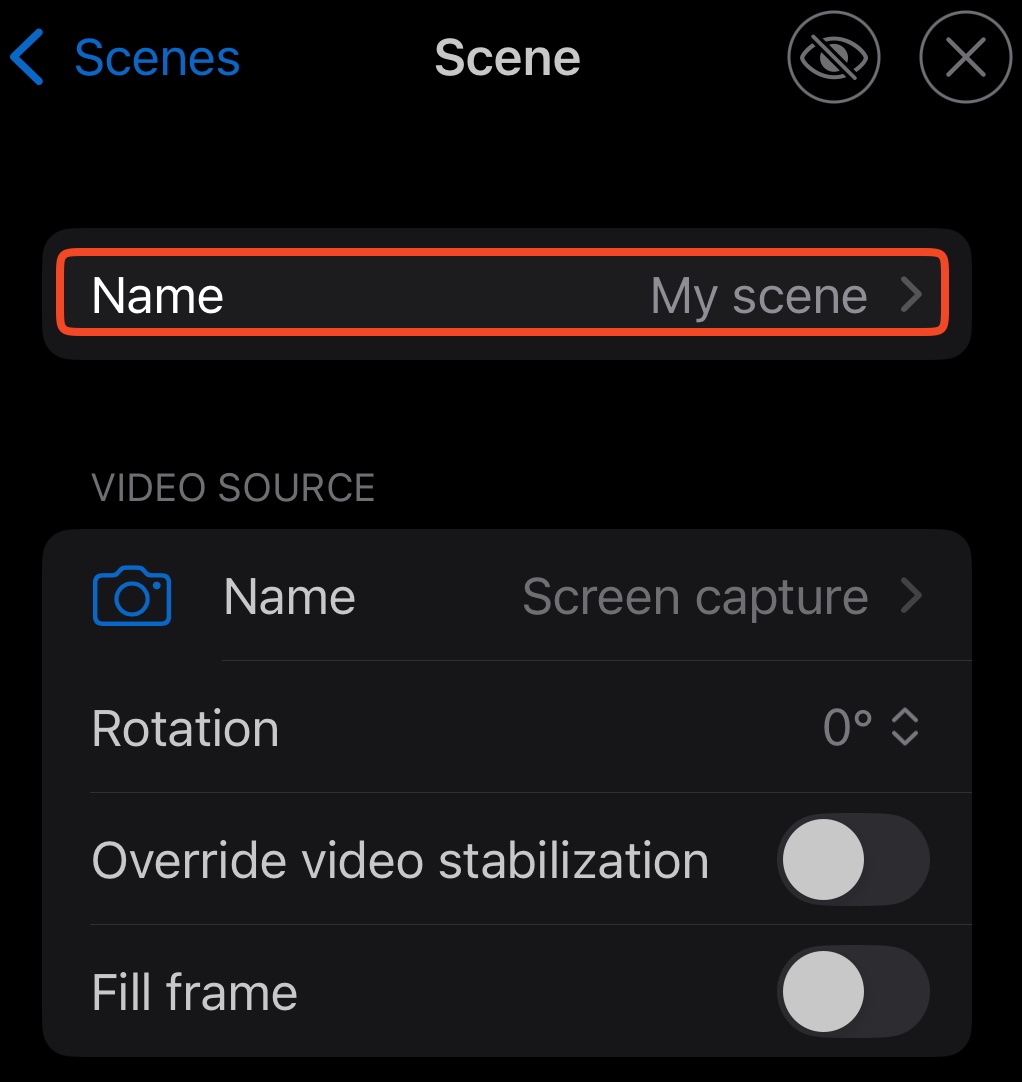
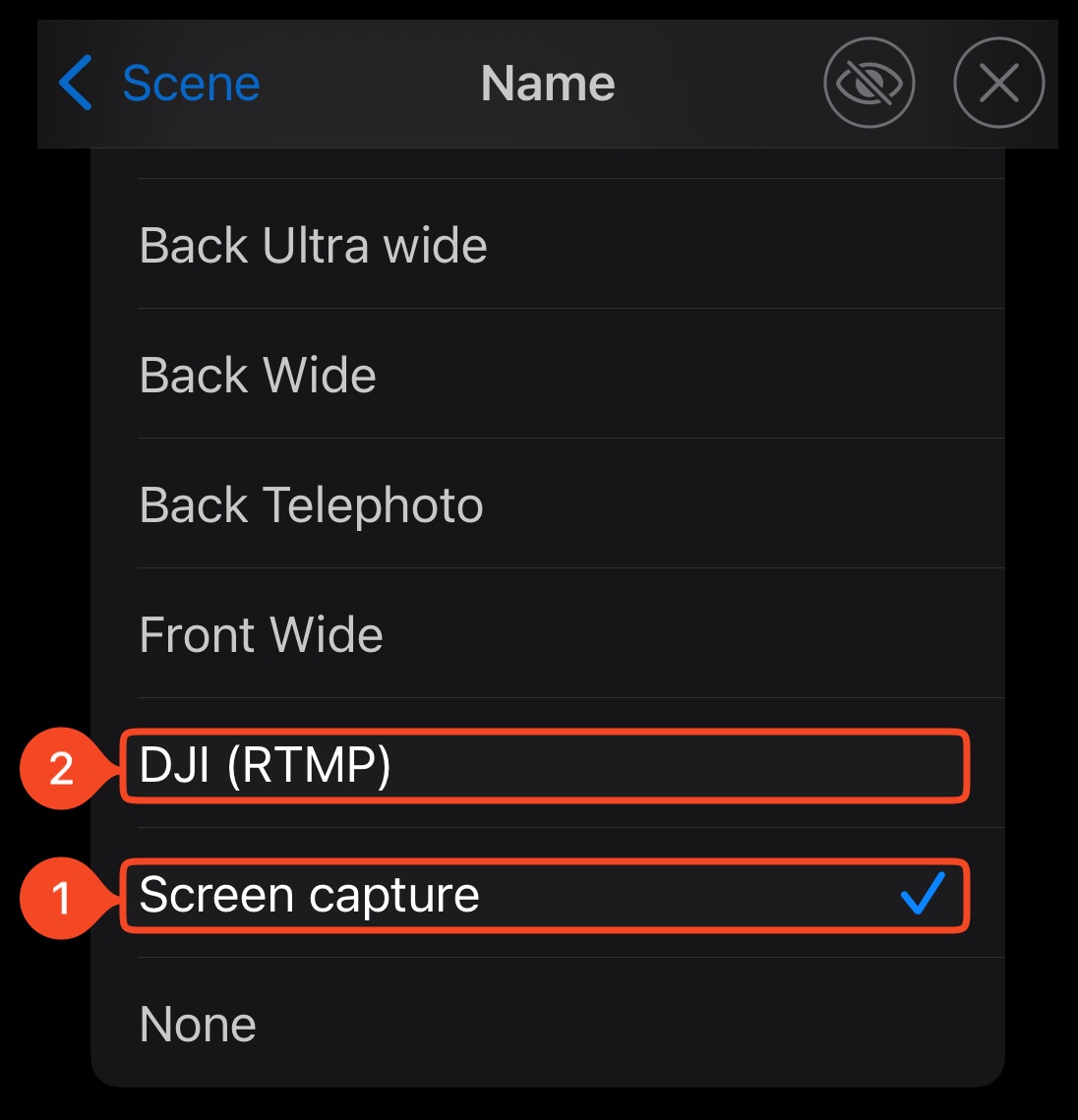
Åpne Settings → Scenes → Create. Åpne den nye scenen og kall den DJI. Velg DJI (RTMP) under Video source → Name.
Hvis du vil bruke kameramikrofonen, velg DJI-inngangen som scenens mikrofon. Ellers velger du mikrofonen du vil bruke.
Trinn 4:Koble til DJI-enheten
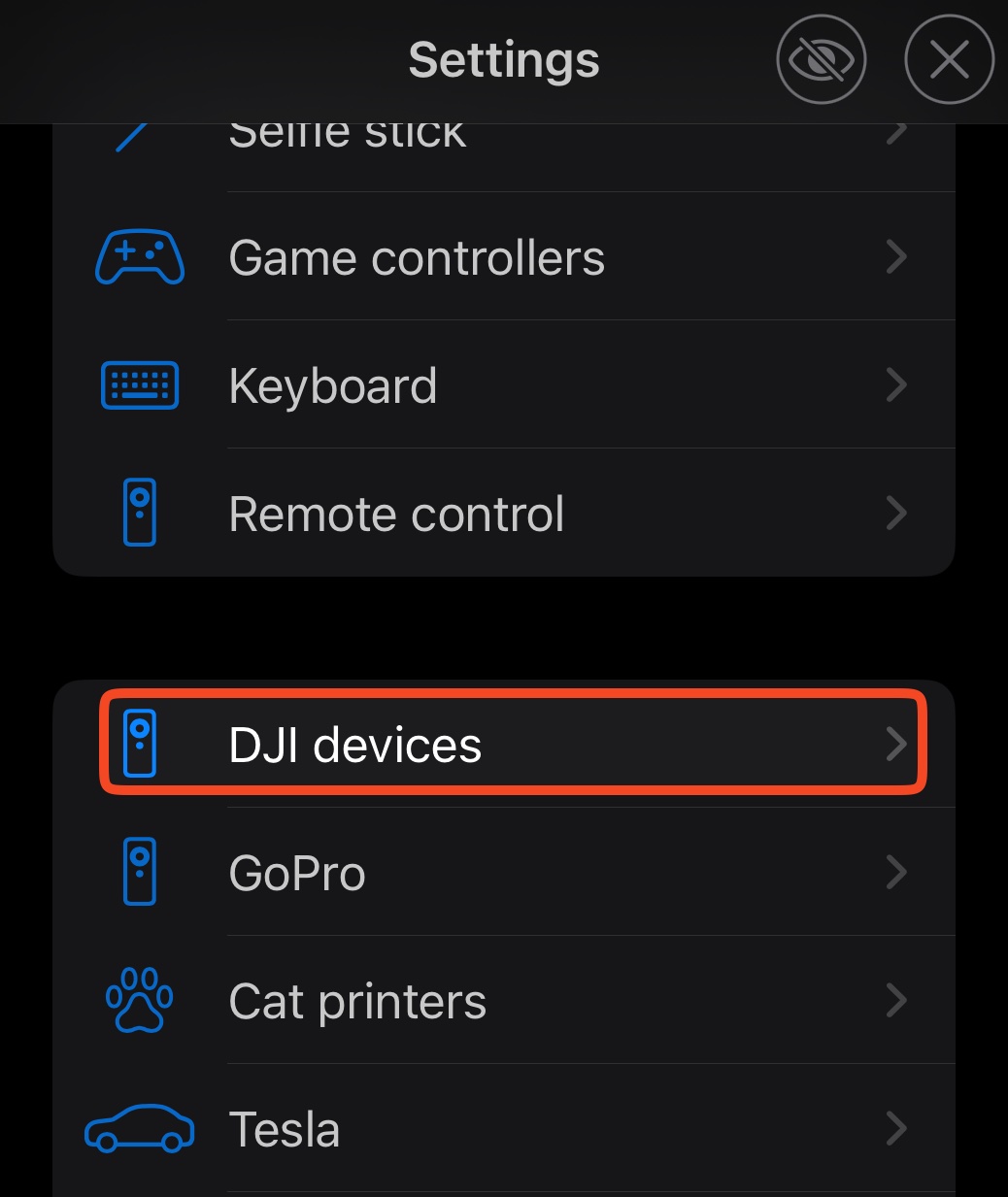
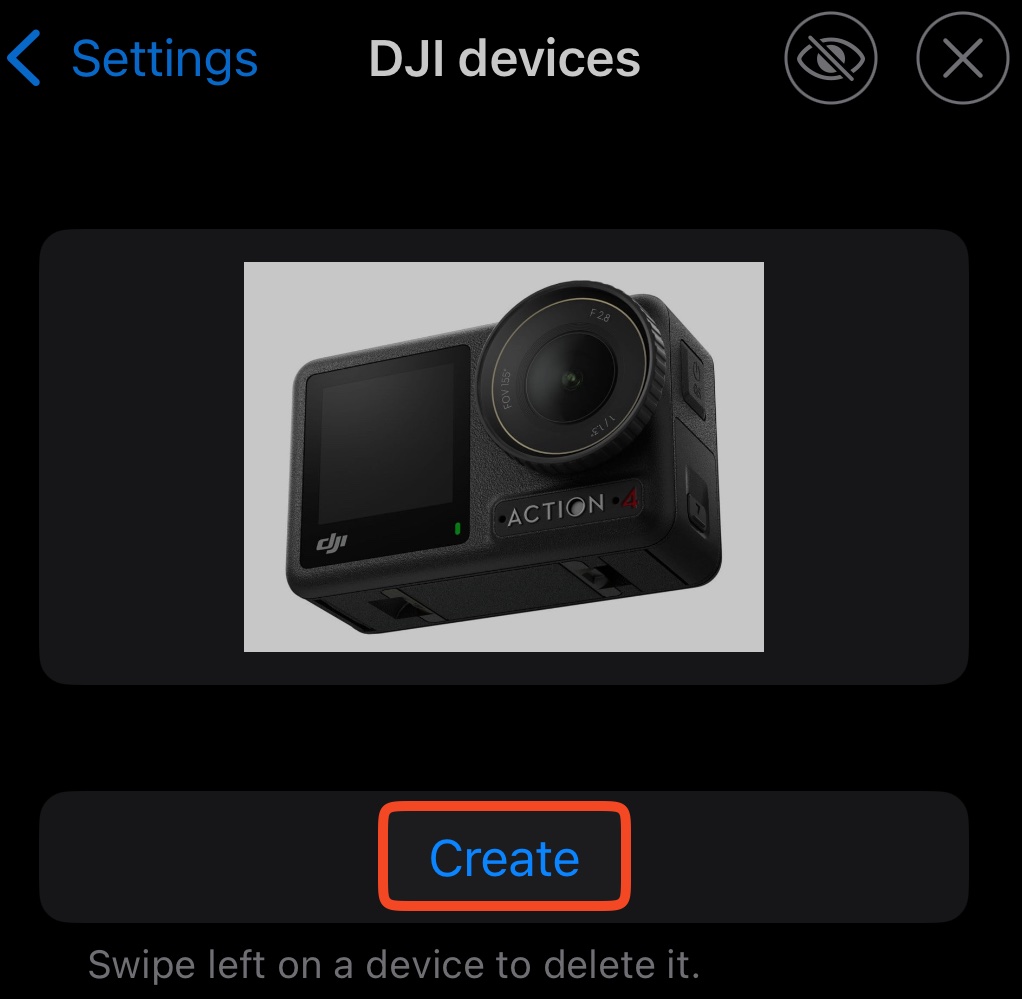
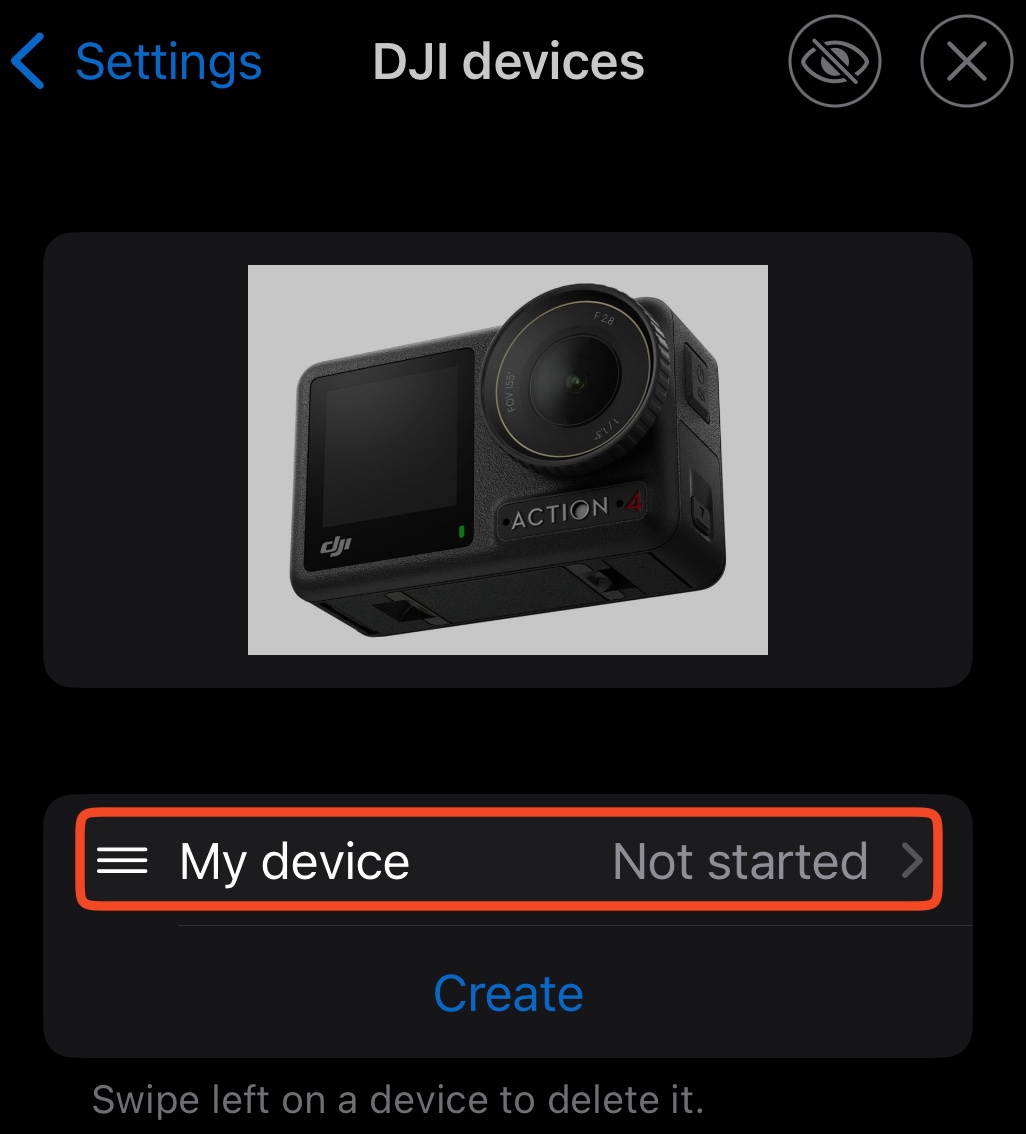
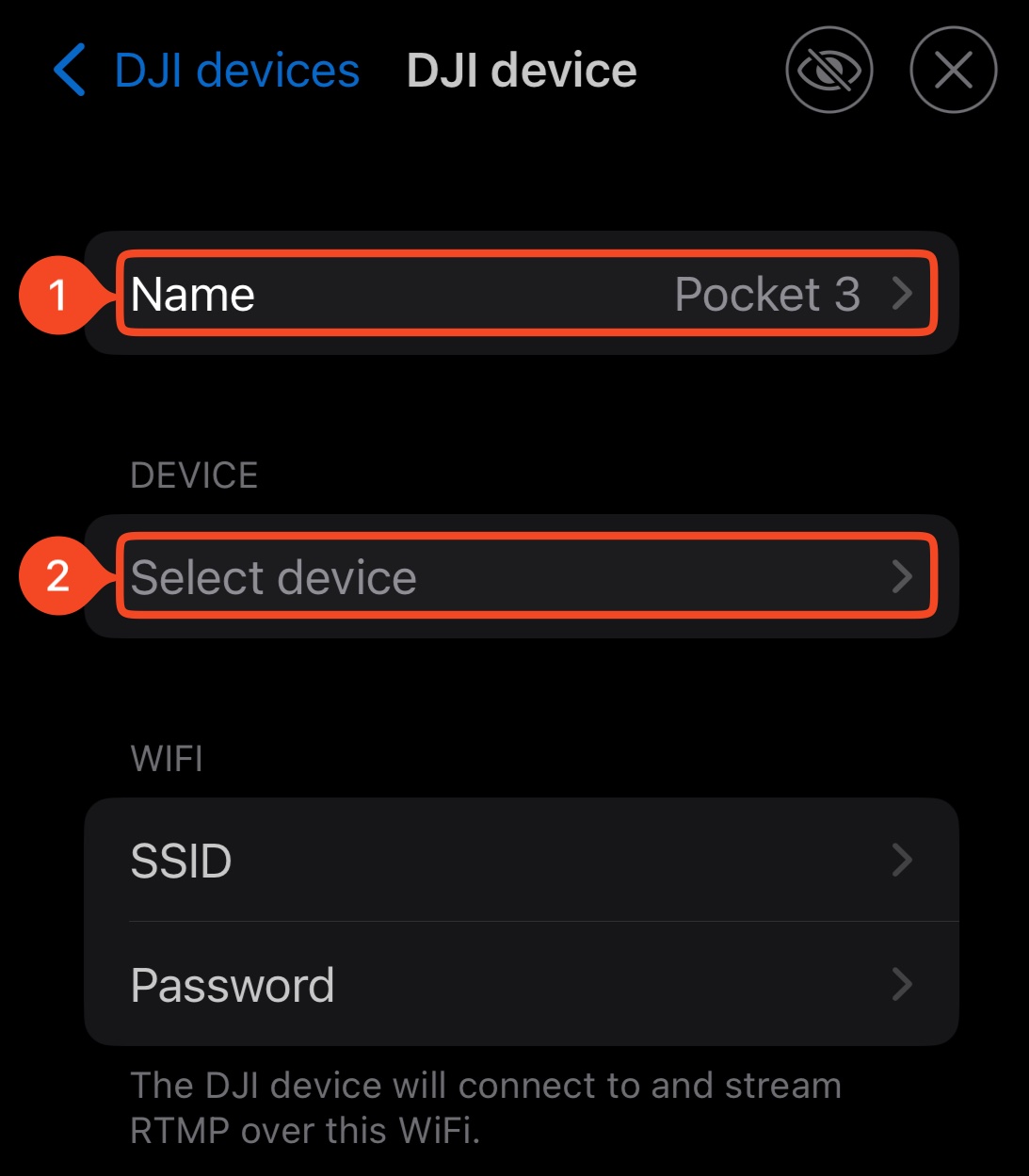
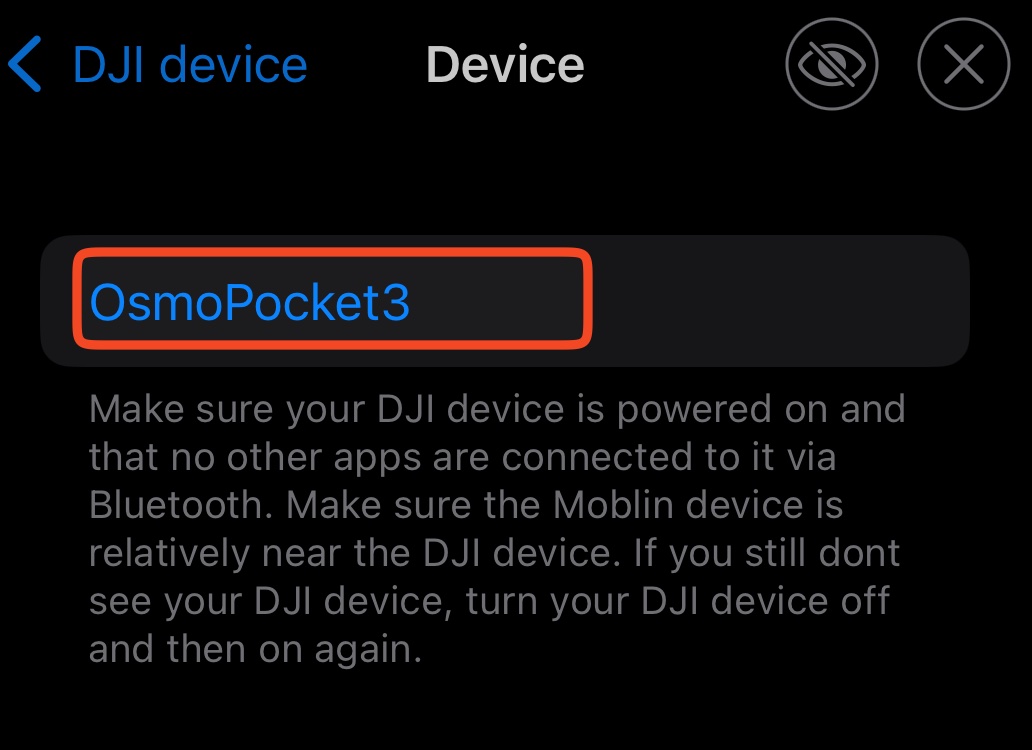
Slå på kameraet. Åpne Settings → DJI devices → Create i Moblin. Åpne den nye enheten, kall den DJI, og velg kameraet under Select device.
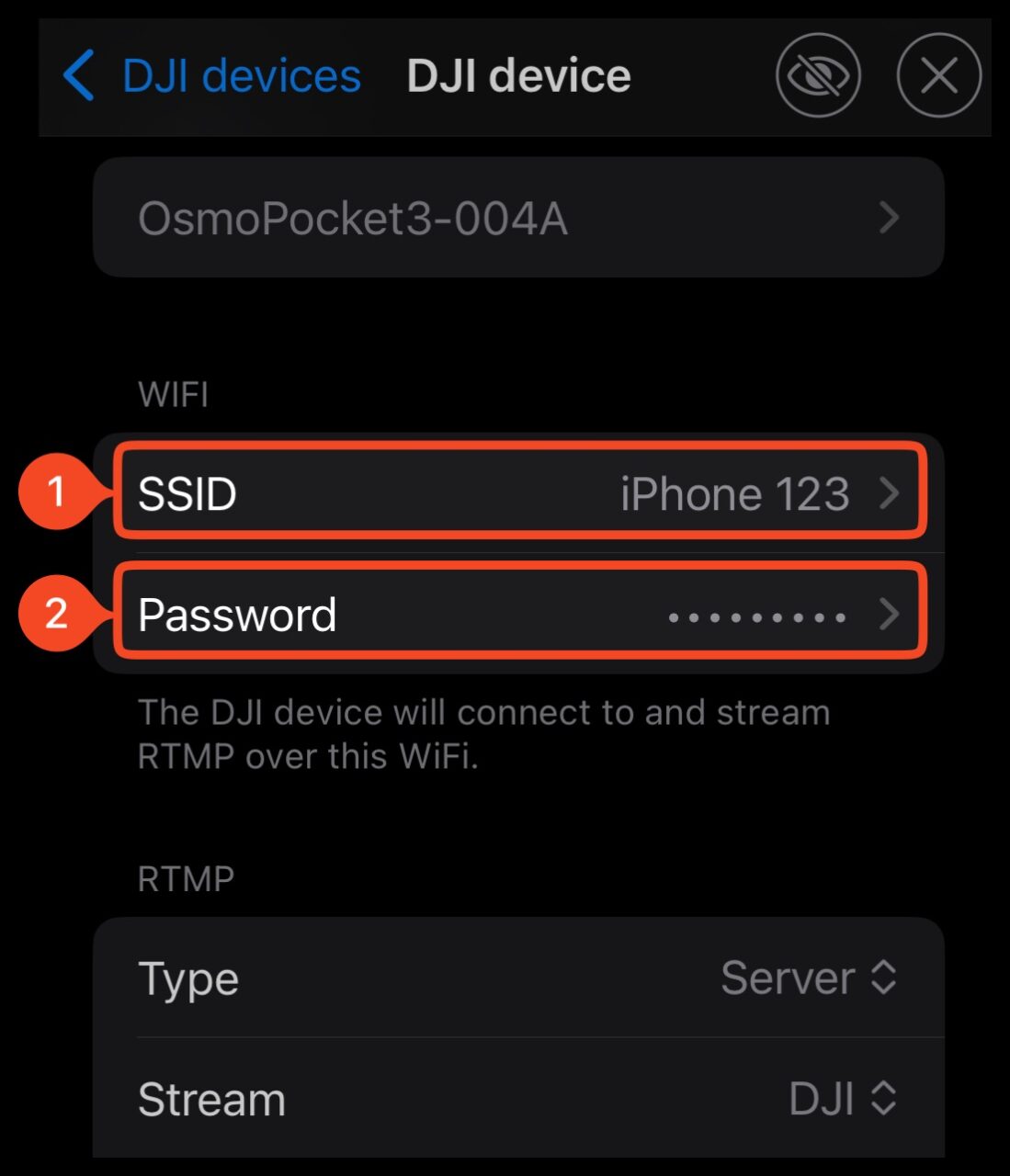
Under WiFi → Network skriver du navnet på Delt internett i SSID og passordet i Password. Enkelte versjoner viser feltene direkte under WiFi.
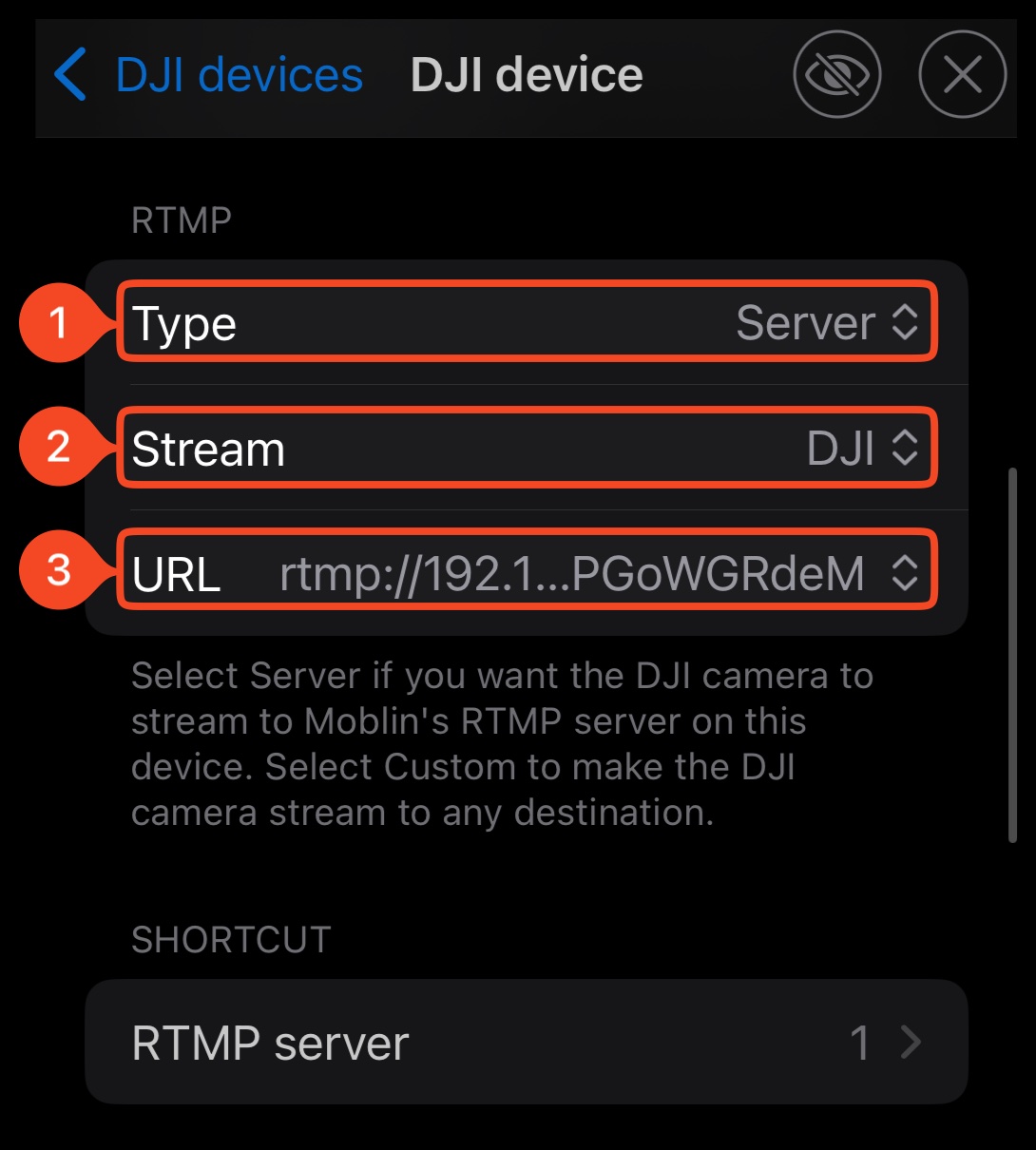
Under RTMP setter du Type til Server og Stream til DJI. Under URL velger du adressen med Personal Hotspot-ikonet blant de faste adressene.
Denne URL-en peker til Moblin på iPhone. Ikke skriv inn Streamable-URL-en her. Auto IP address er for et felles Wi-Fi-nettverk, ikke dette oppsettet med Delt internett.
Trinn 5:Start kamerasignalet
For første test velger du 1080p og 6 Mbps i innstillingene for DJI-enheten. Dette er Moblins standardverdier, ikke garanterte grenser for alle kameraer eller forbindelser.
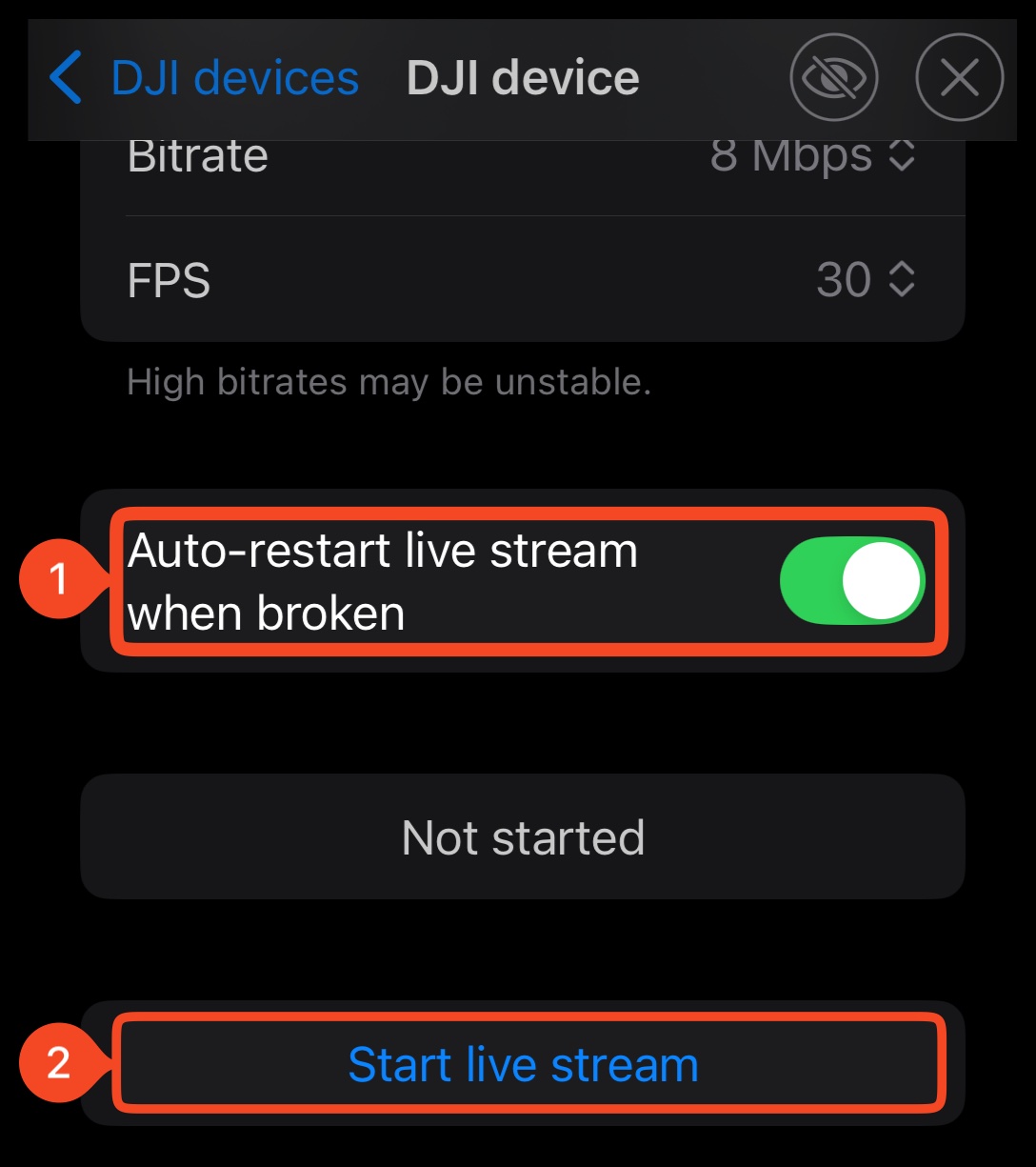
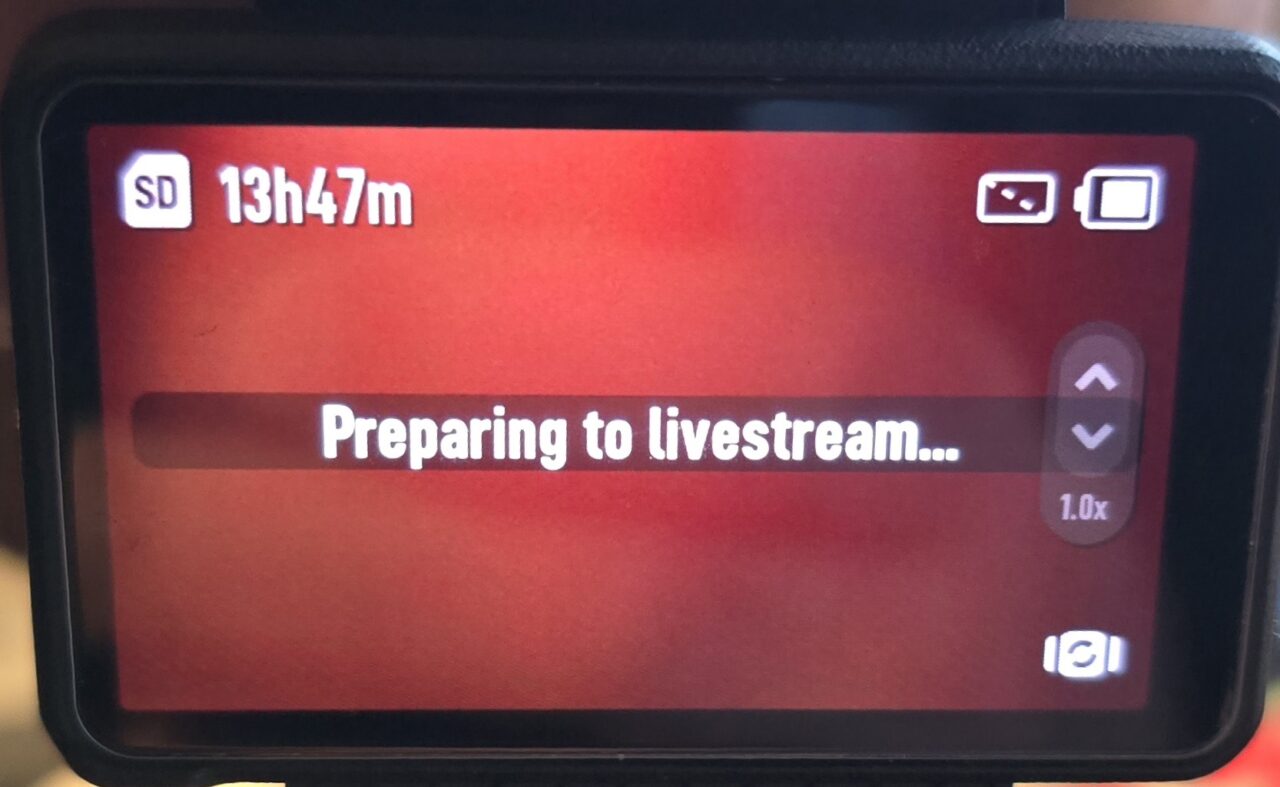
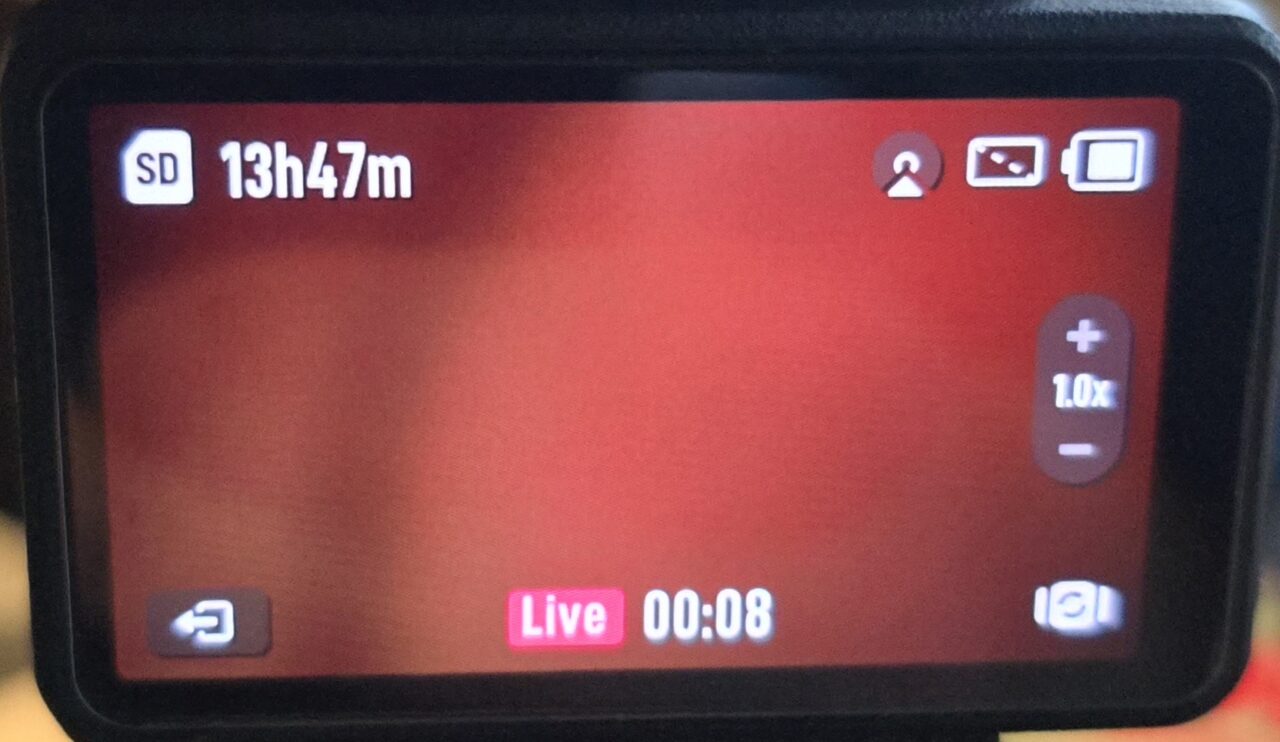
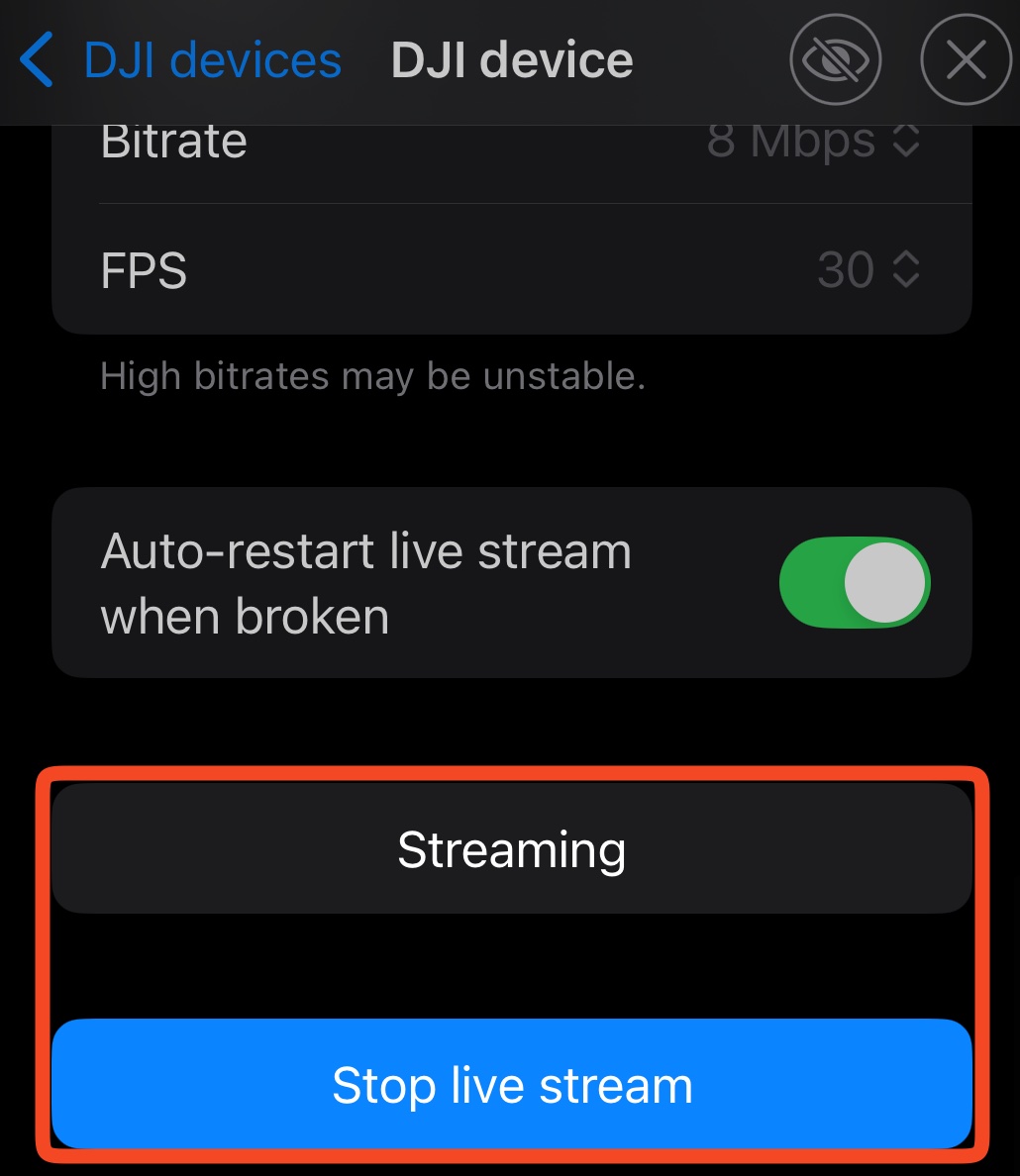
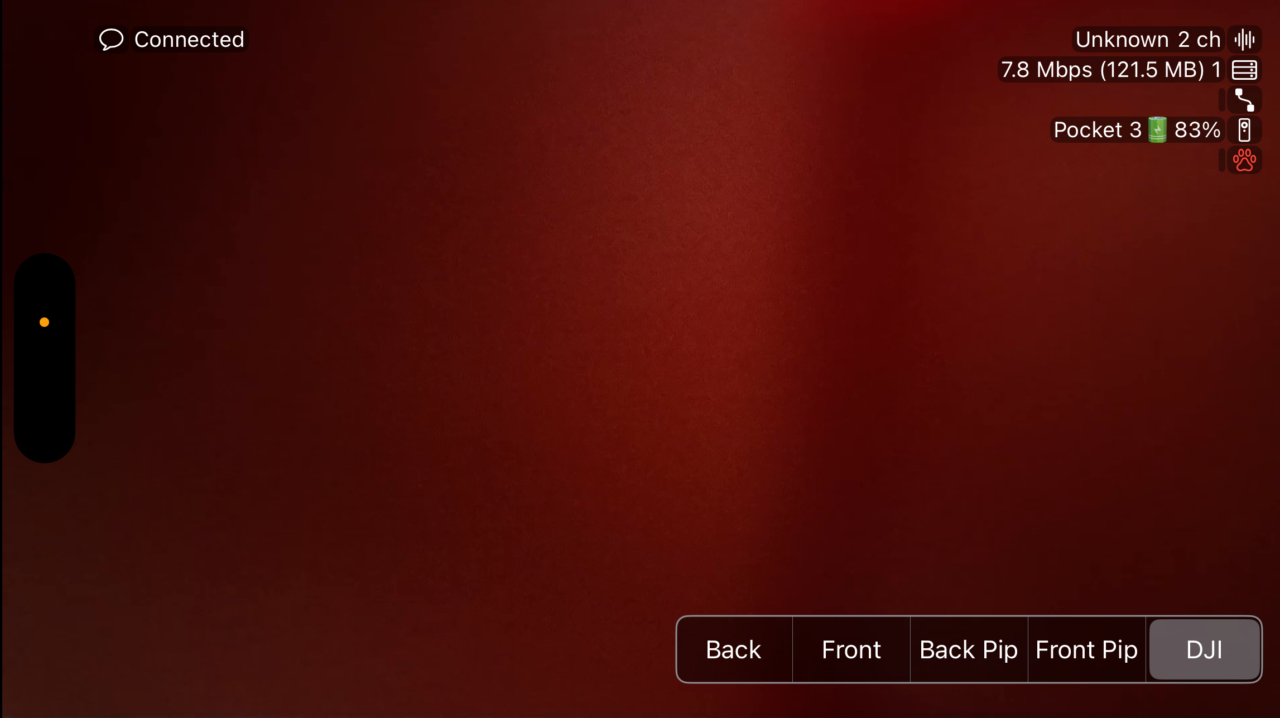
Aktiver Auto-restart live stream when broken. Trykk på Start live stream. Hvis kameraet viser en forespørsel om sammenkobling, godta den. Vent på Streaming i Moblin.
Velg scenen DJI på hovedskjermen. Bekreft at bildet beveger seg og at riktig lydmåler reagerer. Dette starter bare signalet fra kameraet til Moblin.
Trinn 6:Send Moblin til Streamable
Start serveren fra Streamable Dashboard. Åpne Ingests, velg en inngang, og velg Moblin.
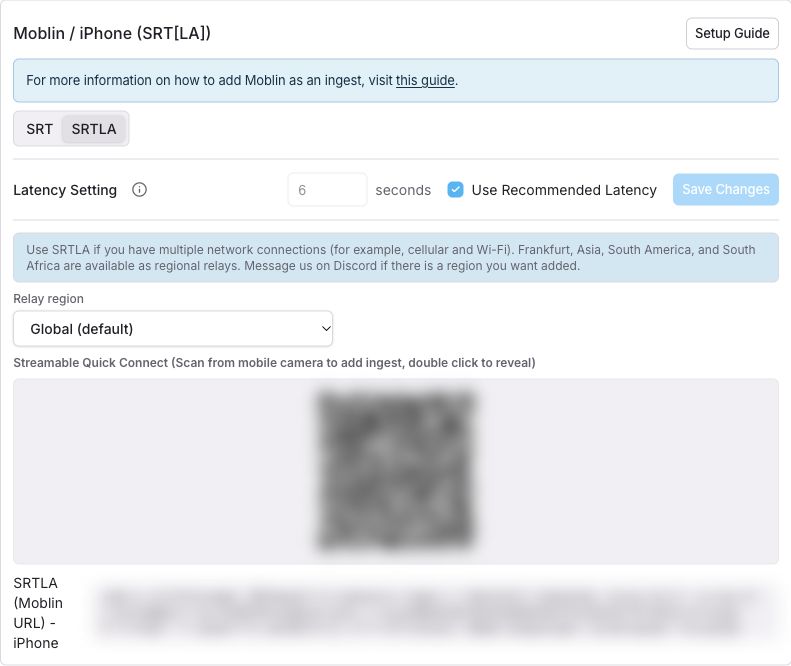
Velg SRT for én internettforbindelse eller SRTLA for flere. Behold den anbefalte Streamable-forsinkelsen. Den er atskilt fra kameraets inngangsforsinkelse.
Importer forbindelsen med QR-koden. På samme iPhone trykker du på QR-koden. Fra en annen skjerm skanner du den med Kamera-appen på iPhone. Velg den importerte strømmen og scenen DJI i Moblin. Trykk på Go Live.
Trinn 7:Bekreft signalet og start den offentlige sendingen
Bekreft at inngangen er Online i Ingest manager på Streamable Dashboard. Velg scenen. Bekreft bilde og lyd i Stream preview.
Klikk på Start Stream. Velg destinasjonene og bekreft starten. Bekreft resultatet på destinasjonsplattformen. Go Live i Moblin starter ikke alene den offentlige sendingen fra Streamable.
Legg til rask kamerastyring
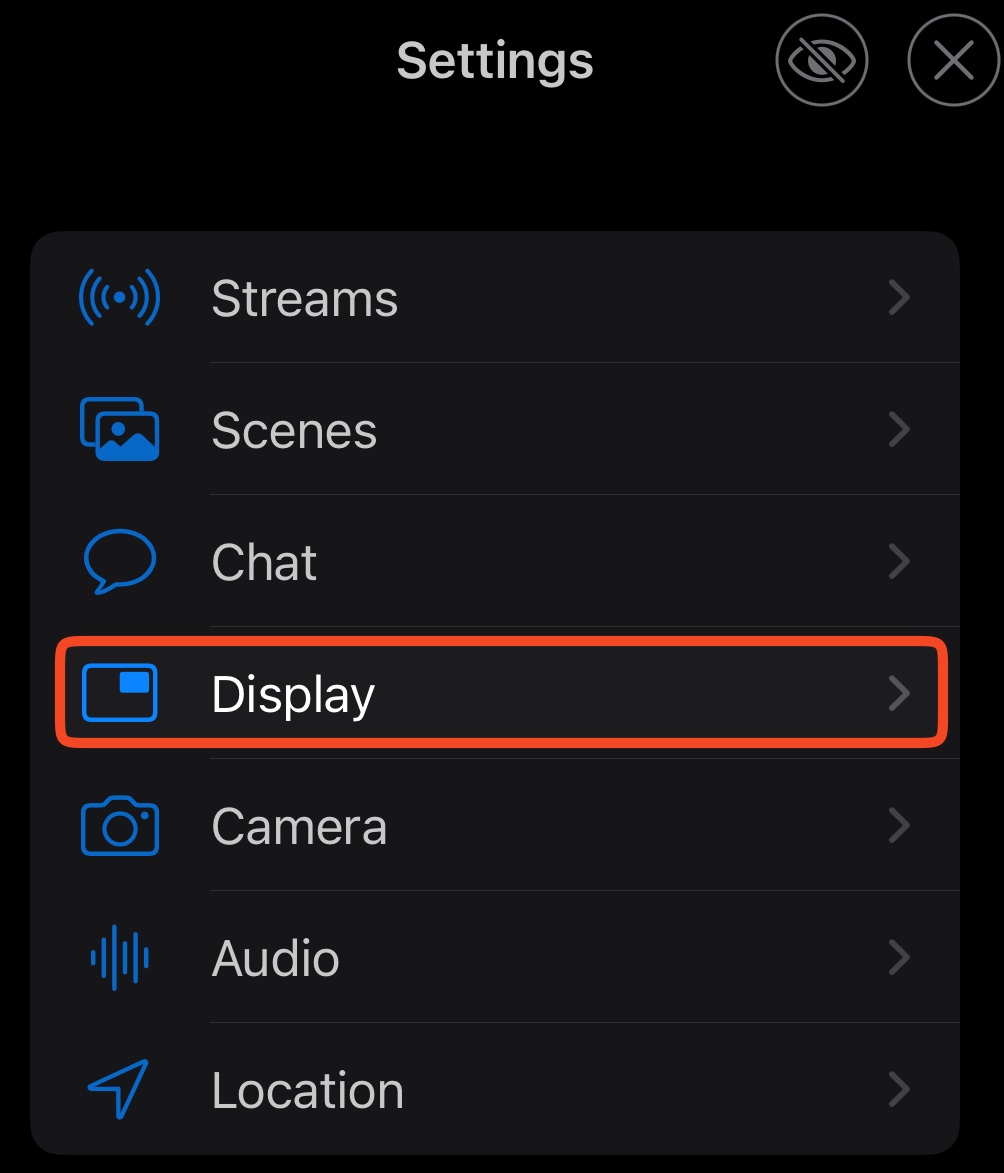
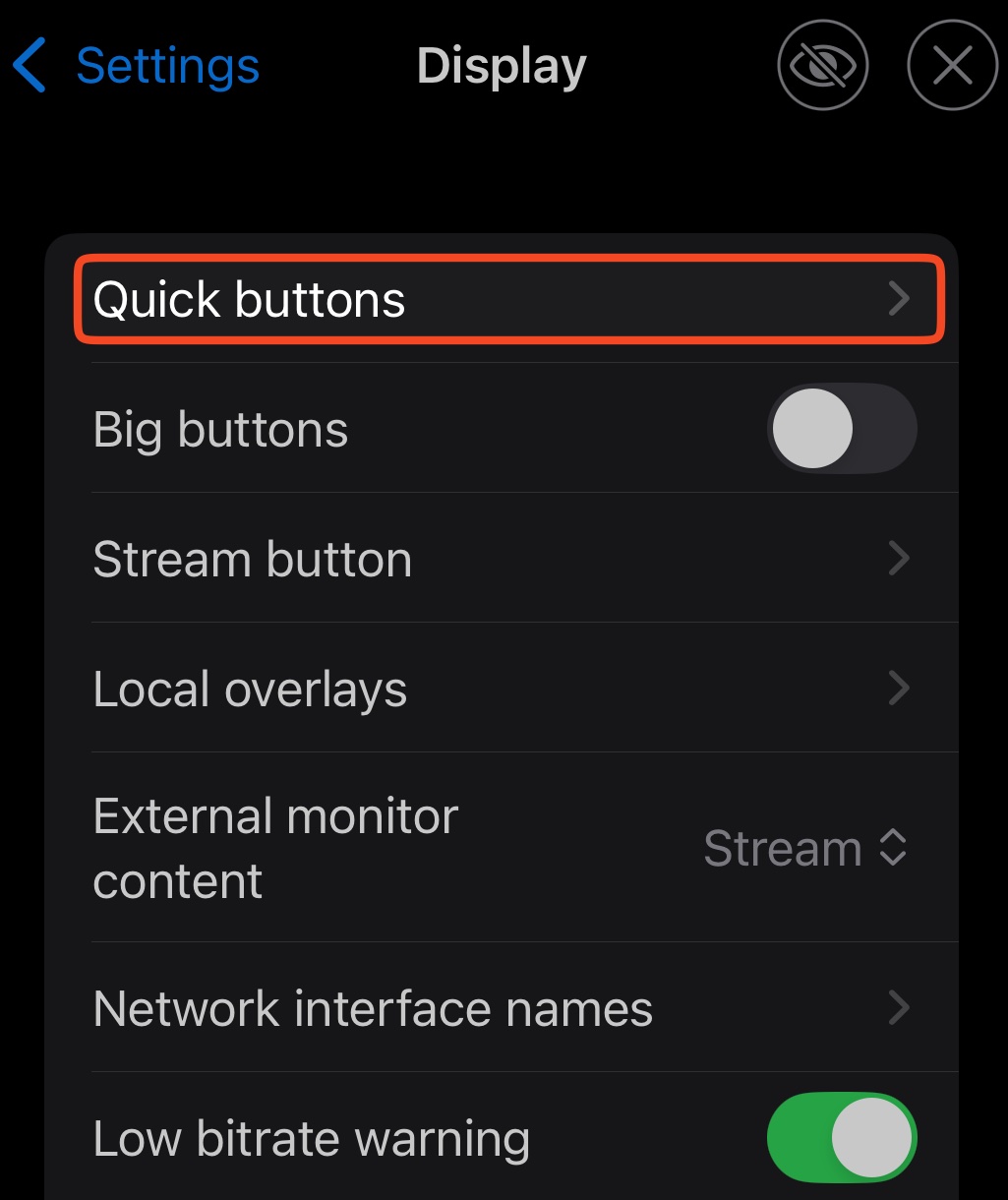
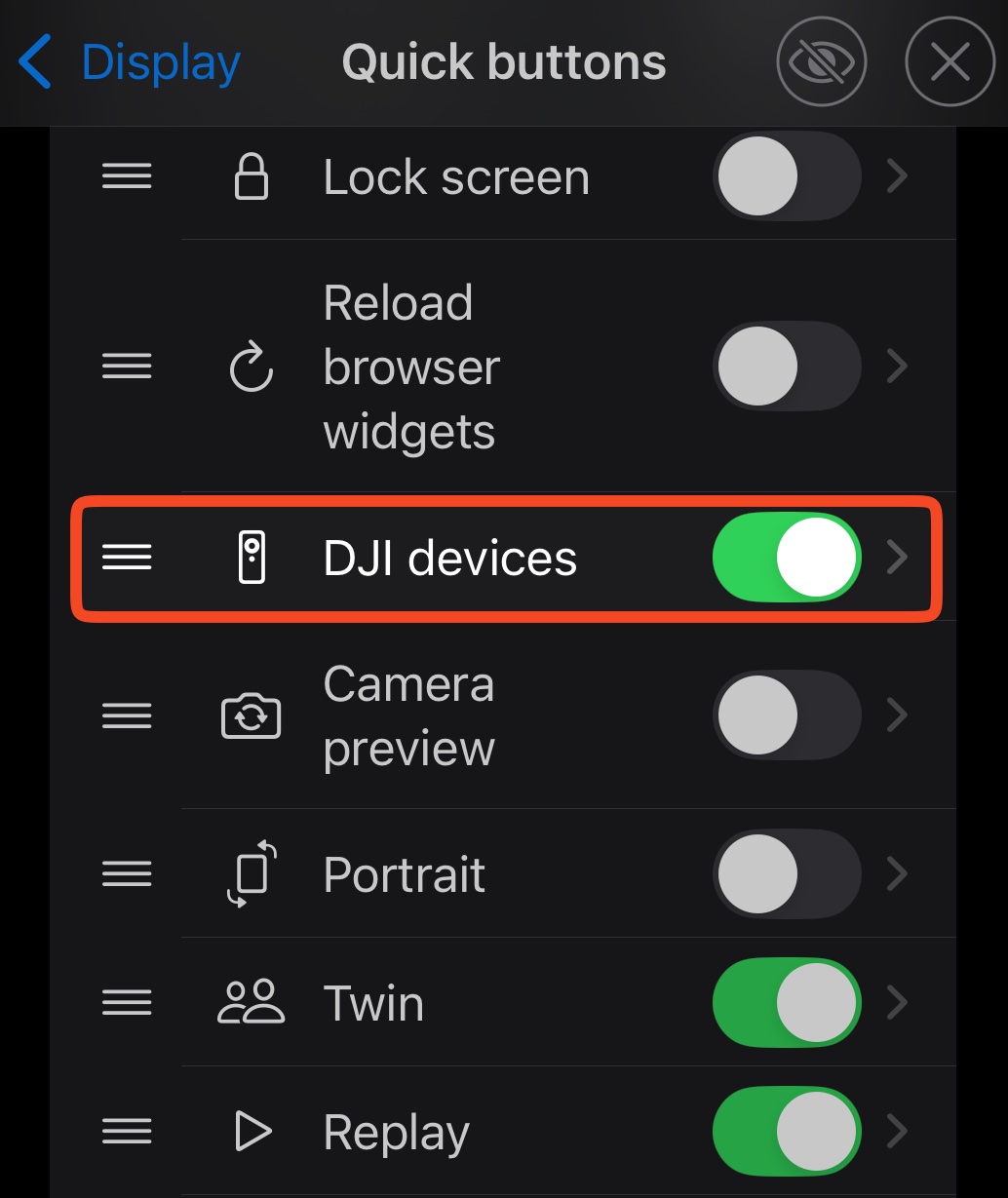
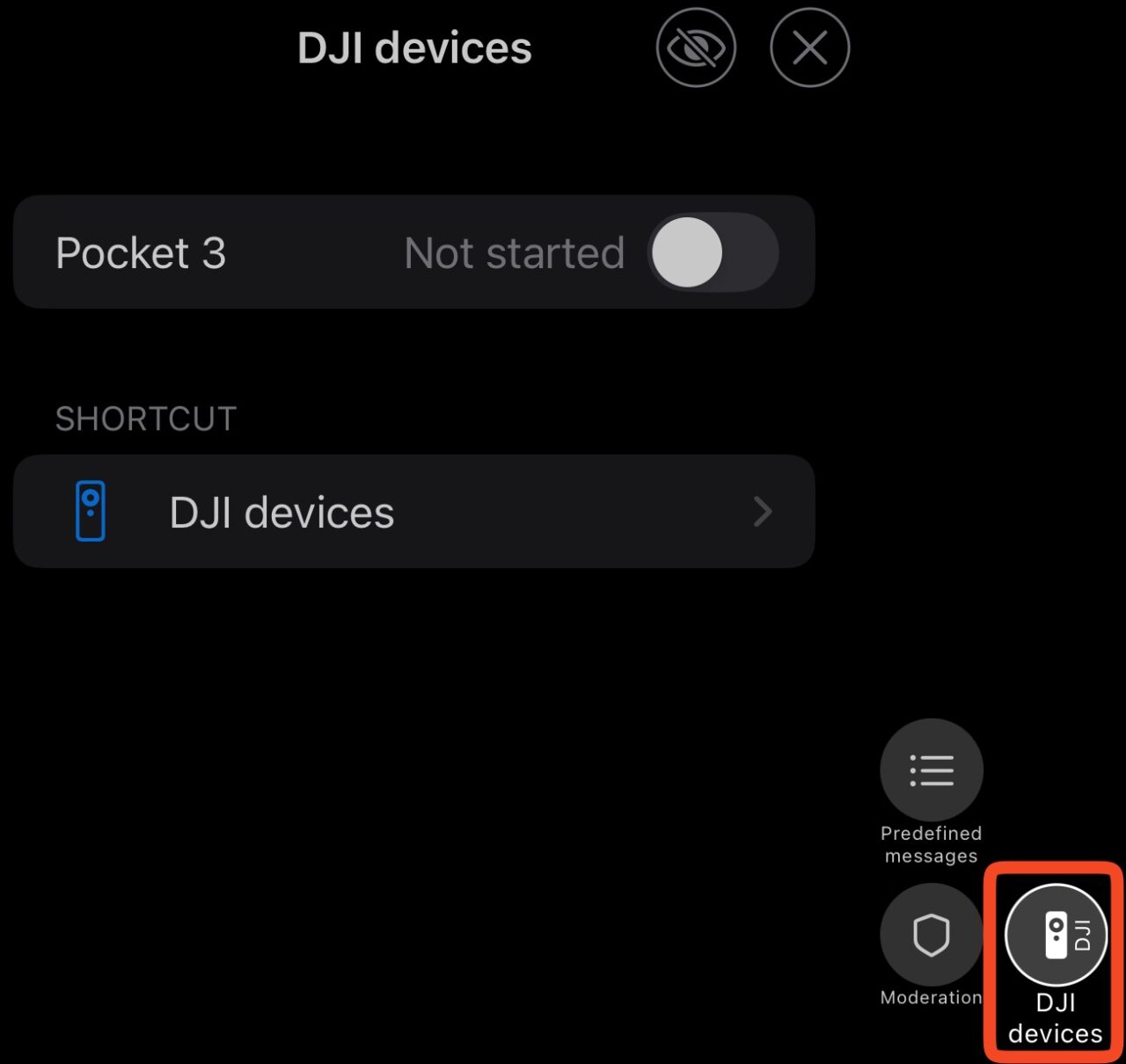
For raskere kamerastyring, aktiver DJI devices under Settings → Display → Quick Buttons i Moblin. Hold Moblin i forgrunnen under sendingen.
Hvis noe ikke fungerer
- Kameraet mangler: Gi Moblin Bluetooth-tilgang. Koble andre apper, som DJI Mimo, fra kameraet. Hold kameraet i nærheten. Hvis det fortsatt mangler, start kameraet på nytt.
- Wi-Fi-feil eller deaktivert startknapp: Bekreft navn og passord for Delt internett. Bekreft RTMP-URL-en for Personal Hotspot. Slå Delt internett av og på, og prøv igjen.
- Streaming, men ikke bilde eller lyd: Bekreft at RTMP-serveren er aktivert og at DJI-enheten bruker riktig strøm. Bekreft scenens videokilde og mikrofon.
- Videoen hakker: Reduser DJI-bitraten først. Stopp om nødvendig kamerasignalet og deaktiver RTMP-serveren før du øker forsinkelsen. Aktiver deretter serveren og start kamerasignalet igjen. Mer buffering gir lengre forsinkelse.
- Bilde i Moblin, men ingen inngang i Streamable: Bekreft den importerte Streamable-forbindelsen og trykk på Go Live. Se Moblin-ingestveiledningen for hjelp med QR og forbindelsen.
Kilder og versjonsinformasjon
Menystier og standardverdier ble kontrollert mot Moblins kildekode 27. oktober 2026. Installerte versjoner kan variere. Veiledningen bygger på dokumentasjon, ikke en maskinvaretest.