Hvordan strømme fra Streamable til en lokal OBS Studio
Bruk den nye SRT Pulldown-destinasjonen for å hente Streamable-strømmen din inn i en lokal OBS Studio-installasjon via en Media Source.
Hvorfor hente Streamable-strømmen din inn i en lokal OBS?
Streamables Cloud OBS håndterer din Ingest og streaming, men noen ganger ønsker du live-strømmen tilbake på din egen maskin — for å ta opp en lokal høy-bitrate-kopi, blande inn scener fra lokal maskinvare (fangstkort, NDI, lokale apper), kjøre plugins som ikke er installert i Cloud OBS, eller sende strømmen til redigerings- eller VFX-programvare som kjører lokalt.
Den nye SRT Pulldown-destinasjonen gjør dette enkelt: Streamable eksponerer en per-strøm SRT URL som enhver klient (inkludert en lokal OBS Media Source) kan hente fra. Ingen portvideresending eller ekstra infrastruktur kreves.
Trinn 1:Åpne Destinations-siden i Streamable
Naviger til https://streamable.run/destinations.
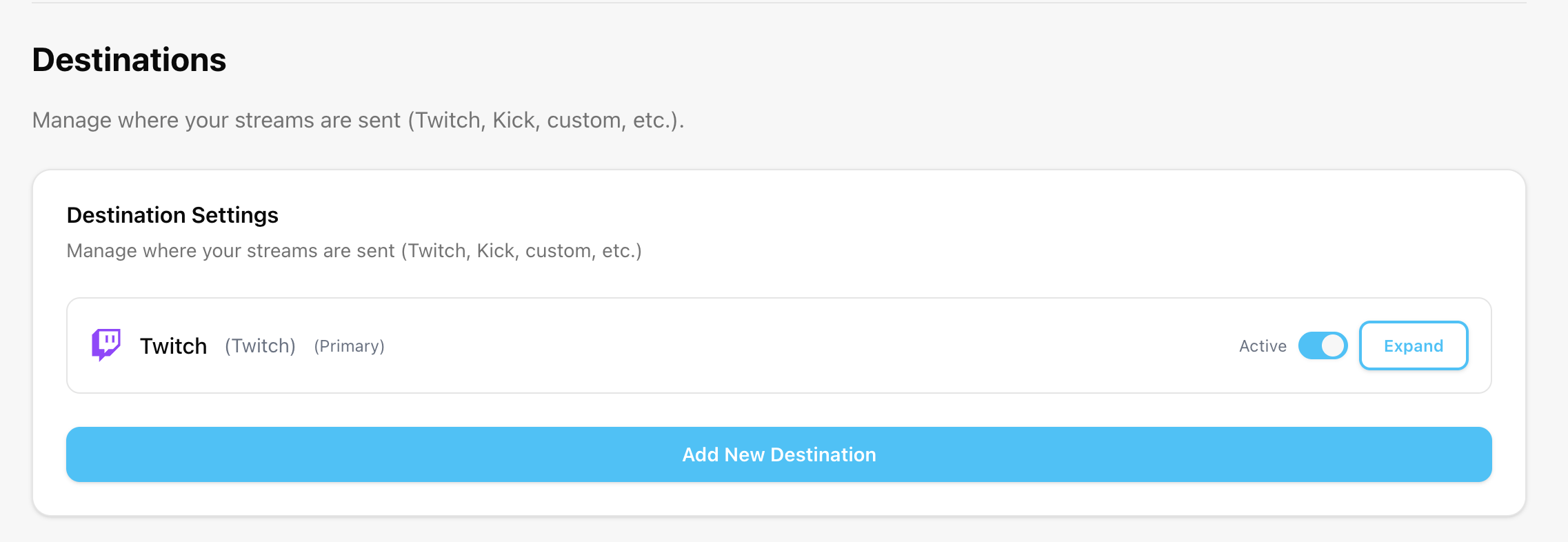
Trinn 2:Legg til en SRT Pulldown-destinasjon
Klikk "Add Destination" og velg "SRT Pulldown" som typen.
Gi den et navn (for eksempel, "Local OBS") og klikk Opprett.
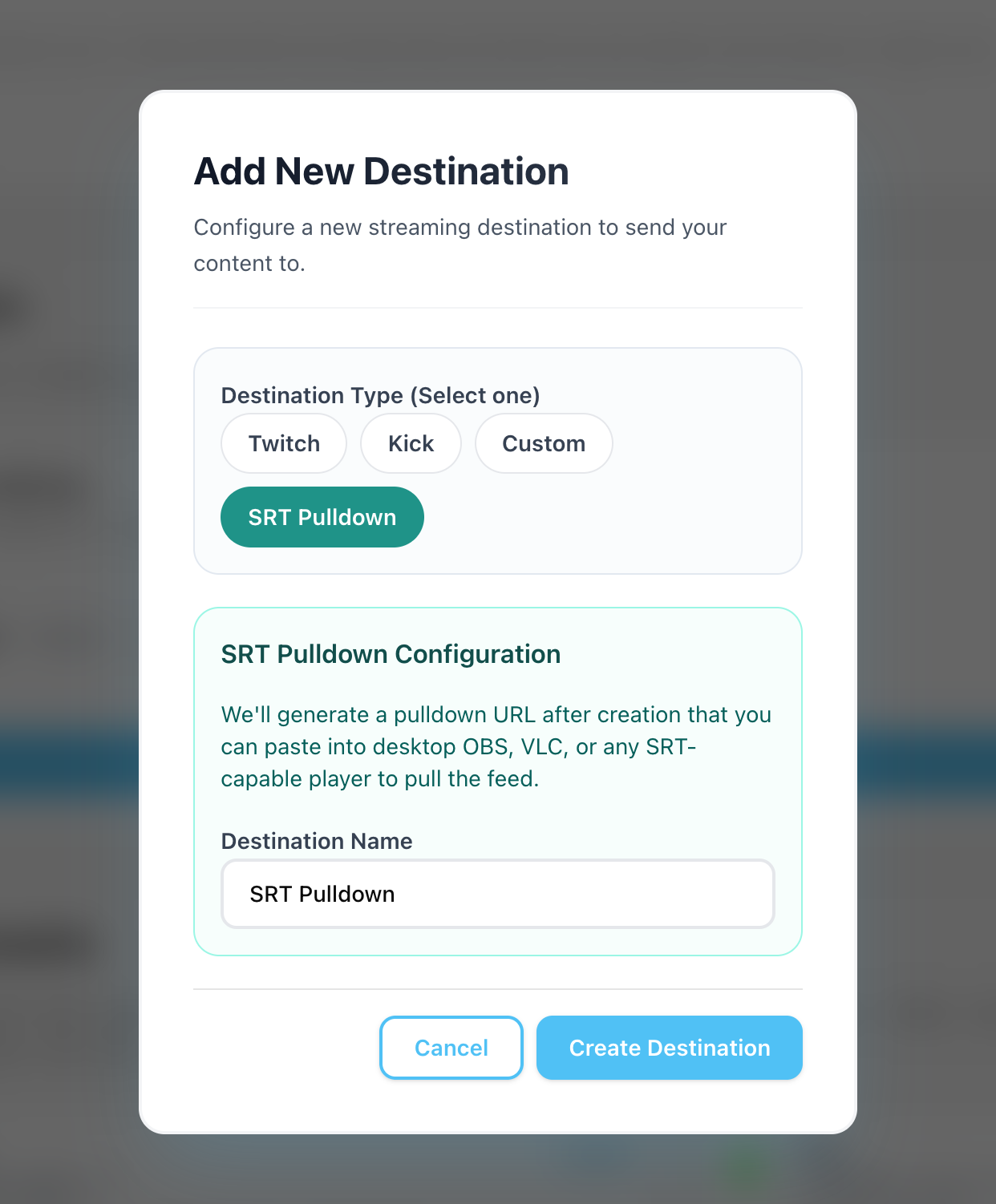
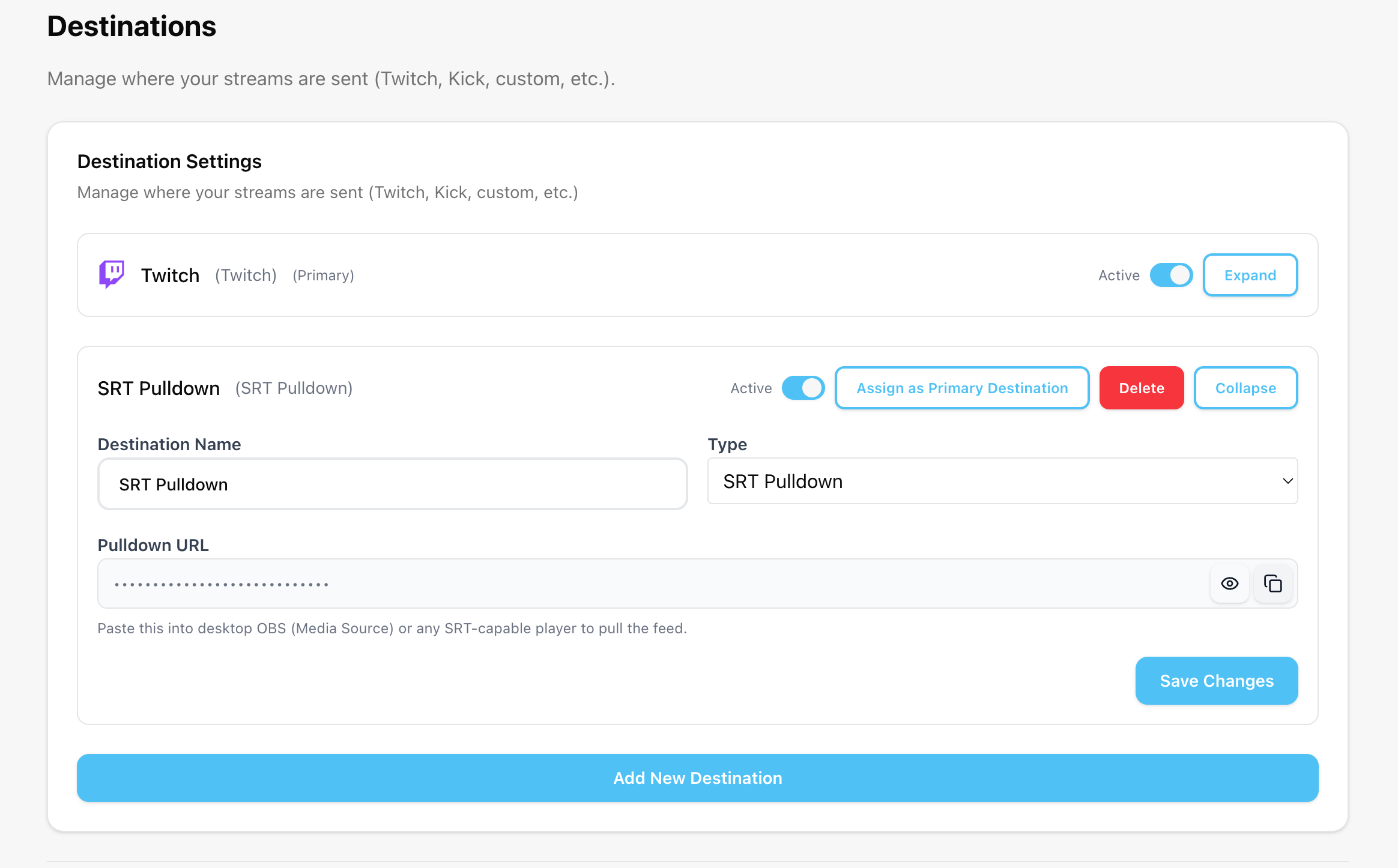
Trinn 3:Kopier SRT pull-URL
Etter å ha opprettet destinasjonen, vil din unike SRT pull-URL vises i destinasjonslisten.
Den vil se omtrent slik ut: srt://video.streamable.run:9002?mode=caller&streamid=<your-stream-id>&latency=1000000
Klikk på kopier-ikonet ved siden av URL-en for å kopiere den til utklippstavlen.
Trinn 4:Start strømmen din på Streamable
Tilbake i dashbordet, trykk "Start Stream" slik at SRT Pulldown-destinasjonen begynner å sende.
Du vil ikke se noen video lokalt før OBS kobler til URL-en i de neste stegene.
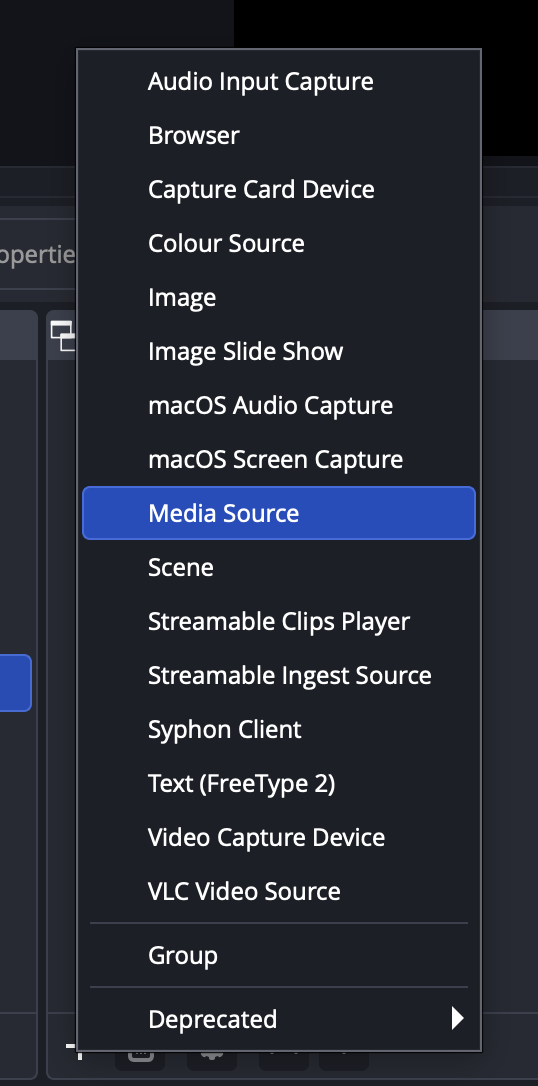
Trinn 5:Legg til en Media Source i din lokale OBS
Åpne OBS Studio på datamaskinen din.
I Kilder-panelet, klikk på "+"-knappen og velg "Media Source".
Gi den et navn som for eksempel "Streamable Pull" og klikk OK for å åpne egenskapsdialogen.
Trinn 6:Konfigurer Media Source for å hente fra Streamable
I Media Source-egenskapsdialogen, fjern krysset for "Local File".
Lim inn URL-en til SRT i "Input"-feltet.
Skriv inn "mpegts" i feltet "Input Format".
Klikk OK for å lagre.
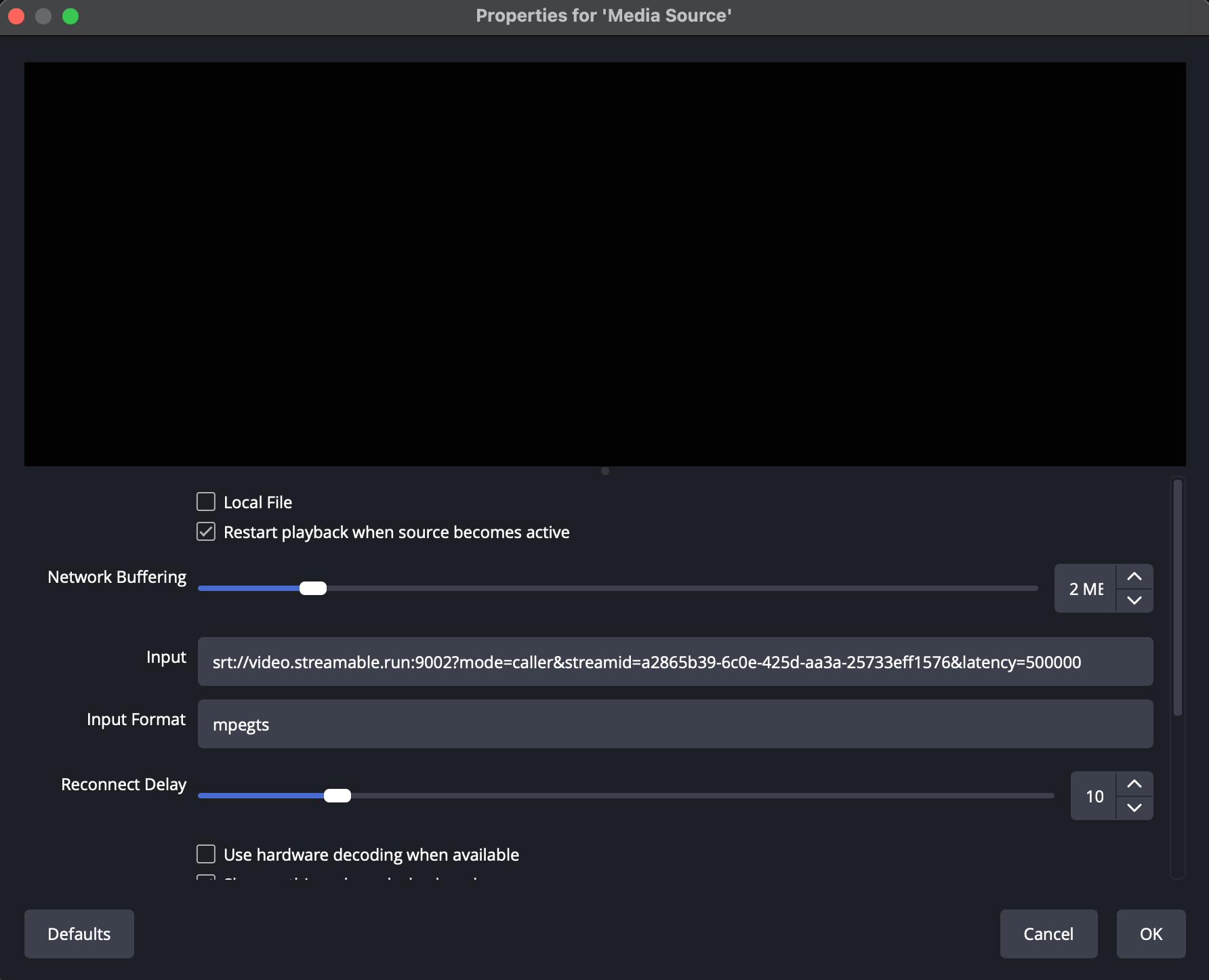
Hvis du lar Input Format stå tomt, vil OBS mislykkes i å koble til — mpegts er nødvendig for SRT.
Trinn 7:Du er direkte på din lokale OBS!
Din Streamable feed bør nå vises i Media Source forhåndsvisning.
Du kan ta det opp lokalt, rute det til en annen scene, eller sende det til andre verktøy som kjører på maskinen din.