Slik deler du Twitch VOD-lyd (beta)
Seere på direkten hører OBS-spor 1. Twitch-VOD-en din får spor 2. Spill musikk direkte, og hold den utenfor VOD-en.
Slik fungerer det
OBS på datamaskinen sender to lydspor til Streamable.
- Spor 1 → Direkte. Dette hører seerne på direkten.
- Spor 2 → VOD. Dette får den lagrede Twitch-VOD-en din.
Eksempel: Legg musikken bare på spor 1. Seerne på direkten hører den. VOD-en blir uten musikk.
Trinn 1:Be oss om å slå det på
Denne funksjonen er i beta. Send oss en melding på Discord, så slår vi den på for kontoen din.
Frem til da vises ikke Streamable-innstillingene i denne veiledningen.
Trinn 2:Velg hva som skal på hvert spor
Åpne Edit → Advanced Audio Properties i OBS på datamaskinen.
For hver lydkilde krysser du av for 1 hvis seerne på direkten skal høre den. Kryss av for 2 hvis den skal med i VOD-en.
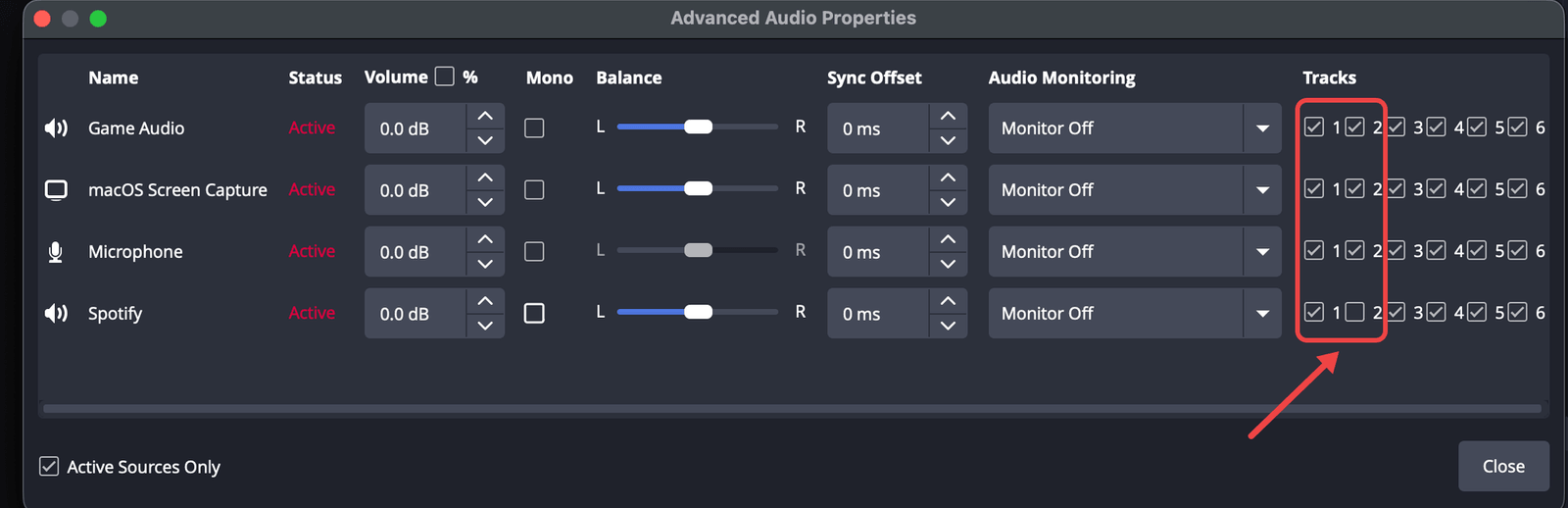
I dette eksempelet ligger Spotify bare på spor 1. Seerne på direkten hører musikken. VOD-en gjør det ikke.
Trinn 3:Send spor 1 og 2 til Streamable
Åpne Settings → Output, og sett Output Mode til Advanced.
Kryss av for 1 og 2 ved Audio Track i fanen Streaming.
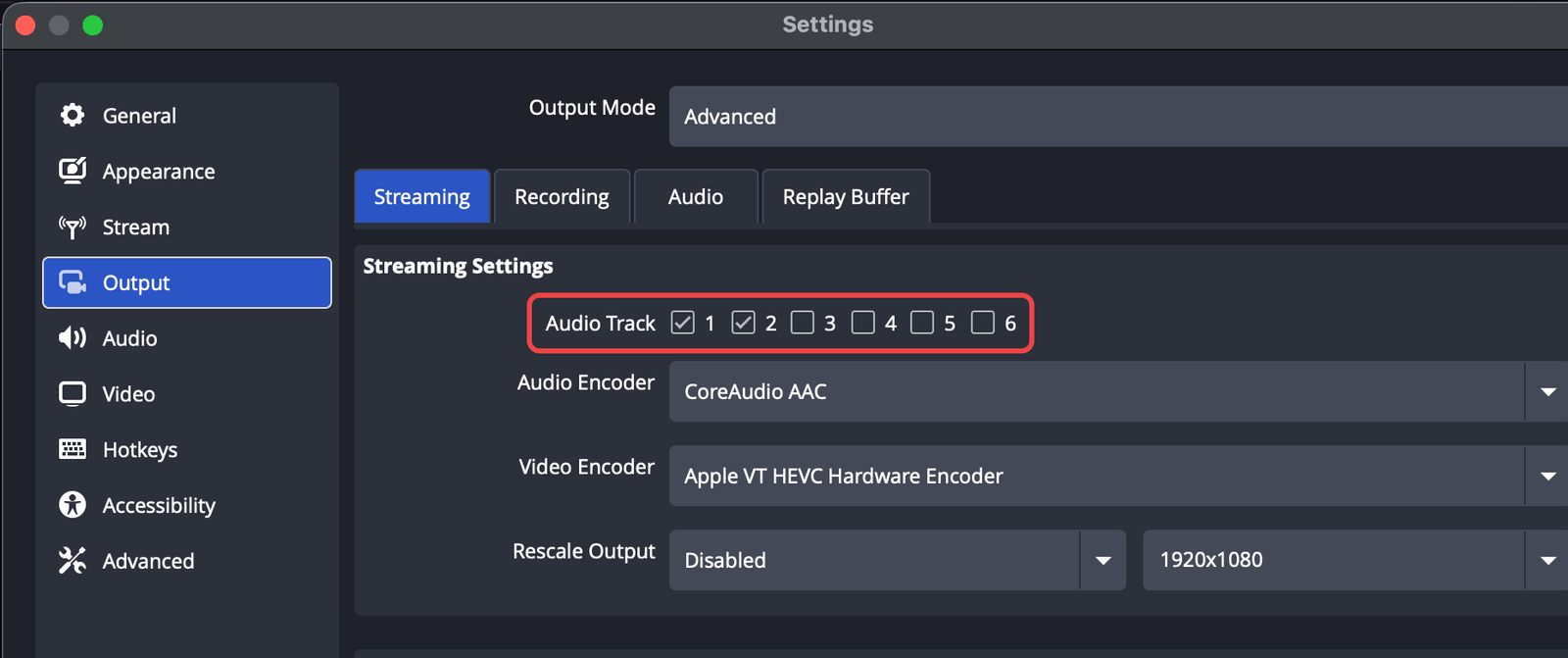
OBS må koble til Streamable via SRT. RTMP sender bare ett spor. Se Slik legger du til OBS som Ingest for direktesending for å koble til.
Trinn 4:Slå på separat VOD-lyd for ingesten din
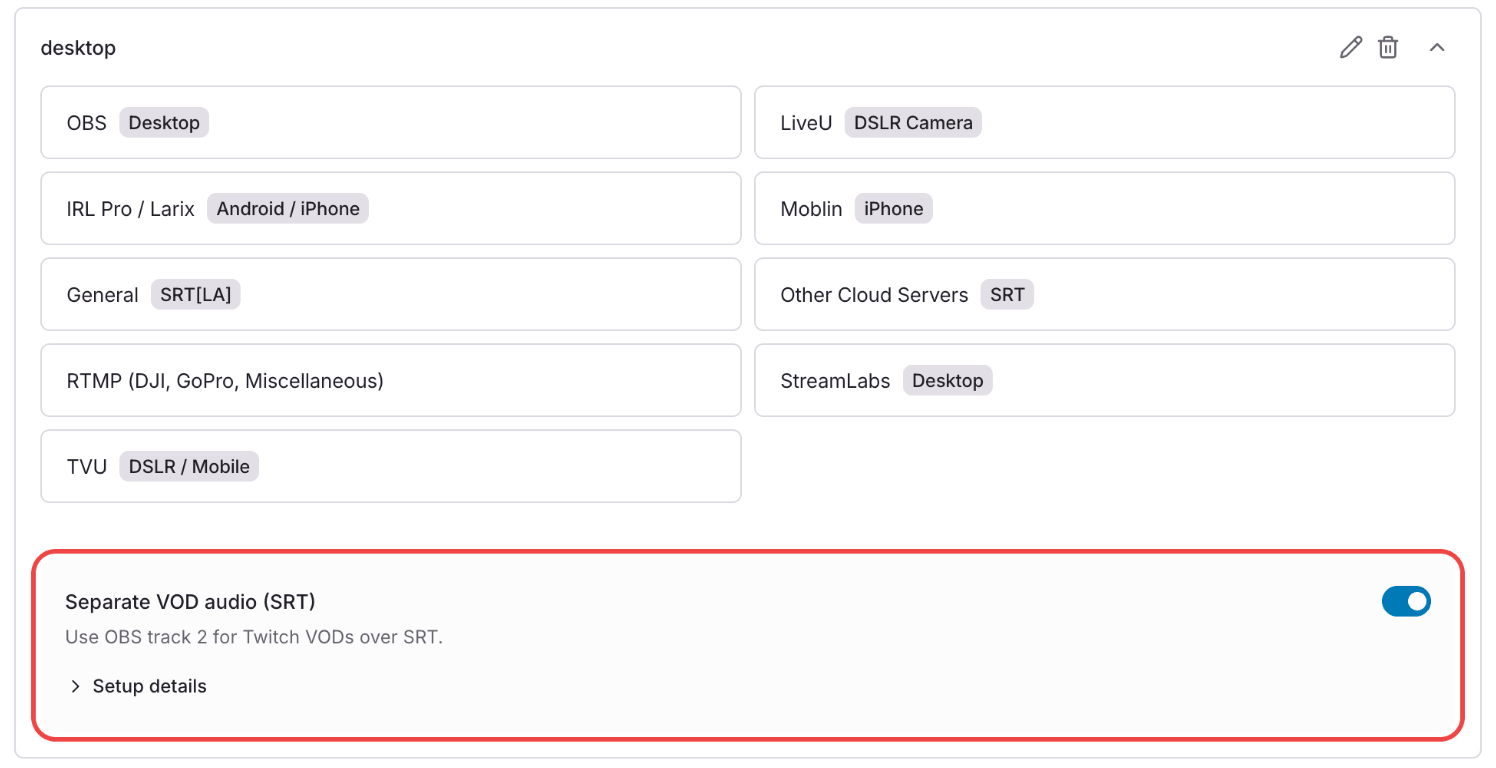
Stopp skyserveren. Innstillingen er låst mens serveren kjører.
Åpne Ingests, og velg ingesten OBS sender til. Slå på Separat VOD-lyd (SRT).
Trinn 5:Slå det på for Twitch-destinasjonen din
Åpne Destinasjoner, og velg Twitch-destinasjonen din.
Slå på Bruk separat VOD-lyd, og klikk deretter på Lagre endringer.
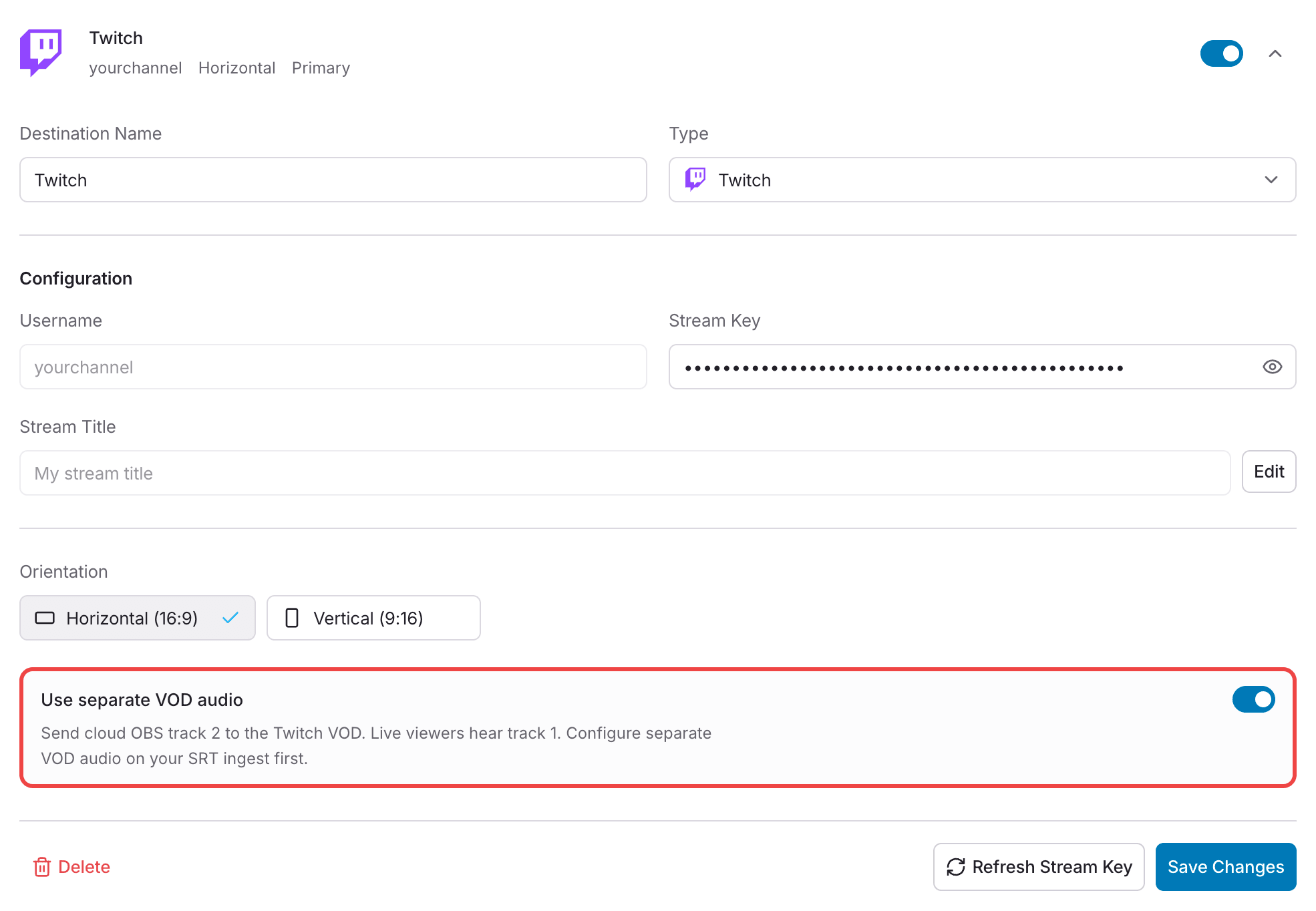
Du trenger begge bryterne: én på ingesten og én på Twitch-destinasjonen. Hvis én er av, får ikke VOD-en spor 2.
Trinn 6:Start serveren og gå direkte
Start skyserveren, og start deretter strømmingen i OBS på datamaskinen.
På siden Ingests viser ingesten Mottar separat VOD-lyd. når spor 2 kommer inn.
- Seere på direkten hører spor 1.
- Twitch-VOD-en din får spor 2.
Greit å vite
- Hvis OBS ikke sender spor 2, er denne ingesten stille i VOD-en.
- Hold lydfiltre og lydovervåking av for denne ingesten i sky-OBS. De gjør den stille både direkte og i VOD-en.
- Dette fungerer bare for Twitch-VOD-er. Andre destinasjoner får spor 1.
La oss hjelpe!
Kontakt kundestøtte på Discord.